


Siirrä muistiinpanoja iPhonesta Androidiin: 5 helppoa menetelmää (askel askeleelta)

Monien käyttäjien on siirtää muistiinpanoja iPhonesta Androidiin laitteen vaihdon jälkeen tai jakamista varten. iPhone ei kuitenkaan tue suoraa muistiinpanojen siirtoa Android-järjestelmän kanssa. Onko olemassa tapa siirtää muistiinpanoja iPhonesta Androidiin?
Älä huoli. Tämä opas esittelee neljä tapaa siirtää muistiinpanoja iPhonesta Androidiin kolmannen osapuolen alustan avulla turvallisesti ja tehokkaasti, jotta löydät nopeasti parhaan ratkaisun.
SIVUN SISÄLTÖ:
- Osa 1: Miksi muistiinpanojen siirtäminen iPhonesta Androidiin on vaikeaa
- Osa 2: Kuinka viedä iPhone-muistiinpanoja Androidiin iCloudin kautta
- Osa 3: Kuinka siirtää iPhone-muistiinpanoja Androidiin sähköpostitse
- Osa 4: Muistiinpanojen kopioiminen iPhonesta Androidiin Google Docsin avulla
- Osa 5: Siirrä iPhone-muistiinpanoja iPhonesta Androidiin Google Keepin avulla
Osa 1: Miksi muistiinpanojen siirtäminen iPhonesta Androidiin on vaikeaa
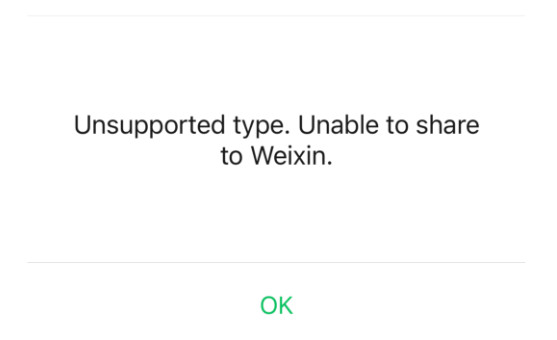
Monet käyttäjät pitävät muistiinpanojen siirtämistä Android-puhelimesta iPhoneen hankalana. Tärkein syy tähän on se, että Applen Muistiinpanot-sovellus käyttää omaa tiedostomuotoa, jota ei voida viedä suoraan yleisenä tiedostona, jonka Android-laitteet voivat avata, eikä sitä voida jakaa yleisten sovellusten, kuten WeChatin, kautta. Koska muistiinpanojen siirtämiseen kahden järjestelmän välillä ei ole sisäänrakennettua tapaa, siirtoprosessi on melko vaikea.
Tarkoittaako se, että muistiinpanojen synkronointi iPhonen ja Android-puhelinten välillä on mahdotonta? Vastaus on kyllä. Alla on todistettuja menetelmiä. Jatka lukemista!

Ladannut yli 1,000,000 Käyttäjät
- Siirrä tietoja iOS:n ja Androidin välillä tietokoneella.
- Esikatsele ja siirrä iPhone-tietoja valikoivasti Androidiin.
- Tukee yhteystietojen, valokuvien, viestien, videoiden siirtämistä, musiikki, Jne
- Aloittelijaystävällinen käyttöliittymä ja aikaa säästävät vaiheet.
Suojattu lataus

Osa 2: Kuinka viedä iPhone-muistiinpanoja Androidiin iCloudin kautta
iCloud -synkronointi on yleisimmin käytetty tapa viedä iPhone-muistiinpanoja Androidiin, koska useimmat iPhone-muistiinpanot synkronoidaan oletuksena iCloudiin. Lisäsovelluksia ei tarvita. Joukkovientivaihtoehtoa ei kuitenkaan ole, joten muistiinpanot on kopioitava ja liitettävä manuaalisesti. Jos sinulla on aikaa, kokeile seuraavia vaiheita siirtääksesi muistiinpanoja iPhonesta Androidiin langattomasti:
Vaihe 1. Napauta Asetukset > sinun nimesi > iCloud.
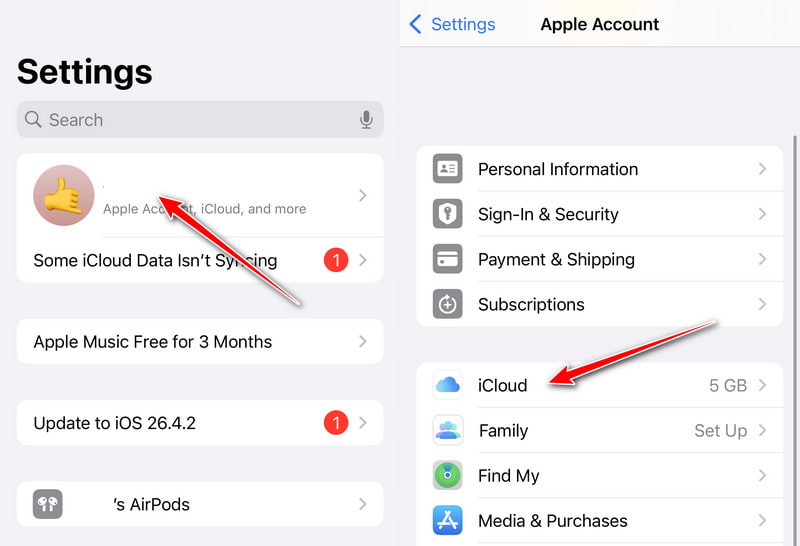
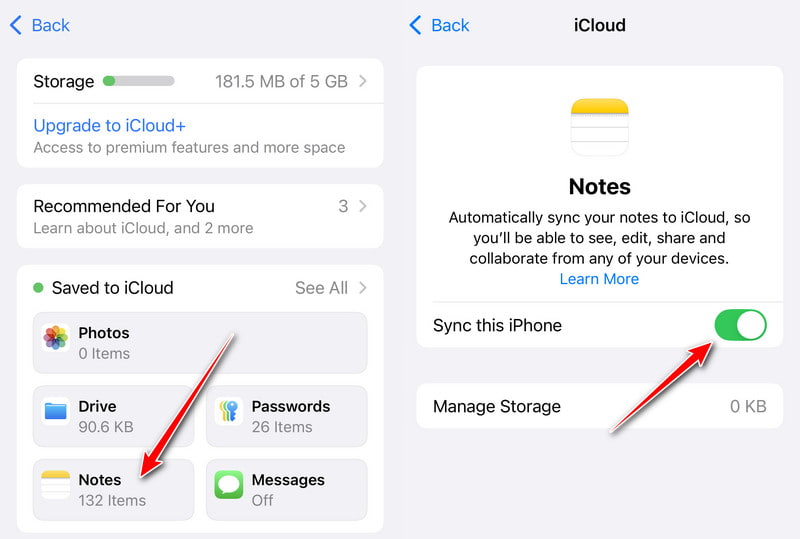
Vaihe 2. valita Huomautuksia ja kytke päälle Synkronoi tämä iPhone.
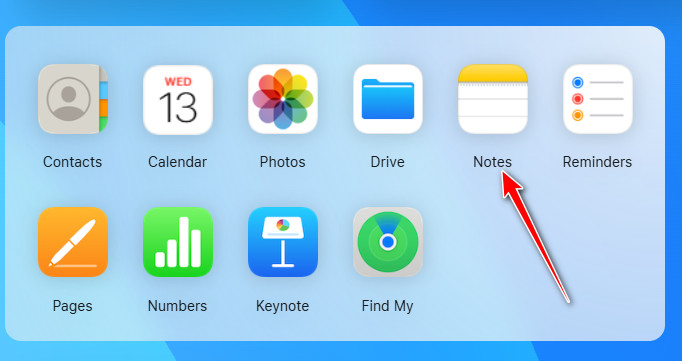
Vaihe 3. Siirry selaimessa iCloud.com-sivustolle ja napsauta Huomautuksia.
Vaihe 4. Voit kopioida tärkeät muistiinpanot. Tai napsauttaa Jaa: -painiketta oikeassa yläkulmassa lähettääksesi sen sähköpostiosoitteeseesi tai puhelinnumeroosi.
Osa 3: Kuinka siirtää iPhone-muistiinpanoja Androidiin sähköpostitse
Voit myös jakaa muistiinpanoja suoraan iPhonesta Androidiin ilman iCloudia sisäänrakennetun iCloud-ominaisuuden avulla. lähetä postiin ominaisuus. Tämä menetelmä on nopea ja helppo. Se sopii kuitenkin muutaman muistiinpanon siirtämiseen. Jos haluat siirtää iPhone-muistiinpanoja joukkona Androidille, se ei välttämättä ole ihanteellinen ratkaisu. Jaa muistiinpanosi iPhonesta Androidille sähköpostitse noudattamalla alla olevia ohjeita.
Vaihe 1. Avaa Huomautuksia sovellus iPhonessa.
Vaihe 2. Valitse muistiinpano.
Vaihe 3. Napauta Jaa: painiketta ja valitse posti.
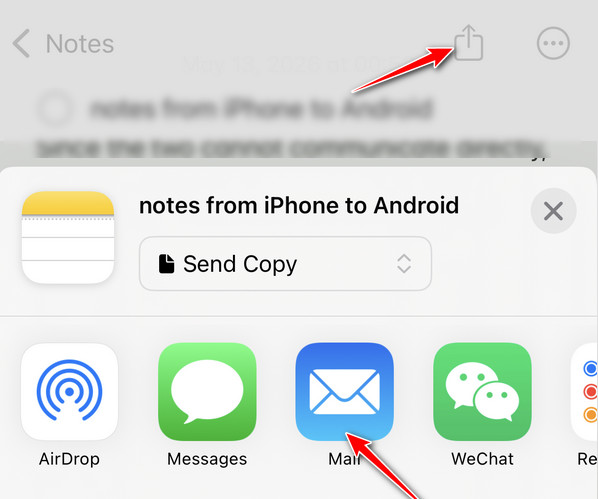
Vaihe 4. Syötä sähköpostiosoitteesi.
Vaihe 5. Avaa sähköposti Androidilla ja tallenna muistiinpano
Osa 4: Muistiinpanojen kopioiminen iPhonesta Androidiin Google Docsin avulla
Toinen käytännöllinen tapa siirtää muistiinpanoja iPhonesta Androidiin on käyttää Google Docsia. Se voi toimia siltana tekstimuistiinpanoille, koska sekä iOS että Android tukevat sitä. Tämä menetelmä käyttää pilvisynkronointia muistiinpanojen siirtämiseen manuaalisesti iPhonesta Android-laitteeseen.
Vaihe 1. Muistiinpanojen kopioiminen iPhonesta Huomautuksia.
Vaihe 2. Liitä ne Google Docsiin
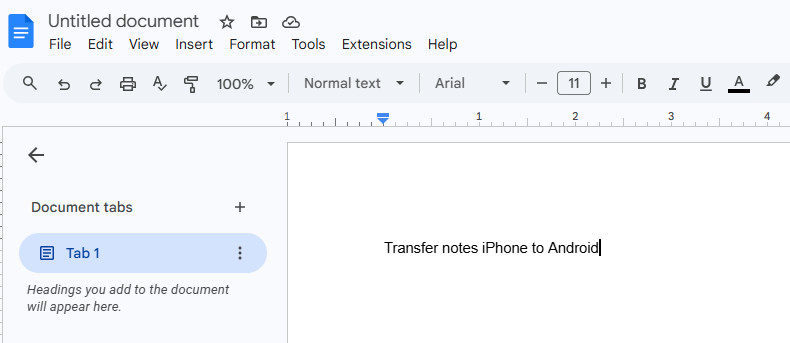
Vaihe 3. Avaa Google Docs Androidilla
Vaihe 4. Lataa tai pidä ne synkronoituina
Osa 5: Siirrä iPhone-muistiinpanoja iPhonesta Androidiin Google Keepin avulla
Jos sinun on usein siirrettävä muistiinpanoja eri järjestelmien välillä, on suositeltavaa käyttää alustojen välisiä muistiinpanosovelluksia, kuten Google Keep. Tämä on paras sovellus muistiinpanojen jakamiseen iPhonen ja Androidin välillä. Se voi pitää muistiinpanosi automaattisesti synkronoituina eri laitteiden välillä, kunhan kirjaudut sisään samalla tilillä ilman lisäsiirtovaiheita.
Sen avulla voit myös siirtää olemassa olevat iPhone-muistiinpanosi Androidiin alla olevien vaiheiden avulla.
Vaihe 1. Asenna ja avaa Google Keep iPhonellasi.
Vaihe 2. avoin Huomautuksia iPhonellasi. Valitse ja jaa muistiinpano Google pitää.
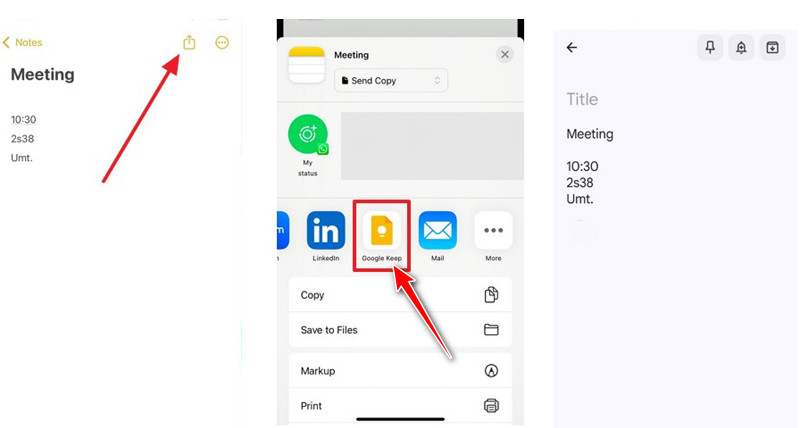
Vaihe 3. Avaa Google Keep Androidilla ja kirjaudu sisään samalle tilille. Muistiinpano synkronoidaan.
Yhteenveto
Tässä oppaassa esitellään neljä tehokasta tapaa siirrä iPhone-muistiinpanoja Androidiin iCloudin, sähköpostin, Google Docsin ja Google Keepin osalta. Itse asiassa useimmat näistä menetelmistä vaativat manuaalista käyttöä. Jos sinulla on vain muutamia muistiinpanoja, sähköposti on yksinkertaisin vaihtoehto. Jos aiot käyttää sitä pitkäaikaisesti eri laitteilla, Google Keep on sopivampi vaihtoehto.
Lisäksi, jos etsit kätevämpää tapaa siirtää tietoja iPhonen ja Androidin välillä, erillinen siirtotyökalu, kuten Apeaksoft MobieTrans on kokeilun arvoinen.
 Apeaksoft MobieTrans
 Siirrä tietoja iOS-, Android- ja Windows-tietokoneiden välillä.
Suojattu lataus
Aiheeseen liittyvät artikkelit




