

Varmuuskopion palauttaminen uuteen iPhoneen: Vaiheittainen opas

"Päivitin juuri iPhone 17:ään, mutta miten siirrän tietoni uuteen iPhoneen?"
Jos sinulla on sama kysymys, et ole yksin. Monet käyttäjät eivät ole varmoja siitä, miten he voivat palauttaa tietonsa vaihtaessaan uuteen iPhoneen. Onneksi Apple tarjoaa useita tapoja siirtää olemassa olevat tiedot uuteen laitteeseen. Tässä oppaassa käymme läpi useita näitä yksinkertaisia tapoja... palauta varmuuskopio uuteen iPhoneen nopeasti ja turvallisesti.
SIVUN SISÄLTÖ:
Osa 1: ICloud-varmuuskopion palauttaminen uuteen iPhoneen
iCloud on Applen tarjoama pilvipalvelu iOS-käyttäjille tietojen varmuuskopiointiin ja siirtämiseen. Jokainen iPhone-käyttäjä saa 5 Gt ilmaista iCloud-tallennustilaa, ja voit ostaa lisätilaa tarvittaessa.
iCloudin avulla voit helposti palauttaa varmuuskopiosi uuteen iPhoneen langattomasti. Ennen kuin aloitat, varmista, että tililläsi on tuore iCloud-varmuuskopio.
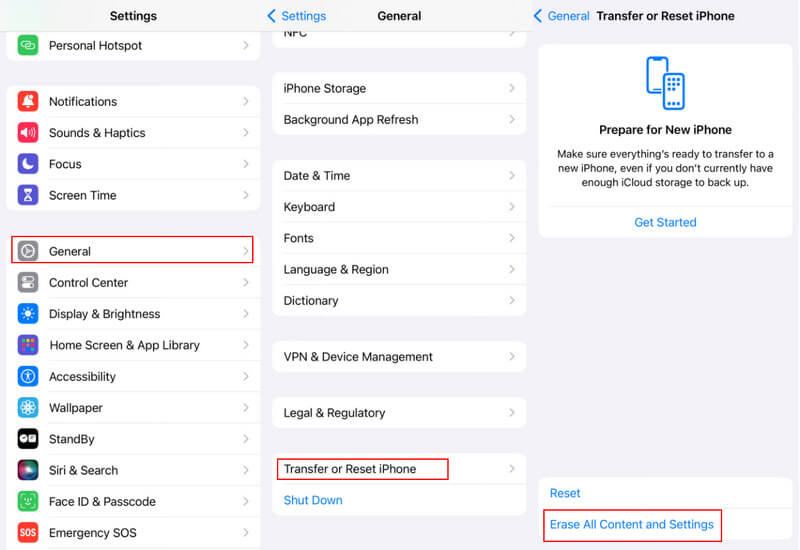
Vaihe 1. Käynnistä uusi iPhonesi, niin näet tervetulonäytön. Jos olet jo asentanut sen, siirry osoitteeseen Asetukset > general > Siirrä tai nollaa iPhone ja valitse Poista kaikki sisältö ja asetukset tehdasasetusten palauttamiseksi.
Vaihe 2. On Sovellukset ja tiedot napauta Palauta iCloud-varmuuskopio vaihtoehdoista ja kirjaudu sitten sisään iCloud-tilille, joka sisältää varmuuskopion.
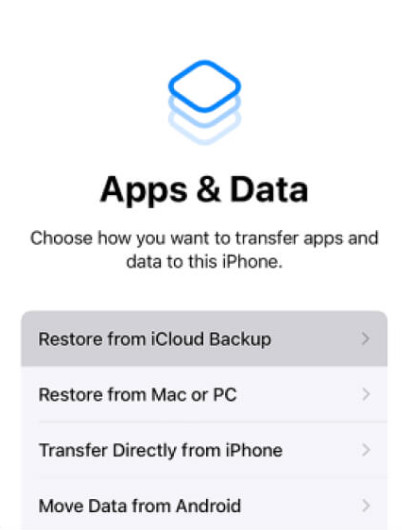
Vaihe 3. Seuraavaksi valitse asiaankuuluva iCloud-varmuuskopio, jonka haluat palauttaa uuteen iPhoneen. Sen jälkeen tiedot alkavat siirtyä uuteen iPhoneen.
Vinkki: Jos saat viestin, jossa sinua pyydetään asentamaan uusi iOS-versio, noudata päivitysohjeita.
Vaihe 4. Kirjaudu sisään Apple ID:lläsi ja salasanallasi pyydettäessä palauttaaksesi apit ja ostaaksesi sisältöä uuteen iOS-laitteeseen.
Vaihe 5. Kun iCloud-varmuuskopio on palautettu uuteen iPhoneen, viimeistele asennus ja voit nauttia uudesta laitteesta.
- Mahdollistaa langattoman palautuksen ilman tietokonetta tai kaapelia.
- Sisäänrakennettu palautusratkaisu.
- Vaatii vakaan Wi-Fi-yhteyden.
- Tarvitsee riittävästi iCloud-tallennustilaa. Saatat joutua maksamaan siitä.
- Tietojen päällekirjoitus.
Osa 2: Varmuuskopion palauttaminen uuteen iPhoneen iTunesin/Finderin avulla
Voit myös palauttaa uuden iPhonen aiemmasta varmuuskopiosta iTunesin tai Finderin avulla. iTunes toimii Windowsissa ja vanhemmissa macOS-versioissa, kun taas Finderia käytetään macOS Catalinassa ja uudemmissa. Samoin kuin iCloud-varmuuskopiointi, iTunes palauttaa kaikki varmuuskopiotiedot uuteen iPhoneen. Se kuitenkin käyttää fyysistä yhteyttä, ei langatonta yhteyttä.
Palauta varmuuskopio uuteen iPhoneen iTunesin avulla
Vaihe 1. Kytke kohde-iPhone tietokoneeseen tai Maciin USB-kaapelilla. Käynnistä sitten iTunesin uusin versio. Napauta pyydettäessä Luota tähän tietokoneeseen iPhonen näytöllä.
Vinkki: If iTunes ei tunnista iPhoneasi irrota iPhone ja liitä se sitten tietokoneeseen.
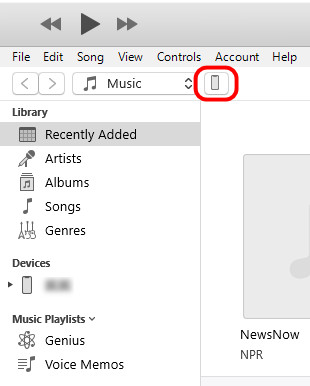
Vaihe 2. Kun iTunes tunnistaa laitteesi, napsauta iPhone-painiketta vasemmassa yläkulmassa.
Vaihe 3. Suunnata Yhteenveto > varmuuskopiot Ja napsauta Palauta varmuuskopiointi -painiketta nähdäksesi saatavilla olevat varmuuskopiotiedostot.
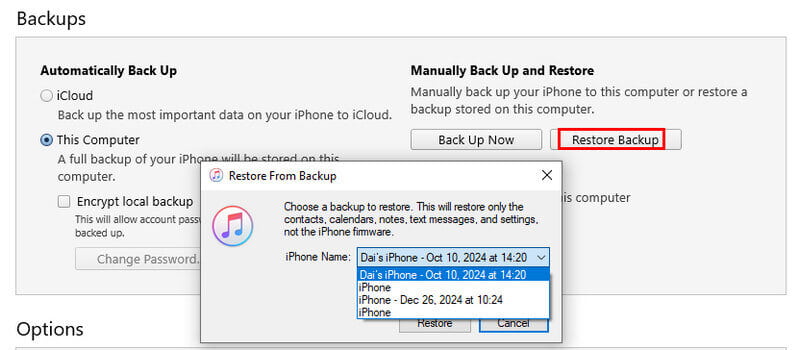
Vaihe 4. Valitse päivämäärän ja koon perusteella olennaisin varmuuskopiotiedosto ja napsauta Palauttaa -painiketta aloittaaksesi iTunes-varmuuskopion palauttamisen iPhoneen.
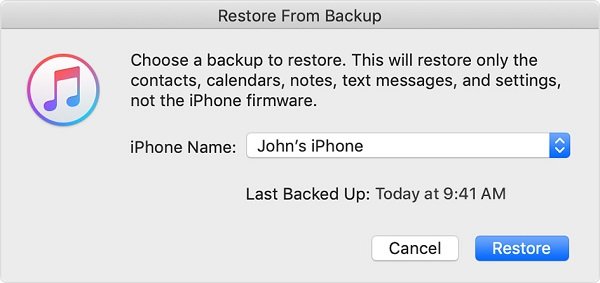
Vinkki: Sinua saatetaan pyytää antamaan iTunesin varmuuskopioinnin salasana jos olet joskus salannut varmuuskopion.
Vaihe 5. Pidä iPhone kytkettynä tietokoneeseen prosessin ajan. Kun se on valmis, iPhone käynnistyy uudelleen. Irrota sitten iPhone laitteesta.
Varmuuskopion palauttaminen uuteen iPhoneen Finderin avulla (macOS Catalina+)
Vaihe 1. Liitä iPhone Maciin ja avaa sitten Finder.
Vaihe 2. Valitse iPhonesi sivupalkin Sijainnit-kohdasta ja napauta Luota, jos sinua pyydetään.
Vaihe 3. Valitse general välilehti ja napsauta sitten Palauta varmuuskopiointi painiketta.
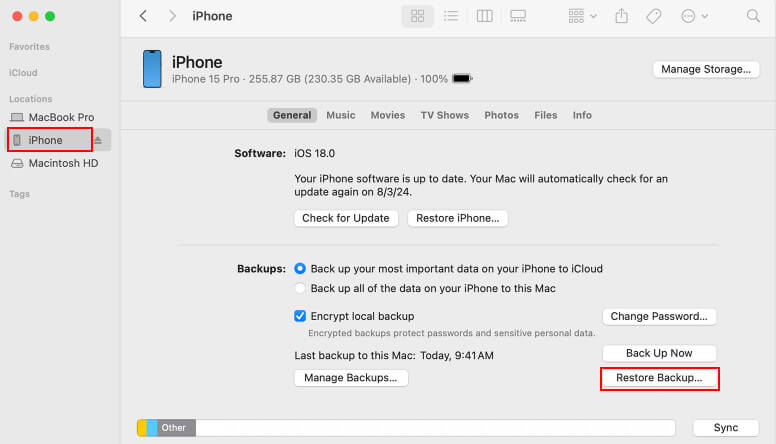
Vaihe 4. Valitse haluamasi varmuuskopio ja napsauta Palauttaa.
- Internet-yhteyttä ei tarvita
- Nopea paikallinen entisöinti
- Varmuuskopio tallennetaan paikallisesti tietokoneelle
- Vaatii USB-kaapelin
- Valittuja tietoja ei voida palauttaa
- iPhonessa olevat tiedot korvataan
Osa 3: Helpoin tapa varmuuskopioida ja palauttaa iPhone yhdellä napsautuksella
Apeaksoft iOS: n tietojen varmuuskopiointi ja palautus on tehokas iOS-työkalupakki, jonka avulla voit varmuuskopioida ja palauttaa iPhonesi turvallisesti korvaamatta olemassa olevia tietoja. Sen intuitiivisen käyttöliittymän ja joustavien vaihtoehtojen ansiosta voit valita tarkalleen, mitä tallennat ja palautet, mikä tekee koko prosessista nopeamman, helpomman ja huolettomamman.
Varmuuskopioi ja palauta iPhone ilman päällekirjoitusta
- Varmuuskopioi kuvia, videoita, yhteystietoja, viestejä ja paljon muuta iPhonessa.
- Palauta iOS-varmuuskopio iPhoneen tai kiintolevylle yhdellä napsautuksella.
- Esikatsele varmuuskopiossa olevia tietoja iPhonen palauttamiseksi valikoivasti.
- Turvallinen ja suojattu, ei tietojen menetystä.
Suojattu lataus
Suojattu lataus

Vaihe 1. Lataa ja asenna tämän työkalun oikea versio tietokoneellesi.
Vaihe 2. Liitä vanha iPhone tietokoneeseen Lightning-kaapelilla. Napsauta iOS-tietojen varmuuskopiointi -painiketta kotikäyttöliittymässä sen jälkeen, kun iOS-laitteesi on havaittu.

Vaihe 3. Voit valita Vakio varmuuskopio ja Salattu varmuuskopio tarpeidesi mukaan. Napsauta sitten Aloita painiketta.
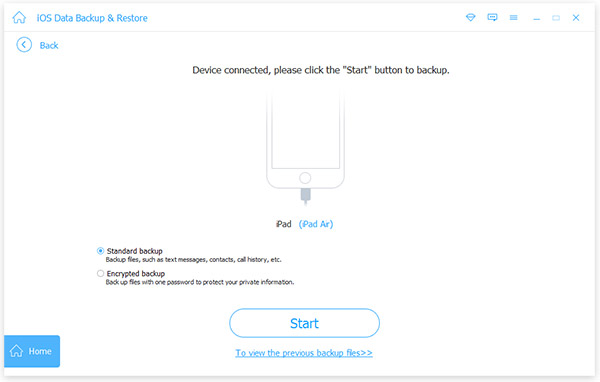
Vaihe 4. Valitse seuraavaksi, mitä haluat palauttaa uuteen iPhoneen, kuten Valokuvattai tarkista Valitse kaikki tehdäksesi varmuuskopion koko iPhonesta. Napsauta seuraava.

Vaihe 5. Kun varmuuskopiointi on valmis, irrota vanha iPhone ja kytke uusi iPhone tietokoneeseen.
Vaihe 6. Palaa pääkäyttöliittymään napsauttamalla iOS Data Restore -painiketta, valitse viimeisin varmuuskopio ja napsauta Katso nyt painiketta.

Vaihe 7. Kun esikatseluikkuna avautuu, valitse tietotyyppi vasemmasta sivupalkista kameran rullaja esikatsele ja tarkista kuvat, jotka haluat siirtää uuteen iPhoneen. Valitse muut halutut tiedot ja napsauta Palauta laitteeseen -painiketta oikeassa alakulmassa aloittaaksesi uuden iPhonen palauttamisen varmuuskopiosta.
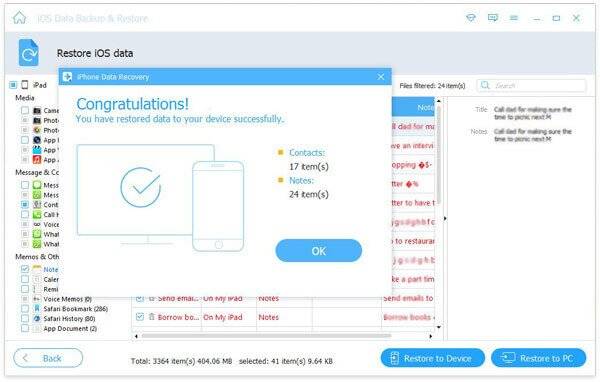
- Valitse valikoivasti palautettavat tiedostot tai sovellukset.
- Ei vaadi Wi-Fi-yhteyttä tai iCloud-tallennustilaa.
- Varmuuskopiointi ja palautus yhdellä napsautuksella.
- Vaatii kolmannen osapuolen ohjelmiston asentamisen.
- Vaatii USB-liitännän.
Yhteenveto
Tässä opetusohjelmassa on jaettu kolme tapaa palauta varmuuskopio uuteen iPhoneenJos haluat palauttaa varmuuskopion uuteen iPhoneen ilman tietokonetta, valitse iCloud. Jos haluat palauttaa varmuuskopion vanhasta iPhonesta uuteen ilman verkkoyhteyttä, valitse iTunes. Jos haluat palauttaa valikoidusti tiettyjä tietoja ja hallita täysin siirrettäviä tietoja, suosittelemme Apeaksoft iOS: n tietojen varmuuskopiointi ja palautus.
Aiheeseen liittyvät artikkelit
Tämä opetusohjelma kertoo, kuinka varmuuskopioida iPhone oikein iTunesiin tietokoneella ja mitä tehdä, jos iTunes ei ole käytettävissä.
Kun olet päivittänyt uuteen iPhoneen, seuraa menetelmiämme ja oppaamme kloonataksesi iPhonen ja siirtääksesi kaikki tiedot ja sovellukset uuteen laitteeseen.
Tämä viesti kerää parhaat tavat varmuuskopioida ja palauttaa WhatsApp-viestejä, kuvia, videoita ja muuta iPhonella tai Androidilla.
Jos et pysty varmuuskopioimaan iPhoneasi iCloudiin tai iTunesiin, älä panikoi. Artikkelimme kertoo sinulle varmennetut ratkaisut sen korjaamiseksi.



