

6 parasta Samsungin tiedostonsiirto-ohjelmistoa ja -sovellusta

On tunnettua, että Samsung on julkaissut muutamia tapoja siirtää ja varmuuskopioida tiedostoja Galaxy-laitteissa, kuten Smart Switch ja Samsung Cloud. Ne eivät kuitenkaan ole saatavilla kaikille Samsung-laitteille, etenkään vanhoille puhelimille. Lisäksi tiedostojen siirtäminen on joissakin tilanteissa liian yksinkertaista. Onneksi on olemassa edistyneitä... Samsungin tiedostonsiirtosovellukset ja -ohjelmistotTunnistamme testimme perusteella kärkilistan ja tarkastelemme niitä kaikkia.
SIVUN SISÄLTÖ:
Osa 1: Samsungin tiedostonsiirtotyökalujen vertailu
| Menetelmä | Hinta | Tukitietotyypit | Parasta |
| Apeaksoft MobieTrans | 17.95 dollaria kuukaudessa, 49.96 dollaria elinaikana | Valokuvat, musiikki, videot, yhteystiedot ja paljon muuta | Tiedonsiirto Samsungilla |
| Samsung Kies | Ilmainen | Yhteystiedot, musiikki, valokuvat, videot ja podcastit | Tiedostonsiirto vanhoilla Samsung-laitteilla |
| Dr.Fone | 29.95 dollaria kuukaudessa, 39.95 dollaria vuodessa, 49.95 dollaria elinaikana | Mediatiedostot, tekstiviestit, yhteystiedot, muistutukset jne. | Synkronoi tiedostoja Samsungin ja iOS:n välillä |
| ShareIt | Ilmainen, Premium-versio 2.99 dollaria | Mediatiedostot, asiakirjat ja paljon muuta | Siirrä kuvia Samsungilla |
| Google Drive | Ilmainen 15 Gt, alkaen 1.99 dollaria 100 Gt:lta | Yhteystiedot, valokuvat, viestit, videot, äänitiedostot jne. | Varmuuskopioi tiedostot Samsungilla |
| AirDroid | $ 3.99 kuukaudessa | Mediatiedostot ja asiakirjat | Siirrä valokuvia Samsungin ja tietokoneen välillä |
Kuinka testaamme parhaita Samsungin tiedostonsiirtotyökaluja
Kun valitsimme ja arvioimme parhaita Samsungin tiedonsiirtotyökaluja, testasimme laboratoriossamme yli sataa sovellusta ja keräsimme satojen käyttäjien raportteja. Keskitymme muutamiin näkökohtiin:
1. Yhteystyypit. Hyvän tiedostonsiirron tulisi tarjota joustavia tapoja yhdistää laitteita.
2. Tuetut laitteet, mukaan lukien Samsung-laitteet ja kohdelaitteet.
3. Tuetut tietotyypit.
4. Kuinka paljon työkalu maksoi.
5. Tiedoston laadun suojaus.
6. Onko suunnittelussa helppo navigoida ja käyttää.
Osa 2: Kolme parasta Samsungin tiedostonsiirto-ohjelmistoa
Top 1: Apeaksoft MobieTrans
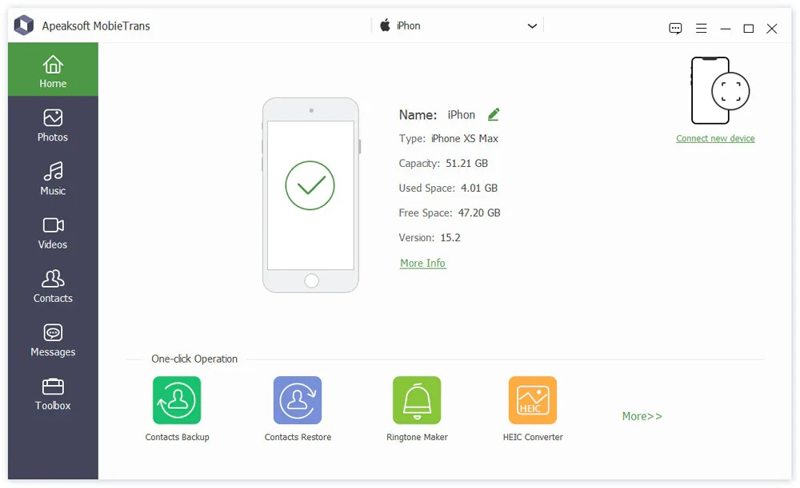
Jos tarvitset helppokäyttöisen Samsung-puhelimen siirtotyökalun, Apeaksoft MobieTrans on hyvä vaihtoehto. Sen avulla voit siirtää tiedostoja Samsungin ja tietokoneen, iOS:n tai Androidin välillä. Lisäksi käyttäjäystävällinen käyttöliittymä tekee siitä helpon navigoinnin, erityisesti tavallisille ihmisille.
- Siirrä mediatiedostoja, tekstiviestejä, yhteystietoja ja paljon muuta.
- Hallitse tiedostoja Samsungilla tietokoneella.
- Tukee laajaa valikoimaa laitteita.
- Yhteensopiva useiden Samsung Galaxy -mallien kanssa.
- Tarjoa bonusominaisuuksia.
- Se vie jonkin aikaa, jos siirrät useita suuria tiedostoja.
Tässä ovat vaiheet tiedostojen siirtämiseen Samsung-puhelimella:
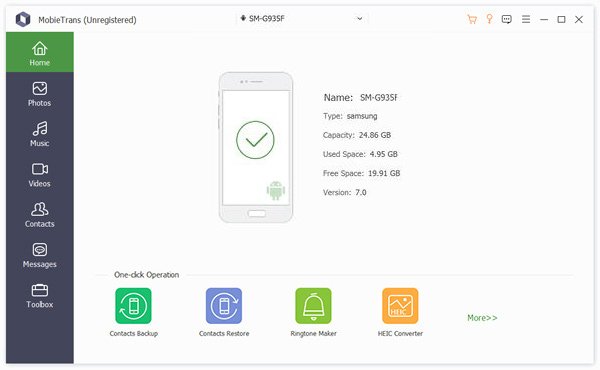
Vaihe 1. Tunnista puhelimesi
Käynnistä MobieTrans, kun olet asentanut sen tietokoneellesi. Liitä Samsung-puhelimesi tietokoneeseen USB-kaapelilla. Ohjelmisto tunnistaa laitteesi välittömästi.
Vinkki: Jos haluat siirtää tiedostoja Samsungin ja toisen mobiililaitteen välillä, liitä ne tietokoneeseen kaapeleilla.
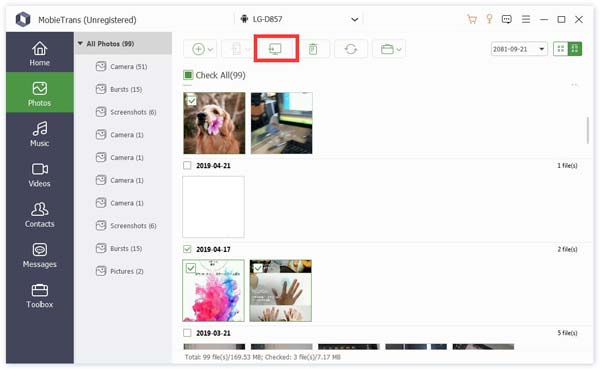
Vaihe 2. Esikatsele tietojasi
Valitse sivupalkista haluamasi tietotyyppi, kuten ValokuvatSitten voit katsella kaikkia Samsung-puhelimellasi olevia valokuvia.
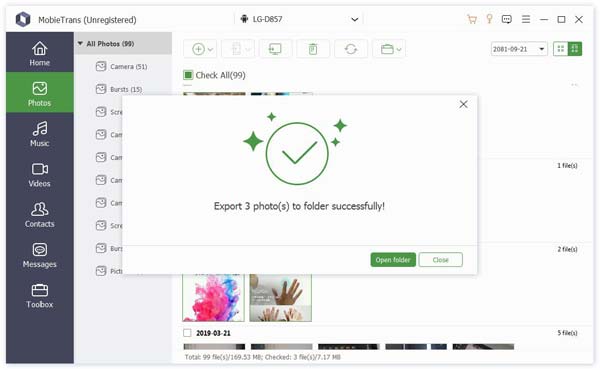
Vaihe 3. Siirrä tiedostoja Samsungiin
Valitse siirrettävät tiedostot ja napsauta PC -painiketta tiedostojen siirtämiseksi tietokoneellesi. Synkronoi tiedostot toiseen laitteeseen napsauttamalla Puhelin -painiketta ja valitse kohdepuhelin. Voit myös siirrä Samsung iPhoneen tällä ohjelmalla.
Kaksi parasta: Samsung Kies
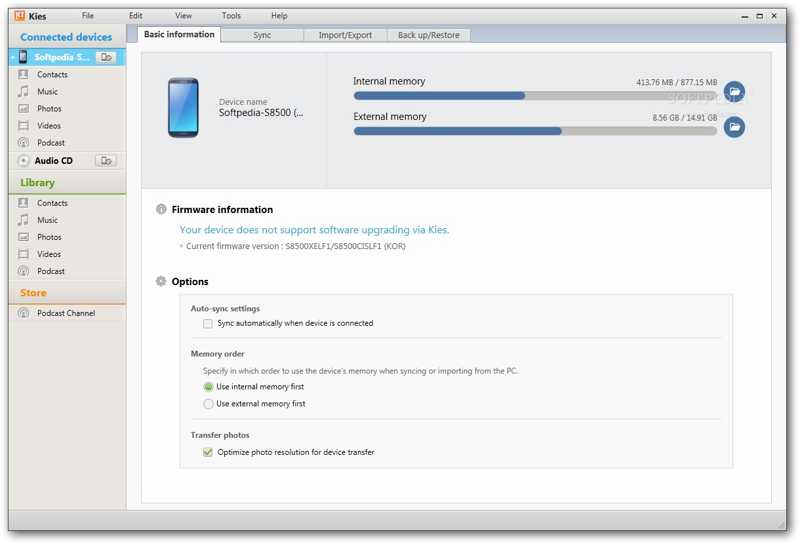
Samsung Kies on Samsungin tiedostonsiirtosovellus. Se julkaistiin vuonna 2009, ja se on suunniteltu tietokonepohjaiseksi sovellukseksi Samsung-laitteiden, erityisesti vanhempien Samsung-laitteiden, hallintaan.
- Siirrä yhteystietoja, kalenteria ja mediatiedostoja.
- Siirrä Samsung-tiedostot tietokoneelle tai päinvastoin.
- Varmuuskopioi Samsung laitteita.
- Päivitä Samsungin laiteohjelmisto.
- Se ei ole saatavilla uusille Samsung-laitteille.
- Se tukee vain rajoitettuja tietotyyppejä.
Kolme parasta: Dr.Fone
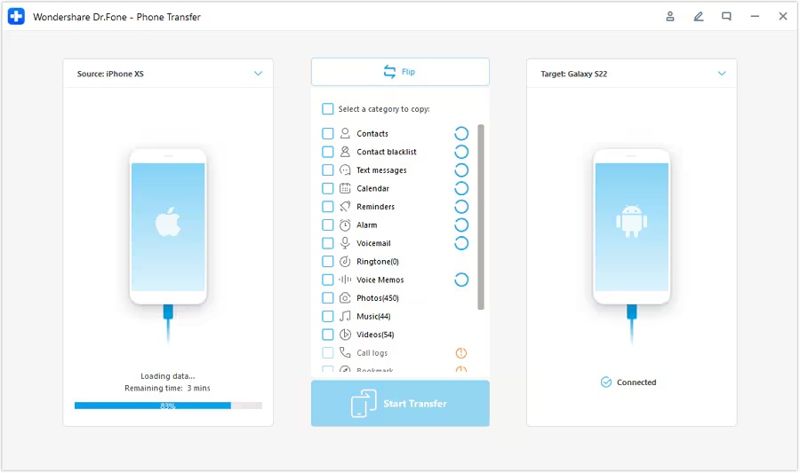
Dr.Fone on Wondersharen julkaisema ammattimainen työkalu tiedonsiirtoon Samsung-laitteiden välillä Android-laitteissa. Se tarjoaa helppouden, tehokkuuden ja turvallisuuden yhdistelmän tiedonsiirtoon Samsung-laitteen ja muiden matkapuhelinten välillä.
- Helppo käyttää.
- Tarjoa joustavia ostovaihtoehtoja.
- Toimii sekä Windowsin että Macin kanssa.
- Säilytä tiedostojen laatu siirron aikana.
- Se on kallis.
- Se yhdistää liikaa ominaisuuksia.
Osa 3: Kolme parasta Samsungin tiedostonsiirtosovellusta
Yläosa 1: SHAREit
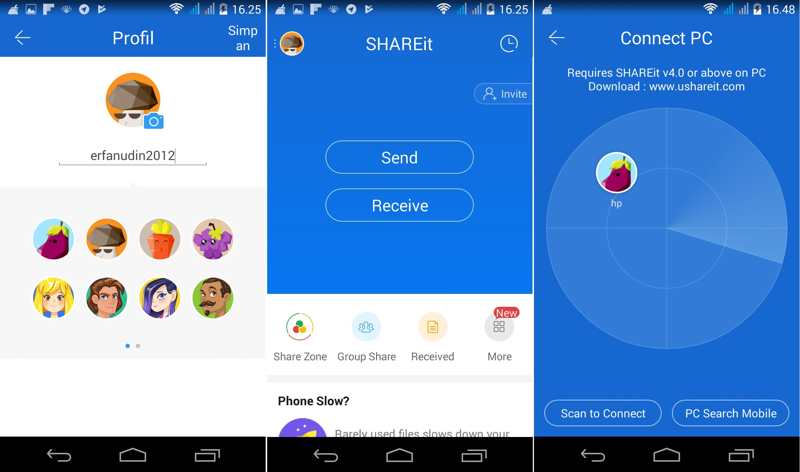
SHAREit on tiedostonsiirtosovellus Samsung-käyttäjille. Siinä on hienoja ominaisuuksia. Mikä tärkeintä, tiedonsiirtonopeus on yksinkertaisesti huippuluokkaa. Sen avulla voit siirtää tiedostoja, kuten valokuvia, musiikkia, elokuvia ja paljon muuta. Lisäksi se toimii useilla eri alustoilla.
- Se tarjoaa ilmaisen version mainoksilla.
- Siirrä tiedostoja käyttöjärjestelmien välillä.
- Tiedostojen siirrossa ei ole datarajoitusta.
- Tarjoa suoratoistoominaisuuksia.
- Käyttäjien on maksettava mainosten poistamisesta.
- Yhteyden muodostamisprosessi on jotenkin hankala.
Suosituimmat 2: Google Drive
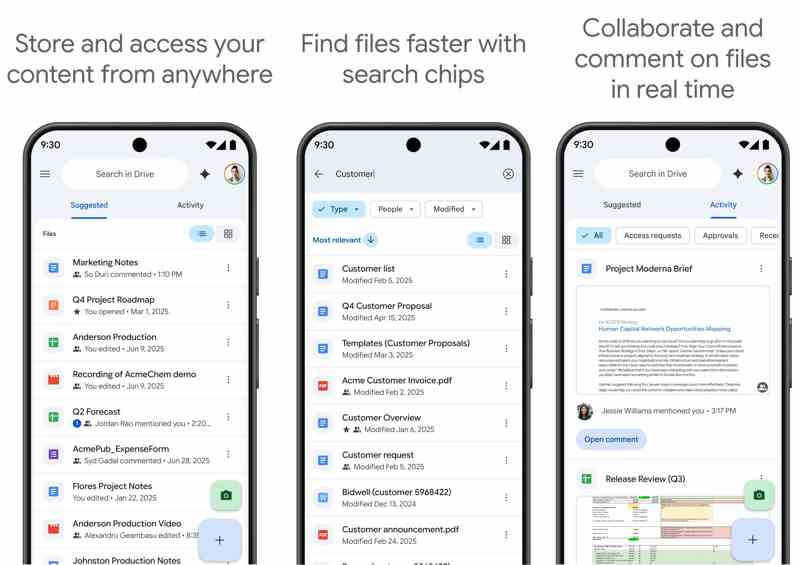
Google Drive on pilvipohjainen Samsung-laitteiden välinen tiedostojen siirtosovellus. Google antaa jokaiselle tilille 15 Gt ilmaista tallennustilaa tiedostojen varmuuskopiointiin ja siirtämiseen Samsung-laitteilla. Jos tarvitset lisää tilaa, voit tilata erillisen tallennustilapaketin.
- Suojaa tiedot roskapostilta ja haittaohjelmilta.
- Siirrä tiedostoja Samsung-laitteilla langattomasti.
- Salli useiden ihmisten työskennellä saman asiakirjan parissa.
- Varmuuskopioi Samsung-laitteiden tiedot.
- Päivittäin ladattavan tiedoston koko on rajoitettu.
- Se vaatii vakaan Internet-yhteyden.
Top 3: AirDroid
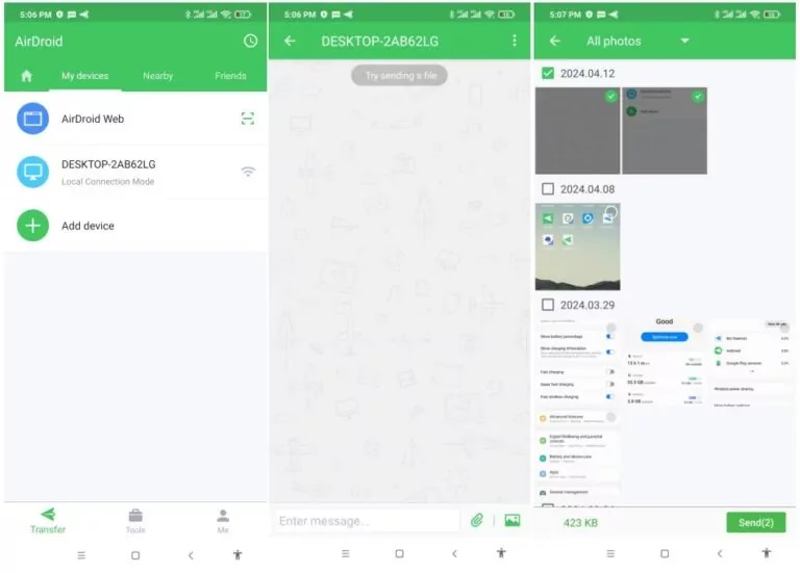
AirDroid on hyvä Samsungin puhelimen siirtosovellus, joka perustettiin vuonna 2011 ratkaisemaan langaton tiedonsiirto äly- ja kannettaville laitteille. Tällä hetkellä se on suosittu valinta mobiililaitteiden käyttäjien keskuudessa.
- Erittäin helppo kytkeä.
- Salaa ja suojaa yhdistetyt laitteet.
- Yhdistä laitteet nopeasti ja siirrä tiedostoja sujuvasti.
- Mukana selkeä käyttöliittymä ohjeineen.
- Edistyneet ominaisuudet vaativat premium-tilauksen.
- Joitakin tietotyyppejä ei tueta.
Yhteenveto
Nyt sinun pitäisi oppia 6 parasta Samsungin siirtosovellukset ja ohjelmistoja. Jotkut niistä ovat täysin ilmaisia käyttää. Toiset vaativat lisenssin tai tilauksen. Voit löytää sopivan tiedostonsiirtotyökalun Samsung Galaxy -laitteellesi arvostelumme ja testimme perusteella. Apeaksoft MobieTrans on hyvä valinta tavallisille ihmisille ja usean laitteen käyttäjille. Lisäksi se voi suojata ja koodata tiedostosi uudelleen siirrettäessä niitä Samsungin ja muiden alustojen välillä.
Aiheeseen liittyvät artikkelit




