

Kalenteritapahtumien jakaminen iPhonella tai iPadilla

Kalenteritoiminto on paljon enemmän kuin yksinkertainen tapa tarkistaa päivämäärä iOS-laitteilla. Se pystyy ajoittamaan tapahtumia ja ilmoittamaan sinulle ajoissa. Mikä tärkeintä, voit jaa kalenteri iPhonellasi pitääksesi jonkun muun, kuten perheesi, ystäväsi ja työtoverisi, ajan tasalla. Työnkulut voivat vaihdella riippuen siitä, kenen kanssa jaat sisältöä. Listaamme hyväksi havaitut menetelmät ja esittelemme työnkulun alla.
SIVUN SISÄLTÖ:
Osa 1: Helppo tapa jakaa kalenteri iPhonessa
Koska Applen kalenteri on erittäin tärkeä päivittäisessä suunnittelussamme. Jos haluat jakaa kalenteritapahtumia iPhonesta tietokoneelle, Apeaksoft iPhone Transfer on hyvä vaihtoehto. Sen avulla voit jakaa ja varmuuskopioida iOS-laitteesi tapahtumia ja kalentereita tietokoneelle ilman teknisiä taitoja.
Helppo tapa jakaa tapahtuma iPhonen kalenterissa
- Jaa kalenteritapahtumia nopeasti iPhonella tai iPadilla.
- Esikatsele iPhone-kalenteria tietokoneella.
- Vie tapahtumia tietokoneelle ilman tietojen menetystä.
- Tukee CSV-, TXT- ja ICS-tiedostomuotoja.
- Yhteensopiva iOS:n ja iPadOS:n uusimpien versioiden kanssa.
Suojattu lataus
Suojattu lataus

Kuinka jakaa kalenteritapahtumia iPhonellasi
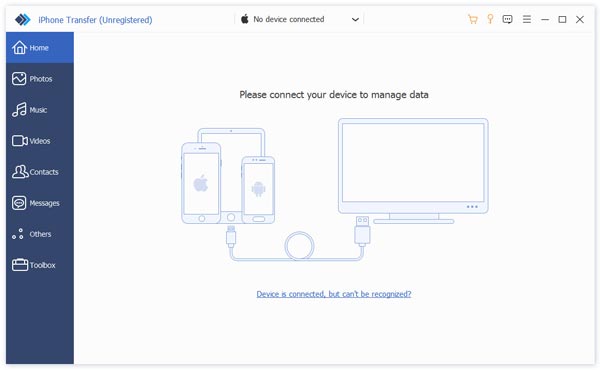
Vaihe 1. Yhdistä iPhoneen
Käynnistä iPhone Transfer, kun olet asentanut sen tietokoneellesi. Mac-käyttäjille on olemassa toinen versio. Liitä iPhone tietokoneeseen Lightning-kaapelilla. Jos yhdistät kaksi laitetta ensimmäistä kertaa, napauta Luottamus näytölläsi, jotta voit luottaa tähän tietokoneeseen. Kun sinua pyydetään, anna iPhone-salasanasi valtuuttaaksesi käytön.
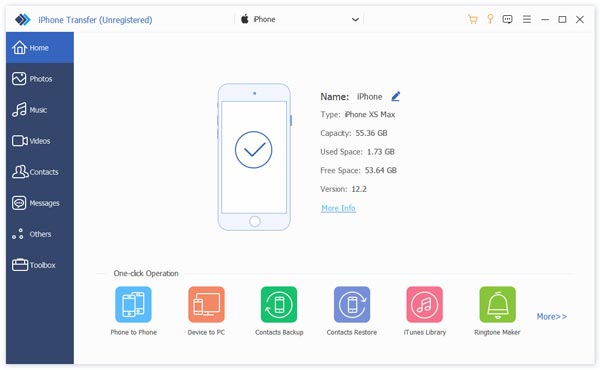
Vaihe 2. Esikatsele iPhone-kalenteria
Kun laitteesi on havaittu, valitse Muuta sivupalkin välilehteä ja napsauta KalenteriNyt voit esikatsella tapahtumia otsikon ja päivämäärän mukaan.
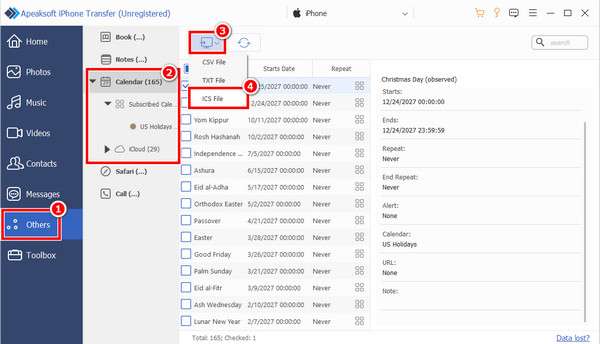
Vaihe 3. Jaa kalenteri iPhonessa
Varmista, että valitset kaikki jaettavat tapahtumat, napsauta monitori -painiketta yläreunassa olevassa valintanauhassa ja valitse tiedostomuoto. Määritä sitten tulostuskansio ja vahvista toiminto.
Osa 2: Kalenterin jakaminen iPhonessa
Itse asiassa voit jakaa kalenteritapahtumia iPhonella sähköpostitse internet-yhteyden kautta. Tämä menetelmä ei vaadi ylimääräistä ohjelmistoa tai laitteistoa. Tarvitset vain helposti käytettävän sähköpostin ja vakaan verkon.
Kuinka jakaa kalenteri iPhonellasi
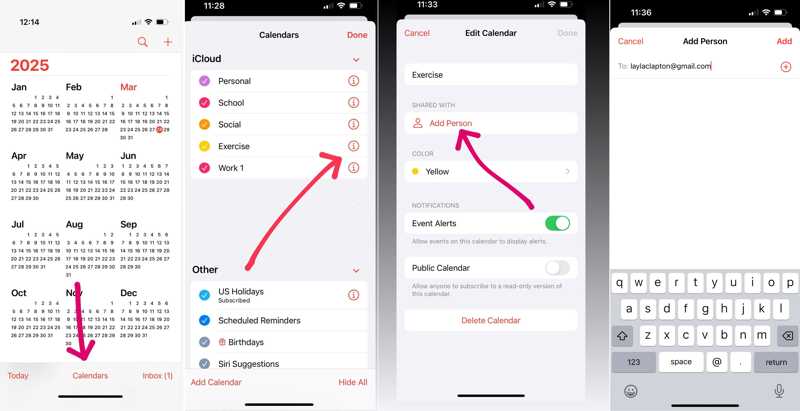
Vaihe 1. Suorita Apple Kalenteri -sovellus iPhonessasi.
Vaihe 2. Siirry alendarit välilehti alareunassa näyttääksesi kaikki tiliisi linkitetyt tapahtumat.
Vaihe 3. Valitse jaettava kalenteri kohdasta iCloud osiossa.
Vaihe 4. Napauta Lisää henkilö painike alla JAETTU jatkaa.
Vaihe 5. Kirjoita yhteystieto tai sähköpostiosoite jotta -kenttään ja napauta Lisää -painiketta aloittaaksesi iPhone-kalenterin jakamisen.
Vaihe 6. Napauta yhteystietoa. Jos haluat jakaa vain luku -tilassa olevan kalenterin, kytke se pois päältä. Salli muokkaaminen.
Vaihe 7. Hyväksy vastaanottajan puolella kutsu prosessin loppuun saattamiseksi.
Huomautus: Tätä tapaa käytetään kalenterin jakamiseen tietyn henkilön kanssa.
Kuinka jakaa vain luku -kalenteri iPhonestasi
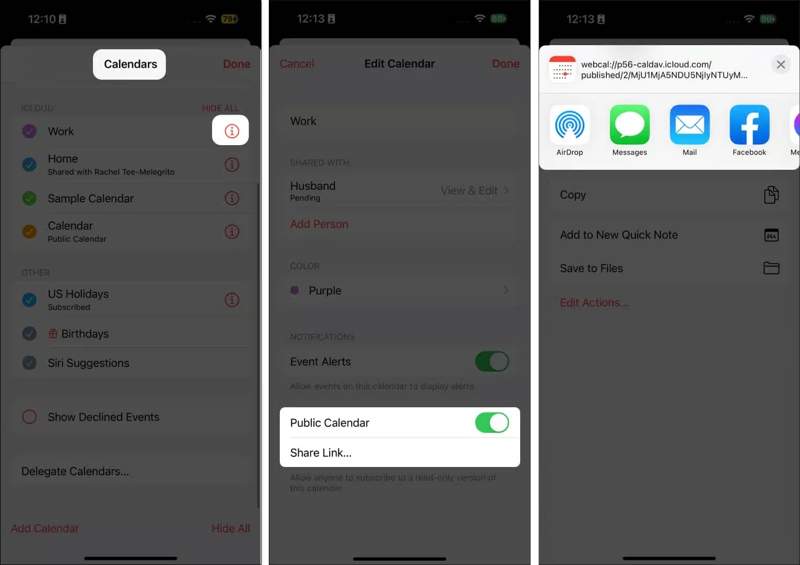
Vaihe 1. Avaa Kalenteri App.
Vaihe 2. Päätä Kalenterit välilehti.
Vaihe 3. Napauta kalenteria, jonka haluat jakaa.
Vaihe 4. Vaihda Julkinen kalenteri, ja napauta Jaa linkki.
Vaihe 5. Sitten voit jakaa iPhone-kalenterin pudottaa lentokoneesta, viestit, postitai sosiaalisessa mediassa.
Osa 3: IPhone-kalenterin jakaminen iCloud.comissa
Jos olet synkronoinut kalenterisi iCloudiin, voit myös jakaa kalenteritapahtumia iPhonestasi iCloud.comissa. Tämä menetelmä on käytettävissä, jos iPhone ei ole kädessäsi. Se vaatii iCloud-tilisi. iCloud-salasana on myös Apple ID -salasanasi.
Vaihe 1. Suorita Asetukset app iPhone-laitteellasi.
Vaihe 2. Yhdistä internetiin.
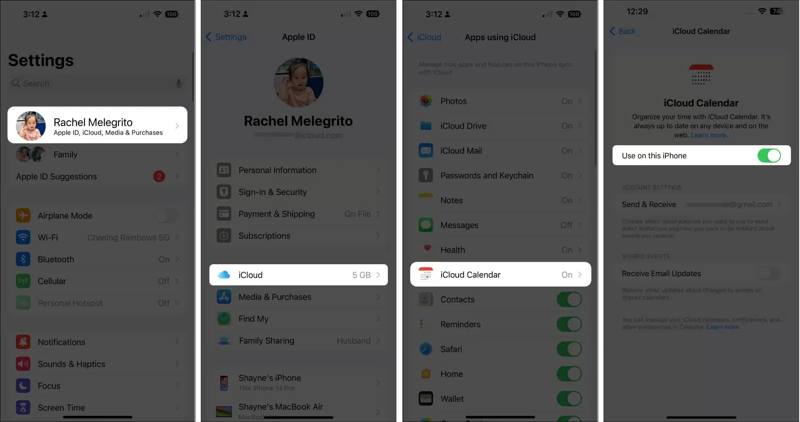
Vaihe 3. Napauta profiiliasi, valitse iCloud, napauta iCloud Kalenterija synkronoi kalentereita.
Vaihe 4. Käänny tietokoneen puoleen ja kirjaudu sisään iPhoneesi liitettyyn iCloud-tiliin.
Vaihe 5. Napauta Kalenteri ja etsi kalenteri, jonka haluat jakaa.
Vaihe 6. Valitse Jaa: -painiketta ja paina Lisää vaihtoehto.
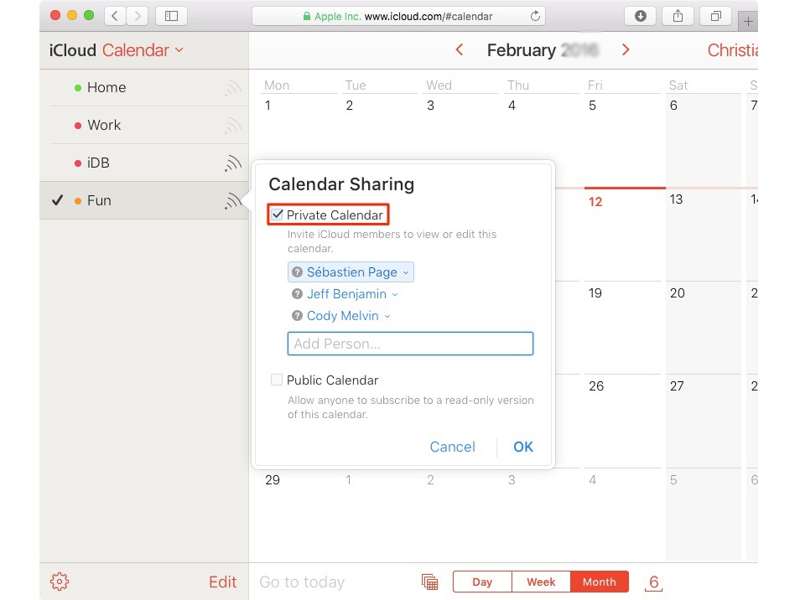
Vaihe 7. Anna yhteystieto tai sähköpostiosoite, kytke päälle Yksityinen kalenteri, ja napsauta valmis.
Vaihe 8. Lyö Lisää: -painiketta ja valitse Salli muokkaaminen or Lue ainoastaan, riippuen tarkoituksestasi.
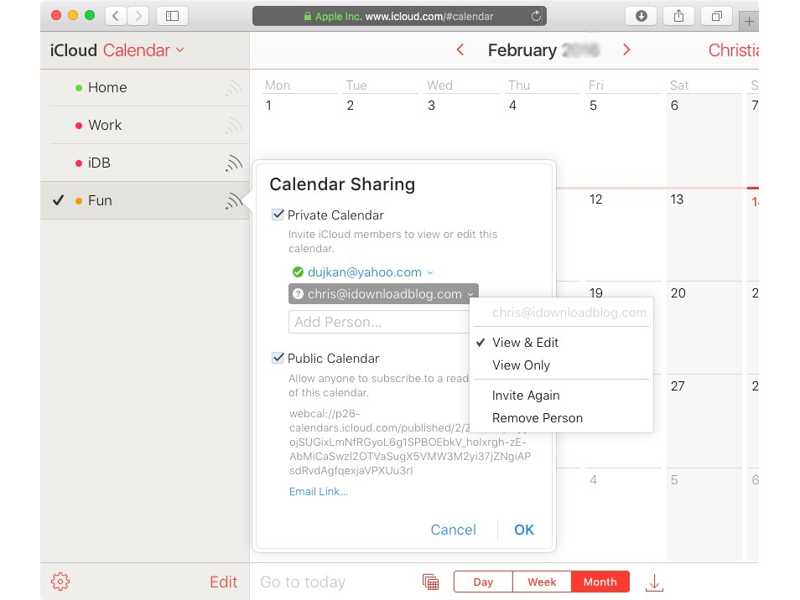
Huomautus: Jos haluat jakaa vain luku -tilassa olevan kalenterin, valitse Julkinen kalenteri, ja napsauta SähköpostilinkkiLähetä linkki vastaanottajalle ja napsauta Lähetä.
Kirjallisuutta
Osa 4: Kuinka jakaa kalenteri iPhonessa perheen kanssa
Jos olet ottanut Apple Family -ominaisuuden käyttöön, voit jakaa iPhone-kalenterin perheenjäsenten kanssa. Edellytyksenä on, että iCloud-kalenteri on käytössä. Näin määrität perhekalenterin iPhoneen tai iPadiin:
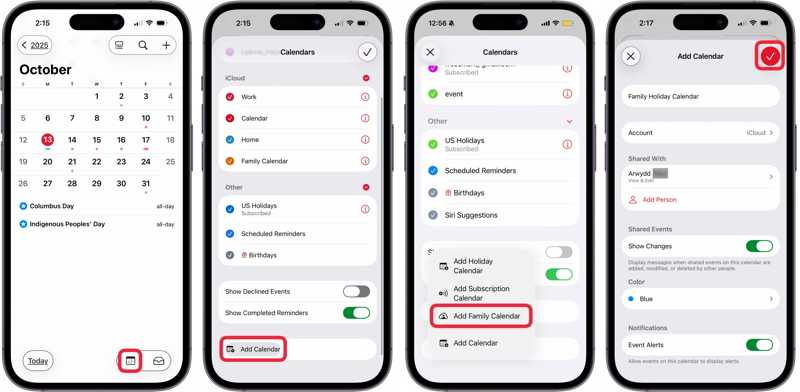
Vaihe 1. Suorita Asetukset-sovellus ja napauta profiiliasi.
Vaihe 2. Navigoida johonkin iCloud ja Kalenteri.
Vaihe 3. Enable iCloud Kalenteri.
Vaihe 4. Palaa aloitusnäyttöön ja avaa Kalenteri App.
Vaihe 5. Napauta Kalenterit -painike ja osuma Lisää kalenteri luodaksesi jaetun kalenterin iPhonella.
Vaihe 6. Valita Lisää perhekalenteri.
Vaihe 7. Koko perheryhmäsi lisätään automaattisesti perhekalenteriin. Säilytä nimi tai muuta sitä ja määritä muita asetuksia.
Vinkki: Jos haluat jakaa kalenterin jonkun perheenjäsenen kanssa, napauta Lisää henkilö.
Vaihe 8. Lopuksi napauta valmis -painiketta oikeassa yläkulmassa kalenterin tallentamiseksi.
Vaihe 9. Palaa seuraavaksi Kalenteri-sovelluksen näyttöön ja napauta Lisää painiketta.
Vaihe 10. Anna tapahtumalle nimi ja määritä asetukset.
Vaihe 11. Lyö Kalenteri kenttään, valitse uusi perhekalenteri ja napauta valmis.
Vaihe 12. Sitten kaikki perheenjäsenet voivat tarkastella iPhonesi jaettua kalenteria.
Osa 5: IPhone-kalenterin jakaminen Google-kalenterin kanssa
Jos vastaanottajalla ei ole iOS-laitetta, voit jakaa iPhone-kalenterin Google Kalenterin, Outlook-kalenterin tai muiden palveluiden kanssa. Tarvitset vain Google-tilin ja vakaan internetyhteyden.
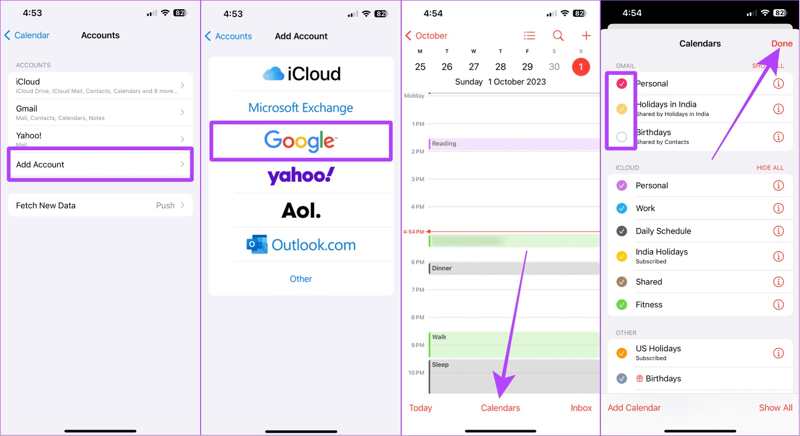
Vaihe 1. Aloita Asetukset sovellus iPhonessasi, vieritä alas ja valitse Kalenteri.
Vaihe 2. Napauttaa Tilit, ja osuma Lisää tili.
Vaihe 3. Valita Google, näkymättai muu palvelu.
Vaihe 4. Anna Google-tunnuksesi ja napauta seuraava.
Vaihe 5. Vaihda seuraavaksi Kalenteri sovellus ja siirry osoitteeseen Kalenterit välilehti.
Vaihe 6. Napauttaa NÄYTÄ KAIKKI vieressä gmail näyttääksesi kaikki käytettävissä olevat kalenterit.
Vaihe 7. Valitse kaikki jaettavat kalenterit ja napauta valmis.
Vaihe 8. Vedä näyttöä päivittääksesi sen, ja kalenterisi synkronoidaan, jos iPhonesi on verkossa.
Huomautus: Voit käydä Google Kalenterin verkkosivustolla selaimessa ja tarkistaa, onko iPhone-kalenterisi jaettu onnistuneesti. Lisäksi voit lisätä uusia kalentereita Google-tilillesi ja jakaa ne suoraan.
Yhteenveto
Nyt sinun pitäisi ymmärtää Kuinka jakaa iPhone-kalenteri erilaisissa tilanteissa. Voit jakaa kalenterin tai tapahtuman yhteyshenkilön kanssa Kalenteri-sovelluksessa. Jos vastaanottajalla ei ole iOS-laitetta, voit jakaa vain luku -tilassa olevan kalenterin URL-osoitteen kautta. Lisäksi voit jakaa kalentereita helposti iCloud.comissa tai Google Kalenterissa. Apeaksoft iPhone Transfer on joustava tapa jakaa kalenterisi ilman tietojen menetystä, vaikka vastaanottajat käyttäisivät Windows-, macOS-, iOS- tai Android-laitteita.
Aiheeseen liittyvät artikkelit
Ei-toivotun/epäilyttävän roskapostikalenterikutsun poistaminen iPhonessa on helppoa, ja se voidaan tehdä muutamalla tavalla. Tässä on täydellinen opas, joka auttaa sinua pääsemään eroon roskapostikutsuista.
Kun poistat vahingossa kalenteritapahtuman Outlookissa, se on edelleen palautettavissa tietokoneellasi. Tarkista poistetun Outlook-kalenterin palauttaminen.
Google-kalenteri auttaa sinua suunnittelemaan päiväsi. Jos aikataulusi katoaa, voit silti palauttaa Google-kalenterin tapahtumat kolmella tavalla.
Tämä opas esittelee neljä tehokasta tapaa palauttaa poistettu kalenteri iPhonella tai iPadilla varmuuskopiolla tai ilman.



