

Kuinka synkronoida valokuvia iCloudissa iPhonessa ja iPadissa helposti

Digitaalisella aikakaudella muistomme tallentuvat pikseleinä. Olipa kyseessä henkeäsalpaava auringonlasku viime lomaltasi tai rehellinen video perhetapaamisesta, nämä hetket ovat arvokkaita. Applen käyttäjille iCloud on tämän digitaalisen ekosysteemin ydin. Kuvien jakamisen vivahteiden ymmärtäminen iCloudin kautta tai sen tunteminen miten synkronoida iCloud-kuvia tehokkaasti voi usein tuntua ylivoimaiselta.
Tämä opas opastaa sinut läpi kaiken, mitä sinun tarvitsee tietää visuaalisen kirjaston hallinnasta, perusjakamisesta ystävien kanssa teknisiin vaiheisiin iCloud-kuvien siirtämiseksi ulkoiselle kiintolevylle.
SIVUN SISÄLTÖ:
Osa 1: Kuvien synkronointi iCloudissa
Miksi iCloud-kuvien synkronointi on tärkeää
Kuvien synkronointi iCloudiin varmistaa, että iPhonella otettu kuva näkyy välittömästi iPadilla ja Macilla. Kyse ei ole vain mukavuudesta, vaan yhtenäisen kirjaston luomisesta.
iCloud-kuvien ottaminen käyttöön
iPhonella tai iPadilla:
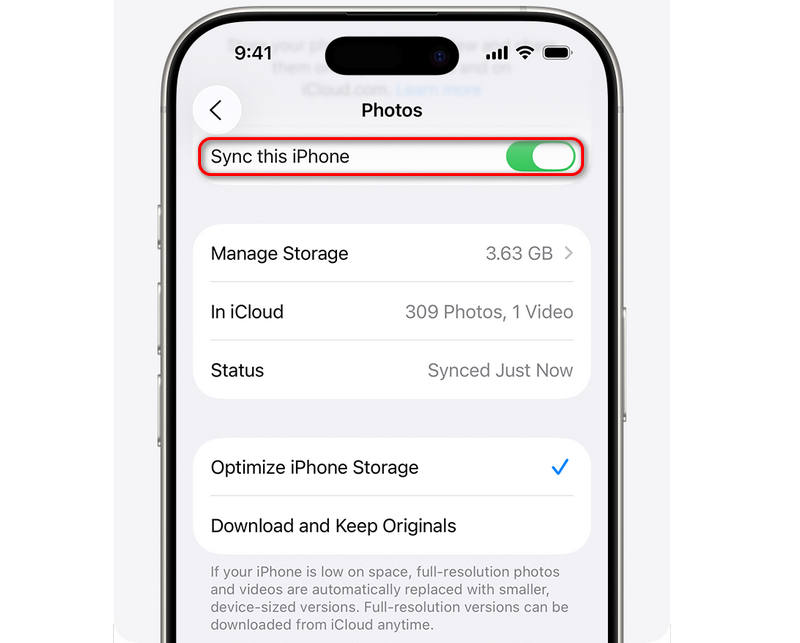
Vaihe 1. Avaa Asetukset sovellus. Napauta sitten profiiliasi.
Vaihe 2. Napauta iCloud -painiketta ja valitse sitten ValokuvatTässä sinun pitäisi kytkeä päälle iCloud KuvatSitten voit jakaa iPhonessa tai iPadissa olevia kuvia iCloudin kautta.
Macillasi
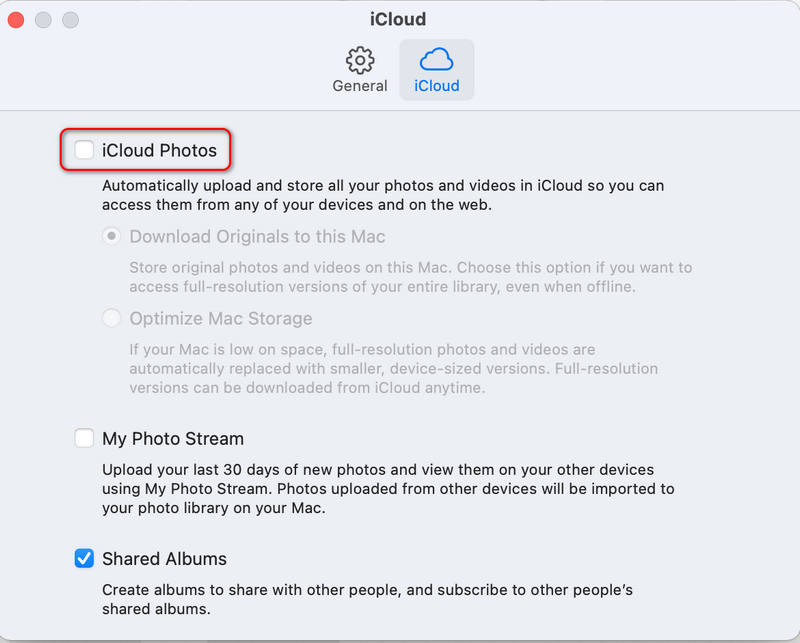
Vaihe 1. Avaa Valokuvat sovellus Macissasi. Siirry kohtaan Asetukset Tab.
Vaihe 2. valita iCloud KuvatNäin synkronoit iCloud-kuvat Macillasi.
Hallitsemalla iCloud-kuvien synkronoinnin poistat manuaalisten latausten tarpeen ja varmistat, että kirjastosi on aina ajan tasalla kaikkialla maailmassa. Kaikki Apple-laitteet – iPhone, iPad ja MacBook – näkevät samat kuvat, kunhan sama Apple ID on kirjautuneena sisään.
Osa 2: Kuvien jakaminen iCloudissa
Yksi Applen ekosysteemin tehokkaimmista ominaisuuksista on kyky jakaa kuvia ystäville ja perheenjäsenille. iCloud-kuvien jakamiseen on useita tapoja riippuen siitä, käyttääkö vastaanottaja iPhonea vai jotain muuta laitetta.
Jaa kuvia iCloudissa jaetun albumin kautta
Jaettujen albumien avulla voit luoda eräänlaisen yksityisen sosiaalisen verkoston. Näin jaat kuvia iCloudissa tällä menetelmällä:
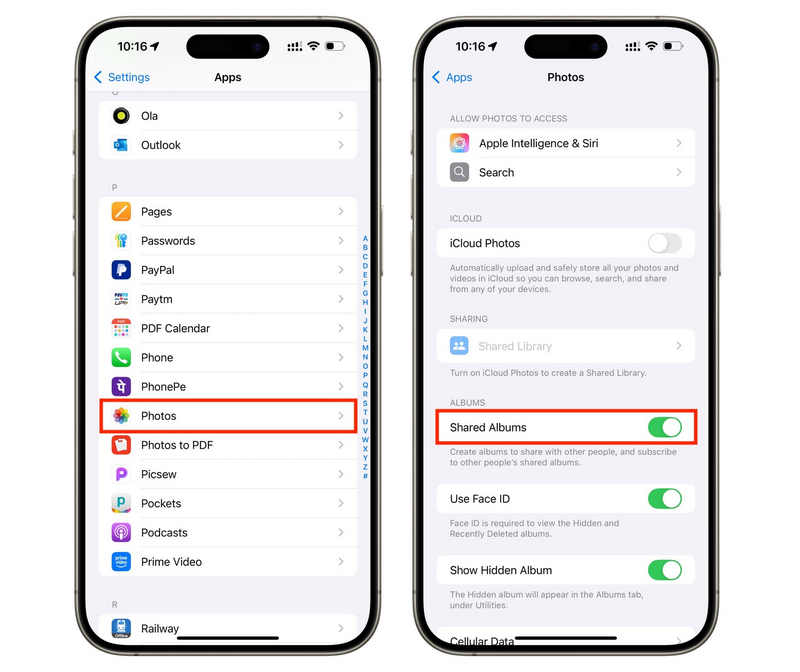
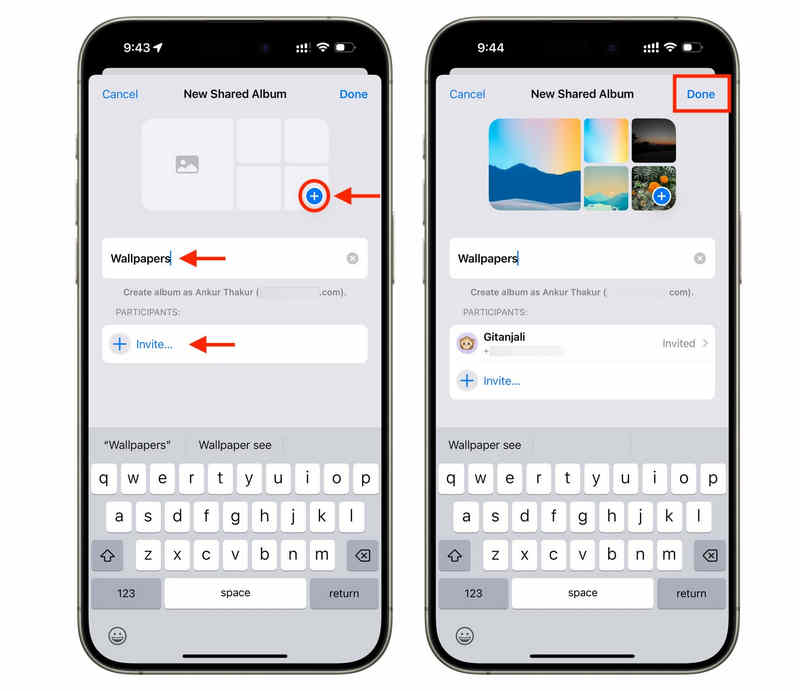
Vaihe 1. Avaa Asetukset sovellus ja valitse Valokuvat. Siirry sitten kohtaan albumit -välilehti. Napauta Lisää painiketta ja valitse Uusi jaettu albumi.
Vaihe 2. Nyt avaa Valokuvat sovellus ja valitse liu'uttamalla alas Jaettu albumi. Jos et ole luonut jaettua albumia, napauta Luotu -painike vasemmassa yläkulmassa.
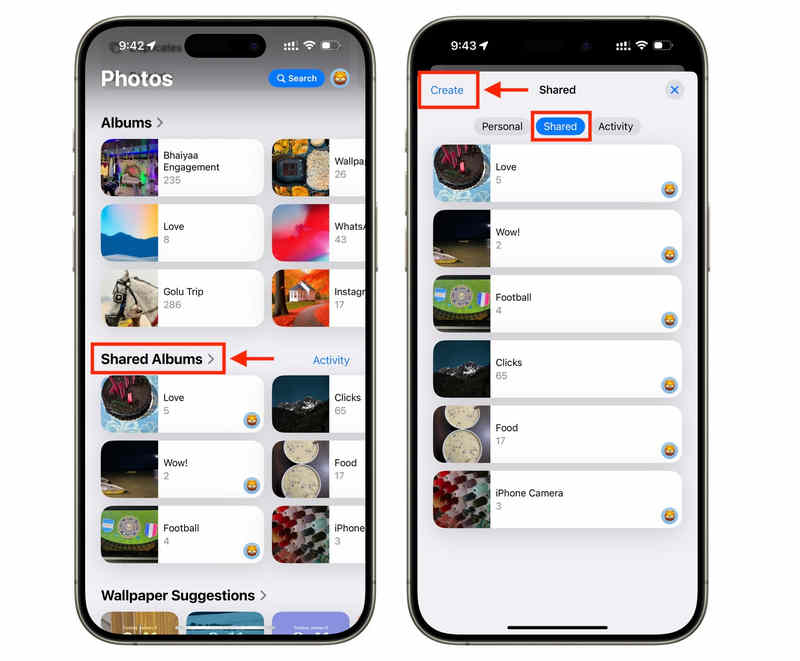
Vaihe 3. Valitse Lisää -painiketta lisätäksesi kuvia jaettuun albumiisi. Napsauta kutsu -painiketta kutsuaksesi ihmisiä sähköpostiosoitteella tai puhelinnumerolla. Tällä tavoin kaikki albumin jäsenet voivat tykätä, kommentoida ja jopa lisätä omia kuviaan.
Kuvien siirtäminen iCloudissa iCloud Linkin avulla
Jos haluat tietää, miten voit siirtää iCloud-kuvia jollekulle, jolla ei ole iPhonea, iCloud Link on paras valinta.
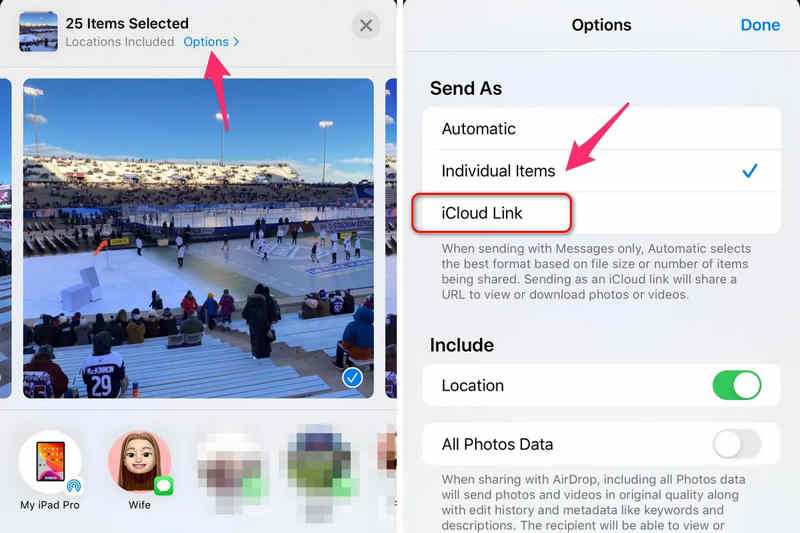
Vaihe 1. Valitse lähetettävät kuvat. Napauta Jaa: painiketta.
Vaihe 2. valita Kopioi iCloud-linkkiVastaanottaja saa URL-osoitteen, josta hän voi ladata korkearesoluutioisia tiedostoja jopa 30 päivän ajan.
Osa 3: Kuvien siirtäminen iCloudista tietokoneelle
Menetelmä 1: iCloud for Windows -sovellus
Vaihe 1. Lataa ja asenna iCloud for Windows. Kirjaudu sisään Apple ID: lläsi.
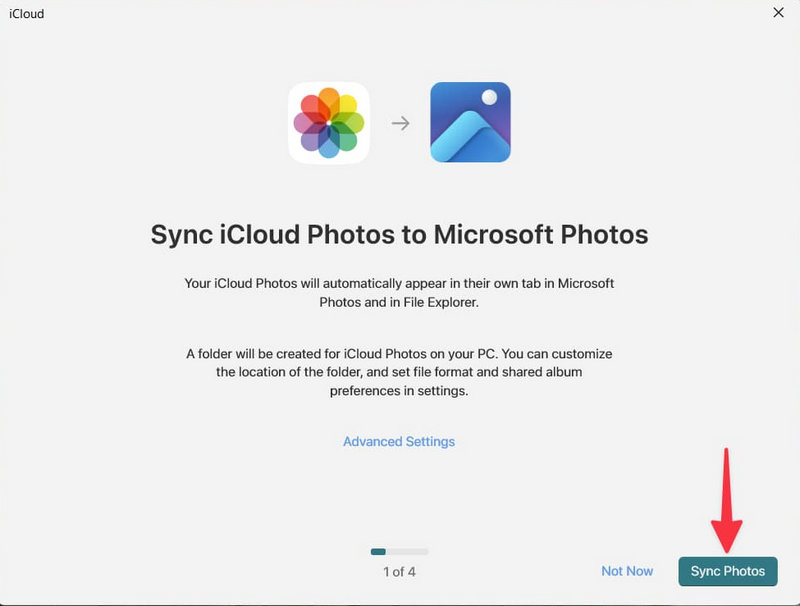
Vaihe 2. Kirjautumisen jälkeen näet esittelynäytön, joka kehottaa sinua synkronoimaan iCloud-kuvat Microsoft-kuviin. Täällä voit napsauttaa Sync Kuvat -painiketta oikeassa alakulmassa.
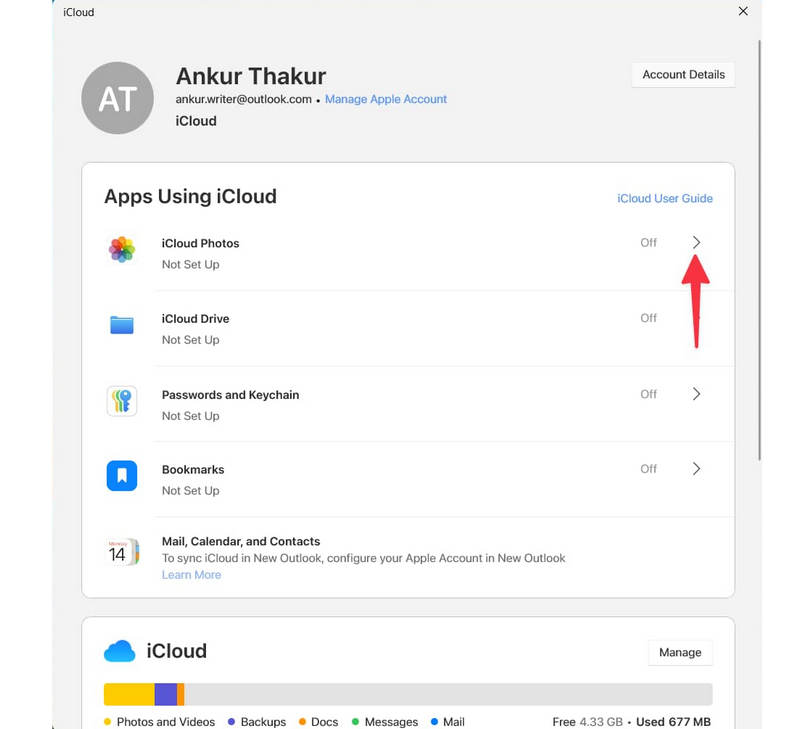
Jos olet jo asentanut ja määrittänyt iCloudin Windows-tietokoneellesi, voit ottaa sen käyttöön iCloud KuvatTällä tavoin voit synkronoida iCloud-kuvia tietokoneellesi Resurssienhallinnassa kohdassa iCloud-kuvat.
Menetelmä 2: iCloud.com
Jos sinun ei tarvitse synkronoida valokuvia, vaan vain siirtää joitakin kuvia iCloudista tietokoneellesi, iCloud voi auttaa sinua ilman asennusta. Näin kopioit valokuvat suoraan iCloudista tietokoneelle:
Vaihe 1. Käy osoitteessa iCloud.com ja kirjaudu sisään Apple ID:lläsi.
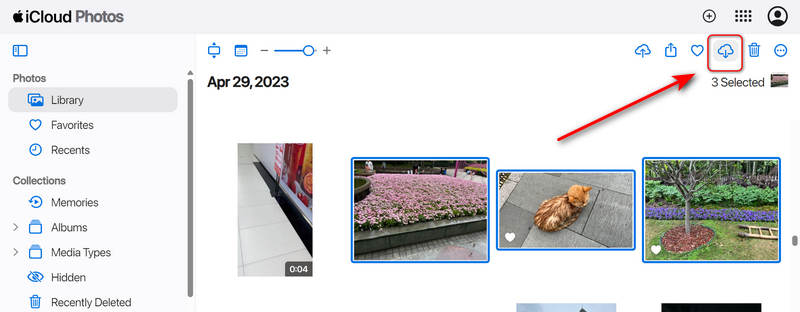
Vaihe 2. Klikkaa Valokuvat -painiketta. Tässä voit painaa Ctrl -näppäintä valitaksesi haluamasi kuvat eränä.
Vaihe 3. Napsauta sitten Lataa painiketta. Tämä menetelmä on täydellinen niille, jotka miettivät, miten tuoda iCloud-kuvia tietokoneelle nopeasti ilman monimutkaista asennusta.
Kirjallisuutta
Bonus: Siirrä valokuvia helposti iPhonesta tietokoneelle tai Macille
Vaikka iPhonet ovat loistavia hetkien tallentamiseen, monet käyttäjät suosivat Windows-tietokonetta pitkäaikaiseen tallennukseen tai muokkaamiseen. Kuvien siirtäminen iCloudista tietokoneelle on yleinen ongelma, jonka voimme helposti ratkaista. Siinä kohtaa... Apeaksoft iPhone Transfer voi auttaa sinua. Se on ohjelma, joka on tarkoitettu kaikenlaisten tiedostojen siirtämiseen iPhonen, iTunesin, iCloudin, PC:n ja Macin välillä. Voit helposti valita kaikki haluamasi valokuvat tai albumit ja jakaa ne Windows- tai Mac-tietokoneellesi. Tämän ohjelman avulla voit kopioida valokuvia iCloudista PC:lle yhtä helposti kuin Macilla.
Jaa helposti iPhone- tai iPad-kuvia tietokoneelle
- Yhdistä iPhone tai iPad tietokoneeseen jakaaksesi valokuvia ilman internetiä.
- Jaa reaaliaikaisia kuvia, videoita, yksinkertaisia kuvia ja kaikenlaisia kuvia tai videoita.
- Esikatsele kuvia ennen niiden siirtämistä tietokoneelle tai Macille.
- Voit valita haluamasi valokuvat tai siirtää kaikki valokuvat yhdellä napsautuksella.
Suojattu lataus
Suojattu lataus

Osa 4: ICloud-kuvien siirtäminen ulkoiselle kiintolevylle
Pilvitallennustila on kätevää, mutta se ei ole loputonta. Lopulta 50 tai 200 gigatavun tilauksesi tulee vastaan. Tällöin sinun on tiedettävä, miten iCloud-kuvat siirretään ulkoiselle kiintolevylle.
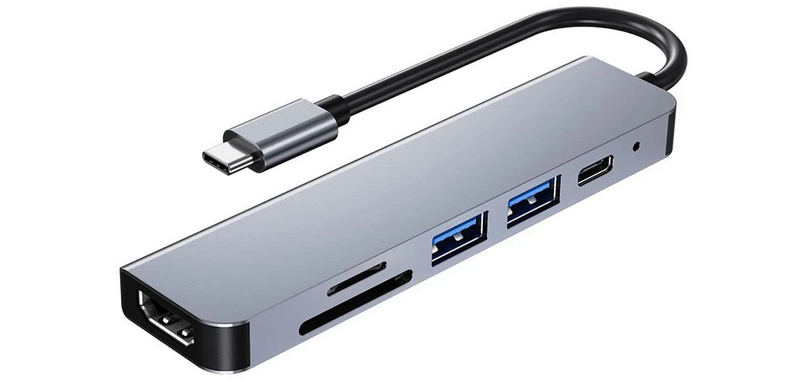
Vaihe 1. Liitä ulkoinen kiintolevy Maciin tai PC:hen. Joissakin uudemmissa PC- tai Mac-tietokoneissa ei ehkä ole USB-porttia, joten tarvitset sovittimen.
Vaihe 2. Varmista, että alkuperäiset tiedostot ladataan tietokoneelle iCloud Windowsille -sovelluksen tai Mac Kuvat -sovelluksen avulla.
Vaihe 3. Macilla voit kopioida kuvia suoraan Kuvakirjastosta ulkoiselle kovalevylle. Windowsilla sinun on kopioitava iCloud Kuvat -kansio USB-muistitikulle.
Yhteenveto
Valokuvakirjaston hallinta on enemmän kuin vain painikkeiden napsauttamista; kyse on siitä, että varmistat elämäsi historian olevan turvassa, saatavilla ja jaettavissa. Olitpa sitten selvittämässä miten jakaa iCloud-kuvia Olitpa sitten isovanhemman kanssa toisella puolella maata tai opettelet siirtämään iCloud-kuvia uudelle laitteelle, työkalut ovat kätesi ulottuvilla. Voit myös käyttää Apeaksoft iPhone Transferia siirtääksesi helposti kuvia iPhonesta tai iPadista tietokoneelle tai Macille. Voit kopioida kuvia suoraan ilman internetyhteyttä.
Aiheeseen liittyvät artikkelit
Kuinka lähettää videoita Androidista iPhoneen? Tässä tarjotaan 7 ratkaisua, joiden avulla voit helposti siirtää suuria videoita menettämättä laatua Androidista iPhoneen.
Kun iPhonessasi ilmenee ohjelmistovirheitä tai häiriöitä, voit asettaa iPhonen palautustilaan vaiheittaisen oppaamme avulla.
Korjataksesi Apple-logoon jumittuneen iPhonen, voit lukea konkreettisen oppaamme ja seurata ratkaisujamme käyttääksesi laitettasi uudelleen.
Tässä on seitsemän tehokasta ratkaisua, jotka auttavat sinua korjaamaan hitaasti toimivan iPhonen ja parantamaan puhelimesi suorituskykyä nopeasti.



