


Gmailin synkronointi ja Gmailin synkronointiongelman korjaaminen

Kuten kaikki tietävät, kun synkronoimme Gmailin, voimme vastaanottaa sähköposteja kaikilla laitteilla emmekä menetä tärkeitä viestejä. Gmailin synkronointi saattaa kuitenkin joskus epäonnistua, varsinkin kun käytät Gmailia Outlookin, iPhonen tai muiden laitteiden kanssa.
Tämä johtuu yleensä virheellisistä synkronointiasetuksista ja tilin todennusongelmista alustojen välillä. Tässä artikkelissa esitellään, miten se tehdään. synkronoida Gmail ja vianmääritys, kun Gmail ei synkronoidu eri laitteiden ja alustojen kanssa.
SIVUN SISÄLTÖ:
Osa 1: Mitä Gmail-synkronointi tarkoittaa
Gmailin synkronointi on ominaisuus, joka pitää sähköpostisi ajan tasalla eri laitteissa ja sovelluksissa. Kun tämä ominaisuus on käytössä, kaikki Gmailissa tekemäsi muutokset, kuten sähköpostien vastaanottaminen, lukeminen tai poistaminen, synkronoidaan automaattisesti yhdistettyjen laitteidesi välillä. Jos haluat tarkistaa Gmail-viestisi saumattomasti eri laitteilla, lisää Gmail-tilisi kyseiseen laitteeseen ja ota synkronointi käyttöön. Toiminnot vaihtelevat eri laitteiden välillä.
Jos Gmailin synkronointi ei toimi, saatat menettää uusia sähköposteja tai nähdä vanhentuneita viestejä. Synkronointiasetukset voivat vaihdella sen mukaan, käytätkö Gmailia iPhonella, Androidilla vai Outlookilla.
Osa 2: Gmailin synkronointi Androidilla
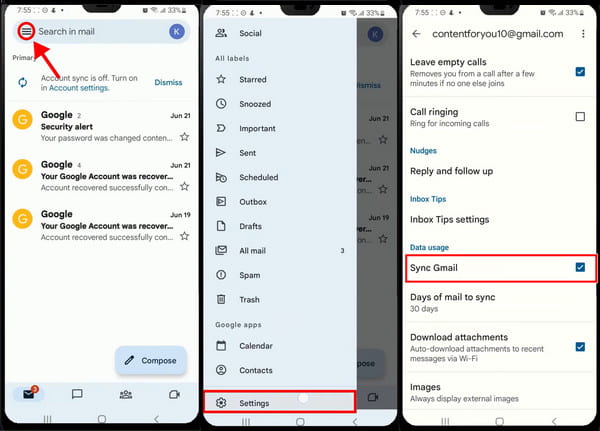
Vaihe 1. Ensinnäkin sinulla pitäisi olla uusin versio gmail asennettu. Avaa sitten se ja napauta kolmen rivin -painiketta vasemmassa yläkulmassa.
Vaihe 2. Vieritä laajenevassa vasemmassa sivupalkissa alas ja napauta Asetukset.
Vaihe 3. Valitse nyt tili, jonka haluat synkronoida. Vieritä asetusnäytössä alas ja etsi Synkronoi Gmail ja kytke se päälle. Alla oikealla voit määrittää, kuinka usein haluat synkronoida sähköpostisi tähän Android-laitteeseen, esimerkiksi 15 minuutin välein, tunnin tai usean päivän välein.
Osa 3: Gmailin synkronointi iPhonessa
Sinun ei tarvitse asentaa Gmailia iPhonellesi synkronoidaksesi Gmailin. Noudata seuraavia ohjeita ja synkronoi Gmail iPhonesi Mail-sovellukseen.
Vaihe 1. Napauta Asetukset sovellus, vieritä alas ja napsauta Apps. Valita posti seuraavalta sivulta.
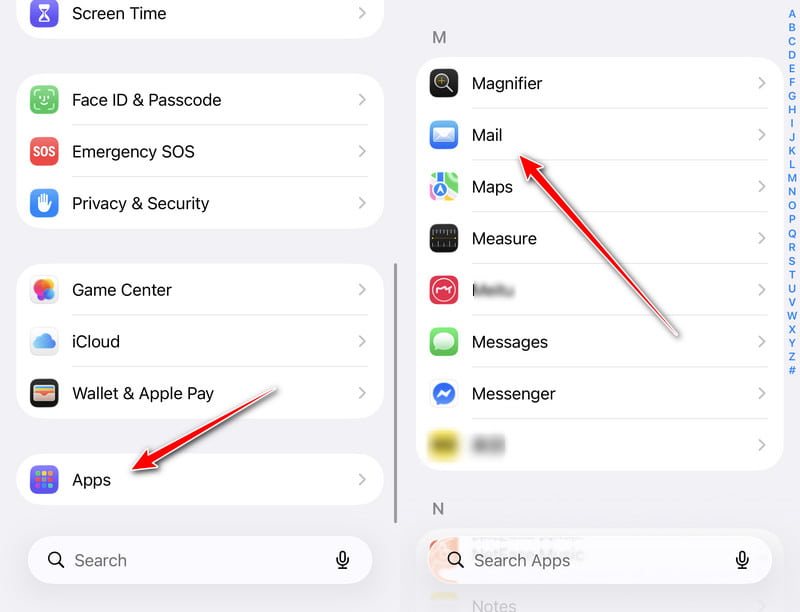
Vaihe 2. Napauta Postitilit ja napauta gmail syöttääksesi Gmail-asetukset; jos sinulla ei ole vaihtoehtoa, napauta Lisää tili ja kirjaudu sisään Gmail-tilillesi.
Vaihe 3. Napauttaa posti ja kytke se päälle. Nyt voit vastaanottaa sähköposteja iPhonellasi.
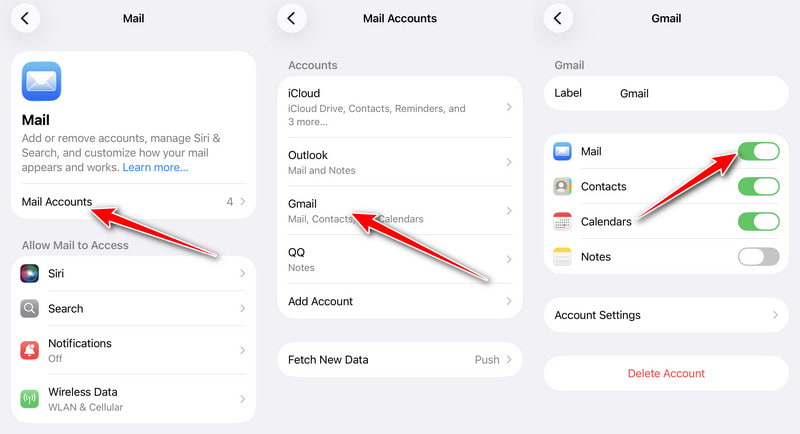
Joskus haluamme erottaa postin työstä ja elämästä. Mutta kuinka estää Gmailin synkronointi? No, seuraa samoja ohjeita ja poista synkronointi käytöstä. Tämä ei välttämättä toimi heti. Voit sammuttaa Wi-Fin ja kirjautua tilillesi uudelleen, jotta se tulee voimaan. Varo, jos poistat sähköpostit synkronoinnin poistamisen jälkeen, koska tämä vaikeuttaa sitä palauta poistetut Gmail-viestit.
Osa 4: Gmailin synkronointi Outlookissa
Outlook on Microsoftin oletussähköpostisovellus. Voit saada yhteystietoja, järjestää sähköpostit tietylle henkilölle tai tietyltä henkilöltä, määrittää tunnisteita ryhmille ja käyttää monia muita lisäasetuksia, mikä tekee siitä tehokkaan sähköpostiohjelman yritys- ja päivittäiseen yhteydenpitoon. Katsotaanpa, kuinka Gmail synkronoidaan tämän ohjelmiston kanssa. Muuten, jos sinä unohda Gmail-salasanasi mutta pidä tili kirjautuneena selaimeesi, älä huoli. Outlook ei kysy salasanaa, vaan hyppää selaimeesi.
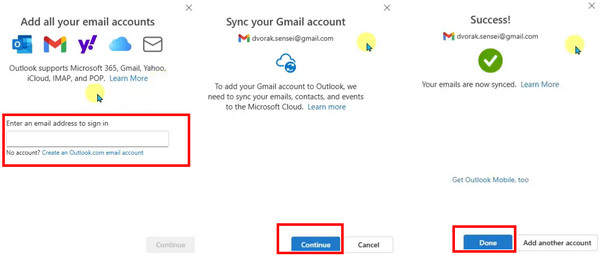
Vaihe 1. Päivitä tietokoneesi Outlook uusimpaan versioon. Napsauta vasemmassa yläkulmassa olevaa kolmirivistä painiketta ja napsauta Lisää tili pohjalla.
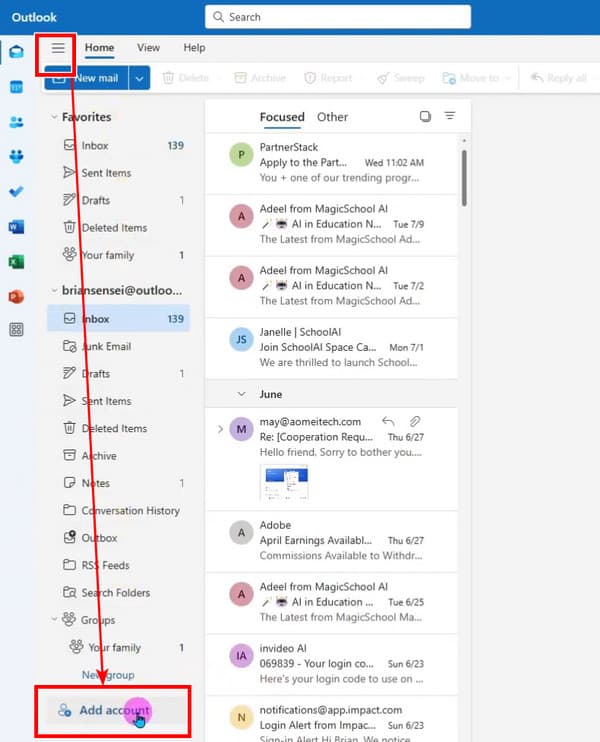
Vaihe 2. Syötä ponnahdusikkunaan Gmail-osoitteesi ja napsauta jatkaa.
Vaihe 3. Outlook ohjaa sinut selaimeesi. Noudata ohjeita, ota kaikki palvelut käyttöön ja ota Google Sync käyttöön. Napsauta sen jälkeen valmis lopettaa.
Osa 5: Gmailin synkronoinnin korjaaminen
Monet odottamattomat tekijät voivat estää Gmailin synkronoinnin. Ennen vianetsintää suosittelemme päivittämään sovelluksesi, kirjautumaan uudelleen tiliisi ja käynnistämään Wi-Fi- tai matkapuhelinverkkosi uudelleen. Nämä kolme ratkaisua ratkaisevat suurimman osan ongelmista.
Android Gmail ei synkronoidu:
Ensinnäkin Gmailin synkronointi kuluttaa suhteellisen paljon akkuvirtaa, joten voit sammuttaa akun heikon tilan nähdäksesi, toimiiko se. Toiseksi asenna Gmail-sovellus uudelleen. Kolmanneksi, yritä lähettää sähköposti käyttämällä toista Gmail-tiliä osoitteessa gmail.com ja odota useita minuutteja, että se synkronoidaan. Viimeinen ratkaisu on osoittautunut hyödylliseksi käyttäjille Samsung-foorumilla.
Gmail ei synkronoidu iPhonessa:
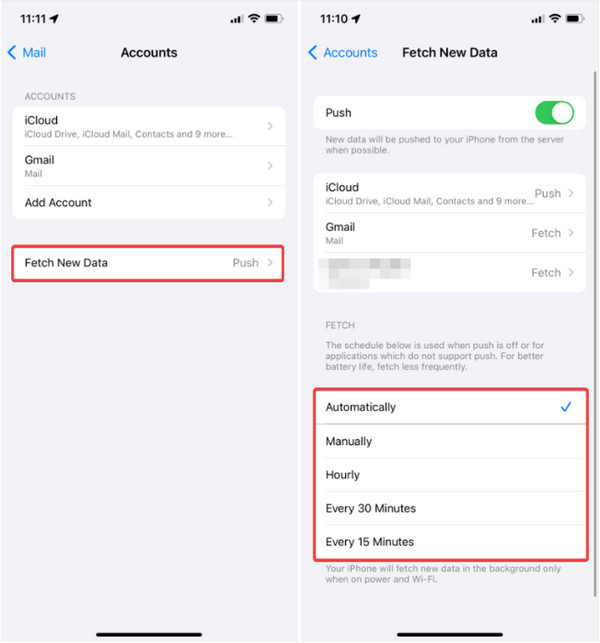
Gmailin synkronoimattomuus iPhonessa voi johtua sen ilmoitusasetuksista. Siirry sähköpostitilin asetuksiin, kuten näytimme Osa 3 ja napsauta Nouda uudet tiedot. Aseta asetukseksi Manuaalisesti. Nyt sähköpostit synkronoidaan aina, kun siirryt Sähköposti-sovellukseen ja vedät alaspäin päivittääksesi Saapuneet-kansion.
Outlook ei synkronoidu Gmailin kanssa
Outlookin ja Gmailin synkronointivaikeuksiin voi olla syynä monimutkaisempia ongelmia, kuten virheelliset IMAP-asetukset Outlookissa tai kaksivaiheinen vahvistus ja salasana. Voit korjata tämän ongelman tarkistamalla ensin Outlookin IMAP-asetukset ja vahvistamalla sitten kaksivaiheisen vahvistuksen asetukset ja salasanan.
Helpottaa tiedonsiirtoa puhelimien ja Windowsin välillä
- Siirrä päivämäärä Androidin, iPhonen ja tietokoneen välillä.
- Siirrä valokuvia, videoita, yhteystietoja ja paljon muuta yhdellä napsautuksella.
- Hallitse puhelintietojasi ja poista yhteystietojen kaksoiskappaleet automaattisesti.
- Yhteensopiva useimpien iOS-, Android- ja Windows-laitteiden kanssa.
- 24/7 ilmainen tekninen tuki parhaan käyttökokemuksesi takaamiseksi.
Suojattu lataus

Yhteenveto
Tässä artikkelissa kuvataan, miten Gmail synkronoidaan eri laitteilla ja alustoilla, kuten Androidilla, iPhonella ja Outlookilla, ja sitä analysoidaan. Miksi Gmail ei synkronoidu?Toivomme todella, että ne toimivat sinulle. Jos sinun on siirrettävä tietoja, kuten valokuvia, viestejä tai yhteystietoja Android-puhelinten, iPhonen tai tietokoneiden välillä, et voi jättää väliin tätä. Apeaksoft MobieTrans.
 Apeaksoft MobieTrans
 Siirrä tietoja iOS-, Android- ja Windows-tietokoneiden välillä.
Suojattu lataus
Aiheeseen liittyvät artikkelit




