

Tekstiviestien ja iMessagen synkronointi iPhonesta Maciin

Saumattoman viestinnän varmistamiseksi Applen ekosysteemissä käyttäjät voivat synkronoida viestit iPhonesta MaciinTämä ominaisuus parantaa iPhone-käyttäjien käyttömukavuutta. Toisin sanoen, jos haluat tarkastella, lähettää tai vastaanottaa viestejä iPhonella ja Macilla, sinun tarvitsee vain suorittaa asennusprosessi. Tässä informatiivisessa artikkelissa voit oppia kaiken, mitä sinun tarvitsee tietää iPhonen viestien synkronoinnista ja yhdistämisestä MacBookilla.
SIVUN SISÄLTÖ:
Osa 1: Kuinka synkronoida iPhone-viestit Maciin
Apple ID -tilillä voit käyttää kaikkia viestejäsi ja keskustelujasi sekä iPhonella että Macilla, jos käytät useaa laitetta. Selitämme vaatimukset ja työnkulun alla:
vaatimukset
1. iPhonessasi pitäisi olla iOS 11.4 tai uudempi.
2. Macisi tarvitsee macOS High Sierran tai uudemman.
3. Molempien laitteiden pitäisi olla yhteydessä internetiin.
4. Sinun on kirjauduttava sisään samalla Apple ID:llä molemmissa laitteissa.
Näin synkronoit iPhonen viestien kanssa Macilla:
Vaihe 1. Avaa Asetukset-sovellus iPhonessa.
Vaihe 2. Napauta profiiliasi ja valitse iCloud.
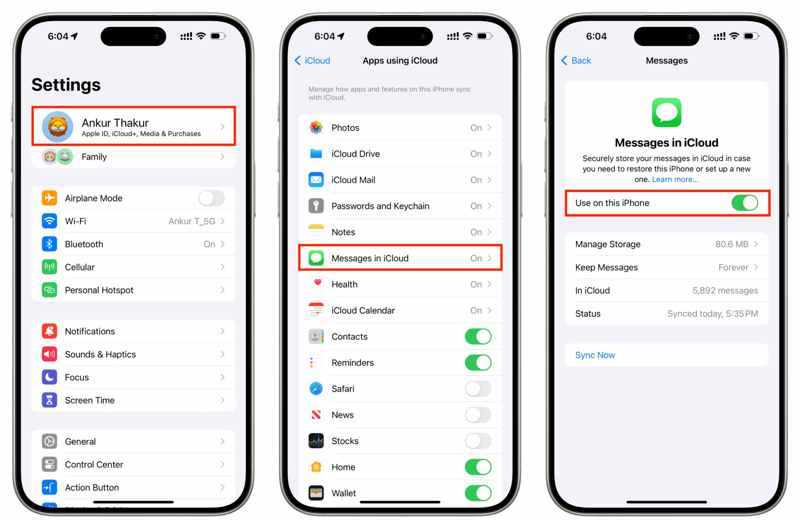
Vaihe 3. Napauttaa ICloud-viestit, ja kytke päälle Käytä tässä iPhonessa or Synkronoi tämä iPhone.
Vaihe 4. Käänny Mac-tietokoneesi puoleen.
Vaihe 5. Valitse omena valikosta ja valitse Järjestelmäasetukset or Järjestelmäasetukset.
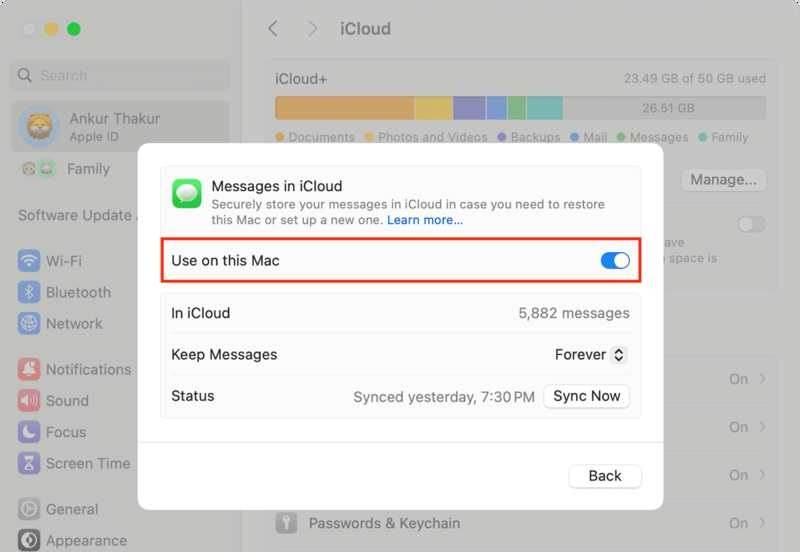
Vaihe 6. Napsauta Apple ID:täsi ja varmista, että se on sama kuin iPhonessasi oleva tili.
Vaihe 7. Mene iCloud, ja valitse ICloud-viestit.
Vaihe 8. Enable Käytä tällä Macilla.
Vaihe 9. Suorita Viestit-appi Macillasi.
Vaihe 10. Anna iPhonessasi käyttämäsi Apple ID ja salasana.
Vaihe 11. Napauttaa Kirjaudu sisään ja odota viestien latautumista.
Osa 2: Kuinka linkittää iPhone-viestit Maciin
Sen lisäksi, että voit katsella iPhone-viestejäsi MacBookillasi, voit myös yhdistää iPhone-viestisi Mac-tietokoneeseesi. Toisin sanoen kaikki iPhoneesi vastaanottamasi iMessage-viestit näkyvät Mac-sovelluksessasi ja päinvastoin.
vaatimukset
1. iPhonessasi pitäisi olla iOS 8.1 tai uudempi.
2. Macissasi on macOS Sonoma 14 tai uudempi.
3. Molemmat laitteet kirjautuvat sisään samalla Apple ID -tilillä.
4. Sekä iPhone että Mac ovat verkossa.
Tässä ovat vaiheet iPhone-viestien linkittämiseksi Maciin:
Vaihe 1. Suorita Asetukset app iPhone-laitteellasi.
Vaihe 2. Vieritä alas ja siirry kohtaan viestit.
Vaihe 3. kytke päälle iMessage, ja napauta Lähetä vastaanota asettaaksesi tai tarkistaaksesi sähköpostiosoitteen ja puhelinnumeron.
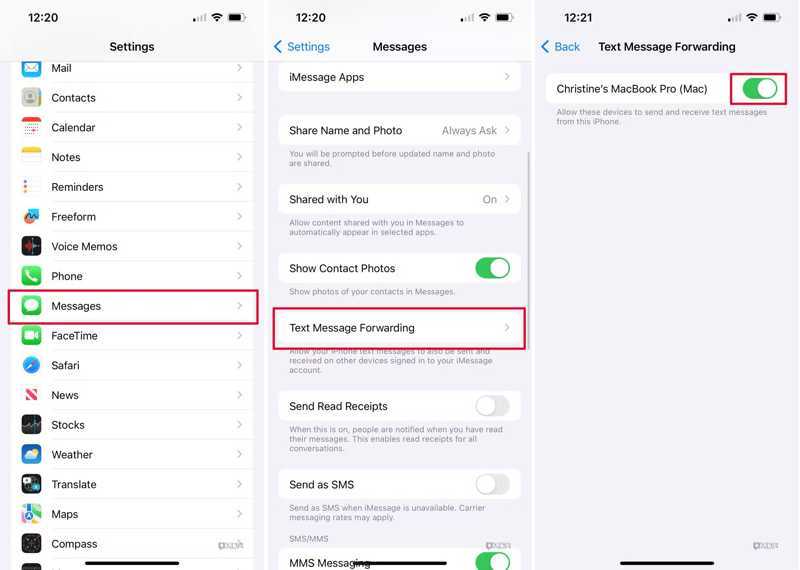
Vaihe 4. Valitse sitten Tekstiviestien edelleenlähetys, etsi Macisi ja kytke kytkin päälle.
Vinkki: Jos Mac ja iPhone kirjautuvat sisään samalla Apple ID:llä, se näkyy luettelossa.
Vaihe 5. Jos kaksivaiheinen todennus on käytössä, tarkista vahvistuskoodi Mac-tietokoneesi näytöltä.
Vaihe 6. Syötä vahvistuskoodi iPhoneesi ja napauta allow.
Vaihe 7. Suorita viestit sovellus Mac-tietokoneellasi.
Vaihe 8. Valitse viestit valikosta ja valitse Asetukset or Asetukset.
Vaihe 9. Siirry iMessage välilehti ja tarkistus Ota viestit käyttöön iCloudissa.
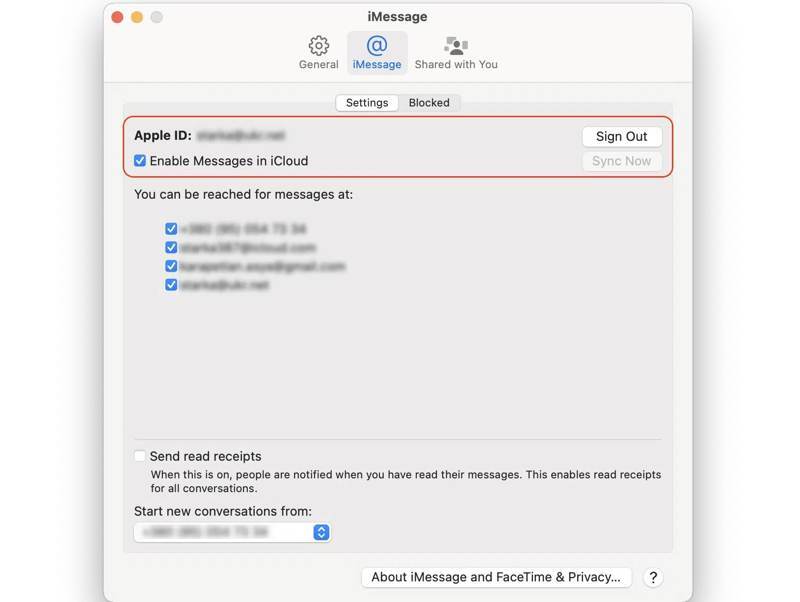
Vaihe 10. Asettaa Voit tavoittaa viestit osoitteessa ja Aloita uudet keskustelut iPhonen asetusten mukaan.
Osa 3: Kuinka korjata iPhone-viestit, jotka eivät synkronoidu Macin kanssa
Ratkaisu 1: Tarkista Internet-yhteys
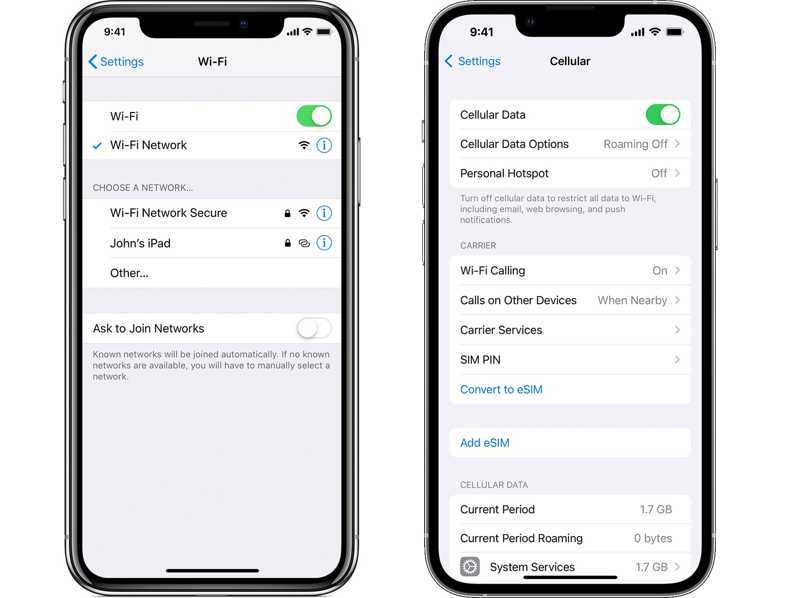
Koska keskustelut kulkevat internet-yhteyden kautta, jos iPhonen viestit eivät synkronoidu Macisi kanssa, sinun on ensin tarkistettava verkkosi. Tarkista internet-signaali näytön oikeasta yläkulmasta. Jos käytät heikkoa Wi-Fi-yhteyttä, vaihda mobiilidataan tai päinvastoin. Varmista, että käytät vakaata Wi-Fi-yhteyttä myös Macillasi.
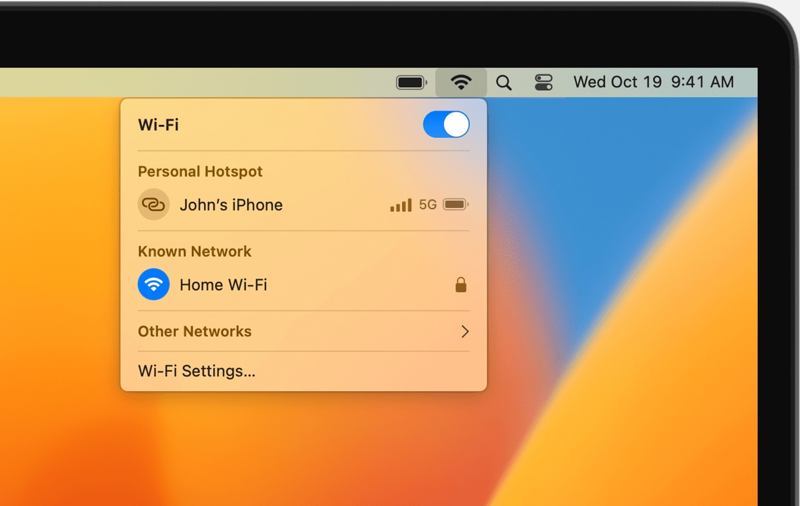
Ratkaisu 2: Tarkista Apple ID
Jos et kirjautunut sisään samalla Apple ID:llä, iPhonen ja Macin viestit eivät synkronoidu. Siksi sinun on parasta tarkistaa Apple ID:si molemmilla laitteilla ennen viestien synkronointia laitteiden välillä.
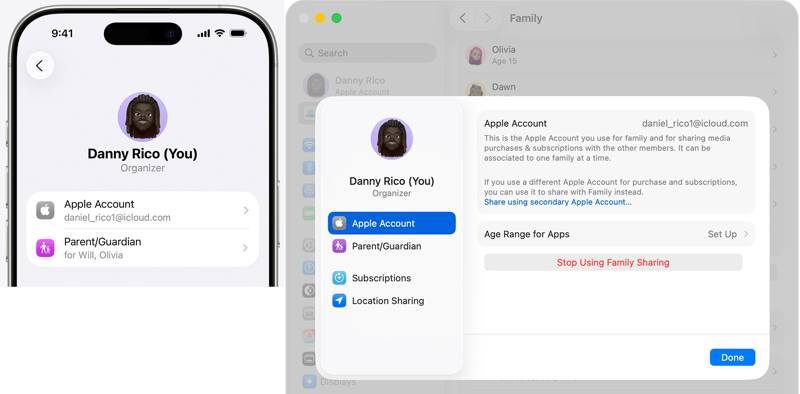
IPhonessa
Suorita Asetukset sovelluksessa napauta profiiliasi ja napauta Apple-tili.
Macissa
Valitse omena valikosta, valitse Järjestelmäasetukset, ja napsauta Apple ID.
Vertaa Apple ID:täsi. Jos ne ovat eri, kirjaudu ulos tililtäsi Macillasi ja kirjaudu sisään samalla Apple ID:llä. Sinun on myös parempi vaihda Apple ID App Storessa.
Ratkaisu 3: Synkronoi iPhone-viestit manuaalisesti
Tekstiviestien automaattisen synkronoinnin lisäksi iPhonesta Maciin voit tehdä työn manuaalisesti laitteillasi. Tämä pakottaa viestit synkronoimaan iPhonen ja Macin välillä internetyhteyden kautta.
Vaihe 1. Napauta profiiliasi kohdassa Asetukset.
Vaihe 2. Valita iCloud, napauta ICloud-viestit, ja napauta Synkronoi nyt.
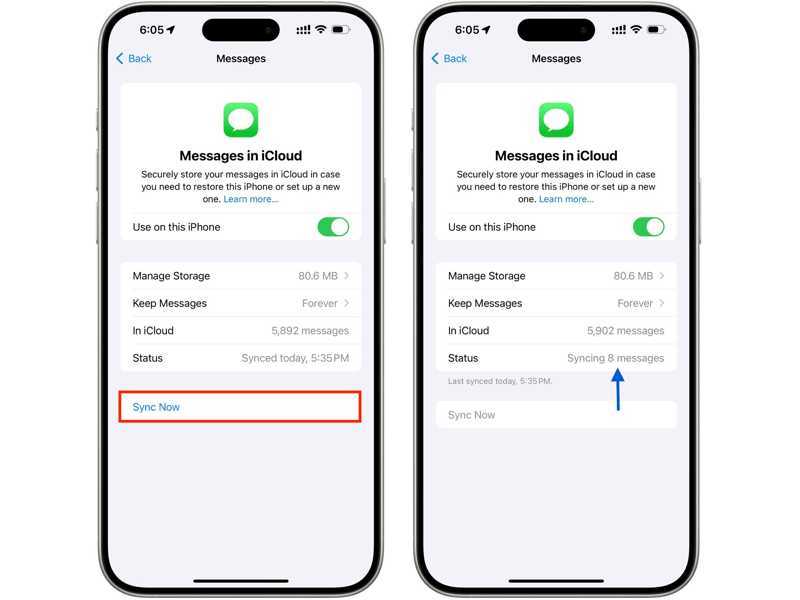
Vaihe 3. Tarkista sitten Tila.
Vaihe 4. Käynnistä Mac-tietokoneesi.
Vaihe 5. Valitse omena valikosta ja valitse Järjestelmäasetukset.
Vaihe 6. Osuma Apple-tili, valitse iCloud, ja valitse ICloud-viestit.
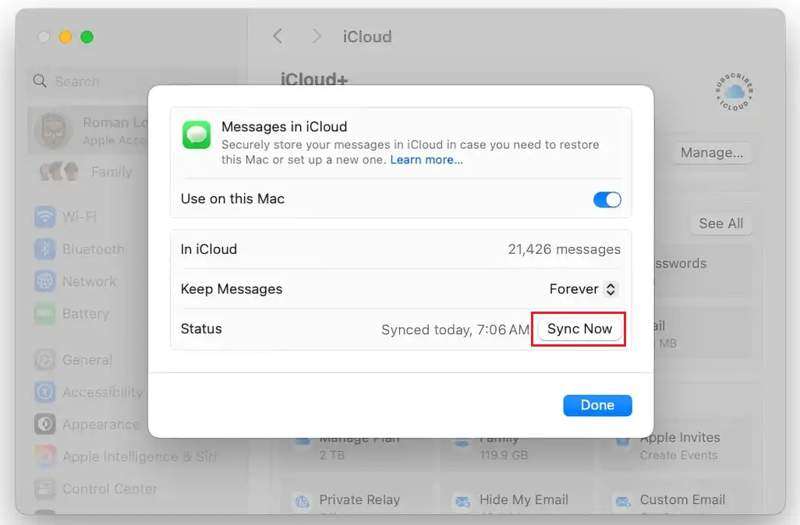
Vaihe 7. Valitse Synkronoi nyt painiketta.
Ratkaisu 4: Etsi vaihtoehtoinen tapa synkronoida iPhone-viestit
Jos iPhonen viestit eivät vieläkään synkronoidu Macin kanssa, voit käyttää vaihtoehtoista työkalua, kuten Apeaksoft iPhone TransferSen avulla voit synkronoida viestit iPhonesta Maciin ilman internetyhteyttä. Intuitiivinen käyttöliittymä virtaviivaistaa synkronointiprosessia.
Nopea tapa synkronoida iPhone-viestit Maciin kaapelilla
- Synkronoi viestit iPhonesta Maciin nopeasti.
- Esikatsele iPhone-viestejä valikoivaa synkronointia varten.
- Tukee tekstiviestejä, multimediaviestejä ja iMessagea.
- Yhteensopiva iOS:n ja macOS:n uusimpien versioiden kanssa.
Suojattu lataus
Suojattu lataus

Näin synkronoit iPhone-viestit Maciin:
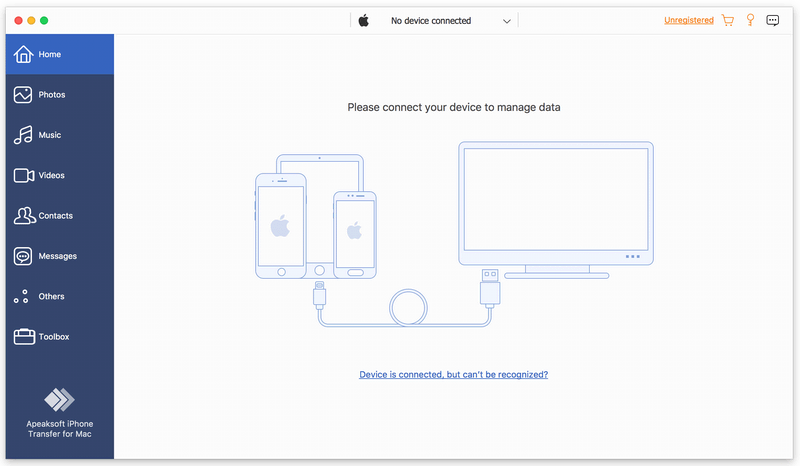
Vaihe 1. Yhdistä iPhoneen
Käynnistä iPhone Transfer -ohjelmisto asennettuasi sen Mac-tietokoneellesi. PC:lle on olemassa toinen versio. Liitä iPhone Mac-tietokoneeseesi Lightning-kaapelilla.
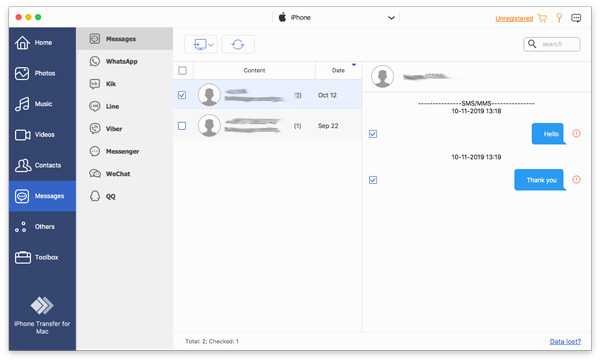
Vaihe 2. Esikatsele iPhone-viestejä
Siirry viestit -välilehteä sivupalkissa ja näytä kaikki viestit iPhonessasi, mukaan lukien WhatsApp, Messenger ja muut.
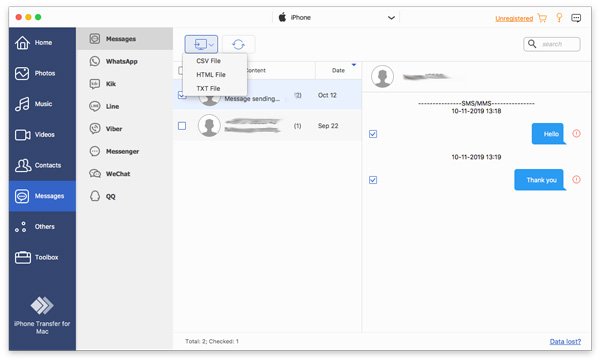
Vaihe 3. Synkronoi iPhone-viestit Maciin
Valitse synkronoitavat viestit ja napsauta monitori -painiketta yläreunassa olevassa valintanauhassa ja valitse tiedostotyyppi. Siirry sitten tulostuskansioon ja vahvista iPhone-viestin synkronointi Mac-tietokoneeseesi. Voit myös synkronoi muistutukset iPhonessa ja Macissa tällä ohjelmalla.
Yhteenveto
Nyt sinun pitäisi ymmärtää, miten synkronoi iPhonesi Macin viestien kanssaVoit käyttää viestejäsi sekä iPhonella että MacBookilla samalla Apple ID:llä. Lisäksi kerroimme, miten voit vastaanottaa ja lähettää viestejä Macillasi iPhonen kautta. Jos viestien synkronointi lakkaa, Apeaksoft iPhone Transfer on hyvä vaihtoehtoinen viestien synkronointityökalu.
Aiheeseen liittyvät artikkelit
Etsitkö yhteystietojen synkronointia iPhonesta Maciin? Tässä artikkelissa kerrotaan, miten se tehdään, ja korjataan synkronointiongelma. Esittelemme myös 3 muuta menetelmää.
Haluatko tietää, kuinka voit siirtää videoita iPhonesta tietokoneellesi alkuperäisestä laadusta tinkimättä? Tässä on tehokkaimmat kuudesta menetelmästä.
Jos et enää tarvitse niitä, voit seurata konkreettista opetusohjelmaamme poistaaksesi nopeasti vanhat iPhone-varmuuskopiot Mac-tietokoneeltasi.
Voit peilata iPhonen Macille käyttämällä Applen sisäänrakennettua AirPlay-ominaisuutta tai QuickTime Playeria. Esittelemme myös tehokkaan kolmannen osapuolen työkalun.



