

Kuinka siirtää sovellukseni uuteen Android-puhelimeeni kolmella todistetulla tavalla

Monissa tilanteissa saatat joutua siirtämään tietoja Android-laitteesta toiseen. Ehkä olet ostanut uuden Android-puhelimen ja haluat siirtää tärkeät tietosi säästääksesi aikaa nopeasti, tai ehkä haluat jakaa hyödyllisiä sovelluksia ystäväsi kanssa, joka käyttää myös Android-puhelinta. Joka tapauksessa tarve siirtää tiedostoja, sovelluksia ja muita tietoja Android-laitteiden välillä on melko yleistä. Koska markkinoilla on niin paljon siirtotyökaluja, voi olla ylivoimaista valita oikea. Tämä artikkeli on valinnut sinulle kolme tehokasta ja riskitöntä menetelmää. Opit helposti siirrä sovelluksia Androidista Androidiin ilman vaivaa muutamalla yksinkertaisella vaiheella.
SIVUN SISÄLTÖ:
- Osa 1. Siirrä sovelluksia uuteen Android-puhelimeen kaapelilla asennuksen jälkeen
- Osa 2. Sovellusten siirtäminen Androidista Androidiin Google Backupilla
- Osa 3. Sovellusten siirtäminen uuteen puhelimeeni lähijaon kautta
- Osa 4. Siirrä sovelluksia uuteen Android-puhelimeen Samsung Smart Switchin kautta
- Bonusvinkkejä: Siirrä tietoja Androidista Androidiin yhdellä napsautuksella
Osa 1. Siirrä sovelluksia uuteen Android-puhelimeen kaapelilla asennuksen jälkeen
Googlen virallinen Android Data Transfer Tool on helpoin, yksinkertaisin ja luotettavin tapa siirtää sovelluksia vanhasta puhelimesta uuteen Android-puhelimeen. Tämä on sisäänrakennettu työkalu Androidin asennusprosessin aikana, jonka avulla voit siirtää sovelluksia, yhteystietoja, valokuvia jne. Android-puhelinten välillä USB-kaapelin avulla.
Vaihe 1. Noudata asennusprosessia uudessa Android-puhelimellasi, kunnes näet Kopioi sovelluksia ja tietoja näyttö. Klikkaus seuraava.
Vaihe 2. Yhdistä vanha puhelimesi uuteen puhelimeesi USB-kaapelilla (Type-C - Type-C). Napsauta seuraava.
Vaihe 3. Napauta kopio vanhassa Android-puhelimellasi.
Vaihe 4. Kun olet valinnut siirrettävän sisällön, napsauta Kopioi/Siirrä.
Vinkki: Sovelluksia ei kopioida suoraan. Tämä saa uuden Android-puhelimesi asentamaan samat sovellukset automaattisesti Google Playsta. Huomaa myös, että jotkin sovellustiedot (pelien tallennukset, keskustelutiedot jne.) eivät synkronoidu, jos kehittäjä ei tue pilvivarmuuskopiointia.
Osa 2. Sovellusten siirtäminen Androidista Androidiin Google Backupilla
Vaikka edellinen menetelmä on yksinkertainen ja tehokas, sillä voidaan siirtää vain Google Play Kaupasta ladattuja sovelluksia; muilla tavoilla ladattuja sovelluksia ei voida tunnistaa tai siirtää. Siksi esittelemme, kuinka voit helposti siirtää sovelluksia uuteen Android-puhelimeen Google-tilisi avulla ilman lisärajoituksia.
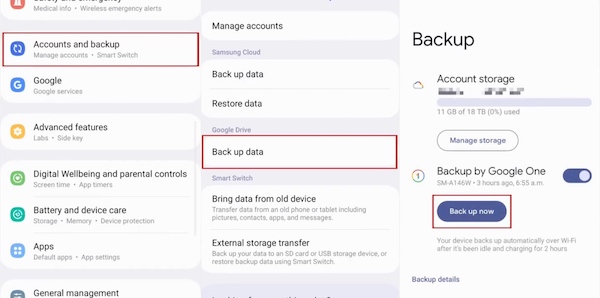
Vaihe 1. Avaa vanhalla laitteellasi Asetukset etsimiseen Tilit ja varmuuskopiointi valinta. Under Google Drivevalitse Varmuuskopiot ja napauta Varmuuskopioi nyt.
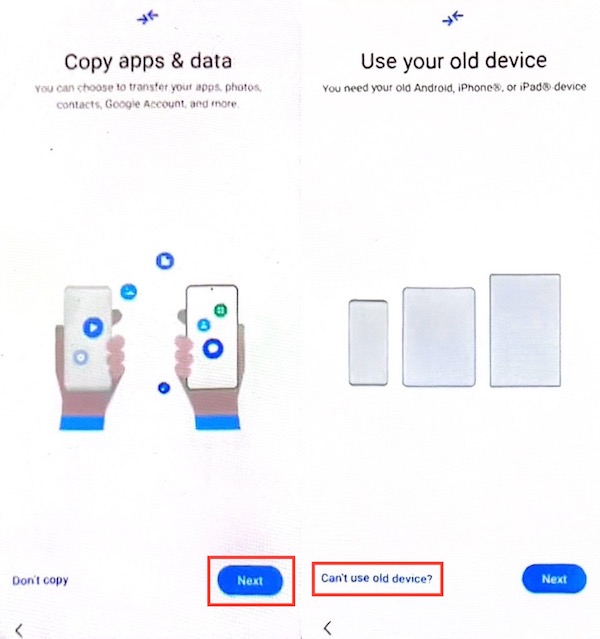
Vaihe 2. Määritä sitten uusi Android-puhelimesi. Noudata näytön ohjeita, kunnes Kopioi sovelluksia ja tietoja vaihtoehto tulee näkyviin, napsauta seuraava ja valitse Vanhaa laitetta ei voi käyttää.
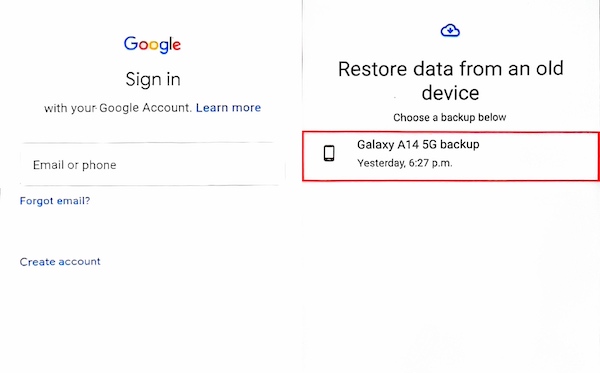
Vaihe 3. Huokaa Google-tilillä, jolle juuri tallensit vanhan Android-puhelimesi varmuuskopion, ja valitse sitten varmuuskopio, jonka haluat palauttaa sovelluksia Androidissa. Napauta lopuksi Palauta-painiketta siirtääksesi tietosi uuteen Android-puhelimeen.
Osa 3. Sovellusten siirtäminen uuteen puhelimeeni lähijaon kautta
Luotettavin tapa jakaa sovelluksia Android-puhelimien välillä on käyttää lähijakoa. Se on kätevä tiedostonjakopalvelu, joka on suunniteltu yksinkertaistamaan tiedonsiirtoa laitteiden välillä. Lähijaon avulla Android-käyttäjät voivat helposti jakaa lähes kaiken tiedon kahden laitteen välillä ilman perinteistä Bluetooth-pariliitosta tai Internet-yhteyttä.
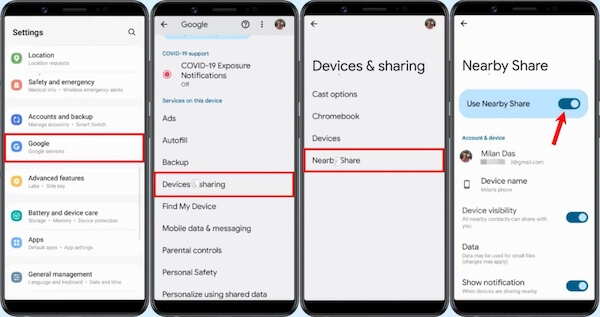
Vaihe 1. Ensin sinun on otettava Lähijakaminen käyttöön sekä lähettävissä että vastaanottavissa Android-puhelimissa. Avata Asetukset-näppäintä Google, suunnata Laitteet ja jakaminenvalitse Lähellä oleva osuus ja laita kytkin päälle käyttääksesi lähijakoa.
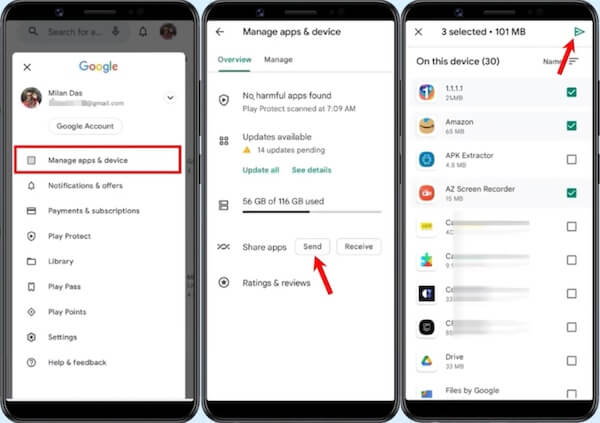
Vaihe 2. Avaa sitten Google Play Kauppa lähettäjän Android-puhelimessa, napauta profiili -painiketta sivun oikeassa yläkulmassa ja valitse Hallinnoi sovelluksia ja laitetta. Valitse Lähetä -painiketta, ja sitten näkyviin tulee luettelo sovelluksista, jotka voit jakaa Android-puhelimellasi. Valitse vain haluamasi ja napauta Lähetä painiketta.
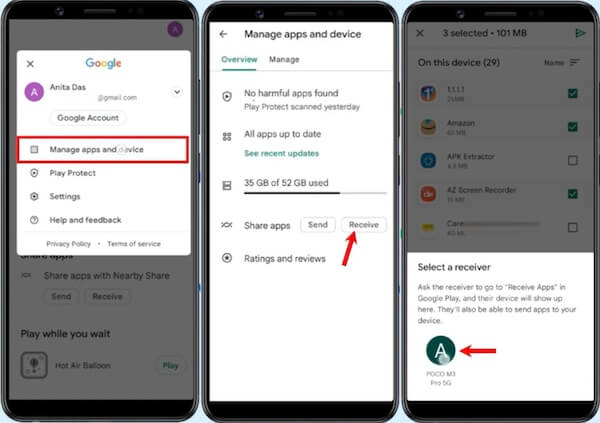
Vaihe 3. Avaa nyt Play Kauppa vastaanottavassa Android-puhelimessa ja siirry kohtaan Hallinnoi sovelluksia ja laitetta näyttö ja valitse Vastaanottaa. Sitten puhelin näkyy lähettäjän Android-puhelimessa.
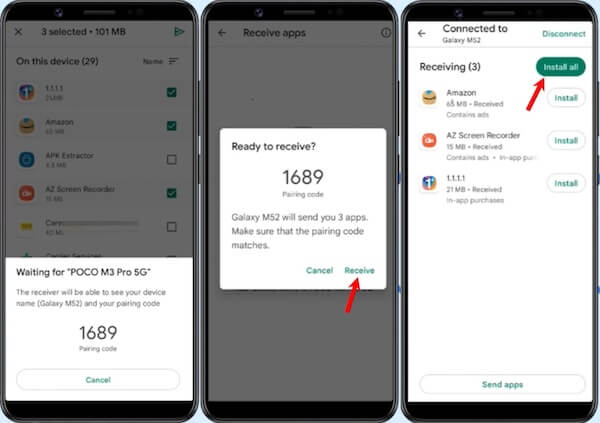
Vaihe 4. Sen jälkeen molemmissa laitteissa näkyy pariliitoskoodi. Napauta vain Vastaanottaa -painiketta jatkaaksesi. Kun siirto on valmis, voit asentaa sovellukset välittömästi vastaanottavaan Android-laitteeseen.
Osa 4. Siirrä sovelluksia uuteen Android-puhelimeen Samsung Smart Switchin kautta
Tietysti käyttäjille puhelimen sisäänrakennetun siirtoohjelmiston käyttö on epäilemättä turvallisin ja nopein vaihtoehto. Esimerkiksi Samsungilla on siirtoohjelmisto nimeltä Smart Switch, LG:llä Mobile Switch ja Huaweilla on Huawei Backup. Voit käyttää Android-laitteesi valmistajan erityisesti valmistamaa ohjelmistoa nykyisen laitteesi varmuuskopiointiin ja tietojen palauttamiseen uuteen laitteeseen. Seuraavassa käytetään Samsung Smart Switchiä esimerkkinä selittämään, kuinka sovelluksia siirretään Androidista Androidiin.
Vaihe 1. Ensinnäkin, hyväksy kaikki näytöllä näkyvät käyttöehdot ensimmäistä käyttökertaa varten. Avaa sitten Smart Switch molemmissa puhelimissa ja napauta Lähetä tietoja > Langaton vanhassa puhelimessasi. Napauta Vastaanota tietoja > Galaxy/Android > Langaton uudessa Androidissa. Varmista, että molemmat laitteet ovat samassa Wi-Fi-verkossa langatonta siirtoa varten, tai voit siirtää USB-kaapelin kautta.
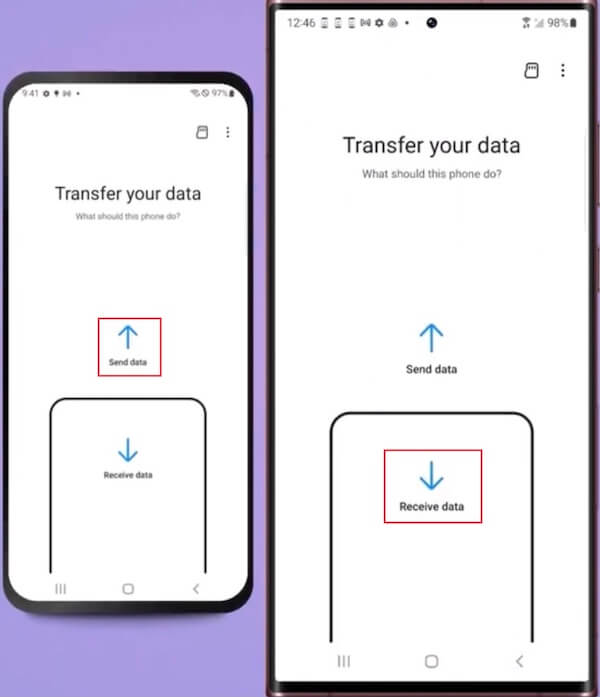
Vaihe 2. Valitse sitten allow vanhalla puhelimella yhteyden muodostamiseksi. Yksi Smart Switchin hienoista puolista on, että sinun ei tarvitse siirtää kaikkea sisältöä, jos et halua. Valitse siirrettävät tiedot, kuten sovellukset, valokuvat, viestit jne. Kun olet valinnut, napsauta seuraava aloittaaksesi siirtoprosessin.
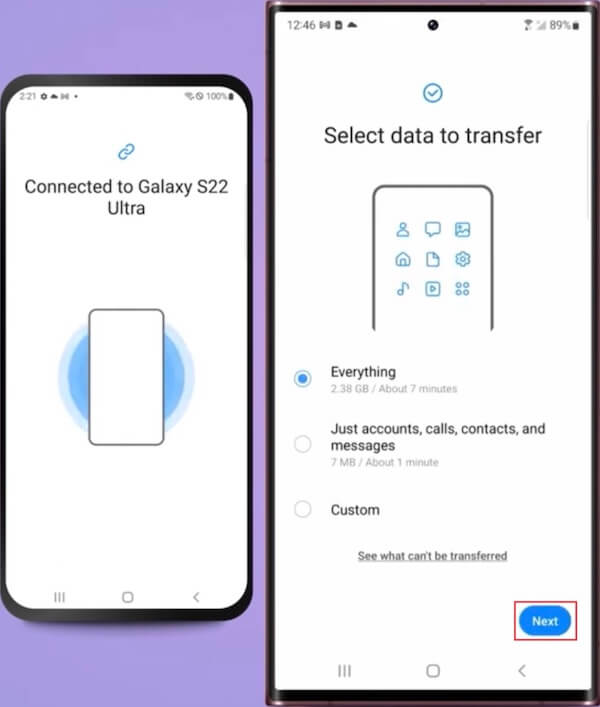
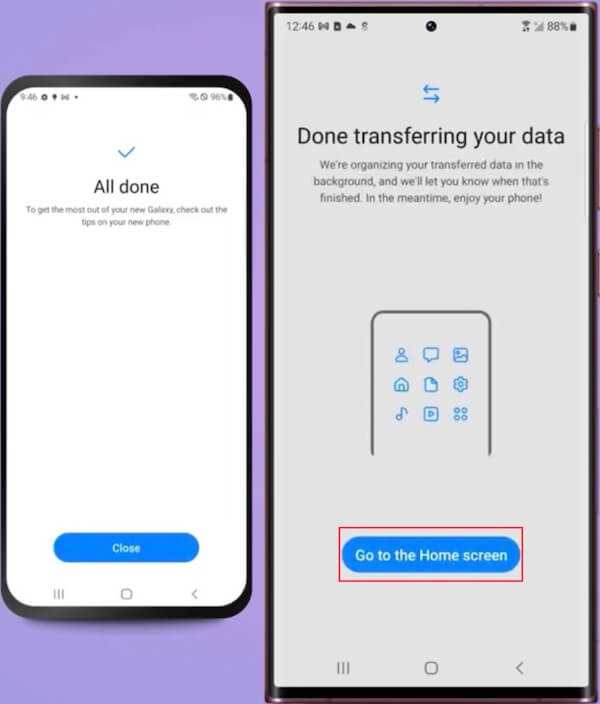
Vaihe 3. Tietojen määrästä ja yhteystyypistä riippuen prosessi voi kestää jonkin aikaa. Kun siirto on valmis, napauta Siirry aloitusnäyttöön -vaihtoehto uudessa Samsung-puhelimessasi varmistaaksesi, että kaikki haluamasi sovellukset ja tiedot on kopioitu onnistuneesti.
Bonusvinkkejä: Siirrä tietoja Androidista Androidiin yhdellä napsautuksella
Yllä mainitut menetelmät ovat kätevimpiä ja turvallisimpia tapoja siirtää sovelluksia uusiin Android-puhelimiin. Ainoa haittapuoli on kuitenkin se, että useimmat niistä sallivat valinnan vain luokan mukaan, mikä voi johtaa tallennustilan ylikuormitukseen vastaanottavassa Android-puhelimessa. Jos haluat siirtää tiettyjä tietoja valikoidusti, olemme verranneet kaikkia markkinoilla olevia vastaavia työkaluja ja valinneet sinulle parhaan vaihtoehdon - Apeaksoft MobieTrans.
Paras siirtotyökalu Androidille
- Tarjoa intuitiivinen käyttöliittymä, joka tekee siirtoprosessista yksinkertaisen.
- Voit valita tiettyjä tietoja, kuten valokuvia, yhteystietoja jne.
- Tukee kaikkia tunnettuja Android-merkkejä, kuten Samsung, Motorola jne.
- Varmista, että kaikki tiedot on salattu ja että yksityisyys ja turvallisuus säilyvät.
Suojattu lataus

Vaihe 1. Napsauta yllä olevaa Ilmainen lataus -painiketta käynnistääksesi ja asentaaksesi Apeaksoft MobieTrans tietokoneellasi. Liitä kaksi Android-puhelintasi tietokoneeseen ja kaksoisnapsauta tehokasta ohjelmistoa.
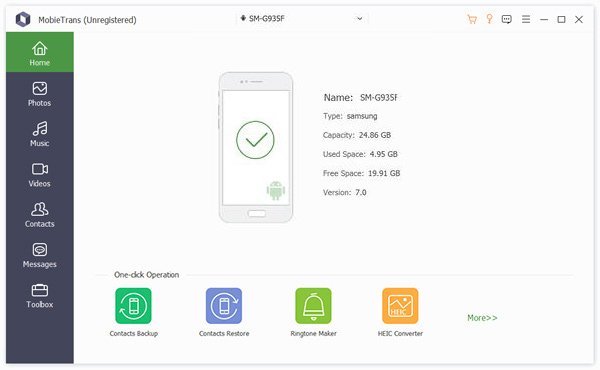
Vaihe 2. Odota, että ohjelmisto skannaa kaikki puhelimesi tiedot automaattisesti. Siirrä hiiri vasemmalla olevaan työkalupalkkiin, josta voit valita tietyt siirrettävät datatyypit.
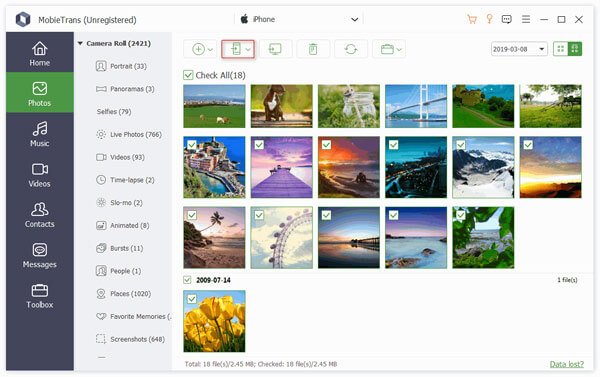
Vaihe 3. Voit esikatsella kaikkia tiedostoja varmistaaksesi, että siirrettävät tiedot ovat mitä haluat, välttäen ajan ja tallennustilan tuhlaamista. Kun olet valinnut, napsauta +XNUMX XNUMX XNUMX XNUMX -painiketta sivun yläosassa ja valitse kohde Android-laite. Siirron jälkeen näet kaikki haluamasi tiedot.
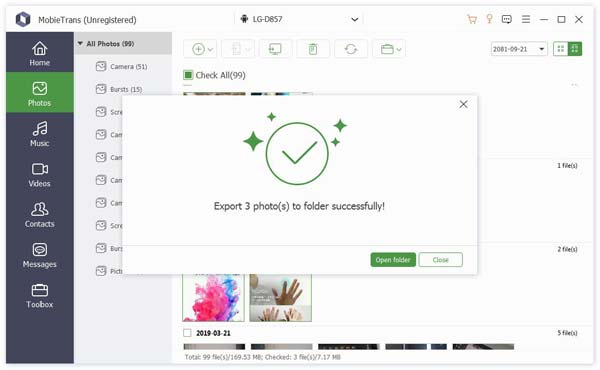
Lisäksi se ei tue vain Androidia, vaan myös kaikkia iOS-käyttöjärjestelmiä. Joten jos sinun apps ei siirry uuteen iPhoneen, voit käyttää sitä myös ongelman ratkaisemiseen.
Yhteenveto
Tässä artikkelissa tarkastellaan kolmea tehokasta tapaa siirtää sovelluksia Android-puhelimien välilläJokainen tarjoaa kätevän vaihtoehdon onnistuneen sovellussiirtymän varmistamiseksi Android-puhelimissa. Muun tyyppisten tietojen tehokkaaseen siirtämiseen suosittelemme parasta kolmannen osapuolen työkalua - Apeaksoft MobieTransia, joka tunnetaan erinomaisista toiminnoistaan ja käyttäjäystävällisestä käyttöliittymästään. Androidista Androidiin -sovelluksen lisäksi se tukee myös tiedostojen siirtäminen Androidista iPhoneen.
Aiheeseen liittyvät artikkelit
Onko sinulla ongelmia sovellusten siirtämisessä Androidin ja iPhonen välillä? Tämä viesti kertoo sinulle, että se on mahdollista, se tarjoaa myös toteutettavissa olevat vaiheet sen tekemiseen.
Onko Android-tila loppumassa? Lue tämä artikkeli, siirrä sovelluksia SD-kortille ja vapauta laitteesi sisäistä tallennustilaa.
Tämä viesti näyttää kuinka siirtää musiikkitiedostoja yhdestä Android-laitteesta toiseen Android-laitteeseen MobieTransin, Google Play Musiikin, Bluetoothin, NFC:n avulla.
Kuvat vievät matkapuhelimen muistin, joten monet ihmiset haluavat varmuuskopioida ne, mutta eivät tiedä kuinka siirtää kuvia puhelimesta kannettavaan tietokoneeseen.



