

Vaiheittainen opas: Tiedostojen siirtäminen tietokoneelta iPadiin

Jos sinulla on uusi iPad ja haluat kopioida varmuuskopioita tietokoneelta iPadiin tai sinun täytyy ottaa tiedostoja mukaasi liikkeellä ollessasi, saatat miettiä kuinka siirtää tiedostoja tietokoneelta iPadiinTässä oppaassa näytämme sinulle erilaisia menetelmiä tietokoneen tiedostojen siirtämiseen iPadiin eri tilanteissa. Noudata näitä ohjeita saadaksesi tiedostosi iPadillesi nopeasti ja turvallisesti!
SIVUN SISÄLTÖ:
Osa 1: Tiedostojen siirtäminen tietokoneelta iPadiin USB:n avulla
Menetelmä 1: Tiedostojen siirtäminen tietokoneelta iPadiin tiedonsiirtotyökalun avulla
Jos etsit all-in-one-ratkaisua tiedostojen siirtämiseen tietokoneelta iPadiin, Apeaksoft iPhone Transfer pitäisi olla paras valintasi. Tämä tehokas työkalu voi siirtää kaikenlaisia tietoja iOS-laitteiden, PC:n ja Macin välillä kaikkiin suuntiin, mukaan lukien valokuvat, musiikki, viestit, videot, yhteystiedot, WhatsApp ja paljon muuta.
Apeaksoft iPhone Transfer - Yhden luukun iOS-tiedonhallinta
- Siirrä tietoja iPhonen, iPadin, iPodin, PC:n ja Macin välillä kaikkiin suuntiin.
- Siirrä kaikkia suosittuja tiedostotyyppejä turvallisesti ilman tietojen menetystä.
- Tarjoaa erilaisia ominaisuuksia: HEIC-muunnos, iTunes-tiedonhallinta ja soittoäänien luominen.
- Tukee kaikkia iOS-malleja ja -versioita, mukaan lukien uusimmat julkaisut.
Suojattu lataus
Suojattu lataus

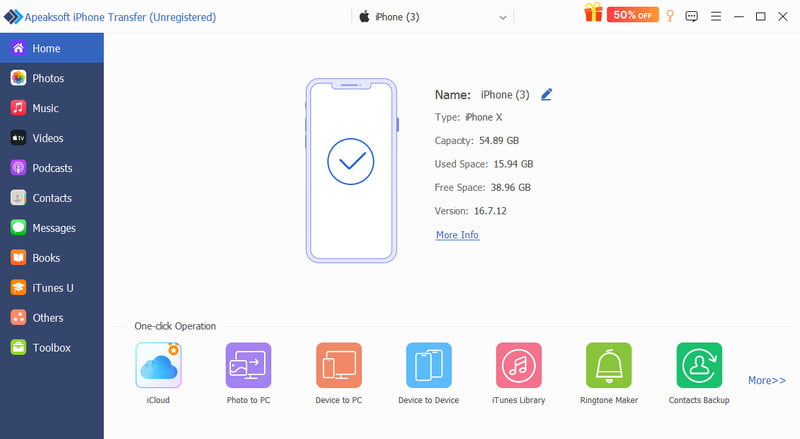
Vaihe 1. Liitä laite tietokoneeseen USB-kaapelilla. Käynnistä ohjelmisto ja valitse kopioitava tiedostotyyppi sivupalkista.
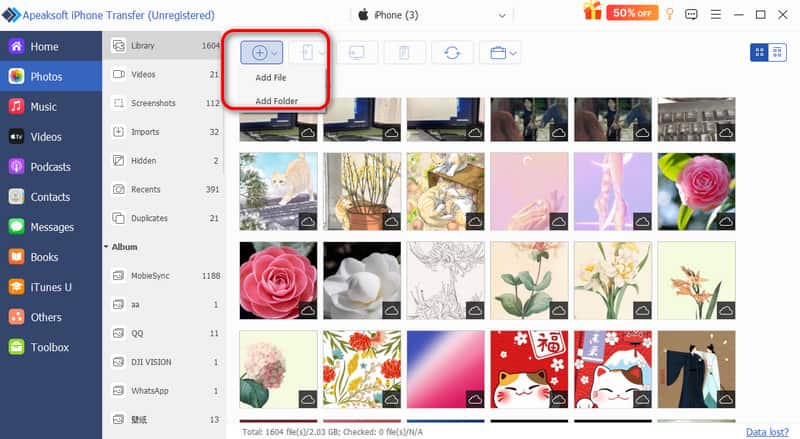
Vaihe 2. Voit tarkastella kaikkia tiedostoja näytöllä. Napsauta Plus -painiketta valitaksesi tarvitsemasi tiedostot tai kansiot.
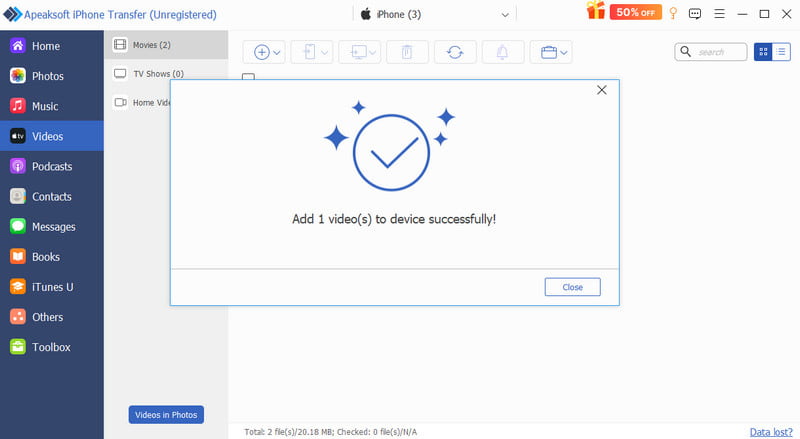
Vaihe 3. Napsauta Avaa, niin tiedostot siirretään laitteellesi muutamassa minuutissa.
Vinkki: Voit käyttää tätä ohjelmistoa myös siirtää tiedostoja iPadista tietokoneelleSe tukee myös tiedostojen siirtämistä Macin ja iPadin välillä!
Menetelmä 2: Tiedostojen siirtäminen tietokoneesta iPadiin iTunesin kanssa
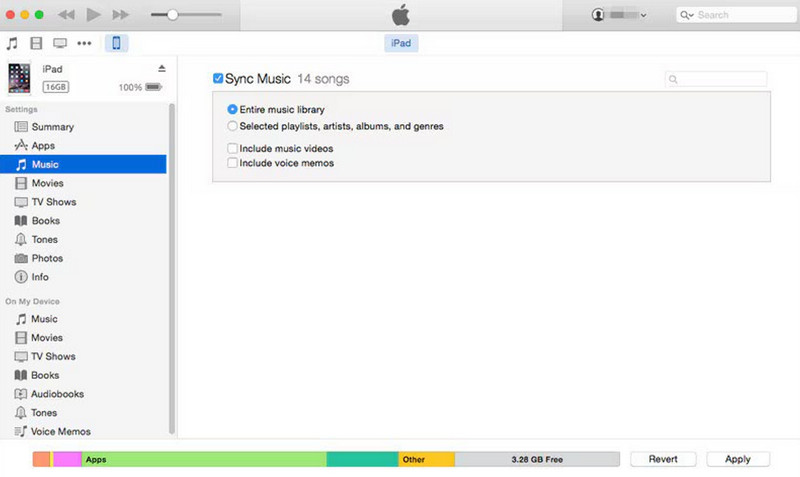
Apple tarjoaa virallisen tavan siirtää tiedostoja tietokoneelta iPadille iTunesin avulla. Se tukee kahta vaihtoehtoa: tietojen synkronointia tai tiedostonjako-ominaisuuden käyttöä. Koska synkronointi saattaa korvata iPadillasi olevat tiedot, on turvallisempaa käyttää tiedostonjako-ominaisuutta tiedostojen siirtämiseen tietokoneelta iPadille.
Vaihe 1. Liitä iPad tietokoneeseen USB:n kautta.
Vaihe 2. Avaa iTunes tietokoneellasi ja napsauta iPad -painiketta vasemmassa yläkulmassa.
Vaihe 3. valita Tiedostonjako sivupalkissa ja valitse sitten sovellus, josta haluat kopioida tiedoston.
Vaihe 4. Napauta Lisää tiedosto, valitse siirrettävät tiedostot ja napsauta sitten Synkronoi.
Menetelmä 3: Tiedostojen siirtäminen tietokoneelta iPadiin tiedostoselaimella
Voit myös käyttää Windowsin tiedostonhallintaa kuvien ja videoiden siirtämiseen iPadiisi. Tämä menetelmä antaa sinulle kuitenkin pääsyn vain DCIM-kansioon, joka tallentaa kuvat ja videot. Et siis voi siirtää dokumentteja, musiikkia tai muita tiedostotyyppejä iPadiisi.
Vaihe 1. Liitä iPad tietokoneeseen USB-kaapelilla.
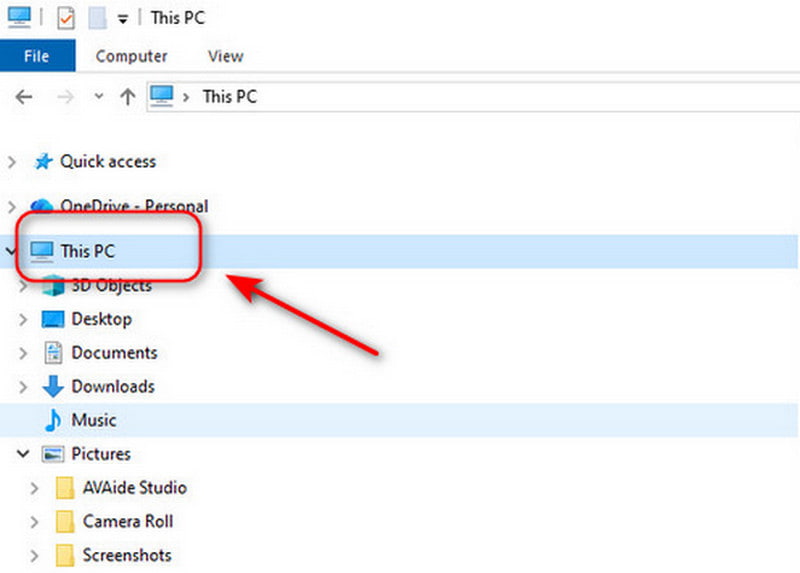
Vaihe 2. avoin File Explorer tietokoneellasi ja etsi iPadisi kohdasta Tämä PC. Klikkaus Sisäinen tallennustila > APPLE100 > DCIM.
Vaihe 3. Kopioi ja liitä iPadiin siirrettävät valokuvat ja videot kansioon DCIM kansio.
Vaihe 4. Tarkista siirretyt kohteet iPadillasi.
Osa 2: Tiedostojen siirtäminen tietokoneelta iPadiin langattomasti
Eikö sinulla ole USB-kaapelia lähellä? Langaton siirto on kätevämpi tapa siirtää tiedostoja tietokoneen ja iPadin välillä. Alla on kolme yksinkertaista langatonta menetelmää, joita voit kokeilla.
Menetelmä 1: Tiedostojen siirtäminen tietokoneelta iPadiin sähköpostitse
Voit lähettää pieniä tiedostoja langattomasti sähköpostin avulla. Se ei vaadi ylimääräisiä asetuksia ja toimii missä tahansa, jossa on internet-yhteys. Useimmat sähköpostipalvelut rajoittavat kuitenkin liitteiden koon noin 25 megatavuun, joten tämä menetelmä sopii parhaiten pienille tiedostoille.
Vaihe 1. Avaa sähköpostisi tietokoneella ja aloita uusi sähköposti.
Vaihe 2. Lisää siirrettävät tiedostot liitteinä ja lähetä ne omaan sähköpostiosoitteeseesi.
Vaihe 3. Etsi sama sähköpostitili iPadistasi ladataksesi liitteet.
Menetelmä 2: Tiedostojen siirtäminen tietokoneelta iPadiin pilvitallennuksen avulla
Pilvitallennustila on loistava ratkaisu suurten tiedostojen siirtämiseen. iCloud-synkronointi laitteillasi voit jakaa tiedostojasi muiden kanssa muilla laitteilla ja varmuuskopioida tärkeät tiedot turvallisesti verkossa. Suosittuja pilvipalveluita ovat iCloud Drive, Google Drive, OneDrive ja Dropbox. Yksi rajoitus on, että ilmaisissa pilvipalveluissa on aina rajoitetusti tallennustilaa, ja saatat joutua päivittämään premium-versioon.
Käytämme tässä esimerkkinä iCloudia:
Vaihe 1. Siirry iPadiin Asetukset > [nimesi] > iCloud ja ota iCloud Drive käyttöön.
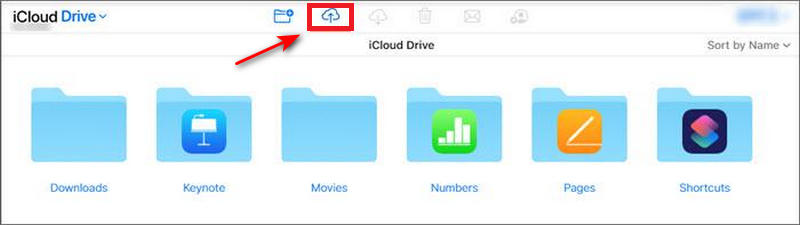
Vaihe 2. Kirjaudu iCloud-tilillesi samalla Apple ID:llä tietokoneella. Siirry osoitteeseen Tämä PC Ja valitse iCloud Drive kansio. Vedä sitten tiedostot iCloud-aseman kansioon.
Vaihe 3. Avaa Asiakirjat sovellus iPadillasi, napsauta selailla Ja valitse iCloud Drive tiedostojen tarkistamiseksi.
Menetelmä 3: Tiedostojen siirtäminen tietokoneelta iPadiin viestisovellusten avulla
Voit myös siirtää tiedostoja tietokoneelta iPadille yleisillä viestisovelluksilla, kuten Telegramilla, WhatsAppilla, Skypellä, AirDroidilla ja Discordilla. Kirjaudu vain samalle tilille sekä tietokoneellasi että iPadillasi, lähetä sitten tiedostot itsellesi ja tallenna ne iPadillesi.
Tämä menetelmä on helppo ja kätevä päivittäiseen käyttöön. Siirtonopeus riippuu kuitenkin internet-yhteydestäsi, ja jotkin sovellukset saattavat rajoittaa tiedostokokoa tai pakata mediaa siirron aikana. Lisäksi tiedostot säilyvät keskusteluhistoriassa, joten ne on ladattava pitkäaikaista käyttöä varten.
Osa 3: Tiedostojen siirtäminen tietokoneelta iPadiin USB-tikun avulla
Jos sinulla ei ole pääsyä pilvipalveluihin, USB-tikku voi auttaa sinua siirtämään tiedostoja vaivattomasti. Tämä menetelmä toimii täysin offline-tilassa eikä vaadi ylimääräisiä sovelluksia. iPadisi on tuettava ulkoisia tallennuslaitteita, ja saatat tarvita yhteensopivan sovittimen.
Vaihe 1. Liitä USB-tikku tietokoneeseen. Kopioi siirrettävät tiedostot USB-asemalle. Irrota USB-tikku turvallisesti, kun olet valmis.
Vaihe 2. Liitä USB-tikku iPadiin sovittimella. Jos USB-tikussasi on tavallinen USB-A-liitin, valitse Lightning–USB-kamerasovitin tai USB-C–USB-sovitin iPad-mallistasi riippuen.
Vaihe 3. Avaa Asiakirjat sovellus iPadillasi. Etsi USB-asemasi alta Paikat ja selaa tiedostoja. kopio or Liikkua tiedostot, jotka haluat tallentaa iPadin paikalliseen tallennustilaan.
Yhteenveto
Tiedostojen siirtäminen tietokoneelta iPadille on yksinkertaisempaa kuin luuletkaan. Halusitpa sitten siirtää valokuvia, videoita, musiikkia tai dokumentteja, voit kopioida tiedostoja helposti ja turvallisesti USB-yhteyden, langattoman siirron tai kätevän USB-tikun avulla. Jokaisella menetelmällä on omat etunsa ja rajoituksensa, joten valitse tarpeisiisi parhaiten sopiva ja aloita!
Aiheeseen liittyvät artikkelit
Miten siirrät valokuvia iPhonesta tietokoneeseen? Lue tämä opas oppimaan useita parhaita tapoja ladata valokuvia iPhonesta PC: hen / Maciin helposti ja nopeasti.
Voit seurata opastamme synkronoidaksesi viestit tehokkaasti iPhonesta MacBookiin, mukaan lukien tekstiviestit ja iMessage.
Käytätkö iPhonen siirtämiseen iPadiin sopimattomia tapoja? Tässä artikkelissa kuvataan 5 tehokasta tapaa siirtää valokuvia iPhonesta iPadiin.
Haluatko tietää, kuinka voit siirtää videoita iPhonesta tietokoneellesi alkuperäisestä laadusta tinkimättä? Tässä on tehokkaimmat kuudesta menetelmästä.



