

Kuinka siirtää valokuvia iPhonesta Androidiin

Tutkimuksemme mukaan yhä useammat ihmiset käyttävät useita laitteita. Joillakin ihmisillä on sekä iPhone että Android-laite, jotta he voivat käyttää edistyneitä toimintoja. Tämä tekee kuvien siirtämisestä olennaisen taidon. Lisäksi, jos päivität iPhonesta Android-puhelimeen, sinun on myös siirtää kuvia iPhonesta AndroidiinOnneksi voit oppia viisi todistettua tapaa käyttää valokuviasi iOS:llä ja Androidilla.
SIVUN SISÄLTÖ:
- Osa 1: Kuvien siirtäminen iPhonesta Androidiin suoraan
- Osa 2: Kuinka lähettää iPhone-kuvia Androidille Google Kuvien avulla
- Osa 3: Kuvien siirtäminen iPhonesta Androidiin kaapeleiden kautta
- Osa 4: Kuinka siirtää iPhone-kuvia Androidiin pikaviestisovellusten avulla
- Osa 5: Kuinka jakaa iPhone-kuvia Androidille sähköpostitse
Osa 1: Kuvien siirtäminen iPhonesta Androidiin suoraan
Apeaksoft MobieTrans on tehokas tapa lähettää valokuvia iPhonesta Androidiin menettämättä laatua. Se yhdistää iPhonen ja Android-puhelimesi USB-kaapeleilla. Mikä tärkeintä, se transkoodaa valokuvasi automaattisesti kohdelaitteen mukaan. Se yhdistää edistynyttä teknologiaa valokuviesi laadun suojaamiseksi.
Nopea tapa siirtää iPhone-kuvia suoraan Androidiin
- Lähetä kuvia iPhonesta Androidiin nopeasti.
- Esikatsele iPhone-kuviasi ennen siirtämistä.
- Suojaa valokuvien laatu prosessin aikana.
- Integroi bonusominaisuuksia, kuten HEIC-muunnin.
- Tukee laajaa valikoimaa iPhone- ja Android-malleja.
Suojattu lataus

Kuinka siirtää valokuvia suoraan iPhonesta Androidiin
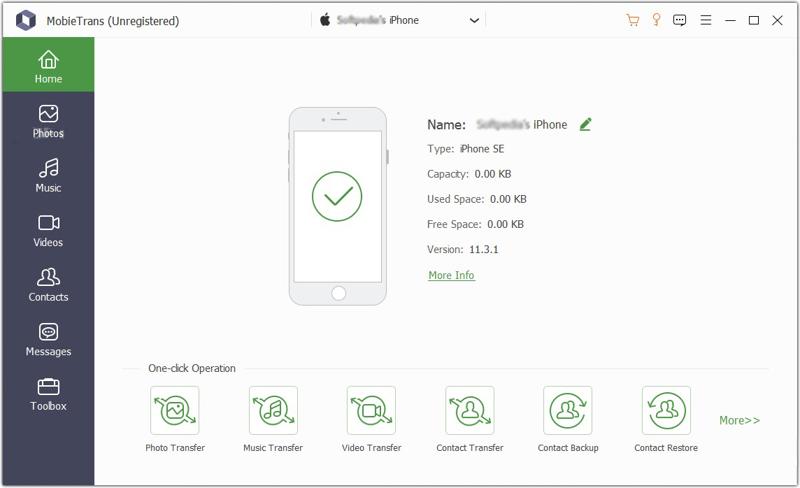
Vaihe 1. Yhdistä iPhone ja Android
Käynnistä MobieTrans, kun olet asentanut sen tietokoneellesi. Liitä iPhone ja Android-laitteesi tietokoneeseen yhteensopivilla kaapeleilla. Ohjelmisto tunnistaa laitteesi välittömästi. Napauta pyydettäessä näytöllä Luota tähän tietokoneeseen luottaaksesi.
Vaihe 2. Esikatsele iPhone-kuvia
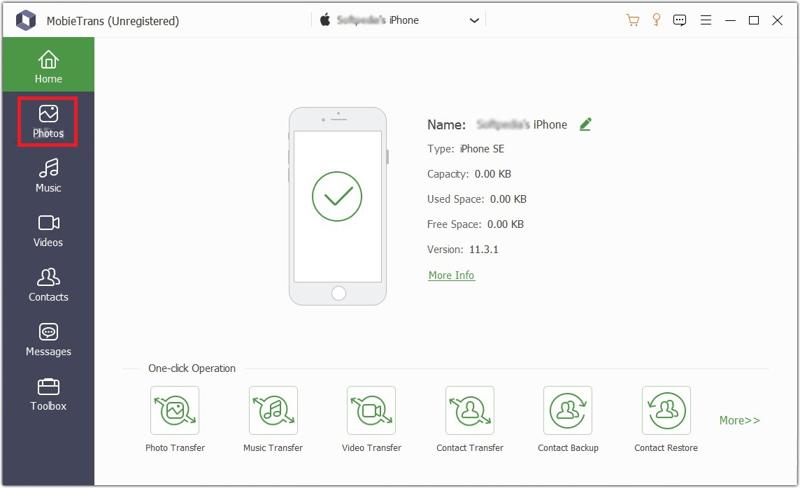
Vedä yläreunasta alas ja valitse iPhonesi. Siirry sitten kohtaan Valokuvat -välilehti sivupalkissa. Täällä voit tarkastella kaikkia iPhonessasi olevia kuvia. Voit paikantaa tiettyjä kuvia nopeasti päivämääräsuodattimen tai albumin avulla.
Vaihe 3. Lähetä iPhone-kuvia Androidille laadusta tinkimättä
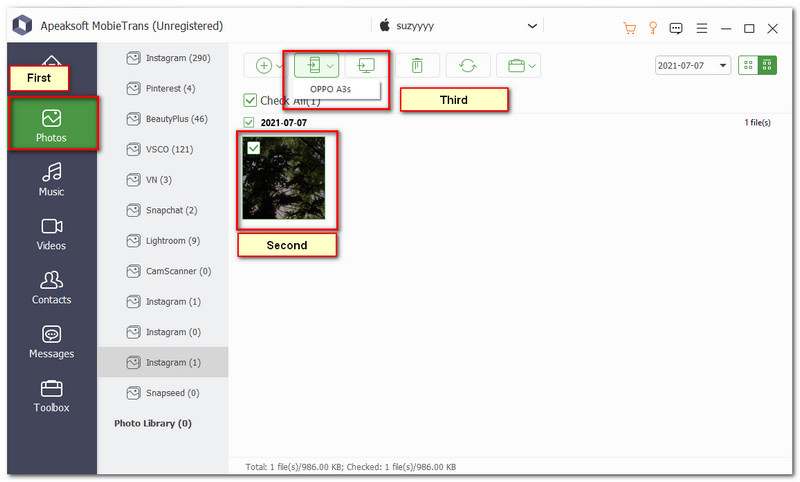
Valitse siirrettävät valokuvat ja napsauta +XNUMX XNUMX XNUMX XNUMX -painiketta yläreunassa olevassa valintanauhassa ja valitse Android-laitteesi. Kun se on valmis, irrota laitteet toisistaan.
Osa 2: Kuinka lähettää iPhone-kuvia Androidille Google Kuvien avulla
Monet ihmiset käyttävät Google Kuvia kuviensa varmuuskopiointiin pilveen. Sen avulla voit käyttää kuviasi eri laitteilla. Se voi lähettää iPhone-kuvia Androidille langattomasti. Muista, että Google antaa vain 15 Gt ilmaista tallennustilaa jokaiselle tilille.
Vaihe 1. Avaa Google Kuvat -sovellus iPhonellasi. Jos sinulla ei ole sitä, asenna se App Storesta.
Vaihe 2. Liitä iPhone Wi-Fi-verkkoon.
Vaihe 3. Kirjaudu sisään Google-tililläsi.
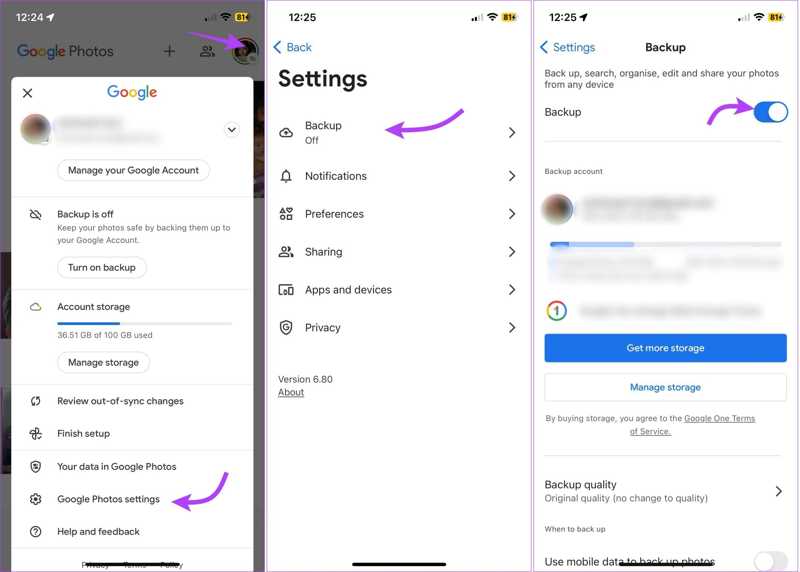
Vaihe 4. Napauta profiilikuvaasi.
Vaihe 5. Valita Google Photos -asetukset, ja osuma Varmuuskopiointi.
Vaihe 6. Vaihda Varmuuskopiointi.
Vaihe 7. Napauttaa Varmuuskopion laatu ja valitse Alkuperäinen laatu.
Vinkki: Varmista, että Google Kuville on lupa käyttää kamerarullaasi.
Vaihe 8. Käynnistä Android-puhelimesi ja avaa Google Kuvat -sovellus.
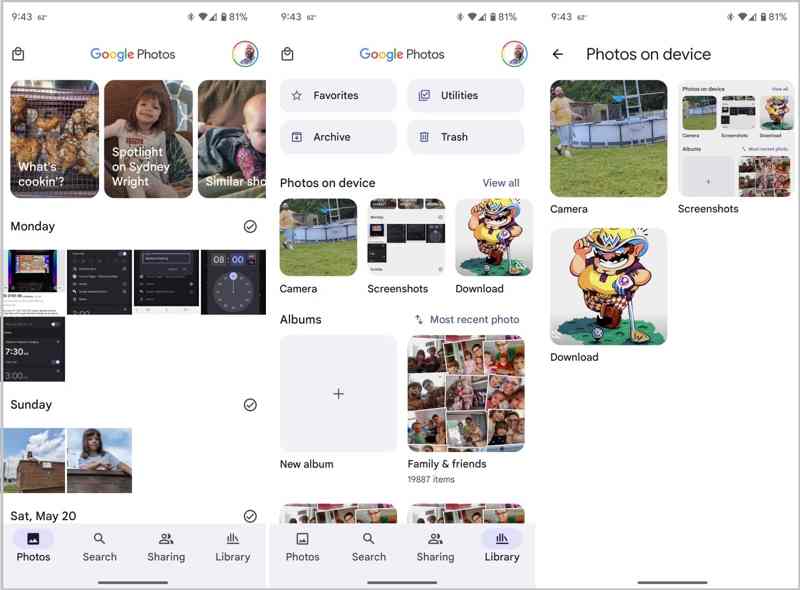
Vaihe 9. Kirjaudu sisään samalle Google-tilille ja katsele iPhone-kuviasi.
Huomautus: Jos sinun täytyy käyttää iPhone-kuviasi offline-tilassa, lataa ne Google Kuvista.
Osa 3: Kuvien siirtäminen iPhonesta Androidiin kaapeleiden kautta
Kuinka siirtää kuvia iPhonesta Samsungiin? Yksinkertainen tapa on käyttää USB-kaapeleita ja tietokonetta. Tämä tapa toimii kamerarullan kuville. Tämä tapa ei voi muuntaa kuvatiedostomuotoa. Siksi iPhone-kuvasi eivät välttämättä ole yhteensopivia Androidin kanssa. Voit myös lähettää videoita Androidista iPhoneen tällä menetelmällä.
Vaihe 1. Liitä iPhone tietokoneeseen yhteensopivalla kaapelilla.
Vaihe 2. Avaa tiedostonhallinta, valitse iPhonesi ja siirry osoitteeseen Internet-tallennustila.
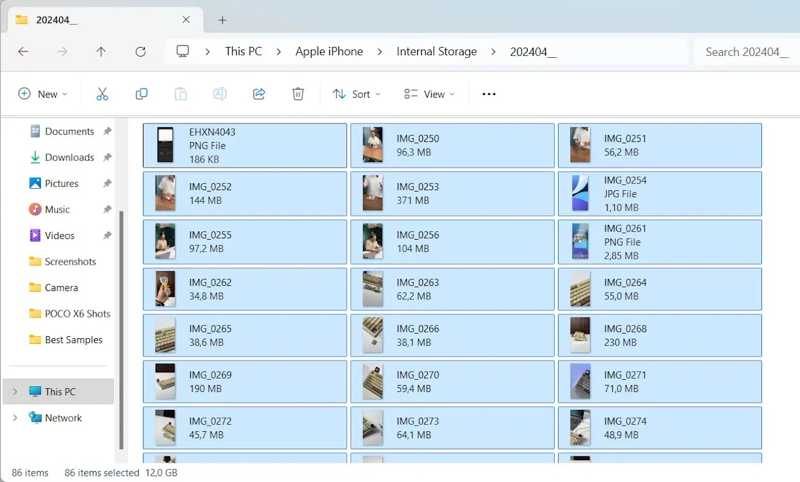
Vaihe 3. iPhone-valokuvasi on järjestetty päivämäärän mukaan.
Vaihe 4. Etsi ja valitse kaikki siirrettävät valokuvat ja kopioi ne työpöydällesi.
Vaihe 5. Irrota iPhone-laitteesi.
Vaihe 6. Yhdistä sitten Android-puhelimesi tietokoneeseen USB-kaapelilla.
Vaihe 7. Valitse pyydettäessä Tiedostojen siirto.
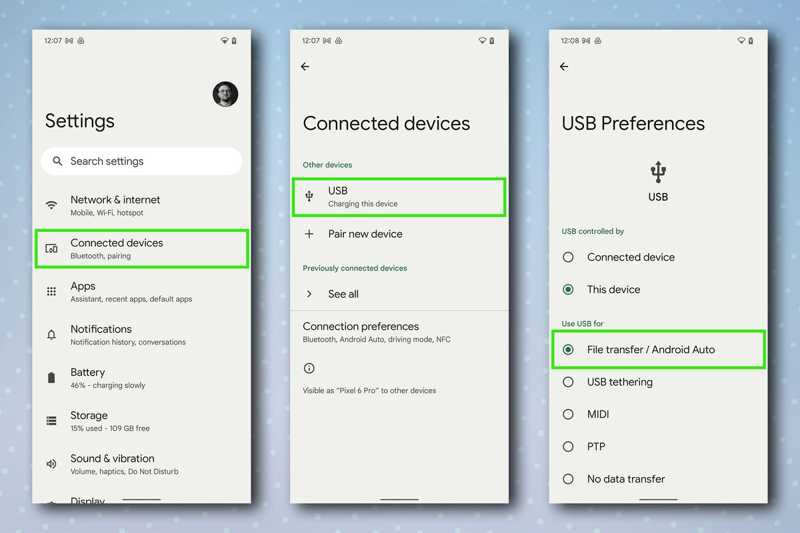
Vaihe 8. Syötä puhelimesi tiedot tiedostohallintaan ja valitse DCIM.
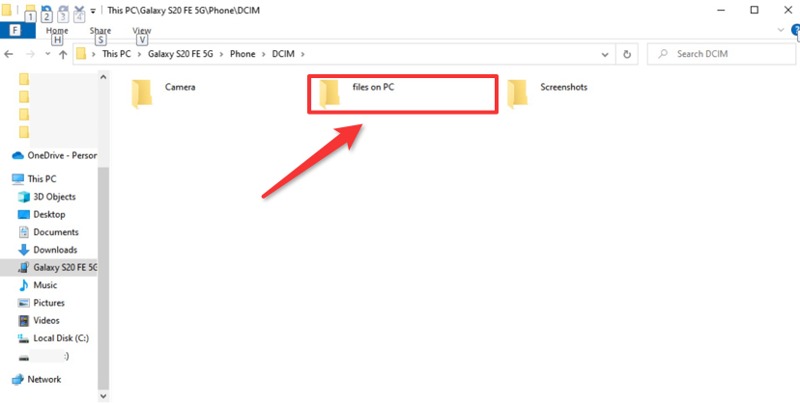
Vaihe 9. Etsi haluamasi kansio ja siirrä kuvat iPhonesta Androidiin.
Osa 4: Kuinka siirtää iPhone-kuvia Androidiin pikaviestisovellusten avulla
Toinen tapa lähettää kuvia iPhonesta Androidiin on pikaviestisovellus, kuten WhatsApp. Sen avulla voit jakaa jopa 100 kuvaa kerrallaan, mutta se on hidas. Siksi se on hyvä vaihtoehto useiden kuvien siirtämiseen.
Vaihe 1. Suorita WhatsApp-sovellus iPhonessasi.
Vaihe 2. Etsi haluamasi yhteystieto ja luo uusi keskustelu tai avaa olemassa oleva keskustelu.
Vaihe 3. Napauta tekstiruudun vieressä olevaa +-painiketta ja valitse Valokuva- ja videokirjasto.
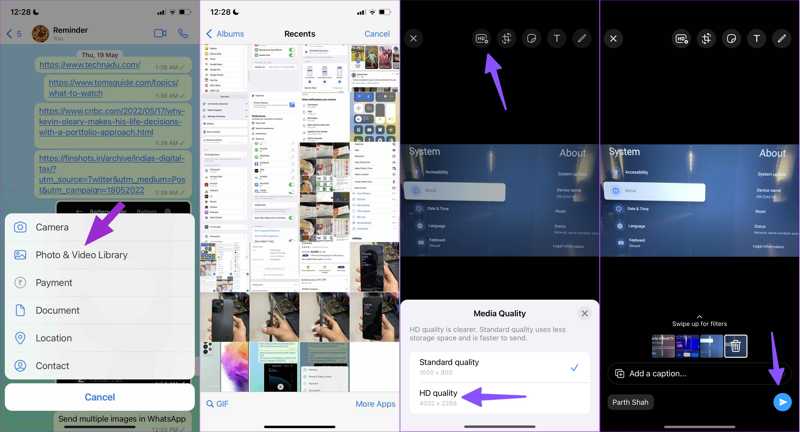
Vaihe 4. Valitse jaettavat kuvat Kamerarullasta ja vahvista valinta.
Vaihe 5. Valitse HD-laatu, jos sinua pyydetään, ja napauta Lähetä.
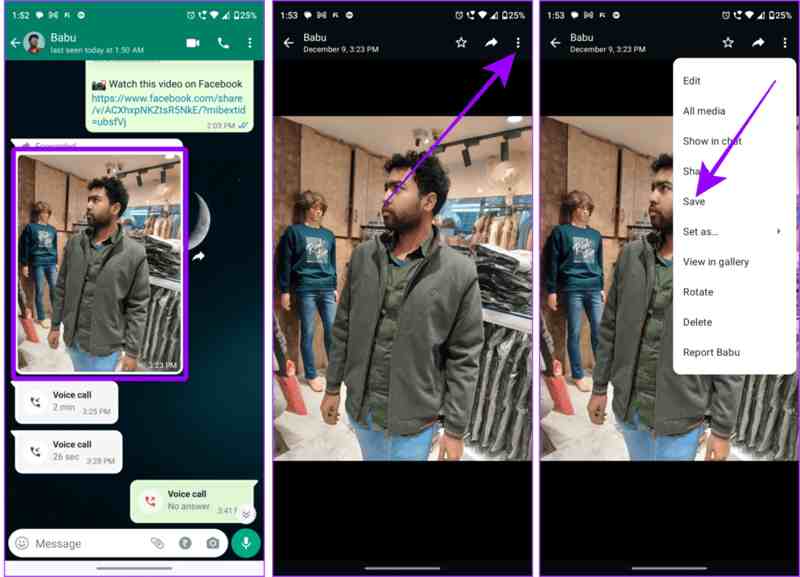
Vaihe 6. Avaa nyt WhatsApp Android-puhelimellasi ja vastaanota iPhone-kuvia.
Vaihe 7. Napauta sitten kuvaa ja paina Lisää: -painiketta ja valitse Säästä lataamaan sen.
Osa 5: Kuinka jakaa iPhone-kuvia Androidille sähköpostitse
Sähköpostin avulla voit jakaa valokuvia iPhonesta Androidiin langattomasti. Voit lisätä valokuvia liitteinä ja lähettää ne toiselle alustalle. Tämä tapa ei kuitenkaan transkoodaa valokuviasi.
Vaihe 1. Avaa sinun Valokuvat sovellus iPhonessa.
Vaihe 2. Siirry Kirjasto albumi ja valitse haluamasi valokuvat.
Vaihe 3. Napauta Jaa: painiketta ja valitse posti.
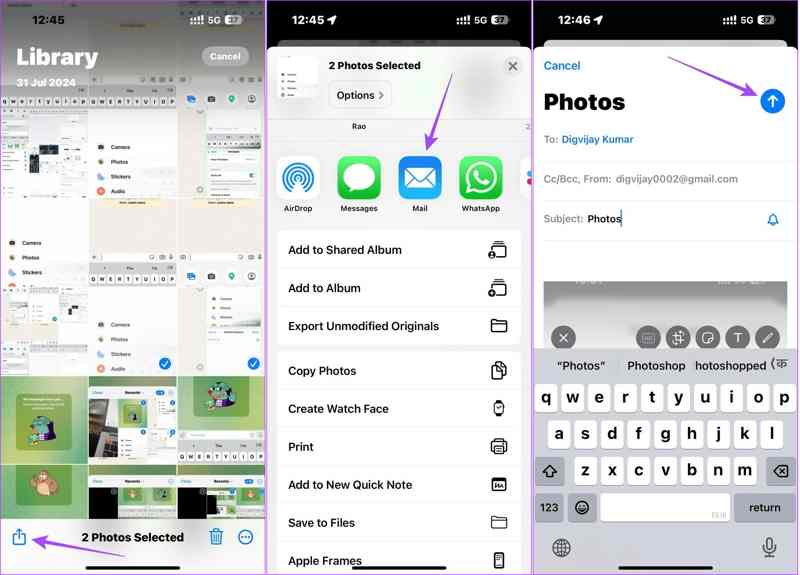
Vaihe 4. Syötä sitten sähköpostiosoitteesi ja jätä aihe.
Vaihe 5. Napauta Lähetä painiketta.
Vaihe 6. Vaihda seuraavaksi Android-laitteeseesi ja käytä sähköpostiasi sähköpostisovelluksessa tai selaimessa.
Vaihe 7. Avaa viimeisin sähköposti ja lataa valokuvaliite.
Huomautus: Kaikilla sähköpostipalveluntarjoajilla on viestin enimmäiskoko. Siksi tätä menetelmää ei voida käyttää liian monien kuvien jakamiseen.
Yhteenveto
Tässä oppaassa esiteltiin viisi tapaa lähetä kuvia iPhonesta AndroidiinGoogle Kuvat, pikaviestisovellukset ja sähköposti ovat langattomia menetelmiä kuvien siirtämiseen iOS:n ja Androidin välillä. USB-kaapelit mahdollistavat kuvien siirtämisen ilman verkkoa. Apeaksoft MobieTrans on suora tapa lähettää kuvia laadusta tinkimättä. Voit valita sopivan menetelmän tarpeidesi mukaan.
Aiheeseen liittyvät artikkelit
Kuinka siirtää yhteystietoja Androidista iPhoneen? Se on vaivatonta, jos käytät oikeaa menetelmää. Lue tämä artikkeli ja kokeile neljää todistettua tapaa.
Lue tämä opas oppiaksesi siirtämään tiedostoja Androidista iPhoneen tai päinvastoin käyttämällä vakaata Wi-Fi-verkkoa tai USB-kaapelia.
Voit siirtää Android-musiikkia iPhoneen Siirrä iOS:ään -sovelluksella, USB-kaapelilla, kolmannen osapuolen ohjelmistolla tai musiikin suoratoistopalvelulla.
Voit oppia kolme tapaa siirtää tekstiviestejä iPhonesta Android-puhelimeen USB-kaapelilla tai langattomasti.



