

Kuinka siirtää iTunes-musiikkia iTunesin kanssa tai ilman

Jos sinulla on suuri musiikkikirjasto, saatat haluta siirrä musiikkia iTunesista iPhoneenOn hyvin tunnettua, että iTunesia käytetään iPhonen varmuuskopiointiin tietokoneelle, mutta musiikin synkronointi puhelimiin ei ole suoraviivaista. Tämä opas esittelee hyväksi todistetut menetelmät ja jakaa helpot vaiheet, jotta voit nauttia iTunesiin tallennetusta suosikkimusiikistasi iPhonellasi.
SIVUN SISÄLTÖ:
Osa 1: Kuinka siirtää iTunes-musiikkia mihin tahansa iPhoneen
Voitko siirtää iTunes-musiikkia iPhoneen ilman iTunesia? Vastaus on kyllä, ja tarvitset vain Apeaksoft iPhone TransferSen avulla voit lisätä mitä tahansa musiikkitiedostoja puhelimeesi, mukaan lukien iTunes-musiikkikirjastosi. Mikä tärkeintä, se pystyy ohittamaan kappaleiden tekijänoikeussuojan. Käyttäjäystävällinen käyttöliittymä tekee käytöstä helppoa.
Helpoin tapa siirtää iTunes-musiikkia mihin tahansa iPhoneen
- Siirrä musiikkia iTunesista iPhoneesi.
- Esikatsele iTunes-kirjastoa valikoivaa siirtämistä varten.
- Säilytä musiikkitiedostojesi laatu.
- Sisällytä bonusominaisuuksia, kuten soittoäänen luontityökalu.
- Tukee iOS:n ja iPadOS:n uusimpia versioita.
Suojattu lataus
Suojattu lataus

Kuinka siirtää iTunes-musiikkia iPhoneen
Vaihe 1. Yhdistä iPhoneen
Käynnistä paras musiikinsiirto-ohjelmisto asennettuasi tietokoneellesi. Se on yhteensopiva Windows 11/10/8/7/XP/Vistan ja Mac OS X 10.7:n tai uudemman kanssa. Liitä iPhone tietokoneeseen Lightning-kaapelilla. Ohjelmisto tunnistaa laitteesi välittömästi.
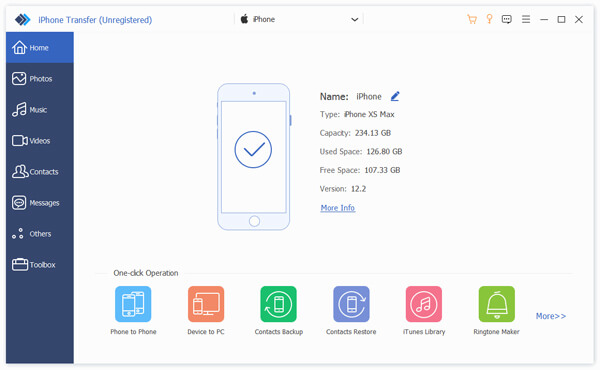
Vaihe 2. Esikatsele iPhonen musiikkia
Siirry Musiikki -välilehti sivupalkissa. Nyt näet kaikki iPhonessasi olevat musiikkitiedostot. Voit poistaa ei-toivottuja kappaleita vapauttaaksesi tilaa.

Vaihe 3. Siirrä musiikkia iPhonen ja iPadin välillä
Valitse Lisää painiketta ja valitse Lisää tiedostoja. Siirry iTunes-musiikkikirjastoosi Resurssienhallinta-ikkunassa. Tietokoneella oletuspolku on C:/Käyttäjät/[käyttäjätunnus]/Musiikki/iTunes. Valitse haluamasi musiikkitiedostot ja napsauta avoin painiketta.

Huomautuksia: Jos haluat siirtää koko iTunes-musiikkikirjaston iPhoneesi, valitse Lisää kansioita ja valitse kansio.
Osa 2: iTunes-musiikin siirtäminen iPhoneen iTunesin avulla
Jos käytät edelleen iTunesia, voit tietenkin siirtää musiikkia tietokoneesi iTunesista suoraan iPhoneesi. Työnkulku on hieman erilainen riippuen olosuhteistasi ja asetuksistasi. Tässä ovat vaiheet:
Kuinka siirtää iTunes-musiikkia iPhoneen kaapelilla
Vaihe 1. Kytke iPhone tietokoneeseen USB-kaapelilla.
Vaihe 2. Avaa iTunesin uusin versio.
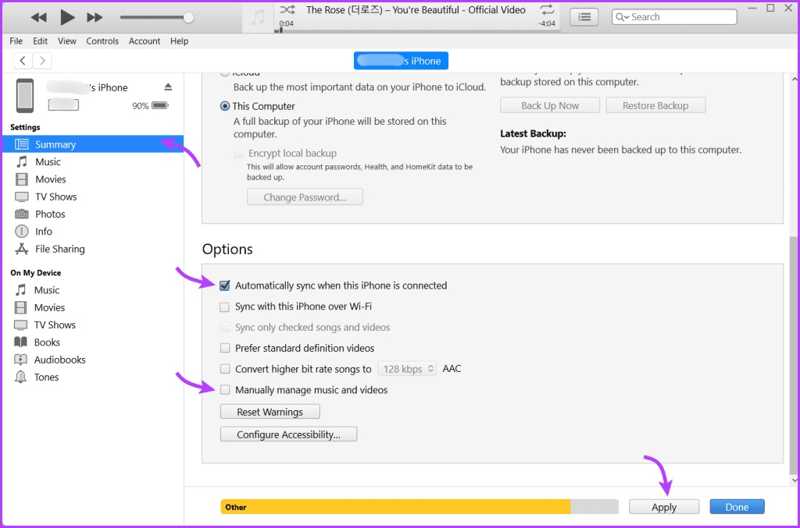
Vaihe 3. Valitse Puhelin -painiketta vasemmassa yläkulmassa, kun laitteesi on havaittu.
Vaihe 4. Siirry Yhteenveto välilehti ja valitse Hallitse musiikkia ja videoita manuaalisesti alla Vaihtoehdot osiossa.
Vaihe 5. Siirry Musiikki välilehti Asetukset osiossa.
Vaihe 6. Valitse vieressä oleva ruutu Synkronoi musiikki.
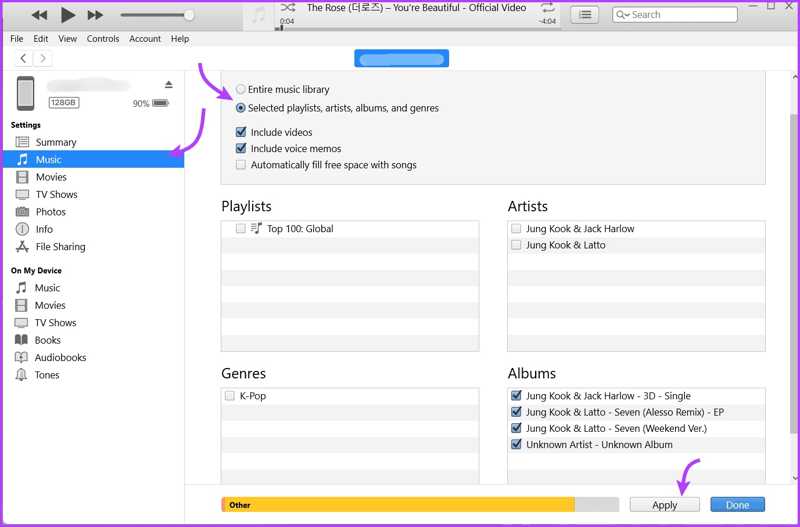
Vaihe 7. Voit siirtää koko musiikkikirjaston valitsemalla Koko musiikkikirjasto. Muussa tapauksessa valitse Valitut soittolistat, artistit, albumit ja lajityypitja valitse haluamasi kappaleet.
Vaihe 8. Valitse omena or Synkronoi -painiketta jakaaksesi iTunes-musiikkia iPhoneesi.
Kuinka siirtää iTunes-musiikkia iPhoneen langattomasti
Vaihe 1. Liitä iPhone tietokoneeseen yhteensopivalla kaapelilla.
Vaihe 2. Käynnistä iTunes ja napsauta Puhelin painiketta.
Vaihe 3. Siirry Yhteenveto välilehti ja valitse valintaruutu sen vieressä Synkronoi tämä iPhone Wi-Fi: n kautta.
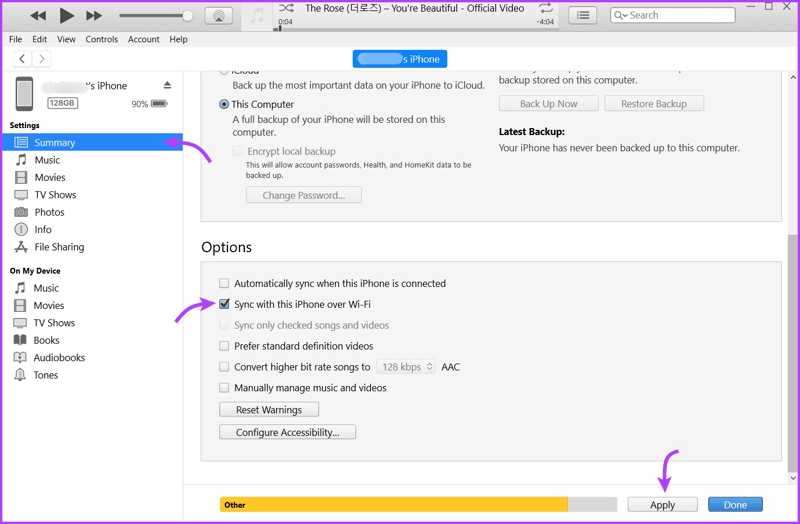
Vaihe 4. valita Synkronoi automaattisesti, kun tämä iPhone on kytketty or Hallitse musiikkia ja videoita manuaalisesti.
Vaihe 5. Valitse käyttää -painiketta ja irrota iPhone.
Vaihe 6. Sitten, kun tietokoneesi ja iPhonesi muodostavat yhteyden samaan Wi-Fi-verkkoon, iTunes-musiikkikirjastosi jaetaan automaattisesti.
Osa 3: iTunes-musiikin siirtäminen iPhoneen ilman iTunesia
Voit myös jaa iTunes-musiikkia iPhonesi kanssa langattomasti iCloud Driven tai muiden pilvipalveluiden avulla. Tämä tapa ei vaadi ylimääräisiä ohjelmistoja tai laitteistoja, mutta tarvitset vakaan internetyhteyden.
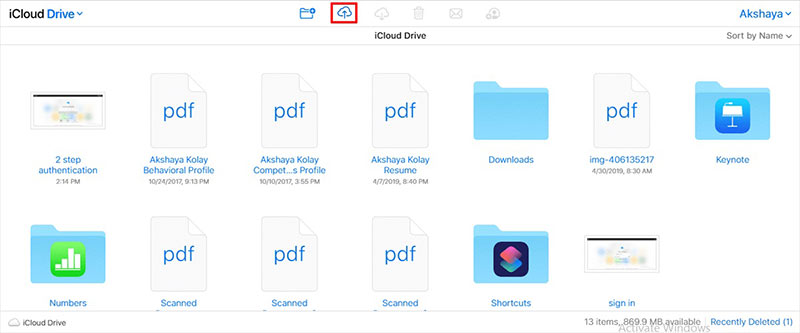
Vaihe 1. Siirry selaimessasi osoitteeseen www.icloud.com ja kirjaudu sisään Apple ID:lläsi ja salasanallasi.
Vaihe 2. Valita iCloud Drive siirtyäksesi iCloud Drive -sivulle.
Vaihe 3. Valitse Lataa -painiketta, siirry iTunes-musiikkikirjastoon ja valitse haluamasi musiikkitiedostot.
Vaihe 4. Napauta Avaa tiedostot Resurssienhallinnassa ladataksesi ne.
Vaihe 5. Ota iPhone käyttöön.
Vaihe 6. Avaa Asiakirjat app, siirry selailla ja napauta iCloud Drive.
Vaihe 7. Etsi ja lataa musiikkitiedostot iPhonestasi.
Osa 4: Musiikin jakaminen iTunes-tilien välillä
Musiikin siirtämisen iPhoneen lisäksi voit myös jakaa osti iTunes-musiikkia ystävien ja perheen kanssa. Jos kohdelaitteet kirjautuvat sisään eri Apple-tileillä, voit käyttää Jaa iTunes-kirjasto -toimintoa. Samalla Apple ID:llä on käytettävissä Kotijako-toiminto.
Musiikin jakaminen iTunes-tilien välillä
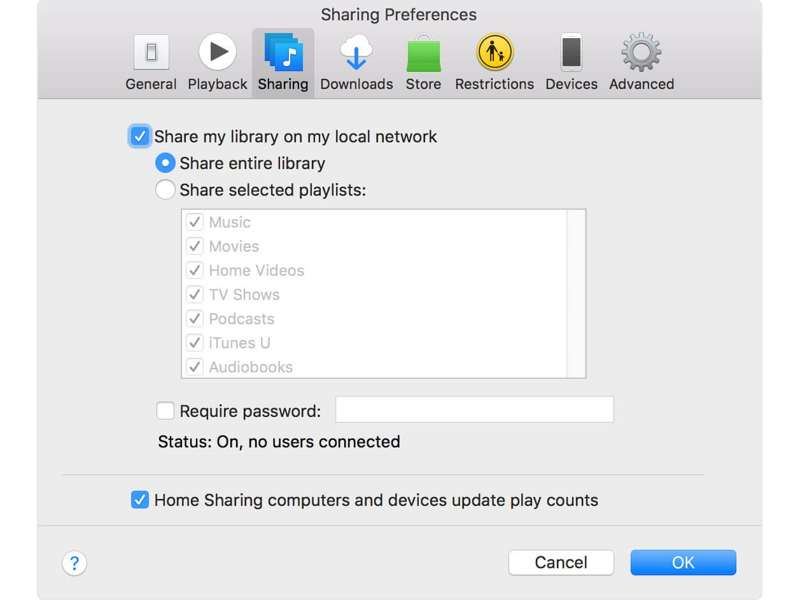
Vaihe 1. Yhdistä tietokoneesi ja kohdelaite lähiverkkoon.
Vaihe 2. Avaa iTunes, siirry kohtaan muokata -valikko ja valitse Asetukset.
Vaihe 3. Vaihda jakaminen välilehti ja ota käyttöön Jaa kirjastoni paikallisverkossani.
Vaihe 4. valita Jaa koko kirjasto or Jaa valitut soittolistat ja valitse haluamasi soittolistat.
Vaihe 5. Napauta OK vahvista se.
iTunes-musiikin jakaminen kotijaon kautta
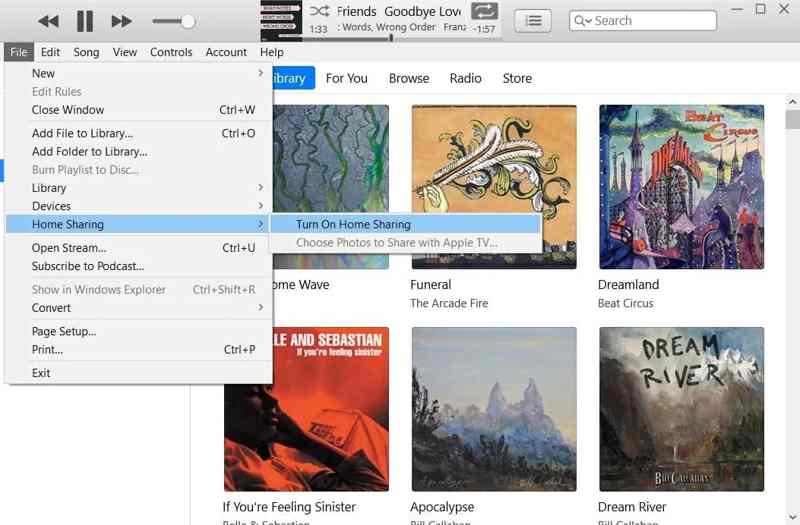
Vaihe 1. Siirry Tili-valikko iTunesin valikkorivillä.
Vaihe 2. Kirjaudu sisään Apple ID:lläsi ja salasanallasi.
Vaihe 3. Anna filee valikosta, valitse Kotijako, ja napsauta Ota kotijako käyttöön.
Vaihe 4. Valitse pyydettäessä valtuuttaa ja valitse OK.
Vaihe 5. Kirjaudu sisään Apple ID -tunnuksillasi ja valitse Ota kotijako käyttöön, ja napsauta OK.
Vaihe 6. Sitten voit käyttää jaettua iTunes-musiikkikirjastoa muilla laitteilla, joilla kirjaudutaan sisään samalla tilillä.
Yhteenveto
Tässä oppaassa jaettiin viisi tapaa siirtää musiikkia iTunesista iPhoneen tai muita laitteita erilaisissa tilanteissa. Voit valita sopivan menetelmän tilanteesi ja tarpeidesi mukaan. Apeaksoft iPhone Transfer on paras vaihtoehto tavallisille ihmisille.
Aiheeseen liittyvät artikkelit




