

Kuinka kopioida videoita iPhonesta iPadiin nopeasti ja tarkasti

Oletetaan, että kuvaat 4K-videota iPhonellasi ja haluat katsoa ja parantaa sitä iPadisi suurella näytöllä. Miten voit siirtää videon nopeasti ja tarkasti ilman laadun heikkenemistä? Tämä on erittäin käytännöllinen ja vaativa ominaisuus, koska et halua arvokkaan videosi pilautuvan nykypäivän korkearesoluutioisilla näytöillä. Älä huoli, tämä artikkeli näyttää sinulle. miten siirtää videoita iPhonesta iPadiin ilman laadun heikkenemistä. Voit siirtää nopeasti useita videoita erissä 1080p- ja 4K-videoina.
SIVUN SISÄLTÖ:
Osa 1: Kuinka siirtää videoita iPhonesta iPadiin ilman laadun heikkenemistä
Kuvanlaadun heikkeneminen on asia, josta emme pidä siirrettäessä videoita iPhonesta iPadiin. Saatat iPhonen ja iPadin toimimaan yhdessä, kaksi Apple-laitetta, joten laadun heikkeneminen on todella sääli. Siksi... Apeaksoft iPhone Transfer voi auttaa sinua. Se voi siirtää nopeasti MP4-, MOV-, ProRes- ja muita suuria videoita iOS-laitteiden välillä, mukaan lukien uusimman iPhone 17:n ja kaikkien iPad-mallien. Jopa 4K-videot voidaan siirtää nopeasti. Lisäksi se ei vaadi mobiilidataa näiden erittäin suurten videoiden käsittelyyn. Siirtoprosessi ei vie paljon prosessorin tallennustilaa, ja voit tehdä videoeditointia samalla, kun muut videot siirretään taustalla.
Nopein tapa siirtää suuria 4K-videoita iDevices-laitteiden välillä
- Yhdistä iPhone ja iPad siirtääksesi videoita nopeasti.
- Siirrä yhdellä napsautuksella tai valitse siirrettävät videot.
- Säilytä alkuperäinen videon laatu ja metatiedot.
- Siirrä myös kuvia, yhteystietoja, viestejä ja muita tärkeitä ja yleisiä tiedostotyyppejä.
Suojattu lataus
Suojattu lataus

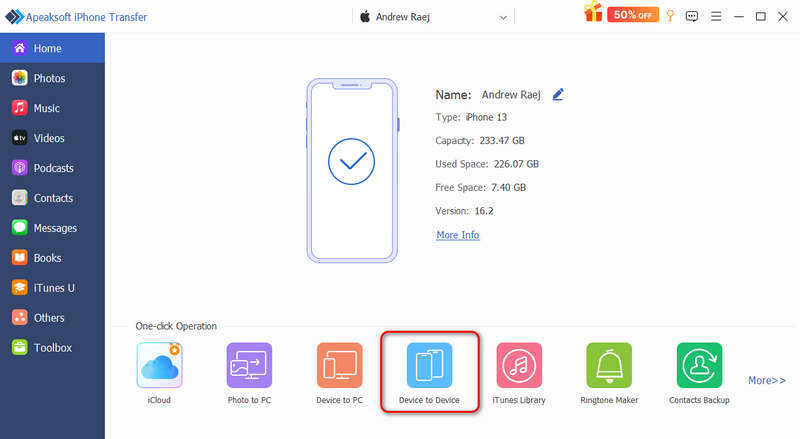
Vaihe 1. Yhdistä iPhone ja iPad
Lataa, asenna ja käynnistä Apeaksoft iPhone Transfer tietokoneellasi. Liitä iPhone ja iPad tietokoneeseen kahdella USB-kaapelilla. Napsauta sitten Laitteesta toiseen painiketta alhaalla.
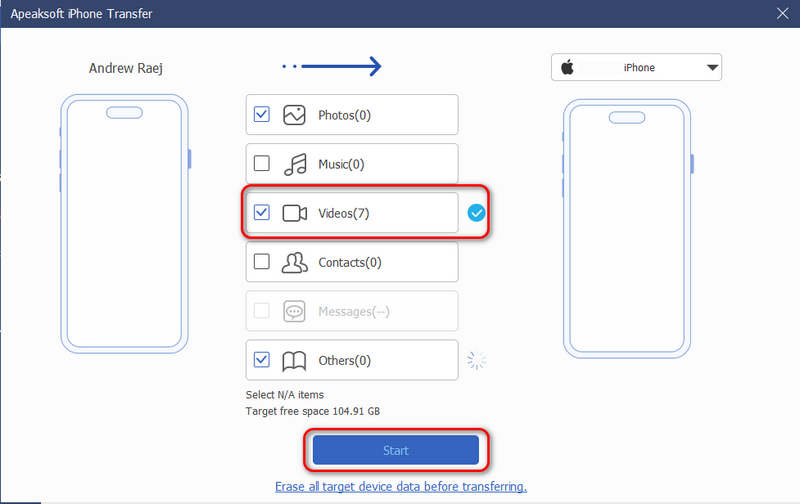
Vaihe 2. Yhdellä napsautuksella siirrä videoita iPhonesta iPadiin
Varmista, että Video on valittu. Napsauta sitten Aloita -painiketta kopioidaksesi kaikki kuvat iPhonesta iPadiin.
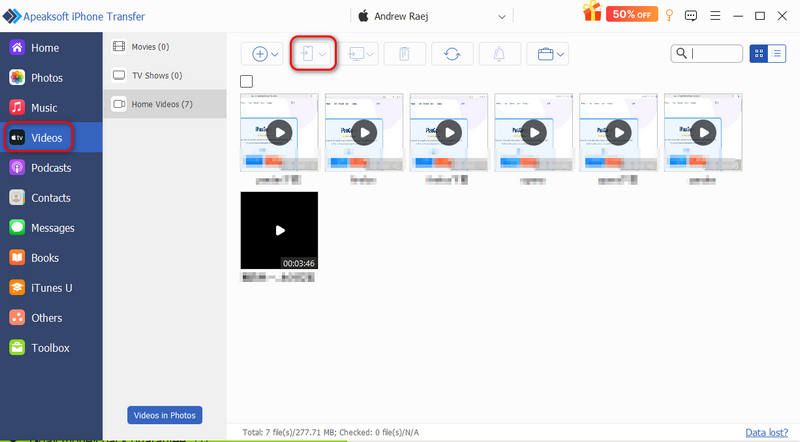
Vaihe 3. Valitse iPadiin siirrettävät videot
Jos et halua siirtää kaikkia videoita, voit palata pääkäyttöliittymään. Napsauta Videoita vasemmassa palkissa. Sitten se tunnistaa kaikki iPhonessasi olevat videot. Valitse haluamasi videot ja napsauta Vie laitteeseen painike siirtääksesi videoita iPhonesta iPadiin ilman laadun heikkenemistä.
Osa 2: Videoiden siirtäminen iPhonesta iPadiin AirDropin avulla
AirDrop on erittäin tehokas ja tehokas tiedostonsiirtopalvelu Apple-käyttäjille. Sen avulla voit helposti kopioida videoita iPhonesta iPadiin alkuperäisellä videonlaadulla ja metatiedoilla. Niin kauan kuin iPhonesi ei ole liian vanha, tämä ominaisuus on käytettävissä eri Apple-laitteiden ja käyttöjärjestelmäversioiden välillä. Se voi varmistaa häviöttömän siirron kaikille tiedostotyypeille. Siirtonopeus on kuitenkin hidas, varsinkin kun sinun on siirrettävä suuria ja pitkiä videoita korkealla kuvataajuudella. Mutta se on silti paras ratkaisu, jos tavoittelet häviötöntä laatua.
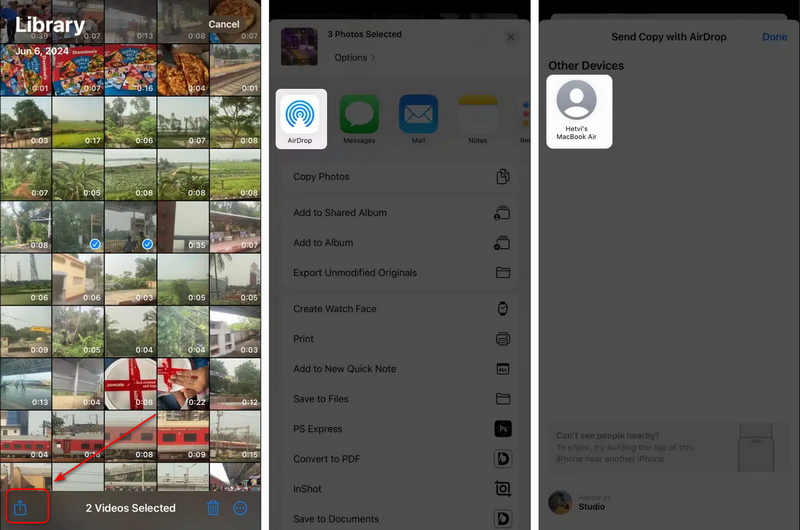
Vaihe 1. Varmista, että AirDrop on aktiivinen iPhonessasi ja iPadissasi. Avaa Kuvat-sovellus iPhonessa ja valitse yksi video.
Vaihe 2. Napauta Jaa: -painiketta vasemmassa alakulmassa ja valitse pudottaa lentokoneesta ponnahdusikkunassa.
Vaihe 3. Nyt se tunnistaa iPadisi. Sinun tarvitsee vain napauttaa iPadiasi siirtääksesi videon iPhonesta iPadiisi.
Vinkki: AirDrop voi siirtää useita videoita kerralla. Sinun kannattaa odottaa sekä iPhonellasi että iPadillasi. Tämä prosessi voi kestää hyvin kauan, mutta voit saada häviöttömästi videoita iPadillasi.
Kirjallisuutta
Osa 3: Videoiden siirtäminen iPhonesta iPadiin iMessagesin kautta
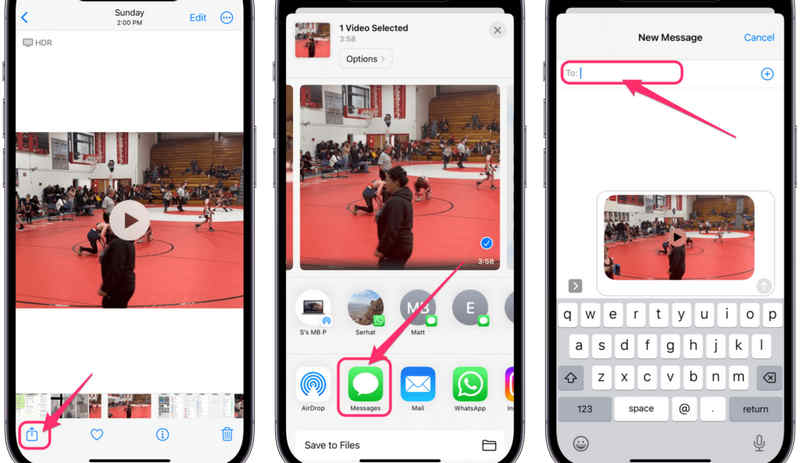
Jos AirDrop on mielestäsi liian hidas, voit kokeilla iMessagesia. Kun olet kirjautuneena Apple-tileille kahdella iOS-laitteella, voit siirtää videoita ja kuvia suoraan Viestit-sovelluksessa. Tämä prosessi on hieman nopeampi kuin AirDrop ja säilyttää silti alkuperäisen laadun.
Vaihe 1. Varmista, että iMessages on käytössä iPhonen ja iPadin asetuksissa.
Vaihe 2. Avaa Valokuvat sovellus iPhonellasi ja etsi haluamasi video.
Vaihe 3. Napauta Jaa: -painiketta vasemmassa alakulmassa.
Vaihe 4. Valitse sitten viestit ponnahdusikkunassa.
Vaihe 5. Valitse iPad-yhteystietosi yläruudusta ja lähetä sitten video iPhonesta iPadiin.
Osa 4: Videoiden siirtäminen iPhonesta iPadiin iCloudin kautta
Nopeat menetelmät, kuten AirDrop tai iMessages, vievät kauan aikaa, mikä ei ole ihanteellista, jos haluat siirtää useita suuria videoita. Siksi iCloud voi olla tyydyttävä vaihtoehto. Jos sinun on käsiteltävä suuria videoita, iCloud-tilaus on sinulle sopiva. Sen avulla saat lisää iCloud-tallennustilaa, mikä auttaa sinua helposti siirtämään suuria videoita iPhonesta iPadiin.
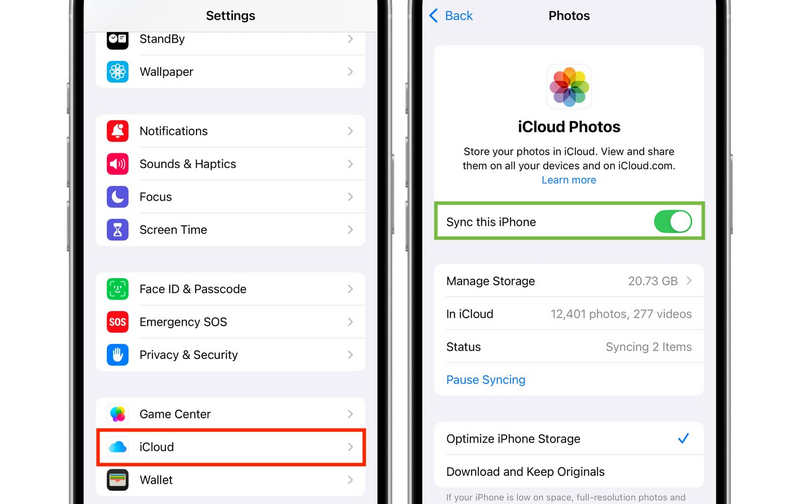
Vaihe 1. iCloud-kuvien ottaminen käyttöön iPhonessa ja iPadissa.
- 1.avoin Asetukset iPhonella/iPadilla ja napauta profiiliasi yläreunassa.
- 2.valita iCloud, napauta sitten ValokuvatOta iCloud-kuvat käyttöön tai Synkronoi tämä iPhone/iPad.
- 3.Voit myös valita Optimoi iPhone-tallennus jos haluat säästää tilaa.
Vaihe 2. Videoiden käyttäminen ja siirtäminen iPadiin
- 1.Avaa Valokuvat sovellus iPadissa.
- 2.Siirry Kirjasto or albumit (erityisesti Videot-mediatyyppikansio).
- 3.Nyt sinun tarvitsee vain odottaa, että se synkronoi videoita iCloudista.
Vinkki: Tämä prosessi on automaattinen, mutta sinun tulee varmistaa, että sinulla on riittävästi iCloud-tallennustilaa ja vapaa-aikaa päivässä, jotta se voi siirtää videoita iPhonesta iPadiin.
Yhteenveto
Tämä artikkeli kertoo sinulle miten kopioida video iPhonesta iPadiin menettämättä laatua. Ne pystyvät käsittelemään eri videoita iOS-laitteidesi välillä ja säilyttämään alkuperäiset metatiedot. Keskeinen tekijä on kuitenkin siirtonopeus. AirDrop ja iMessages voivat suorittaa suoran siirron, mutta nopeus ei ole todellakaan tyydyttävä. Suurten 4K-videoiden siirtämiseksi iPhonesta iPadiin, Apeaksoft iPhone Transfer on hyvä valinta. Se voi siirtää nopeasti useita suuria videoita ja valokuvia kerralla.
Aiheeseen liittyvät artikkelit




