

[Uusin] Kuinka lähettää videoita iPhonesta iPhoneen viidellä todistetulla tavalla

Vaivaako sinua edelleen kuinka siirtää videoita iPhonesta iPhoneenTässä artikkelissa luetellaan viisi käytännön menetelmää ja vertaillaan niiden soveltuvia skenaarioita, etuja ja haittoja. Tavoitteena on auttaa sinua tekemään valinta kolmessa sekunnissa. Lue lisää!
SIVUN SISÄLTÖ:
- Osa 1: Videoiden siirtäminen iPhonesta työpöytäohjelmistolla [nopea ja häviötön]
- Osa 2: Pitkien videoiden lähettäminen AirDropilla
- Osa 3: Videoiden siirtäminen iPhonen välillä iCloudin avulla
- Osa 4: Videoiden lähettäminen iPhonesta iPhoneen iMessagen kautta
- Osa 5: Kuinka siirtää iPhone-videoita iPhoneen chat-sovellusten avulla
| Menetelmä | Työkalu | Parasta | Plussat | MIINUKSET |
| Ammattimainen työpöytäohjelmisto | Apeaksoft iPhone Transfer | Suuria tai useita videotiedostoja | Nopea, vakaa, säilyttää alkuperäisen laadun, tukee joukkosiirtoa | Vaatii tietokoneen ja asennuksen |
| Langaton paikallinen siirto | pudottaa lentokoneesta | Lähellä olevat iPhonet, pakkaamaton video | Ei tietokonetta tarvita, nopea, säilyttää alkuperäisen laadun, yksinkertainen | Laitteiden on oltava lähellä, ne voivat lakata toimimasta, jos näyttö lukittuu tai häiriöitä esiintyy. |
| Cloud Sync | iCloud | Automaattinen synkronointi Apple-laitteiden välillä, varmuuskopiovideot | Handsfree-toiminto, käytettävissä kaikilla laitteilla, toimii etänä | Vaatii iCloud-tallennustilaa, riippuu verkon nopeudesta, suuret videot voivat kestää kauan |
| Pikaviestien lähettäminen | iMessage | Lyhyitä klippejä iPhonen ja muiden laitteiden välillä | Sisäänrakennettu sovellus, ei asennusta, helppo | Video pakattu, tiedostokoko rajoitettu, vaatii verkon |
| Monialustaiset chat-sovellukset | Chat-sovellukset | Videoiden lähettäminen ystävien kanssa | Toimii eri laitteilla, kätevä, laajalti käytetty | Saattaa pakata videota, tiedostokokorajoitukset vaihtelevat, vaatii internetin |
Osa 1: Videoiden siirtäminen iPhonesta työpöytäohjelmistolla [nopea ja häviötön]
Jos sinun on hallittava tai siirrettävä suuria videoita suuressa määrin, suurella nopeudella ja ilman laadun heikkenemistä, ammattimaiset työkalut, kuten Apeaksoft iPhone Transfer täytyy olla paras valintasi.
Siirrä suuria videoita kerralla nopeasti
- Häviötön siirto ilman pakkausta.
- Siirrä videoita valikoivasti iPhonen välillä.
- Varustettu sisäänrakennetulla formaatin muuntotoiminnolla.
- Hallitse siirrettyjä videoita aivan kuten kansioita tietokoneella.
- Videoiden siirtämisen lisäksi yhdestä iPhonesta iPhoneen voit myös siirtää videoita iPhonesta Windowsiin/Maciin.
Suojattu lataus
Suojattu lataus

Kuinka lähettää pitkiä videoita iPhonesta iPhoneen
Vaihe 1. Käynnistä ohjelmisto ja kytke kaksi iPhonea tietokoneeseen USB-kaapeleilla.
Vaihe 2. Tarkista näytöllä näkyvät laitetiedot. Varmista, että kyseessä on lähde-iPhonesi. Jos ei, vaihda tiedot napsauttamalla yläreunassa olevaa alaspäin osoittavaa nuolta.

Vaihe 3. Valitse Videoita vaihtoehto vasemmassa paneelissa. Sitten näet kaikki lähde-iPhonessasi olevat videot. Esikatsele ja valitse siirrettävät videot.
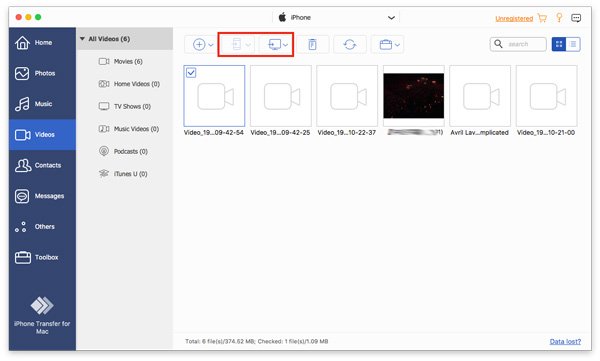
Vaihe 4. Kun valinta on tehty, napsauta iPhone-kuviota yläreunassa. Varmista, että laitteen nimi on kohde-iPhonesi.
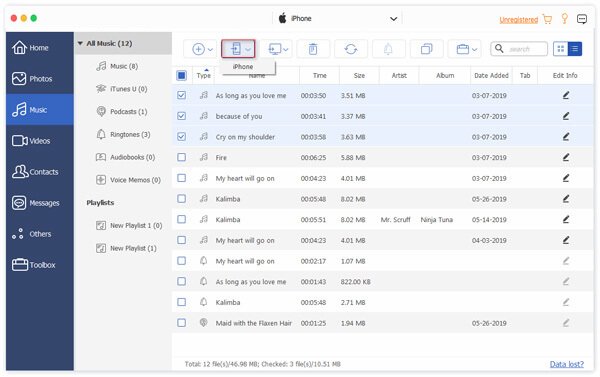
Vinkki: Voit käyttää tätä ohjelmistoa myös siirtää videoita iPhonesta Maciin.
Osa 2: Pitkien videoiden lähettäminen AirDropilla
Jos haluat lähettää pitkiä videoita nopeasti laadusta tinkimättä, AirDrop on paras paikallinen langaton ratkaisu pitkien videoiden siirtämiseen lähellä olevien Apple-laitteiden välillä ilman pakkausta. Huomaa, että sinun tulee pitää molemmat laitteet lähellä toisiaan (9–10 metrin etäisyydellä) ja lukitsemattomina siirron aikana.
Kuinka lähettää videoita iPhonesta iPhoneen häviöttömästi AirDropin avulla
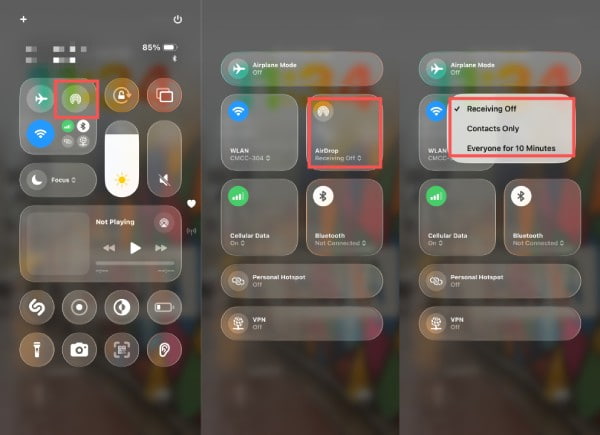
Vaihe 1. Varmista, että molemmissa iPhoneissa on käytössä Wi-Fi, Bluetooth ja AirDrop.
Vaihe 2. Mene Valokuvat valitaksesi videoita napauttamalla Jaa: painiketta.
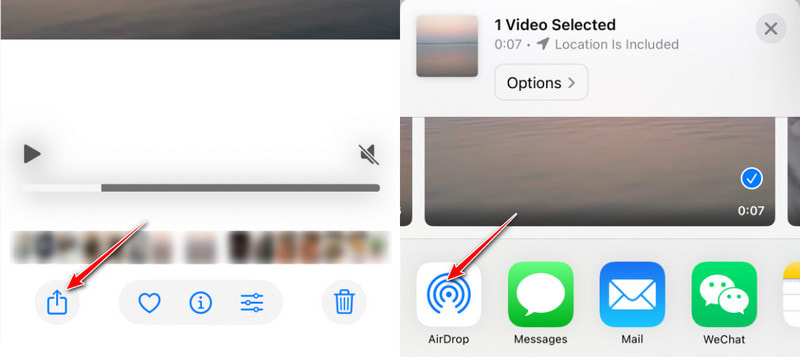
Vaihe 3. Napauta vastaanottajan laitteen avataria AirDrop-osiossa.
Vaihe 4. Napauttaa Hyväksyä toisella iPhonella. Tämän jälkeen videot siirretään onnistuneesti kahden laitteen välillä.
Vinkki: Voit myös asettaa kahden iPhonen yläosat yhteen nopeaa tunnistusta ja siirtoa varten.
Osa 3: Videoiden siirtäminen iPhonen välillä iCloudin avulla
iCloud helpottaa videoiden siirtämistä iPhonen välillä synkronoimalla mediakirjastosi pilven kautta. Niin kauan kuin molemmat laitteet on yhdistetty samaan Apple ID:hen ja iCloud Kuvat ovat käytössä, videokirjastot päivittyvät automaattisesti laitteiden välillä. Tätä menetelmää ei voi käyttää videoiden jakamiseen ystävien kanssa.
Kuinka siirtää iPhone-videoita synkronoimalla iCloudin kanssa
Vaihe 1. Kirjaudu sisään samaan Apple ID:hen molemmilla iPhoneilla
Vaihe 2. Mene Asetukset > [Sinun nimesi] > iCloud > Valokuvat.
Vaihe 3. Enable Synkronoi tämä iPhone ja iCloud Kuvat.
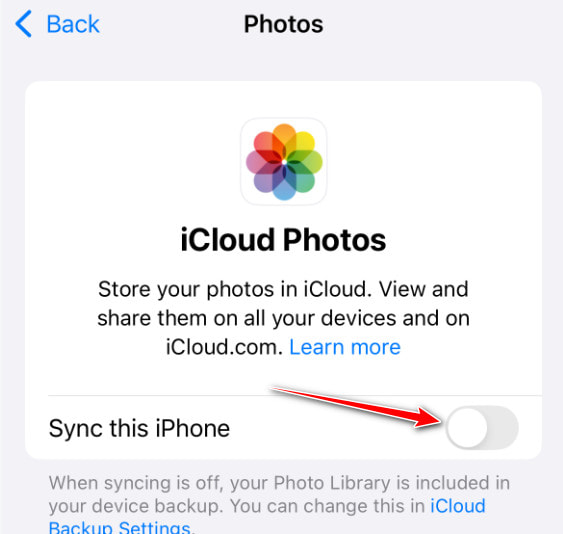
Vaihe 4. Videot ladataan/latautuvat automaattisesti laitteiden välillä.
Vinkki: Varmista, että iCloud-tallennustilaa on riittävästi.
Osa 4: Videoiden lähettäminen iPhonesta iPhoneen iMessagen kautta
iMessage on myös sisäänrakennettu viestiratkaisu videoiden lähettämiseen suoraan iPhonen ja muiden laitteiden välillä. Muista kuitenkin, että videoita voidaan pakata lähetyksen aikana.
Kuinka jakaa lyhyitä videoleikkeitä nopeasti iMessagen avulla
Vaihe 1. Valitse videoita kohdasta Valokuvat App.
Vaihe 2. Napauta Jaa: -painikkeella, valitse viestit vaihtoehto.
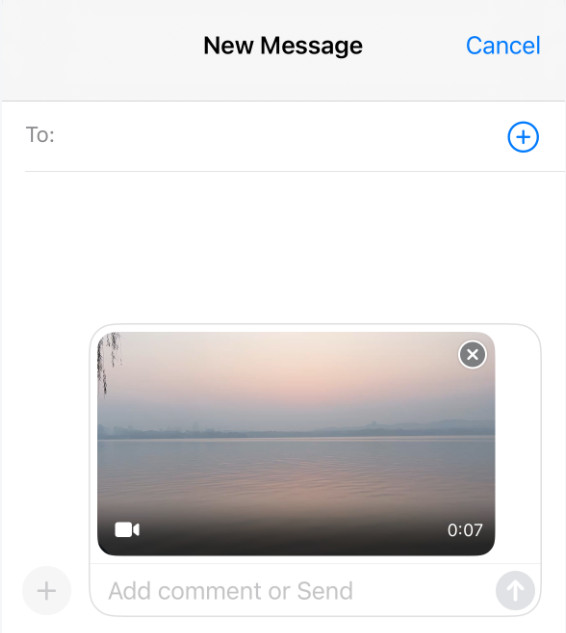
Vaihe 3. Valitse vastaanottaja yhteystiedoista tai viimeaikaisista keskusteluista.
Vaihe 4. Napauttaa Lähetä.
Osa 5: Kuinka siirtää iPhone-videoita iPhoneen chat-sovellusten avulla
Eri alustojen väliset viestisovellukset, kuten WhatsApp, Telegram ja WeChat, ovat laajalti käytössä ympäri maailmaa suurten videotiedostojen nopeaan jakamiseen. Voit käyttää kumpaa tahansa niistä lähettääksesi iPhone-videoita ystävillesi eri laitteilla ja käyttöjärjestelmillä pienemmällä pakkauksella.
Kuinka lähettää iPhone-videoita chat-sovellusten avulla
Vaihe 1. Siirry mihin tahansa chat-sovellukseen (esim. WhatsApp, Telegram tai Signal) ja avaa keskustelu.
Vaihe 2. Napauta liite- tai mediapainiketta.
Vaihe 3. Valitse video iPhonesi Tiedostot- tai Kuvat-sovelluksesta ja lähetä se.
Vinkki:
Telegram: Se tukee jopa 2 Gt:n yksittäisen tiedoston lataamista ja tallentaa sen pilveen, joten se ei vie puhelimen tallennustilaa.
WhatsApp: Se mahdollistaa suurempien videoiden lähettämisen (yleensä jopa 100 Mt), mutta alkuperäinen Video-vaihtoehto pakkaa videota huomattavasti.
signaali: Se tukee suurempien tiedostojen lähettämistä, mutta kokorajoitus on yleensä tiukempi kuin Telegramissa.
Voit myös lähetä suuria videotiedostoja sähköpostitse käyttäen samaa periaatetta.
Yhteenveto
Tähän asti olemme antaneet yksityiskohtaisen katsauksen erilaisista menetelmistä videoiden siirtäminen iPhonen välillä eri tilanteissa, mukaan lukien viralliset työkalut, kolmannen osapuolen ohjelmistot ja alustojen väliset pilvipalvelut.
Niistä suosittelemme lämpimästi Apeaksoft iPhone TransferSe ei ainoastaan mahdollista nopeaa ja häviötöntä suurten tiedostojen siirtoa, vaan tarjoaa myös joustavia hallintaominaisuuksia eri laitteiden ja järjestelmien välillä.
Toivottavasti tämä artikkeli auttaa sinua löytämään itsellesi sopivimman videonsiirtotavan!
Aiheeseen liittyvät artikkelit
Voit oppia kolme tapaa siirtää tekstiviestejä iPhonesta Android-puhelimeen USB-kaapelilla tai langattomasti.
Haluatko synkronoida iCloudin? Tässä on kattava opas tietojen tehokkaaseen synkronoimiseen iCloudin avulla iPhonessa, MacBookissa ja PC:ssä.
Synkronoitko edelleen iPhone-muistiinpanosi muihin iOS-laitteisiin iCloudin avulla? Tule oppimaan lisää helppokäyttöisiä ja käytännöllisiä menetelmiä!
Tämä artikkeli lopettaa haun, jossa etsit tapoja varmuuskopioida iPhonen valokuvat ulkoiselle kiintolevylle tietokoneesi versiosta tai iCloud-tallennustilasta riippumatta.



