

Kuinka siirtää WhatsApp Androidista/iOS:sta Androidiin

Siirtäminen WhatsAppista Androidille on tullut välttämättömäksi puhelinpäivitysten aikana, koska keskusteluissa säilytetään nyt henkilökohtaisia ja taloudellisia tietoja. Jos et ole tekniikan harrastaja, prosessi on monimutkainen. Mikä tahansa väärä toiminta voi johtaa tietojen menetykseen. Jos käytät WhatsAppia ahkerasti etkä halua menettää tietoja, sinun kannattaa lukea oppaamme, valita sopiva menetelmä ja noudattaa ohjeita työn loppuun saattamiseksi.
SIVUN SISÄLTÖ:
Osa 1: Kuinka siirtää WhatsApp Androidista Androidiin
Yksi helppo tapa siirtää WhatsApp Androidista Androidiin on sisäänrakennettu varmuuskopiointitoiminto. Sen avulla voit siirtää kaikki keskustelut ja mediatiedostot uuteen Android-laitteeseesi kerralla.
vaatimukset
1. Google-tili.
2. Riittävästi Google Drive -tallennustilaa.
3. Wi-Fi-verkko.
4. Sama puhelinnumero.
5. Fyysinen SIM-kortti tai eSIM.
Vaihe 1. Käynnistä WhatsApp vanhassa puhelimessasi.
Vaihe 2. Siirry Asetukset välilehti.
Vaihe 3. Valita Chatit, ja napauta Chat-varmuuskopiointi.
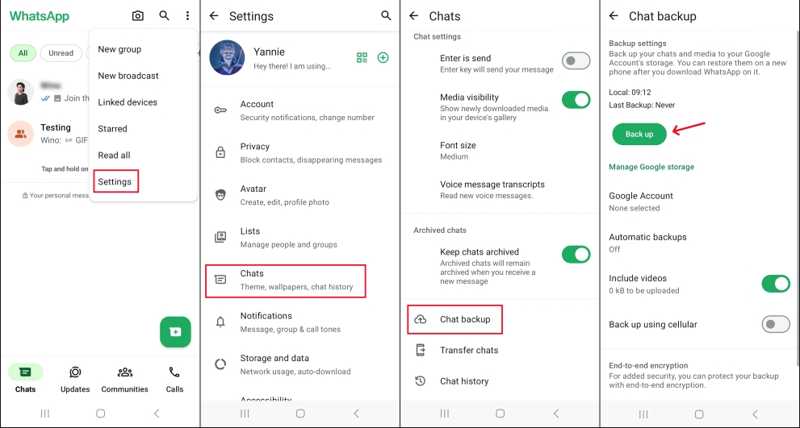
Vaihe 4. Jos et ole lisännyt Google-tiliäsi, liitä se ottaaksesi käyttöön pilvitallennuksen varmuuskopiointia varten.
Vaihe 5. Napauta seuraavaksi Varmuuskopioida -painiketta aloittaaksesi WhatsAppin varmuuskopioinnin välittömästi.
Vaihe 6. Kun se on valmis, vaihda uuteen Android-puhelimeesi.
Vaihe 7. Asenna se näytön ohjeiden mukaisesti. Poista SIM-kortti vanhasta laitteesta ja aseta se uuteen puhelimeen.
Vaihe 8. Lisää sama Google-tili uuteen laitteeseesi.
Vaihe 9. Asenna sitten WhatsApp Google Play Kaupasta.
Vaihe 10. Avaa se ja napauta Hyväksy ja jatka.
Vaihe 11. Syötä sama puhelinnumero ja napauta seuraava.
Vaihe 12. Napauttaa Palauttaa siirtää WhatsApp Androidista Androidiin, kun varmuuskopio havaitaan.
Osa 2: WhatsAppin vieminen iPhonesta Androidiin
WhatsApp-viestien vieminen iPhonesta Androidiin oli aiemmin monimutkaista. Siitä huolimatta WhatsApp julkaisi vuonna 2025 uuden ominaisuuden, Siirrä keskustelut Androidiin. Tämän ominaisuuden avulla voit siirtää kaikki keskustelut ja mediatiedostot uuteen Android-puhelimeesi, joten sinun ei tarvitse... varmuuskopioi iPhone.
vaatimukset
1. iOS 12.5 tai uudempi.
2. Android 12 tai uudempi.
3. USB-C–Lightning-kaapeli.
4. Sama puhelinnumero.
5. WhatsAppin uusin versio.
Vaihe 1. Käynnistä puhelimesi ja määritä se noudattamalla näytön ohjeita.
Vaihe 2. Varmista, että olet muodostanut yhteyden Wi-Fi-verkkoon.
Vaihe 3. Kun Kopioi sovelluksia ja tietoja näyttö tulee näkyviin, yhdistä iPhone ja Android USB-C–Lightning-kaapelilla.
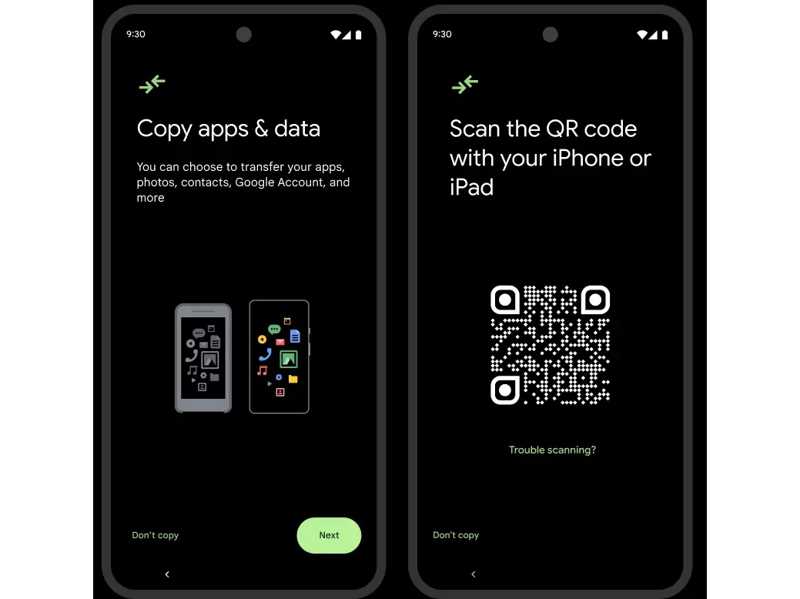
Vaihe 4. Tarkistaa Apps ja varmista, että WhatsApp on mukana.
Vaihe 5. Vaihda iPhoneen ja avaa WhatsApp.
Vaihe 6. Siirry Asetukset välilehti, valitse Chatit, ja napauta Siirrä keskustelut Androidiin.
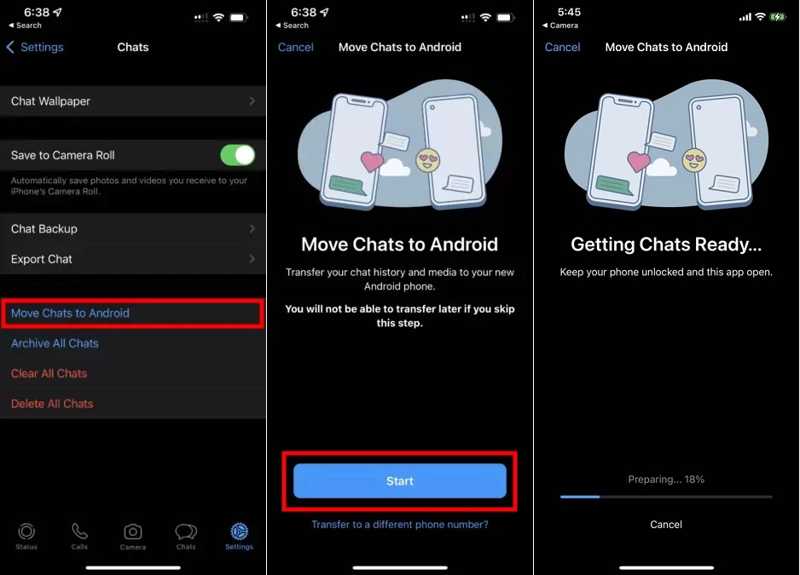
Vaihe 7. Napauttaa Aloita aloittaaksesi WhatsApp-viestien tuonnin iPhonesta Androidiin, mukaan lukien keskustelut, valokuvat, videot, emojeet ja ääniviestit.
Vaihe 8. Kun se on valmis, jatka uuden puhelimesi asentamista.
Vaihe 9. Avaa sitten WhatsApp ja kirjaudu sisään samalla puhelinnumerolla.
Huomautus: Jos käytät vanhaa iOS-versiota, sinun on siirrettävä WhatsApp-viestit Androidille sähköpostitse.
Kirjallisuutta
Osa 3: Lopullinen tapa siirtää WhatsApp-kuvia uuteen Android-laitteeseen
Apeaksoft MobieTrans on yksinkertainen tapa siirtää WhatsApp-kuvia uuteen Android-laitteeseen iPhonesta tai toisesta Android-laitteesta. Se yksinkertaistaa tiedonsiirron työnkulkua Androidin ja iOS:n välillä käyttäjäystävällisen suunnittelun ansiosta.
Nopea tapa siirtää WhatsApp-kuvia uuteen Android-laitteeseen
- Siirrä WhatsApp-kuvia uuteen Android-laitteeseen yhdellä napsautuksella.
- preview
- Synkronoi WhatsApp-kuvat fyysisen yhteyden kautta.
- Transkoodaa kuvat kohdealustan perusteella.
- Tukee lähes kaikkia iPhone- ja Android-laitteita.
Suojattu lataus

Kuinka siirtää WhatsApp-kuvia uuteen Android-laitteeseen
Vaihe 1. Yhdistä puhelimesi
Suorita WhatsApp-kuvansiirto-ohjelmisto, kun olet asentanut sen tietokoneellesi. Liitä sekä iPhone että Android-puhelimesi tietokoneeseen yhteensopivilla USB-kaapeleilla. Varmista, että luotat tähän tietokoneeseen, kun sinua pyydetään tekemään niin. Tämän jälkeen ohjelmisto tunnistaa laitteesi.
Vinkki: Asenna uusi puhelimesi ja asenna WhatsApp Play Kaupasta ennen kuin jatkat.
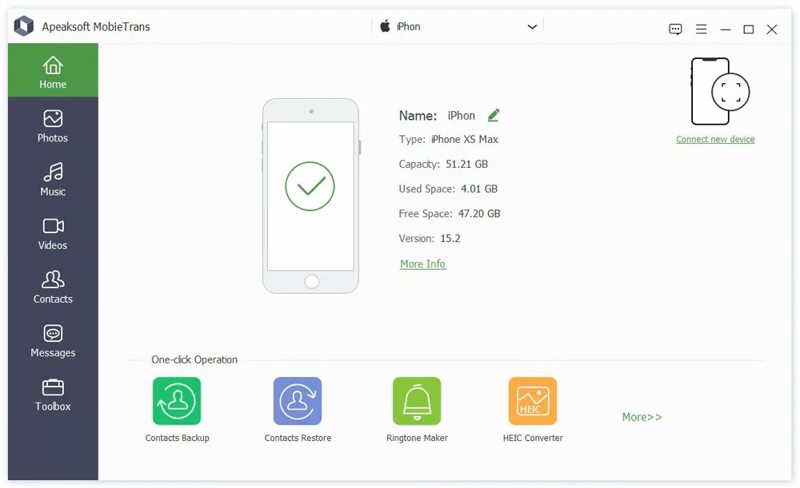
Vaihe 2. Esikatsele WhatsApp-kuvia
Valitse vanha laite ylhäältä päin olevasta vaihtoehdosta. Siirry kohtaan Valokuvat välilehti ja katsele kaikkia WhatsApp-kuvia. Siirtääksesi WhatsApp-videoita, katsele niitä Videoita Tab.
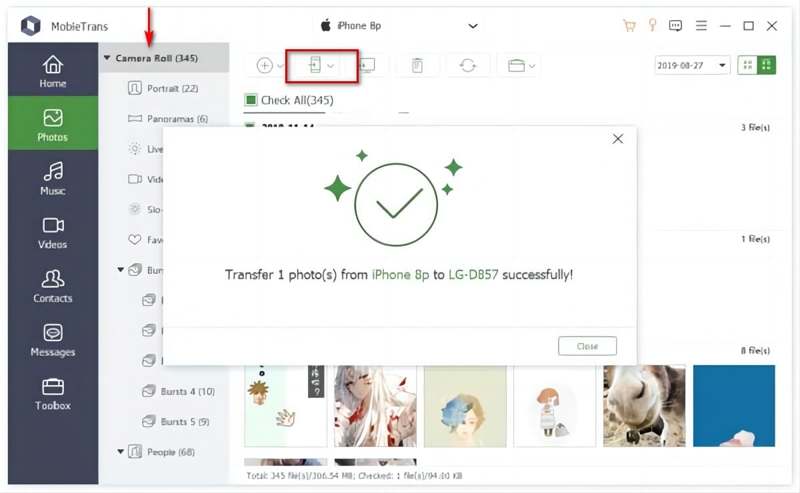
Vaihe 3. Siirrä WhatsApp-mediaa Androidiin
Valitse kaikki siirrettävät valokuvat ja videot ja napsauta +XNUMX XNUMX XNUMX XNUMX -painiketta ylävalikkopalkissa ja valitse uusi Android-laitteesi.
Yhteenveto
Tässä oppaassa jaettiin, miten siirrä WhatsApp Androidista Androidiin tai iPhonesta Androidiin. Vaikka WhatsApp-siirron voi saada muutamalla tavalla, esittelimme parhaan vaihtoehdon. Voit seurata ohjeitamme siirtääksesi WhatsApp-keskustelusi ja -mediatiedostosi uuteen laitteeseen. Apeaksoft MobieTrans on nopea tapa viedä WhatsApp-kuvia Androidiin iPhonesta tai toisesta Android-laitteesta.
Aiheeseen liittyvät artikkelit
Tässä on neljä tapaa siirtää WhatsApp-viestejä iPhonesta Android-puhelimeen langattomasti tai USB-kaapelilla.
Jos olet juuri päivittänyt vanhasta laitteesta uuteen Android-puhelimeen, seuraa ohjeitamme siirtääksesi WhatsAppin nopeasti uuteen Android-laitteeseen.
Jos olet juuri päivittänyt vanhasta laitteesta uuteen Android-puhelimeen, seuraa ohjeitamme siirtääksesi WhatsAppin nopeasti uuteen Android-laitteeseen.
Oletko kadottanut viestejä, valokuvia ja videoita WhatsAppissa ja haluat palauttaa ne? Tässä artikkelissa esitellään kolme Android WhatsApp -palautusohjelmistoa.



