

Kuinka siirtää videoita Android-laitteestasi tietokoneelle

Videon kuvaaminen on helpompaa kuin koskaan ennen. Tällä hetkellä lähes kaikissa Android-laitteissa on erinomaiset objektiivit. Aina kun haluat tallentaa muistoja, sinun tarvitsee vain ottaa puhelimesi esiin, avata kamerasovellus ja napauttaa kuvauspainiketta. Uusi ongelma on, että muistitilasi loppuu nopeasti. Hyvä uutinen on, että voit... siirrä videoita Android-laitteestasi tietokoneelle ja sitten vapauttaa tilaa.
SIVUN SISÄLTÖ:
Osa 1: Nopea tapa siirtää videoita Androidista tietokoneelle
Jos videon laatu on sinulle tärkeää, Apeaksoft MobieTrans on hyvä vaihtoehto videoiden siirtämiseen Androidista PC:lle ja Macille. Se integroi tekoälyteknologian videoiden laadun suojaamiseksi niitä hallittaessa ja siirrettäessä.
Nopea tapa siirtää videoita Androidista tietokoneelle
- Synkronoi videoita nopeasti Androidin ja tietokoneen välillä.
- Säilytä videon laatu siirron aikana.
- Tukee laajaa valikoimaa videoformaatteja.
- Hallitse Android-videoita tietokoneella.
- Yhteensopiva lähes kaikkien Android-merkkien kanssa.
Suojattu lataus

Kuinka siirtää videoita Androidista tietokoneelle
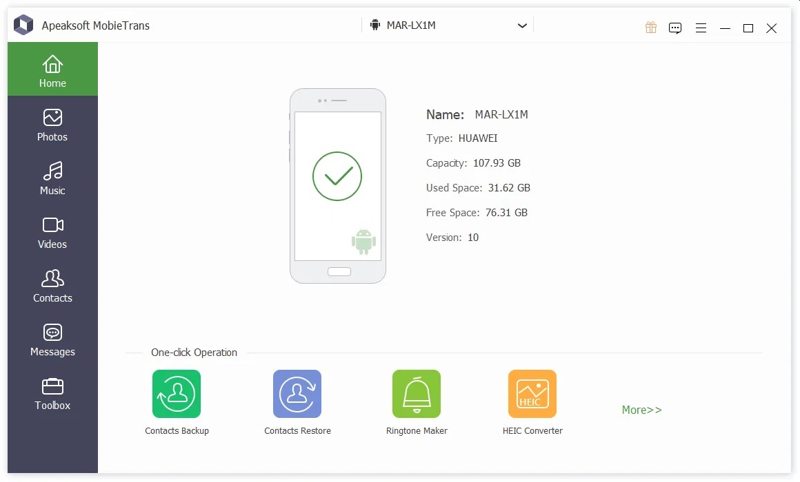
Vaihe 1. Tunnista puhelimesi
Käynnistä videonsiirtotyökalu, kun olet asentanut sen tietokoneellesi. Macille on olemassa toinen versio. Liitä puhelimesi tietokoneeseen USB-kaapelilla. Varmista, että otat käyttöön USB-testaus tila puhelimessasi.
Vaihe 2. Esikatsele videoita
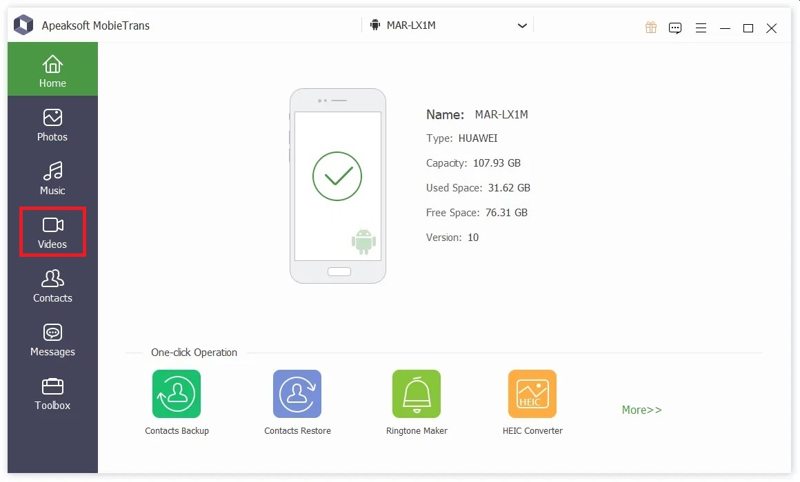
Kun puhelimesi on havaittu, siirry kohtaan Videoita -välilehti vasemmassa sivupalkissa. Nyt voit katsella kaikkia videoita Android-laitteellasi.
Vaihe 3. Siirrä Android-videoita tietokoneelle
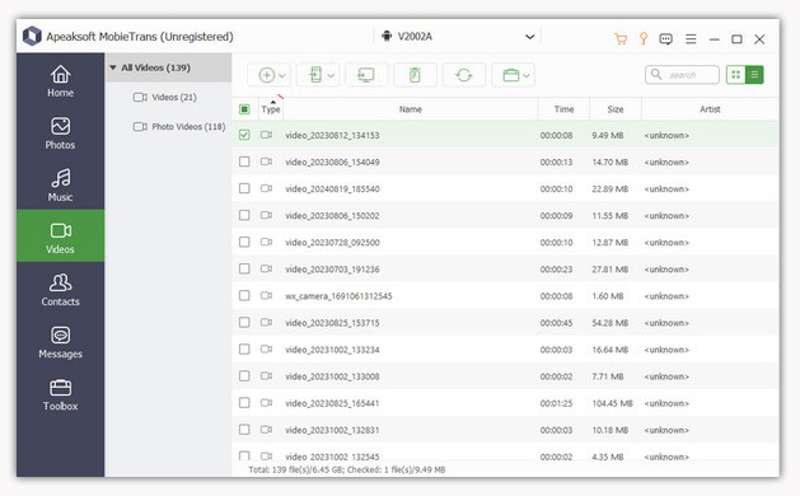
Valitse kaikki siirrettävät videot ja napsauta PC -painiketta ylänauhassa ja valitse Vie tietokoneeseen. Siirry kohdekansioon ja vahvista se. Voit myös siirrä valokuvia Androidista tietokoneeseen.
Osa 2: Kuinka siirtää Android-videoita tietokoneelle pilvitallennuksen avulla
Pilvitallennustilan, kuten Google Driven, avulla voit siirtää Android-videoita tietokoneelle langattomasti. Tämä menetelmä toimii sekä PC- että Mac-tietokoneilla. Näin varmuuskopioit Android-videosi:
Vaihe 1. Suorita Google Kuvat App puhelimeesi.
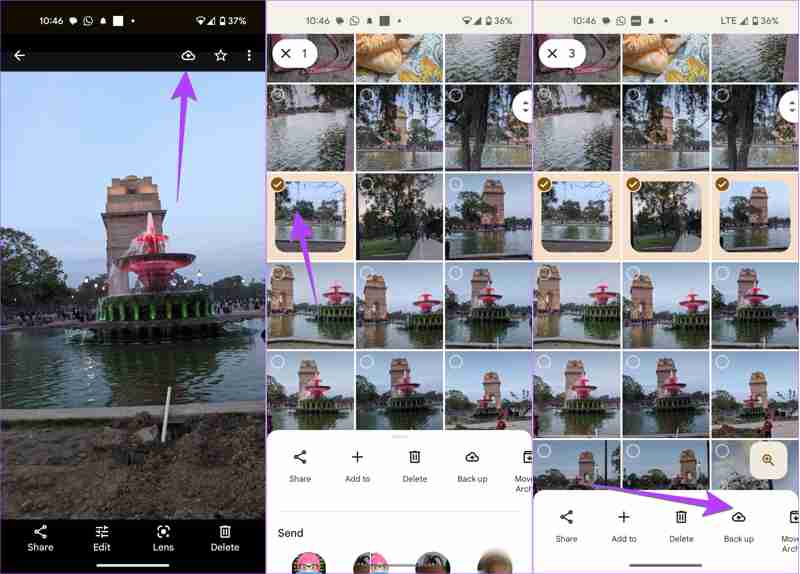
Vaihe 2. Napauta Lataa -painiketta ja valitse haluamasi videot.
Vinkki: Salli Google Kuvien käyttää galleriaasi.
Vaihe 3. Napauta seuraavaksi Varmuuskopioida painiketta alhaalla.
Vaihe 4. Käänny tietokoneesi puoleen ja käytä photos.google.com selaimessa.
Vaihe 5. Kirjaudu sisään samalla tilillä.
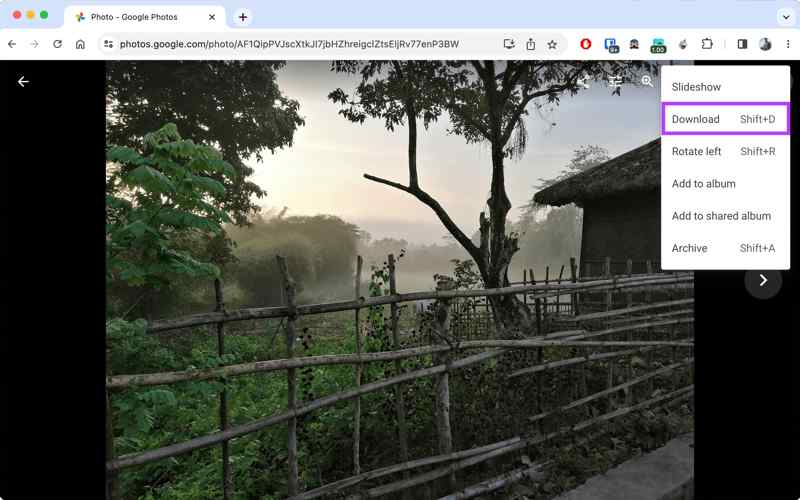
Vaihe 6. Etsi ja valitse videot.
Vaihe 7. Valitse Lisää: -painiketta kolmen pisteen kuvakkeella ja valitse Lataa.
Vinkki: Löydät videon Latauskansiosta.
Osa 3: Videoiden siirtäminen Androidista tietokoneelle kaapelilla
Android on avoimen lähdekoodin käyttöjärjestelmä. Se mahdollistaa muistin käytön. Toisin sanoen voit yhdistää puhelimesi tietokoneeseen yhteensopivalla kaapelilla siirtääksesi videoita Android-laitteestasi suoraan tietokoneellesi.
Vaihe 1. Suorita Asetukset App puhelimeesi.
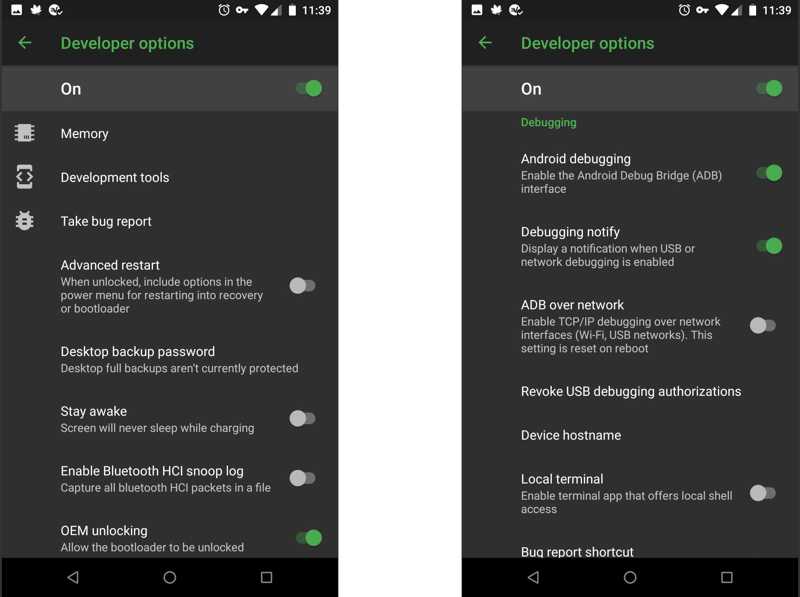
Vaihe 2. Mene Kehittäjän asetukset, ja vaihtaa USB-testaus tilassa.
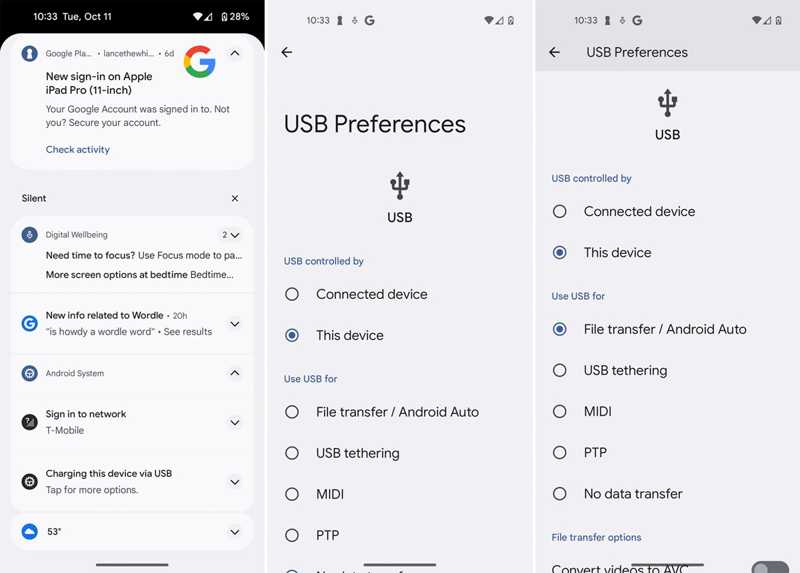
Vaihe 3. Liitä puhelin tietokoneeseen USB-kaapelilla.
Vaihe 4. Valitse pyydettäessä Tiedostojen siirto.
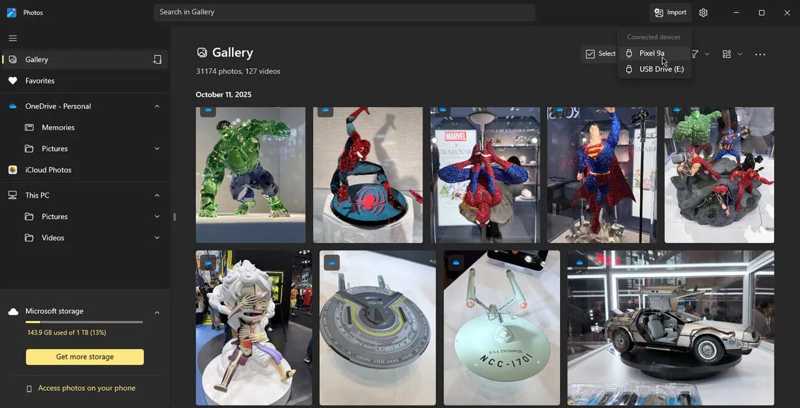
Windows 11/10:ssä
Vaihe 5. Suorita Valokuvat app, napsauta Tuoja valitse puhelimesi.
Vaihe 6. Valitse haluamasi videot ja napsauta Lisää N kohdetta.
Windows 8/7/XP/Vista-käyttöjärjestelmissä
Vaihe 7. Napsauta puhelintasi tiedostonhallinnassa.
Vaihe 8. Etsi videot ja kopioi ja liitä ne kiintolevyllesi.
Osa 4: Kuinka ladata Android-videoita tietokoneelle sähköpostitse
Voit myös siirtää Android-videoita Macille tai PC:lle sähköpostin avulla. Tämä tapa sopii yhden tai muutaman videon siirtämiseen, koska kaikilla sähköpostipalveluntarjoajilla on enimmäiskoko. Esimerkiksi Gmailissa voit lähettää kerrallaan jopa 25 Mt:n kokoisia viestejä. Voit myös siirtää yhteystietoja Androidista iPhoneen tällä menetelmällä.
Vaihe 1. Avaa sähköpostisovellus puhelimessasi.
Vaihe 2. Siirry Saapuneet ja napauta Uusi-painiketta siirtyäksesi uuden sähköpostin näyttöön.
Vaihe 3. Kirjoita sähköpostiosoitteesi jotta kenttään ja kirjoita aihe.
Vaihe 4. Napauta liite -painiketta ja valitse videot.
Vaihe 5. Lyö Lähetä painiketta.
Vaihe 6. Käänny tietokoneesi puoleen ja käytä sähköpostiasi selaimessa tai asiakasohjelmistossa.
Vaihe 7. Lue uusi sähköposti ja lataa videot kiintolevyllesi.
Vinkki: Jos videosi ovat suuria, saatat tarvita pilvipalvelun, kuten Google Driven.
Yhteenveto
Tässä oppaassa esiteltiin neljä tapaa siirtää videoita Androidista tietokoneeseen langattomasti tai kaapelin avulla. Pilvipalvelun avulla voit lähettää videoita Android-puhelimellasi toiseen digitaaliseen laitteeseen, kuten Maciin tai PC:hen. Sähköposti on toinen tapa siirtää videoita Androidin ja tietokoneen välillä. Jos käytät PC:tä, voit ladata Android-videoita kiintolevyllesi USB-kaapelilla. Apeaksoft MobieTrans on helppo tapa synkronoida Android-videoita.
Aiheeseen liittyvät artikkelit
Voit siirtää Android-musiikkia iPhoneen Siirrä iOS:ään -sovelluksella, USB-kaapelilla, kolmannen osapuolen ohjelmistolla tai musiikin suoratoistopalvelulla.
Voit oppia kolme tapaa siirtää tekstiviestejä iPhonesta Android-puhelimeen USB-kaapelilla tai langattomasti.
Voit siirtää sovelluksia Androidista Androidiin vaivattomasti käyttämällä Android Data Transfer Toolia, Nearby Sharea, Google Backupia tai Samsung Smart Switchiä.
Kuvat vievät matkapuhelimen muistin, joten monet ihmiset haluavat varmuuskopioida ne, mutta eivät tiedä kuinka siirtää kuvia puhelimesta kannettavaan tietokoneeseen.



