

Kuinka siirtää iPhone WhatsApp -viestejä Androidiin

Vaihtaminen iPhonesta Android-laitteeseen on seikkailu, mutta saatat menettää vuosien WhatsApp-keskusteluja, mukaan lukien valokuvia ja videoita. On kuitenkin mahdollista WhatsApp-viestien siirtäminen iPhonesta Androidiin puhelin. Vuoden 2025 tärkeimpien päivitysten myötä voit käyttää virallista chat-siirtotoimintoa viestiesi säilyttämiseen uudella Android-laitteellasi. Tässä oppaassa jaetaan toimiviksi todistettuja menetelmiä ja kerrotaan, miten se tehdään.
SIVUN SISÄLTÖ:
- Osa 1: WhatsApp-viestien vieminen iPhonesta Androidiin Siirrä keskustelut Androidiin -toiminnon avulla
- Osa 2: WhatsApp-viestien siirtäminen iPhonesta Androidiin QR-koodin avulla
- Osa 3: WhatsApp-viestien kopioiminen iPhonesta Androidiin sähköpostin avulla
- Bonusvinkki: Nopea tapa siirtää WhatsApp-kuvia iPhonesta Androidiin
Osa 1: WhatsApp-viestien vieminen iPhonesta Androidiin Siirrä keskustelut Androidiin -toiminnon avulla
vaatimukset
1. Android 12 tai uudempi.
2. WhatsAppin uusin versio.
3. Uudet iPhone-mallit.
4. USB-C–Lightning-kaapeli.
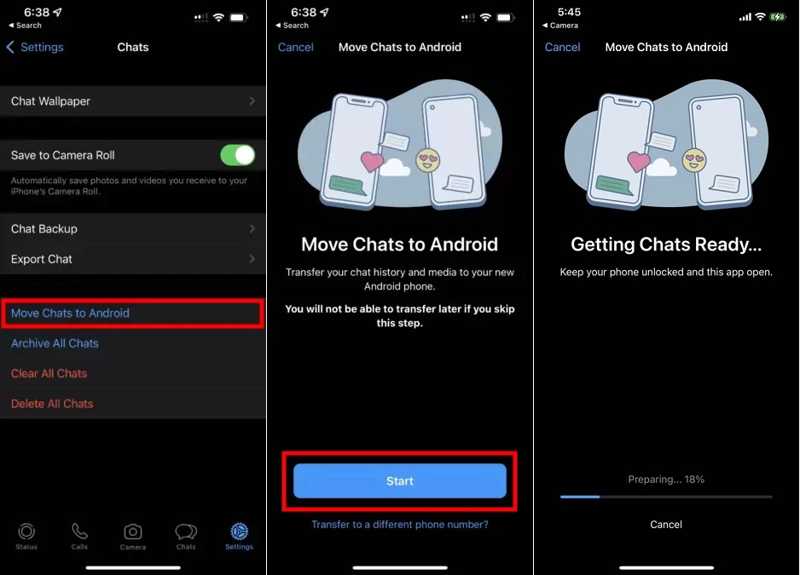
Vaihe 1. Määritä Android-puhelimesi asetukset ja asenna WhatsApp-sovellus.
Vaihe 2. Kirjaudu sisään samalla puhelinnumerolla.
Vaihe 3. Yhdistä iPhone ja Android-puhelimesi USB-C–Lightning-kaapelilla.
Vaihe 4. Avaa WhatsApp-sovellus iPhonessasi.
Vaihe 5. Siirry Asetukset välilehti.
Vaihe 6. Valita Siirrä keskustelut Androidiin, ja napauta Aloita aloittaaksesi WhatsApp-viestien viennin iPhonesta Androidiin.
Huomautus: Jos et kirjaudu sisään samalla puhelinnumerolla WhatsAppissa sekä iPhonessa että Androidissa, paina Siirrä toiseen puhelinnumeroon alla Aloita -painiketta. Siirrä sitten viestit näytön ohjeiden mukaisesti.
Osa 2: WhatsApp-viestien siirtäminen iPhonesta Androidiin QR-koodin avulla
vaatimukset
1. Wi-Fi-verkko.
2. Helppokäyttöinen Kamera-appi iPhonellasi.
3. Molempien laitteiden on oltava ladattuja vähintään 80 %.
Vaihe 1. Asenna WhatsApp Play Kaupasta puhelimeesi. Jos olet jo asentanut WhatsAppin, poista se ja lataa se uudelleen.
Vaihe 2. Suorita sovellus sovelluspalkista, valitse kieli ja jatka napauttamalla vihreää nuolta.
Vaihe 3. Napauttaa Hyväksy ja jatka.
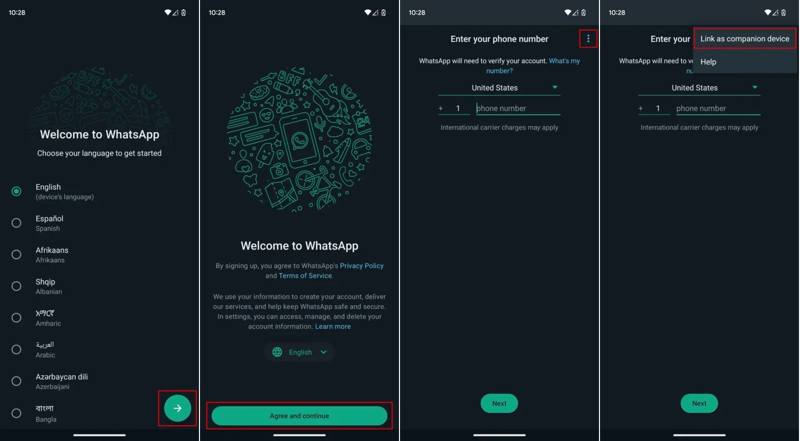
Vaihe 4. Jos sinua pyydetään, älä anna puhelinnumeroasi, vaan napauta valikko painiketta kolmen pisteen kuvakkeella.
Vaihe 5. Valita Linkitä kumppanilaitteena QR-koodin luomiseksi.
Vaihe 6. Käännä iPhoneesi ja käynnistä WhatsApp.
Vaihe 7. Siirry Asetukset välilehti alhaalta ja valitse Linkitetyt laitteet.
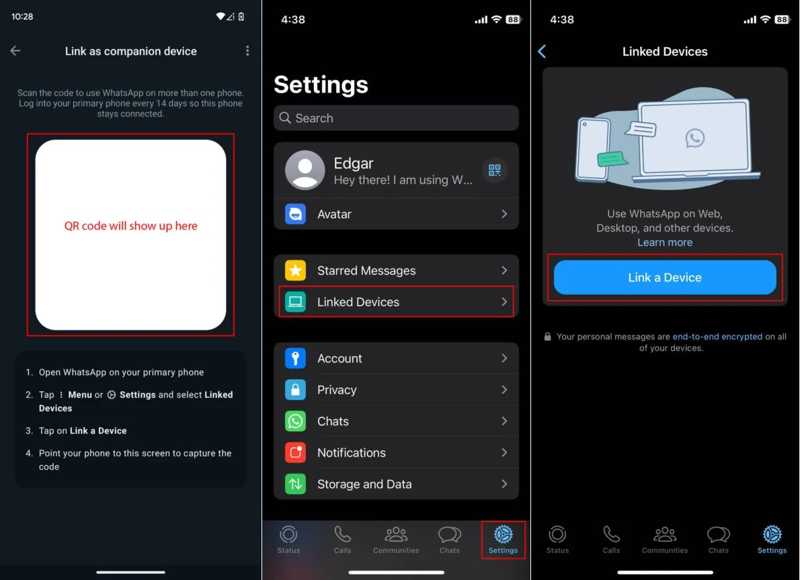
Vaihe 8. Napauttaa Yhdistä laiteja skannaa QR-koodi Android-puhelimellasi.
Vaihe 9. Kun yhteys on muodostettu, WhatsApp-viestien siirto iPhonesta Androidiin alkaa.
Kirjallisuutta
Osa 3: WhatsApp-viestien kopioiminen iPhonesta Androidiin sähköpostin avulla
vaatimukset
1. Helppokäyttöinen sähköpostiosoite.
2. Wi-Fi-verkko.
3. Riittävästi tallennustilaa iPhonessa ja Android-puhelimessa.
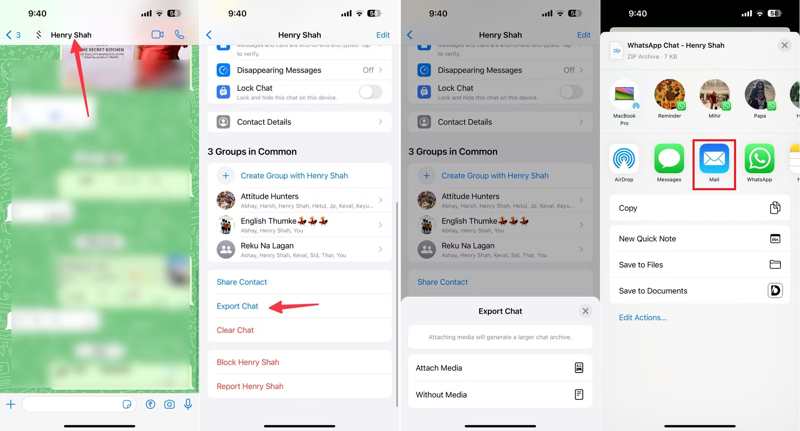
Vaihe 1. Käynnistä WhatsApp iPhonellasi ja etsi haluamasi keskustelu.
Vaihe 2. Napauta yhteystietoa näytön yläreunassa ja valitse Vie keskustelu.
Vaihe 3. valita Liitä media or Ilman Mediaa.
Vaihe 4. Seuraavaksi valitse posti työkalupakista avataksesi uuden sähköpostin näytön.
Vaihe 5. Kirjoita sitten sähköpostiosoitteesi Vastaanottaja-kenttään ja aseta aihe.
Vaihe 6. Napauta Lähetä painike kopioidaksesi WhatsApp-viestejä iPhonesta Androidiin.
Vaihe 7. Käännä Android-puhelimesi päälle, avaa sähköpostisovellus ja avaa uusi viesti.
Huomautus: Tällä tavalla voit katsella WhatsApp-viestejä vain puhelimellasi. Et voi yhdistää niitä WhatsApp-sovellukseen.
Bonusvinkki: Nopea tapa siirtää WhatsApp-kuvia iPhonesta Androidiin
Jos haluat siirtää WhatsApp-viestien liitteitä iPhonesta Androidiin, Apeaksoft MobieTrans on hyvä vaihtoehto. Sen avulla voit linkittää iPhonen ja Androidin suoraan tiedonsiirtoa varten. Lisäksi se pystyy koodaamaan tiedostot uudelleen kohdelaitteen mukaan.
Nopea tapa siirtää WhatsApp-kuvia iPhonesta Androidiin
- Tuo WhatsApp-kuvia iPhonesta Androidiin suoraan.
- Esikatsele WhatsApp-kuvia valikoivaa siirtämistä varten.
- Suojaa valokuvien laatu prosessin aikana.
- Tukee laajaa valikoimaa iPhone-malleja ja Android-merkkejä.
Suojattu lataus

Kuinka viedä WhatsApp-kuvia iPhonesta Androidiin
Vaihe 1. Yhdistä iPhone ja Android
Käynnistä iPhonesta Androidiin -siirtotyökalu asennettuasi sen tietokoneellesi. Yhdistä seuraavaksi sekä iPhone että Android-puhelimesi tietokoneeseen yhteensopivilla USB-kaapeleilla. Varmista pyydettäessä, että luotat tähän tietokoneeseen.
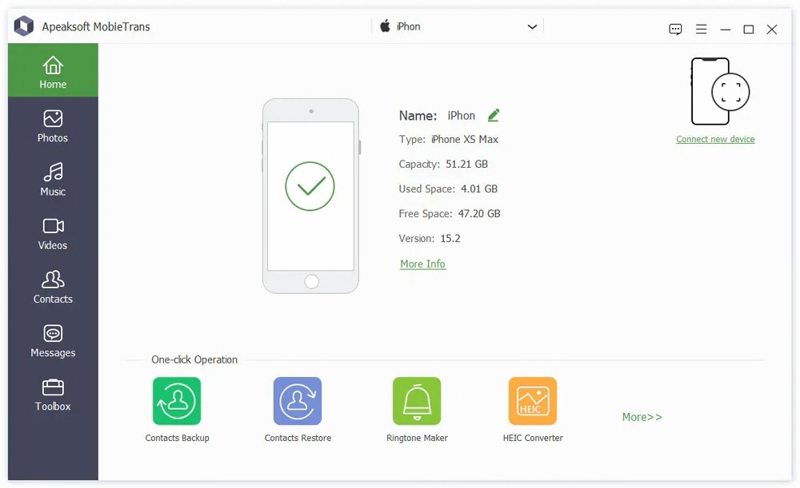
Vaihe 2. Esikatsele WhatsAppia
Valitse iPhonesi ylhäältä päin olevasta vaihtoehdosta ja siirry kohtaan Valokuvat -välilehti sivupalkissa. Nyt voit tarkastella kaikkia WhatsApp-kuvia.
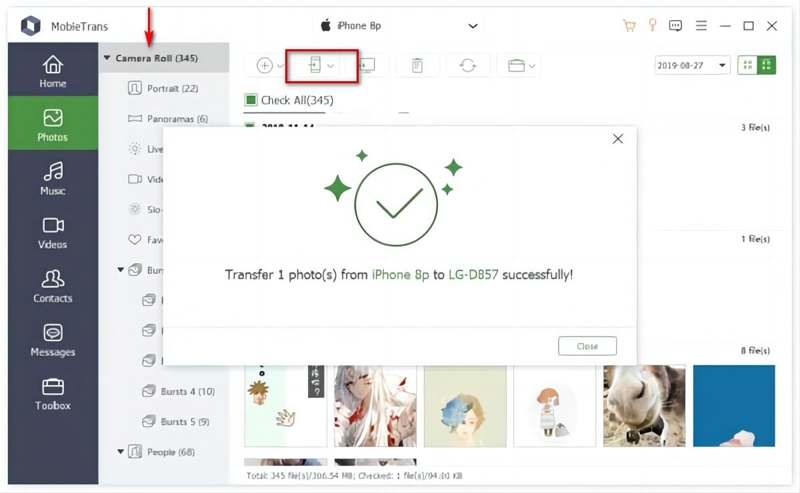
Vaihe 3. Vie WhatsApp-kuvia iPhonesta Androidiin
Valitse seuraavaksi kaikki vietävät kuvat. Napsauta +XNUMX XNUMX XNUMX XNUMX -painiketta yläreunassa olevassa valintanauhassa ja valitse Android-puhelimesi.
Yhteenveto
Tässä opetusohjelmassa jaettiin ohjeet kopioi WhatsApp-viestejä iPhonesta Androidiin laite nopeasti. Mikä tärkeintä, selitimme uudet ominaisuudet: Siirrä keskustelut Androidiin. Sen avulla voit siirtää WhatsApp-keskusteluja iOS:n ja Androidin välillä. Lisäksi voit kokeilla linkitettyä laitetta ja sähköpostia WhatsApp-viestien siirtämiseen. Apeaksoft MobieTrans on hyvä vaihtoehto siirtää WhatsApp-kuvia.
Aiheeseen liittyvät artikkelit
Tässä on helppoja ohjeita tarrojen tallentamiseen iPhonen tai Androidin WhatsAppiin. Voit myös siirtää WhatsApp-tarroja vanhasta puhelimestasi uuteen kokonaan.
WhatsAppin voi varmuuskopioida iCloudiin ja Google Driveen. Voit palauttaa vanhat WhatsApp-varmuuskopiot kokonaan tai osittain.
Kuinka varmuuskopioida WhatsApp-viestit ja keskustelut iCloudiin tai purkaa tiedostot iCloudista? Opi vain lisätietoja artikkelin vaiheittaisesta oppaasta.
Suojaaksesi joitain tärkeitä PDF-dokumentteja iPhonessasi, tässä on artikkelin opas, jonka avulla voit tallentaa PDF-dokumentteja iPhoneen WhatsAppista.



