

Kuinka korjata salasanan syöttäminen avataksesi 30/30 jäljellä olevaa yritystä

"Näen viestin, jossa lukee anna salasana avataksesi 30/30 yritystä jäljellä puhelimeni näytöllä. Mitä se tarkoittaa ja miten voin korjata tämän ongelman?" Kun et pääse käsiksi puhelimeesi, saatat menettää pääsyn tietoihisi. Tämä virhe ilmestyy yleensä näytölle, kun annat toistuvasti väärän salasanan. Tässä artikkelissa jaetaan tehokkaita ratkaisuja Android-puhelimesi käytön palauttamiseksi.
SIVUN SISÄLTÖ:
Osa 1: Mitä tarkoittaa "Syötä salasana avataksesi 30/30 jäljellä olevaa yritystä"?
Virheilmoitus, jossa lukee ”syötä salasana avataksesi lukituksen 30/30 yritystä jäljellä”, tarkoittaa, että sinulla on 30 yritystä jäljellä oikean salasanan syöttämiseen ennen kuin puhelimesi lukittuu. Tämä viesti voi näkyä lukitulla Android-puhelimella tai -tabletilla.
Osa 2: Miksi tämä virhe tapahtuu
Ennen kuin käymme läpi ratkaisuja, keskustellaanpa syistä, miksi saatat nähdä viestin "Syötä salasana avataksesi lukituksen, 30/30 yritystä jäljellä". Yksi mahdollisuus on, että olet unohtanut salasanasi. Toinen mahdollisuus on, että joku muu yrittää käyttää laitettasi ja antaa väärän salasanan liian monta kertaa.
Osa 3: Mitä tehdä, kun näet virheilmoituksen
Kuten aiemmin mainittiin, kun näet viestin Anna salasana avataksesi lukituksen 30/30 yritystä jäljellä, olet lukittu ulos puhelimestasi. Voit kokeilla alla olevia ratkaisuja päästäksesi käsiksi laitteeseesi.
Ratkaisu 1: Avaa puhelimesi lukitus Google-tilin kautta
Puhelimen lukituksen avaaminen siihen liitetyllä Google-tilillä voi olla yksinkertainen ratkaisu. Oletusarvoisesti puhelimesi lukitus on avattava PIN-koodilla, numerosalasanalla, kuviolla tai biometrisellä tunnuksella. Puhelimen aktivoinnin yhteydessä sinun on lisättävä Google-tili. Kun ilmenee "avausyritystä jäljellä 30/30" -virhe, voit avata laitteen lukituksen tilillä.
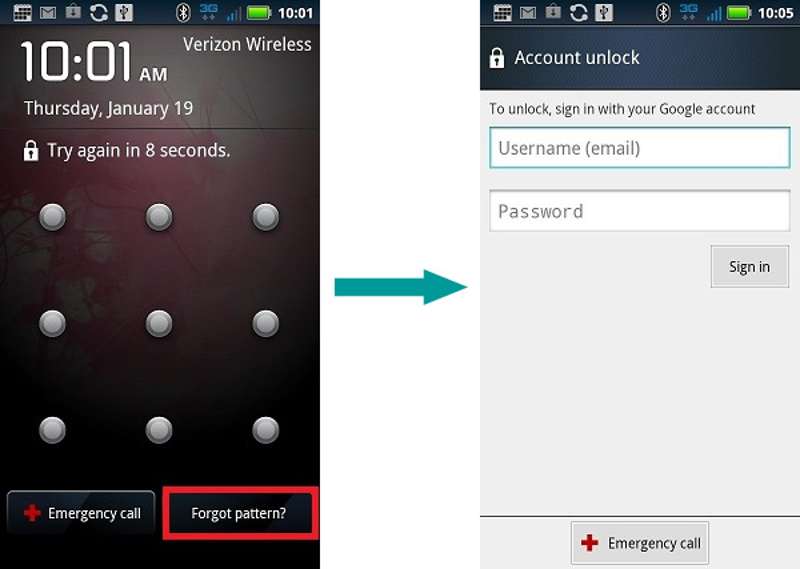
Vaihe 1. Napauta Unohdettu malli painiketta ruudun alaosassa.
Vaihe 2. Anna Google-tilisi ja salasanasi.
Vaihe 3. Napauta Kirjaudu sisään -painiketta puhelimen lukituksen avaamiseksi.
Vaihe 4. Nyt voit poistaa salasanan käytöstä tai asettaa uuden.
Huomautus: Tämä menetelmä ei ole käytettävissä kaikissa Android-malleissa.
Ratkaisu 2: Poista suojattu käynnistys käytöstä
Android 8:ssa ja aiemmissa käyttöjärjestelmissä käyttäjillä on mahdollisuus määrittää erillinen suojatun käynnistyksen PIN-koodi. PIN-koodi on annettava ennen puhelimen käynnistymistä lisäsuojakerroksena. Suojatun käynnistyksen PIN-koodi voi kuitenkin johtaa virheeseen, jossa LG syöttää salasanan lukituksen avaamiseksi. 30 yritystä on jäljellä.
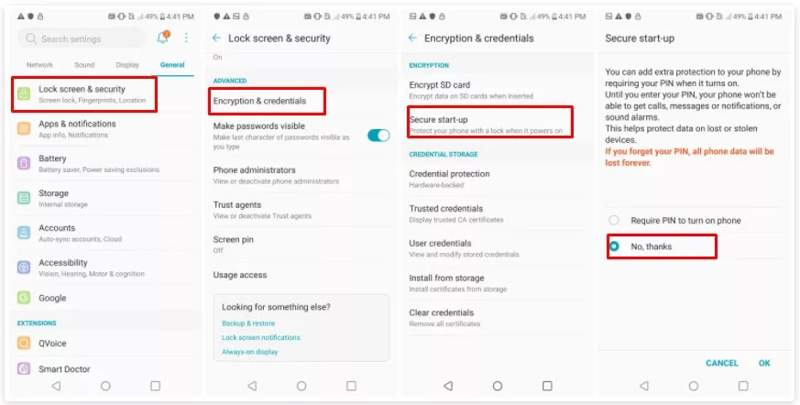
Vaihe 1. Avaa Asetukset App puhelimeesi.
Vaihe 2. Valita general ja kosketa Lukitusnäyttö ja suojaus.
Vaihe 3. Mene Salaus ja tunnistetiedot ja valita Turvallinen käynnistys.
Vaihe 4. valita Ei kiitos.
Ratkaisu 3: Tehdasasetusten palautus palautustilassa
Kun salasanan syöttämisen virhe 30 yrityksen jälkeen tapahtuu, saatat lukita itsesi ulos puhelimestasi. Jos haluat käyttää laitettasi, voit tehdä tehdasasetusten palautuksen. Se voi poistaa kaikki puhelimesi tiedot ja asetukset, mukaan lukien näytön lukituksen.
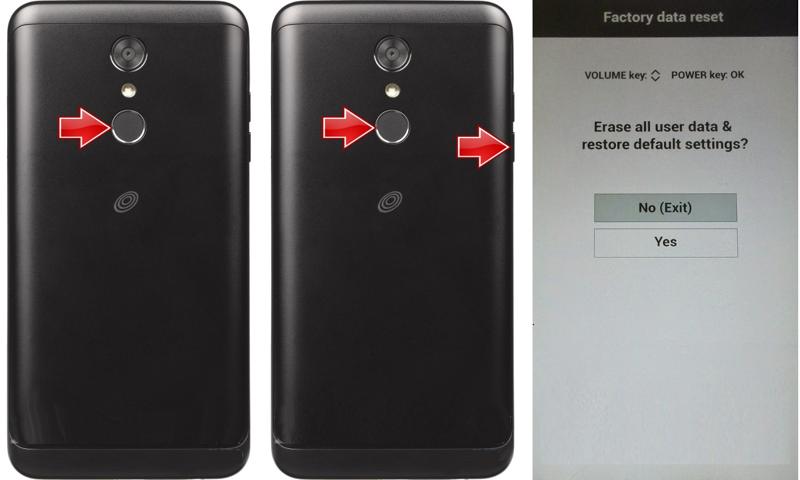
Vaihe 1. Paina pitkään teho -painiketta, kunnes puhelin sammuu.
Vaihe 2. Seuraavaksi pidä -näppäintä painettuna teho + Volume Down painikkeita yhdessä.
Vinkki: Painikeyhdistelmä voi vaihdella puhelimesi merkin ja mallin mukaan. Voit tutustua siihen valmistajan verkkosivustolla tai tukipalvelussa.
Vaihe 3. Kun siirryt palautustilaan, vapauta painikkeet.
Vaihe 4. Navigoida johonkin Pyyhi data / tehdasasetusten palautus äänenvoimakkuuspainikkeilla ja paina teho -painiketta sen suorittamiseksi.
Vaihe 5. Valitse pyydettäessä Kyllä äänenvoimakkuuspainikkeilla ja suorita se.
Vaihe 6. Kun se on valmis, valitse Käynnistä järjestelmä uudelleen päästäkseen normaaliin järjestelmään.
Ratkaisu 4: Tyhjennä puhelimesi Etsi laitteeni -toiminnolla
Toinen ratkaisu salasanan syöttämisen virheeseen lukituksen avaamiseksi 30 jäljellä olevan yrityksen jälkeen on Googlen Etsi laitteeni -toiminto. Sen avulla voit tyhjentää puhelimesi tiedot etänä käyttämällä siihen liitettyä Google-tiliä. Edellytyksenä on, että Etsi laitteeni -toiminto on käytössä puhelimessasi. Lisäksi puhelimesi on oltava verkossa tällä hetkellä. Ja se onnistuu. tehdasasetusten palautus Android-puhelimesi.
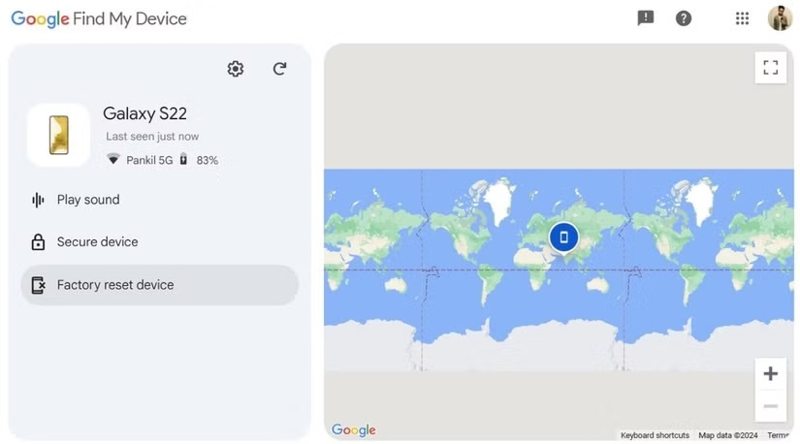
Vaihe 1. Avaa Etsi laitteeni -sovellus toisella puhelimella tai siirry Google Find Hubiin selaimessa.
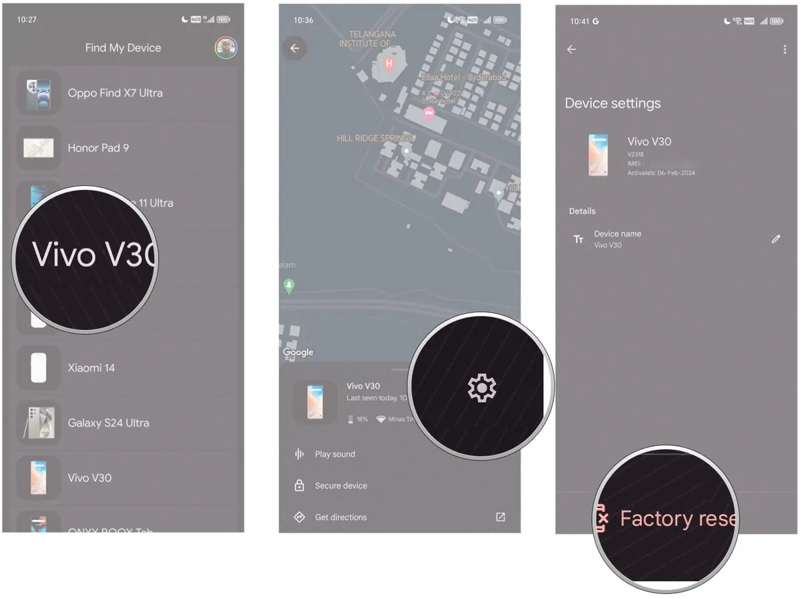
Vaihe 2. Kirjaudu sisään puhelimeesi liitetyllä Google-tilillä.
Vaihe 3. Valitse puhelimesi luettelosta.
Vaihe 4. Lyö Tehdasasetusten palautus laite painiketta.
Vaihe 5. Jos sinua pyydetään, paina asettaa uudelleen vahvista toiminta.
Vaihe 6. Kun se on valmis, käynnistä puhelimesi ja käytä sitä suoraan.
Huomautus: Jos et halua menettää tietojasi, sinun on varmuuskopioitava puhelimesi ennen tehdasasetusten palauttamista.
Ratkaisu 5: Avaa Samsung etänä
Jos kohtaat virheen syöttäessäsi salasanaa lukituksen avaamiseksi Samsung-puhelimessa 30 yrityksen jälkeen, Samsung Find My Mobile -toiminnolla voit avata laitteen etänä ja ohittaa näytön salasanan.
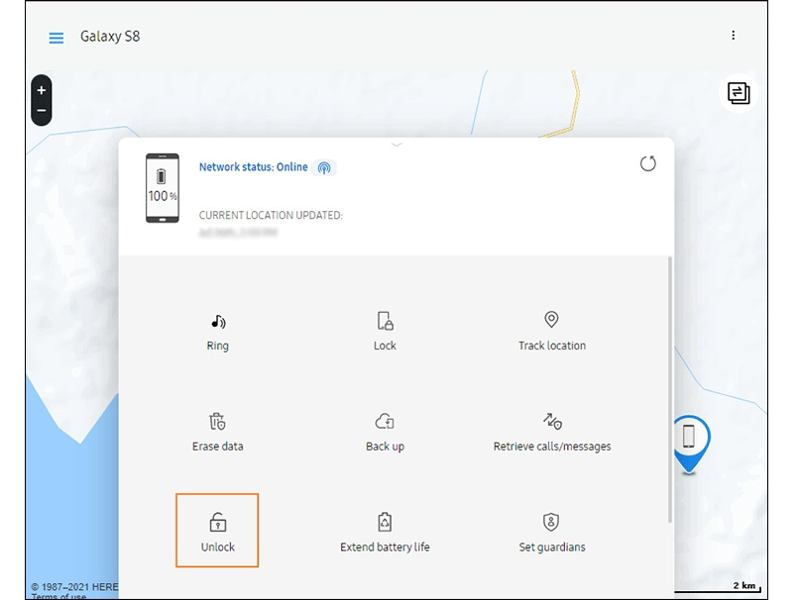
Vaihe 1. Siirry SmartThings Find -verkkosivustolle verkkoselaimessa.
Vaihe 2. Kirjaudu sisään Samsung -tililläsi.
Vaihe 3. Jos sinulla on useita Samsung-laitteita, valitse lukittu.
Vaihe 4. Valitse avata vaihtoehto.
Vaihe 5. Kirjoita pyydettäessä Samsung-tilisi salasana.
Vaihe 6. Valitse seuraava painiketta siirtyäksesi.
Vaihe 7. Jos saat lukituksen avausviestin, käytä puhelintasi ja aseta uusi PIN-koodi.
Kirjallisuutta
Osa 4: Lopullinen ratkaisu salasanan syöttämiseen 30/30 jäljellä olevan yrityksen lukituksen avaamiseksi
Jos yleisiä ratkaisuja ei ole saatavilla, tarvitset tehokkaan lukituksen avaustyökalun Android-laitteellesi. Apeaksoft DroidAideesimerkiksi pystyy poistamaan näytön salasanan Android-puhelimesta useissa tilanteissa. Intuitiivinen käyttöliittymä tekee siitä hyvän vaihtoehdon aloittelijoille.
Lopullinen ratkaisu korjaamaan Syötä salasana avataksesi 30/30 jäljellä olevaa yritystä
- Poista kaikki näytön salasanat Android-laitteista.
- Työskentele numeroisten salasanojen, kuvioiden, kasvotunnisteiden ja muiden parissa.
- Turvallinen ja nopea lukituksen avausprosessin aikana.
- Ohita Google FRP -lukitus nopeasti.
- Tukee laajaa valikoimaa Android-merkkejä ja -malleja.
Suojattu lataus

Kuinka korjata salasanan syöttäminen avataksesi 30/30 jäljellä olevaa yritystä
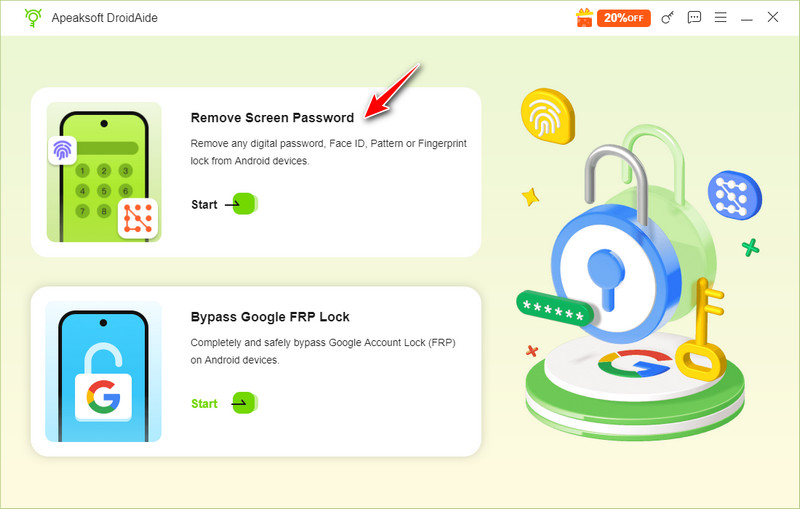
Vaihe 1. Asenna DroidAide
Käynnistä ihanteellinen Android-lukituksen avausohjelmisto asennettuasi sen tietokoneellesi. Valitse Poista näytön salasana vaihtoehto aloitusnäytön käyttöliittymässä jatkaaksesi.
Vaihe 2. Liitä puhelin
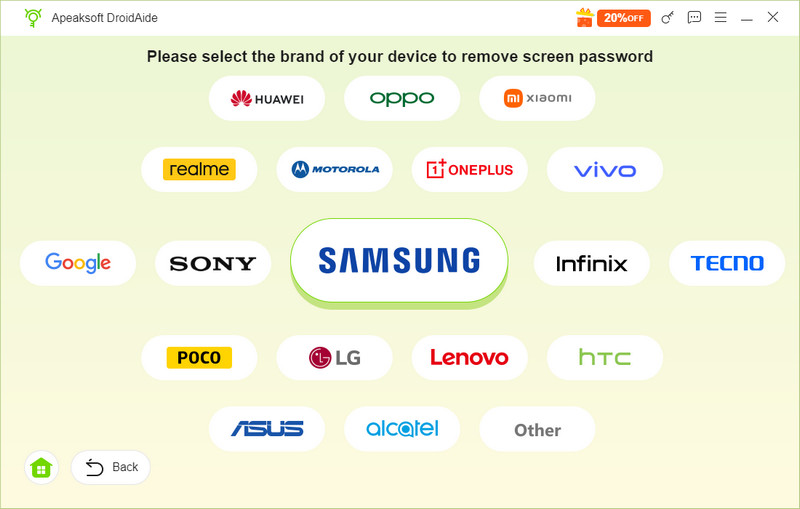
Valitse seuraavaksi puhelimesi merkki luettelosta. Liitä puhelimesi tietokoneeseen yhteensopivalla USB-kaapelilla. Jos linkität kaksi laitetta ensimmäistä kertaa, napauta Luottamus puhelimesi näytöllä, jotta tämä tietokone luotetaan. Jos ohjelmisto ei tunnista puhelintasi, irrota se ja yhdistä laite uudelleen.
Vaihe 3. Avaa Android
Kun olet valmis, napsauta Poista nyt -painiketta aloittaaksesi Android-puhelimesi lukituksen avaamisen ilman rajoituksia. Odota prosessin päättymistä ja irrota puhelimesi. Nyt voit avata sen lukituksen suoraan ja määrittää sen uutena laitteena.
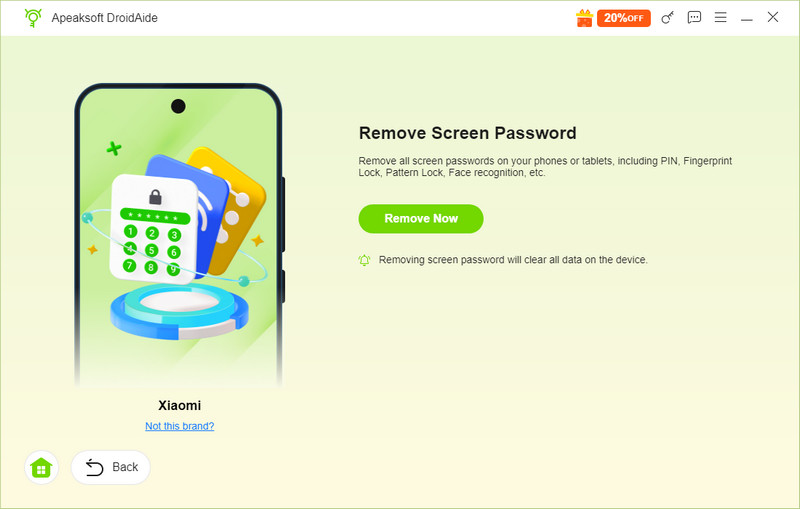
Huomautus: Prosessi poistaa kaikki Android-puhelimellasi olevat tiedot, mukaan lukien mukautetut asetukset.
Yhteenveto
Artikkelimme jälkeen sinun pitäisi ymmärtää, miten Syötä salasana avataksesi lukituksen. Jäljellä on 30/30 yritystä. Android-puhelimellasi tai -tabletillasi. Voit oppia tärkeimmät syyt. Mikä tärkeintä, voit ratkaista tämän ongelman itse ratkaisuillamme yksi kerrallaan. Apeaksoft DroidAide on paras ratkaisu virheen korjaamiseen ja Android-laitteesi käytön palauttamiseen ilman rajoituksia. Käyttäjäystävällinen käyttöliittymä tekee siitä helppokäyttöisen.
Aiheeseen liittyvät artikkelit




