


FRP-ohitus - Kattavin johdanto ja opas täällä

Mitä kuuluu FRP-ohitus tai poistaa Google-vahvistuksen tehdasasetusten palauttamisen jälkeen?
Viime aikoina monet käyttäjät ovat kertoneet kohtanneensa Googlen vahvistuslukon, niin sanotun FRP-lukon, tehdasasetusten palautuksen jälkeen Android-puhelimessaan. Tämä estää heitä käyttämästä Android-puhelimiaan.
Miksi FRP-lukitus tapahtuu? Kuinka ohittaa FRP-lukitus? Lue lisää nähdäksesi vastaukset!
SIVUN SISÄLTÖ:
- Osa 1: Mikä on FRP
- Osa 2: Virallinen tapa poistaa FRP-lukko
- Osa 3: Paras tapa ohittaa FRP ilman Google-tiliä
- Osa 4: Yleisiä ratkaisuja FRP-ohitukselle ja miksi niitä ei sovelleta nyt
- Osa 5: Kuinka välttää FRP-ohitus tehdasasetusten palauttamisen jälkeen
- Osa 6: Android-tietojen palauttaminen FRP-ohitusprosessin jälkeen
- Osa 7: Usein kysytyt kysymykset FRP-ohituksesta
Osa 1: Mikä on FRP
FRP eli tehdasasetusten palautussuojaus on Androidin tietoturvaominaisuus, joka estää luvattoman käytön tehdasasetusten palauttamisen jälkeen. Se esiteltiin ensimmäisen kerran Android 5.1:ssä (Lollipop), ja sitä on jatkuvasti vahvistettu jokaisen uusimman Android-version myötä.
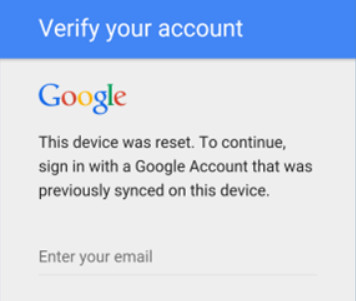
Kun olet määrittänyt Google-tilin laitteelle, sinun on annettava tilin tunnistetiedot, jos haluat avata laitteen lukituksen tehdasasetusten palauttamisen jälkeen. Toisin sanoen, jos Android-puhelimesi katoaa tai varastetaan, muut eivät voi käyttää sitä. Siksi sinun on ohitettava FRP, kun puhelimesi on FRP-lukittu.
Vaikka se auttaa suojaamaan Android-puhelimesi turvallisuutta, se on joskus hankalaa, erityisesti unohtuneiden Google-tunnistetietojen, käytettyjen laitteiden tai järjestelmävirheiden aiheuttamien pakotettujen tehdasasetusten tapauksessa. Siksi sinun on opittava ohittamaan FRP-lukitus. Tämä artikkeli on tässä tiedoksi.
Osa 2: Virallinen tapa poistaa FRP-lukko
Jos olet Android-puhelimen alkuperäinen omistaja ja olet lukittu ulos, koska unohdit Google-tilisi tunnistetiedot, voit kokeilla Google-tilin palautusta ja käyttää uusia tunnistetietoja FRP-lukituksen ohittamiseen.
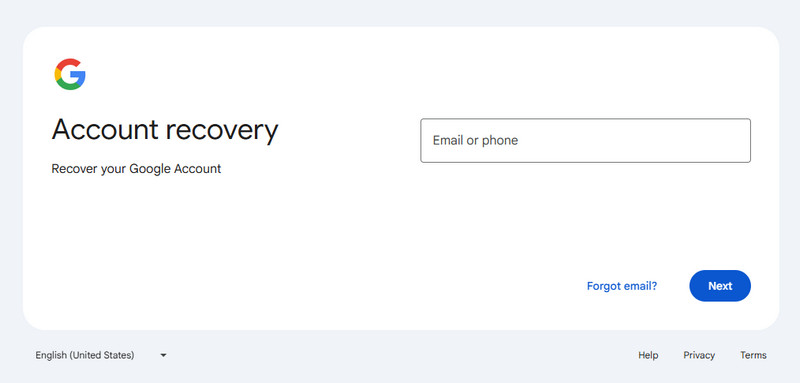
Vaihe 1. Avaa Google-tilin palautussivusto millä tahansa selaimella.
Vaihe 2. Syötä Google-sähköpostiosoitteesi ja napsauta seuraava.
Vaihe 3. Napauta Kokeile toista tapaa, ja henkilöllisyytesi vahvistamiseen on vaihtoehtoisia tapoja, kuten vahvistuskoodi, palauttamisen sähköpostiosoite jne. Valitse sinulle sopivin.
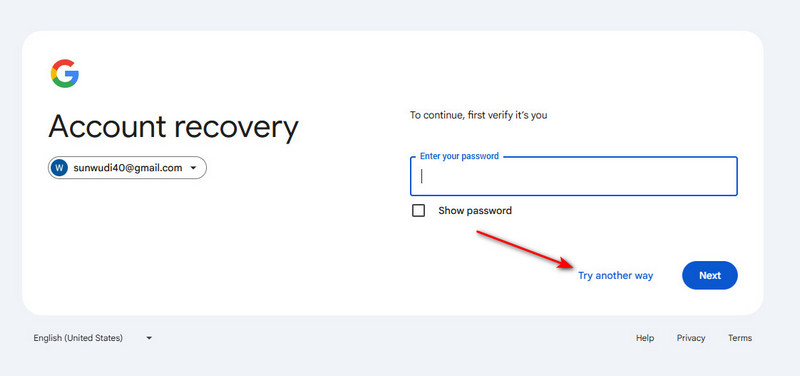
Vaihe 4. Vaihda tai päivitä salasana onnistuneen vahvistuksen jälkeen. Pidä salasana mielessä ja käytä sitä ohittaaksesi puhelimesi FRP-lukituksen.
Osa 3: Paras tapa ohittaa FRP ilman Google-tiliä
Jos ostit käytetyn Android-puhelimen etkä tiedä aiempien Google-tilitietojen tietoja, saatat huomata, että FRP-lukitusnäyttö jää tehdasasetusten palautuksen jälkeen. FRP:n ohittamiseen ja laitteesi täyden käyttöoikeuden palauttamiseen on edelleen luotettavia tapoja. Tässä osiossa esittelemme tehokkaimman työkalun - Apeaksoft Android Unlocker, ja opastaa sinua vaihe vaiheelta sen toiminnassa.
Paras ratkaisu FRP-ohitukselle
- Ohita Google FRP -lukitus ilman Google-tiliä.
- Ohita Google FRP -lukitus yhdellä napsautuksella.
- Tukee useimpia Android-laitteita, kuten Samsung, Huawei, Motorola jne.
- Tukee lähes kaikkia Android-versioita, mukaan lukien uusimman Android 16:n.
- Intuitiivinen käyttöliittymä ja selkeät toimintopainikkeet.
Suojattu lataus

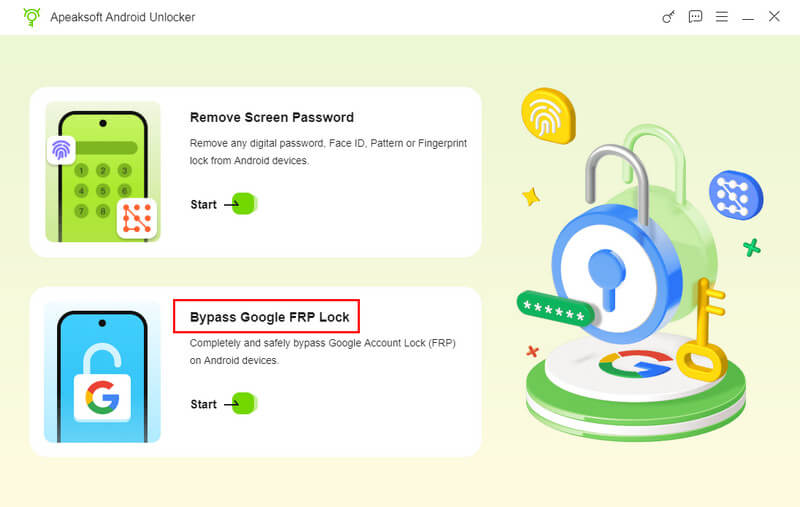
Vaihe 1. Lataa ilmainen Apeaksoft Android Unlocker yllä olevasta linkistä ja valitse sitten Ohita Google FRP Lock vaihtoehto pääliittymässä.
Vaihe 2. Yhdistä laitteesi ja valitse puhelimesi malli. Joskus se tunnistaa puhelimesi mallin automaattisesti. Tarkista se ja napsauta Ohita nyt.
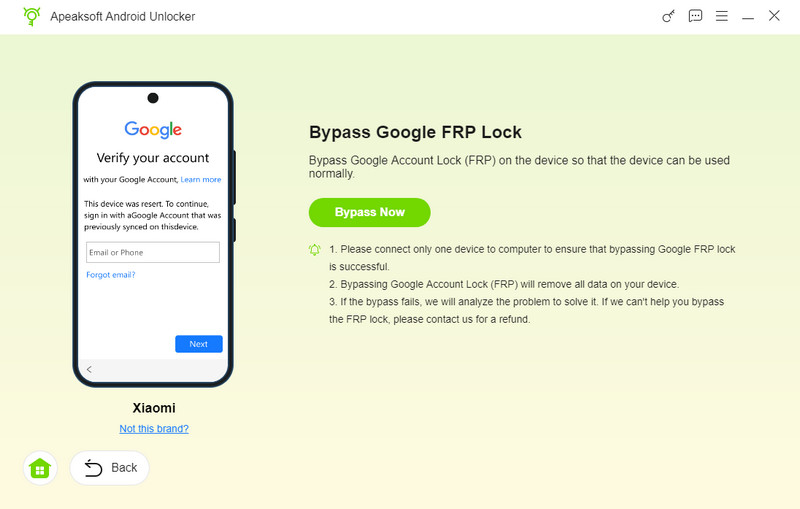
Vaihe 3. Ota USB-virheenkorjaustila käyttöön noudattamalla näytön ohjeita.

Vaihe 4. Aktivoi laitteesi noudattamalla näytön ohjeita ympäristön määrittämisen jälkeen. Jos olet valmis, FRP-ohitusprosessi käynnistyy automaattisesti.
Osa 4: Yleisiä ratkaisuja FRP-ohitukselle ja miksi niitä ei sovelleta nyt
Löydät helposti monia FRP-ohitustyökalut ja menetelmiä verkossa, kuten Google-näppäimistön käyttö, FRP-ohitus-APK:iden asentaminen, TalkBack-ominaisuuksien hyödyntäminen jne. Nämä menetelmät olivat aikoinaan tehokkaita vanhemmissa Android-versioissa ja perustuivat järjestelmän porsaanreikiin tai käyttöoikeushaavoittuvuuksiin Google-tilin vahvistuksen ohittamiseksi.
Androidin jatkuvasti päivittäessä versioitaan nämä tietoturva-aukot on kuitenkin korjattu järjestelmäpäivitysten kautta. Uusimmissa Android-versioissa useimmat näistä tempuista eivät enää toimi.
Tässä osiossa selitetään lyhyesti, miten nämä yleiset FRP-ohitusmenetelmät toimivat ja miksi ne eivät enää sovellu uudempiin Android-järjestelmiin, mikä auttaa sinua välttämään ajan tuhlaamista vanhentuneisiin tai tehottomiin ratkaisuihin.
Ohita FRP Google-näppäimistön kautta
Google Keyboard on virtuaalinen näppäimistö iOS- ja Android-laitteille. Sen avulla voit tehdä verkkohakuja, hakea kuvia tai jopa käyttää emojeja poistumatta näppäimistöltä. Voit käyttää sitä ohittaaksesi FRP Google -tilin vahvistuksen tehdasasetusten palauttamisen jälkeen. Lue lisää prosessista alta.
Vaihe 1. Kun olet nollannut Android-puhelimesi, voit valita kielen ja muodostaa yhteyden Wi-Fi-verkkoon. Siirry Google-tilin kirjautumissivulle, niin näet näppäimistön näytöllä. Sinun on napsautettava @ -symboli näppäimistölläsi ja pidä sitä painettuna, kunnes Asetukset -ikkuna tulee näkyviin ja valitse sitten Google-näppäimistön asetukset vaihtoehto.
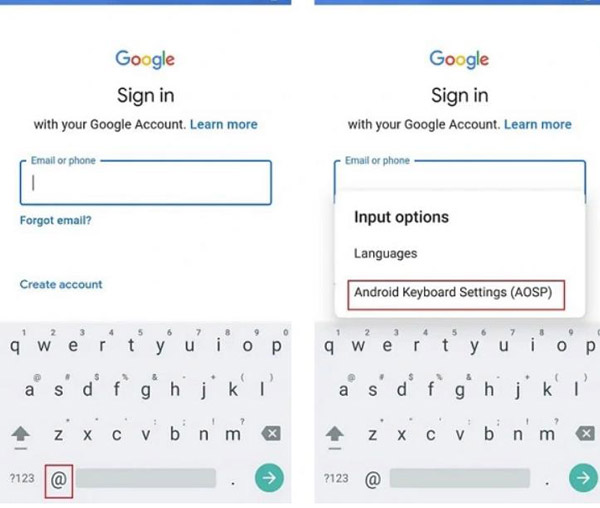
Vaihe 2. Napsauta kolmea pistettä oikeassa yläkulmassa ja valitse Ohje ja palaute vaihtoehto. Voit valita Käytä Google-näppäimistöä vaihtoehto ohjeosiossa. Napsauta sen jälkeen ja pidä painettuna mitä tahansa sivulla olevaa tekstiä ja napsauta sitten Nettihaku vaihtoehto.
Vaihe 3. Kirjoita Asetukset -vaihtoehtoa, kunnes hakupalkki tulee näkyviin ja siirtyy valikkoon etsimään Tietoja puhelimesta vaihtoehto. Tässä sinun on löydettävä Rakenna numero -vaihtoehto ja napsauta sitä 7 kertaa, mikä ottaa käyttöön Kehittäjän asetukset painiketta.
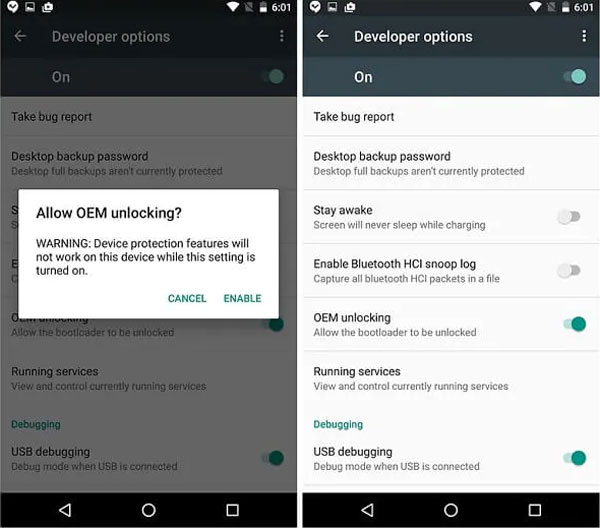
Vaihe 4. Sen jälkeen sinun on palattava valikkoon ja siirryttävä kohtaan Kehittäjä Asetukset-ikkunassa, napsauta OEM-lukituksen avaaminen -painiketta avataksesi lukituksen, ja sinun on napsautettava -painiketta takaisin painiketta kahdesti ohittaaksesi FRP. Sinun on käynnistettävä mobiililaite uudelleen ja yhdistettävä Wi-Fi-verkkoon.
Vaihe 5. Lisää vain uusi Google-tili tai käytä toista tiliä, kun olet ohittanut FRP-Google-tilin vahvistuksen. Google-tilin vahvistus on helppo ohittaa ja yhdistää Google-tili laitteeseen sen jälkeen.
Vinkki: Android 13:sta alkaen Google on korjannut Google Keyboard -menetelmän sekä muita TalkBackin tai esteettömyysominaisuuksia hyödyntäviä tekniikoita järjestelmäasetusten käyttämiseen. Jos laitteesi käyttää vanhempaa Android-versiota, nämä menetelmät saattavat edelleen toimia, mutta ne eivät enää ole käytettävissä Android 13:ssa ja uudemmissa versioissa.
Ohita FRP hätäpuhelimen ja Google Assistantin avulla
On Vahvista tilisi käyttöliittymässä voit silti käyttää hätänumeroitsijaa turvallisuussyistä. Voit myös käynnistää Google Assistantin joissakin vanhemmissa Android-versioissa joko asennusprosessin aikana tai äänikomennoilla, kuten Avaa Asetukset or Siirry ChromeenPiilotettuihin valikoihin pääsee käsiksi syöttämällä tiettyjä USSD-koodeja tai erikoismerkkejä, joiden avulla järjestelmä voi käynnistää muita komponentteja, kuten yhteystietoja, puheluhistoriaa tai jopa järjestelmäsovelluksia. Tämän jälkeen käyttäjät voivat mahdollisesti siirtyä FRP-vahvistusprosessin ulkopuolelle ja avata järjestelmäasetukset tai selaimen lisätäkseen uuden Google-tilin.
Vinkki: Näitä porsaanreikiä on vähitellen korjattu Android 12/13:ssa. Et voi enää hyödyntää niitä Android 16:n FRP-ohitusprosessiin.
Ohita FRP APK-tiedostojen perusteella
Joissakin vanhemmissa Android-versioissa asennustoiminnon, järjestelmän WebView'n tai selaimen ja tiedostonhallinnan tai latauskomponenttien välisiä käyttöoikeusrajoja ei valvottu tiukasti. Tämän seurauksena tietyt APK-tiedostot pystyivät hyödyntämään näitä porsaanreikiä ohittaakseen rajoituksen, joka estää sovellusten asentamisen FRP-vahvistuksen aikana, kuten FRP-ohitus APK DM, Helppo vilkkuva FRP 8.0 APK, Jne
Vinkki: Uudemmissa Android-versioissa (Android 12/13+) on kiellettyä asentaa kolmannen osapuolen APK-tiedostoja FRP-tilassa. APK-pohjaiset FRP-ohitusmenetelmät eivät ole enää luotettavia nykyaikaisissa Android-versioissa, joissa on uusimmat tietoturvapäivitykset.
Osa 5: Kuinka välttää FRP-ohitus tehdasasetusten palauttamisen jälkeen
Jos et poista tehdasasetusten suojausta käytöstä tai ohita sitä ennen tehdasasetusten palauttamista, Google-tili lukitaan. Tämän vuoksi jäät jumiin Vahvista tilisi -sivulle, joten sinun on kirjauduttava sisään käyttämällä Google-tiliä, joka oli synkronoitu edelliseen laitteeseen.
Jos et halua tämän tapahtuvan, voit poistaa FRP-lukituksen käytöstä ennen tehdasasetusten palauttamista poistamalla Google-tilin laitteesta:
Vaihe 1. Mene Asetukset > Tilit.
Vaihe 2. Napauta vastaavaa Google-tiliä ja valitse Poista tili.
Vaihe 3. Vahvista toiminto napsauttamalla uudelleen.
Vaihe 4. Jatka antamalla Google-tilisi salasana.
Vinkki: Jos haluat esitellä tai myydä Android-puhelimesi, on välttämätöntä poistaa Google-tilisi laitteesta etukäteen.
Osa 6: Android-tietojen palauttaminen FRP-ohitusprosessin jälkeen
Kun olet ohittanut FRP:n ja käyttänyt Android-puhelintasi, sinun tulee palauttaa kadonneet tiedot tehdasasetusten palauttamisen jälkeen. Apeaksoft Android Data Recovery on edistynyt tietojen palautustyökalu poistettujen tai kadonneiden tietojen palauttamiseen ja viemiseen Android-puhelimista. Se etsii automaattisesti kadonneita ja puuttuvia tiedostoja palauttaakseen kadonneita tietoja sisäisestä muistista/SD-kortilta/SIM-kortilta, mukaan lukien yhteystiedot, viestit, videot, valokuvat, asiakirjat, tilitiedot ja niin edelleen. Vain luku -tilassa olevien skannausalgoritmiensa ansiosta se varmistaa, että tiedot pysyvät muuttumattomina palautuksen jälkeen.
Palauta Android-tiedot tehdasasetusten palauttamisen jälkeen
- Palauta kadonneet tai poistetut tiedot FRP-ohitus tai tehdasasetusten palautuksen jälkeen.
- Esikatsele, varmuuskopioi ja palauta tärkeät Android-tiedostot tehokkaasti.
- Yhteensopiva useimpien Android-puhelimien ja kaikkien versioiden kanssa.
Suojattu lataus
Suojattu lataus

Vaihe 1. Liitä Android-puhelimesi tietokoneeseen alkuperäisellä USB-kaapelilla. Kun olet asentanut Apeaksoft Android Data Recoveryvoit käynnistää ohjelman ja valita Android Data Recovery valikko tiedostojen hakemiseksi.
Vaihe 2. Valitse tiedostotyypit, jotka haluat palauttaa, ennen kuin napsautat seuraava -painiketta, kuten Yhteystiedot, Viestit, WhatsApp ja muut. Sen jälkeen ohjelma tarkistaa Android-laitteesi tiedot ja skannaa tiedot Android-laitteellasi.

Vaihe 3. Se avaa ikkunan, jossa voit valtuuttaa FoneGo-sovelluksen. Se vain sallii ohjelman käyttää puhelimesi tietoja. Kun se näyttää Menestyksellinen valtuutus viesti osista, jotka haluat skannata, voit napsauttaa Skannaa valtuutetut tiedostot painiketta.
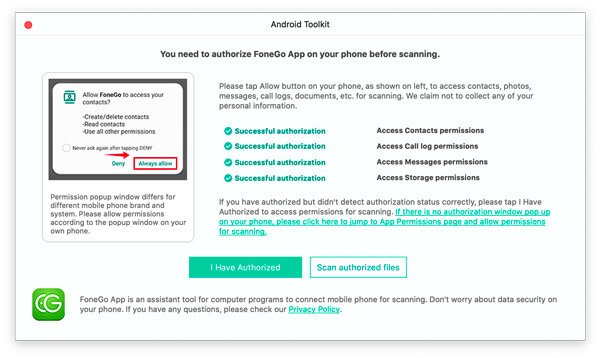
Vaihe 4. FRP-ohituksen tai tehdasasetusten palauttamisen jälkeen kadonneet tiedot palautetaan vasemmassa palkissa. Kun olet valinnut palautettavat tiedot, napsauta toipua -painiketta oikeassa alakulmassa aloittaaksesi. Se palauttaa tiedostot tietokoneesi kohdekansioon vastaavasti. Se on myös hyvä tapa varmuuskopioi Android tietokoneellesi.

Osa 7: Usein kysytyt kysymykset FRP-ohituksesta
Onko mahdollista poistaa FPR Google Verification kokonaan Androidista?
Joo. Mutta eri käyttöjärjestelmäversioista ja Android-malleista johtuen menetelmät Google FPR:n poistamiseksi tai ohittamiseksi voivat olla erilaisia. Voit poistaa Google-vahvistuksen Android-puhelimestasi Google-tunnistetiedoilla, Odin 3:lla tai muilla ratkaisuilla.
Kuinka löytää kadonnut Google-tili ja salasana?
Jos et halua ohittaa Google FRP:tä, voit hakea Google-tilin ja salasanan osoitteesta Google-tilin palautus sivu. Sen jälkeen voit napsauttaa En tiedä salasanaani mahdollisuus palauttaa / nollata Google-tilisi salasana.
Poistaako tehdasasetusten palautus Google-tilin?
Tehdasasetusten palauttaminen mahdollistaa vain Google-tilin poistamisen Android-puhelimesta. Google-tili on kuitenkin edelleen käytettävissä kaikilla tiedoilla. Voit kirjautua tilille samalla sähköpostiosoitteella ja salasanalla, joita käytit tilin luomiseen.
Onko FRP:n ohittaminen laillista?
Voit ohittaa FRP-lukituksen vain omalla Android-puhelimellasi tai hankkia siihen nimenomaisen valtuutuksen.
Yhteenveto
Yllä on kaikki sisältö, joka koskee Android FRP-ohitus tai Google-vahvistus tehdasasetusten palautuksen jälkeen. Voit käyttää virallista menetelmää Google-tilisi salasanan palauttamiseen, jos unohdat sen. Jos käytät käytettyä puhelinta, jossa on uusin Android 16, sinun kannattaa valita Apeaksoft Android Unlocker tehdä FRP-ohitus. Kun menetät tärkeitä tiedostoja tehdasasetusten palautussuojauksen ohitusprosessin aikana, Apeaksoft Android Data Recovery on paras valinta saada ne takaisin.
 Apeaksoft DroidAide
 Avaa Android-salasanasi ja ohita FRP-lukko helposti.
Suojattu lataus
Aiheeseen liittyvät artikkelit




