


Näytön lukituksen poistaminen Android-puhelimellasi/-tabletillasi

Lukitusnäyttö on olennainen turvatoimenpide Android-laitteissa tietojen ja yksityisyyden suojaamiseksi. Jokaisella kolikolla on kuitenkin kaksi puolta. Niin on myös lukitusnäytöllä. Kun esimerkiksi laitetta täytyy käyttää usein, salasanan jatkuva syöttäminen on erittäin ärsyttävää. Ennen kuin annat laitteesi toiselle käyttäjälle, näytön lukitus on tarpeeton. Tässä oppaassa jaetaan useita tapoja tehdä se. näytön lukituksen poistaminen Android-laitteesta laitteelle.
SIVUN SISÄLTÖ:
- Osa 1: Näytön lukituksen poistaminen Androidista asetuksista
- Osa 2: Näytön lukituksen PIN-koodin poistaminen Androidista etänä
- Osa 3: Kuinka poistaa salasana lukitusnäytöltä Samsungilla
- Osa 4: Näytön lukituksen poistaminen Androidista tietokoneella
- Osa 5: Näytön lukituksen poistaminen Androidista palautustilassa
- Osa 6: Kuinka poistaa näytön lukitus puhelimesta ilman salasanaa
Osa 1: Näytön lukituksen poistaminen Androidista asetuksista
Helpoin tapa poistaa näytön lukitus Android-puhelimessa on sisäänrakennetun asetussovelluksen kautta. Se vaatii vain puhelimesi lukitusnäytön salasanan. Puhelimesi on tietenkin oltava tällä hetkellä käytettävissä.
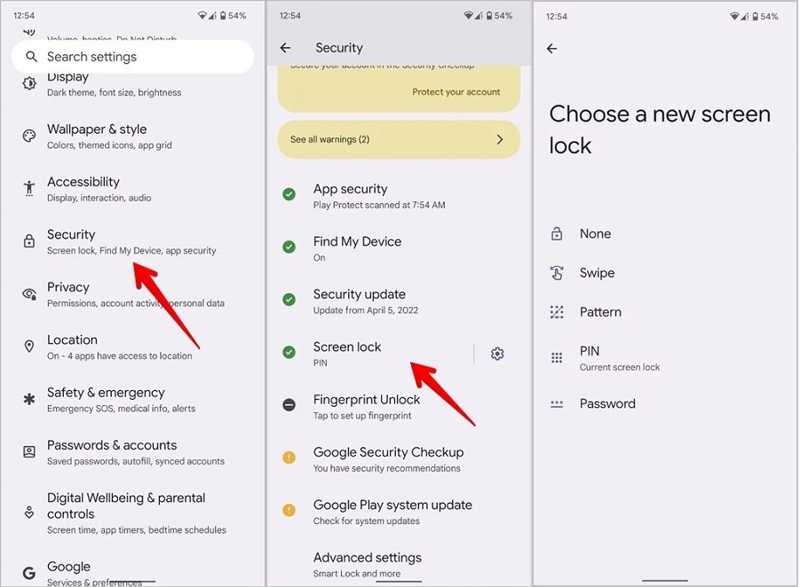
Vaihe 1. Avaa Asetukset sovellus sovellustarjottimelta tai Pikavalinnat paneeli.
Vaihe 2. Mene Turvallisuus, sitten Lukitse näyttö.
Vaihe 3. Syötä puhelimesi salasana.
Vaihe 4. Valitse sitten Ei eristetty vaihtoehto.
Vaihe 5. Napauta pyydettäessä Poista kytkeäksesi näytön lukituksen kokonaan pois päältä.
Huomautus: Prosessi voi olla erilainen Android-versiosta riippuen.
Osa 2: Näytön lukituksen PIN-koodin poistaminen Androidista etänä
Google on lisännyt Etsi laitteeni -portaaliin etälukitusominaisuuden. Tämän ominaisuuden avulla voit poistaa Android-laitteesi näytön lukitus-PIN-koodin etänä. Edellytyksenä on, että olet ottanut Etsi laitteeni -toiminnon käyttöön laitteellasi.
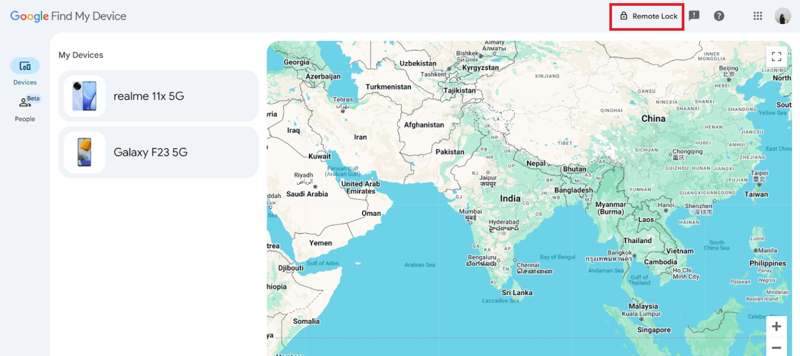
Vaihe 1. Siirry osoitteeseen www.google.com/android/find/ verkkoselaimessa.
Vaihe 2. Kirjaudu sisään puhelimeesi linkitetyllä Google-tilillä.
Vaihe 3. Siirry Laitteet Tab.
Vaihe 4. Valitse puhelimesi listalta.
Vaihe 5. Napauta Etälukitus vaihtoehto oikeassa yläkulmassa.
Vaihe 6. Luo seuraavaksi uusi PIN-koodi.
Vaihe 7. Käynnistä puhelimesi ja avaa se uudella PIN-koodilla.
Vaihe 8. Poista sitten näytön lukitus käytöstä Asetukset-sovelluksessa.
Osa 3: Kuinka poistaa salasana lukitusnäytöltä Samsungilla
Jos käytät Samsung Galaxy -puhelinta, voit poistaa salasanan lukitusnäytöltä Samsung Find My Mobile -toiminnolla. Edellytyksenä on, että olet lisännyt Samsung-tilin ja ottanut Find My Mobile -toiminnon käyttöön laitteellasi.
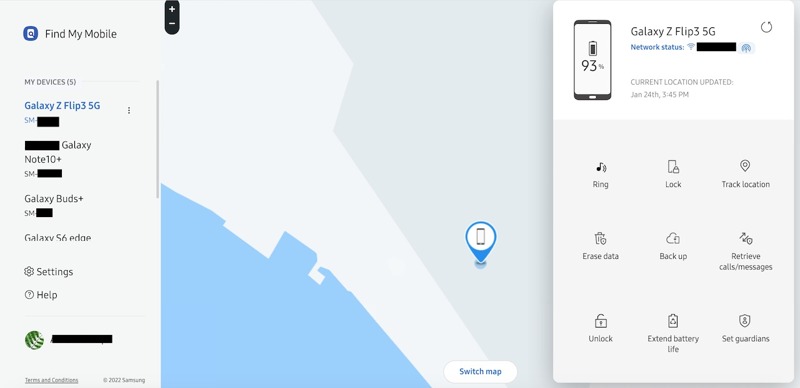
Vaihe 1. Kirjaudu sisään osoitteessa https://findmymobile.samsung.cn/login Samsung-tililläsi.
Vaihe 2. Sitten se seuraa puhelintasi interaktiivisella kartalla.
Vaihe 3. Valitse puhelimesi alta Omat laitteet menossa.
Vaihe 4. Valitse Poista tiedot vaihtoehto poistaa kaikki laitteesi tiedot ja asetukset, mukaan lukien lukitusnäytön salasana.
Osa 4: Näytön lukituksen poistaminen Androidista tietokoneella
ADB eli Android Debug Bridge voi poistaa puhelimen lukitusnäytön tietokoneelta. Se toimii komentorivien kautta ja vaatii teknistä osaamista. Siksi jaamme yksityiskohtaiset vaiheet alla:
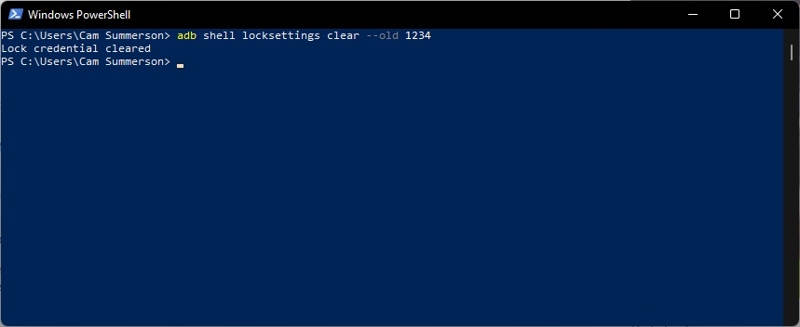
Vaihe 1. Asenna ADB tietokoneellesi.
Vaihe 2. Liitä puhelin tietokoneeseen USB-kaapelilla.
Vaihe 3. Käynnistä komentokehote tai PowerShell-ikkuna.
Vaihe 4. Kirjoita komento: adb-kuoren lukitusasetukset tyhjennä --vanhat KÄYTTÖTUNNUKSETKorvaa CREDENTIAL nykyisillä kirjautumistunnuksillasi.
Vaihe 5. Jos Lukitusnäyttö poistettu käytöstä -asetuksena on true, komento on toiminut.
Huomautus: Jos puhelimessasi on suojattu lukitusnäyttö, käytä komentoa: adb -s SERIAL_NUMBER shell locksettings clear –old KÄYTTÖTUNNUKSET.
Osa 5: Näytön lukituksen poistaminen Androidista palautustilassa
Toinen tapa poistaa näytön lukitus Androidilla on PalautustilaSe ohittaa käyttöjärjestelmän ja siirtyy käynnistyslataimen näyttöön. Sen jälkeen voit poistaa kaikki laitteesi tiedot, mukaan lukien näytön lukitukset.
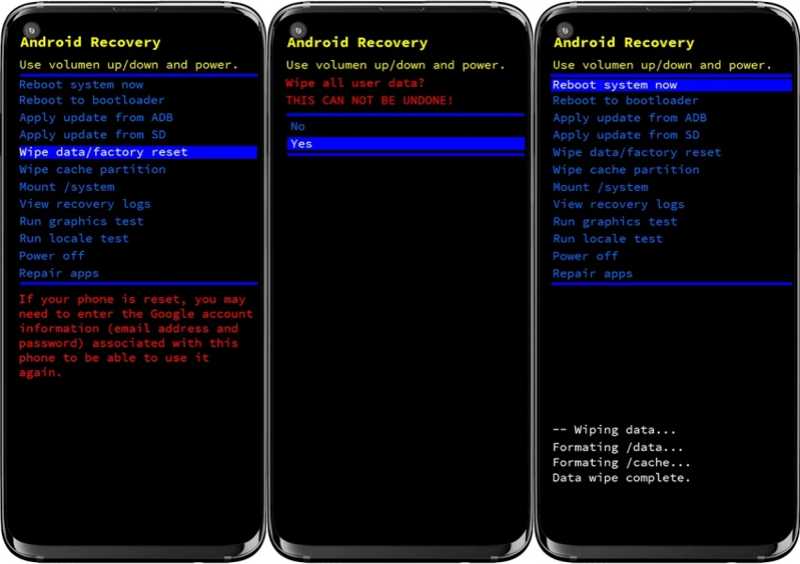
Vaihe 1. Useimmissa Android-laitteissa pidä Volume Down + teho painikkeet.
Samsung-laitteissa pidä painettuna Volume Up + teho painikkeita samanaikaisesti.
Vaihe 2. Vapauta painikkeet, kunnes käynnistyslataimen näyttö tulee näkyviin.
Vaihe 3. Valitse Pyyhi muisti / tehdasasetus vaihtoehto äänenvoimakkuuspainikkeilla.
Vaihe 4. paina teho painiketta vahvistaaksesi sen.
Vaihe 5. valita Kyllä pyydettäessä ja paina teho.
Vaihe 6. Kun prosessi on valmis, valitse Käynnistä järjestelmä uudelleen vaihtoehto.
Vaihe 7. paina teho -painiketta siirtyäksesi normaalitilaan ja määrittääksesi laitteen uudelleen.
Osa 6: Kuinka poistaa näytön lukitus puhelimesta ilman salasanaa
Jos unohdit puhelimesi salasanan, Apeaksoft DroidAide Android Unlocker voi auttaa sinua poistamaan näytön lukituksen PIN-koodin Android-puhelimellasi. Se pystyy pyyhkimään kaikki näytön lukitukset puhelimestasi tai tabletistasi ilman rajoituksia. Lisäksi käyttäjäystävällinen muotoilu tekee siitä helppokäyttöisen.

Ladannut yli 1,000,000 Käyttäjät
- Näytön lukituksen salasanan poistaminen Android-laitteista.
- Älä vaadi salasanaa prosessin aikana.
- Saatavilla käytöstä poistetuille, jäätyneille ja rikkinäisille laitteille.
- Ohita Google FRP Lock ilman linkitettyä Google-tiliä.
- Työskentele laajan valikoiman Android-merkkien ja -mallien parissa.
Suojattu lataus

Kuinka poistaa näytön lukitus puhelimestasi ilman salasanaa
Vaihe 1. Asenna Androidin lukituksen avaustyökalu
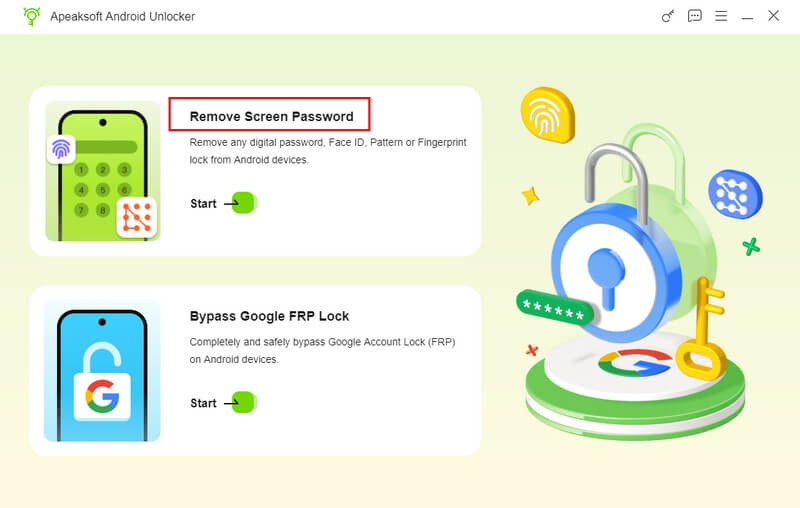
Käynnistä Androidin lukituksen avausohjelmisto, kun olet asentanut sen tietokoneellesi. Valitse Poista näytön salasana -tilassa jatkaaksesi. Jos puhelimesi on lukittu Google FRP:llä, valitse Ohita Google FRP Lock sen sijaan.
Vaihe 2. Yhdistä puhelimeesi
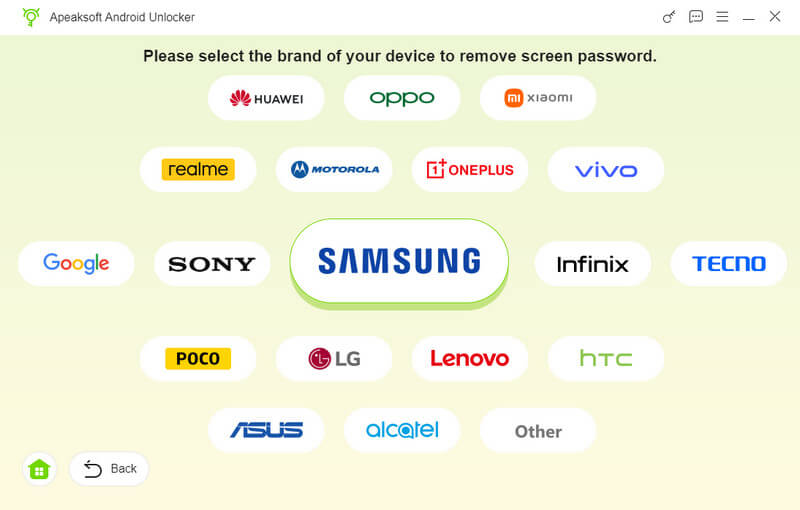
Valitse puhelimesi merkki ikkunasta. Yhdistä seuraavaksi puhelimesi tietokoneeseen yhteensopivalla USB-kaapelilla. Napauta pyydettäessä Luottamus näytölläsi, jotta voit luottaa tähän tietokoneeseen.
Vaihe 3. Poista näytön lukitukset
Kun puhelimesi on tunnistettu, napsauta Poista nyt -painiketta aloittaaksesi näytön lukituksen PIN-koodin poistamisen Android-laitteestasi välittömästi. Kun se on tehty, irrota puhelin ja sulje ohjelmisto.
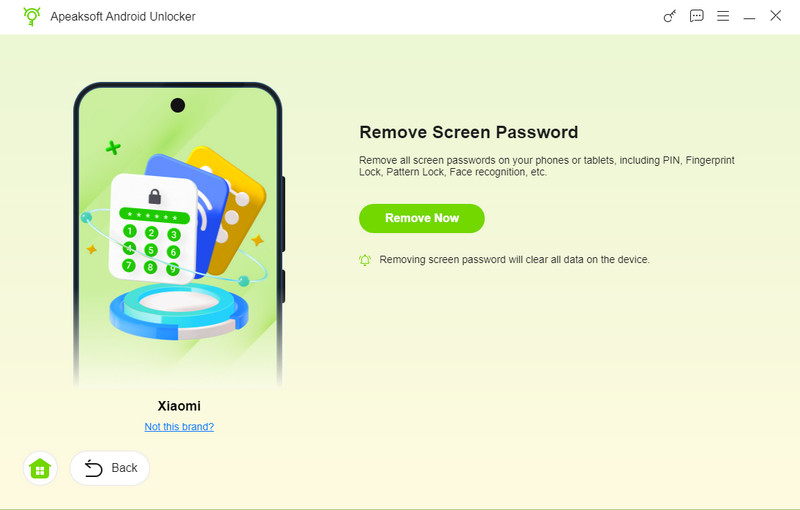
Huomautus: Prosessi saattaa poistaa kaikki tietosi. Sinun kannattaa varmuuskopioida puhelimesi ensin.
Yhteenveto
Tässä oppaassa jaettiin kuusi tapaa näytön lukituksen poistaminen Androidista laitteita erilaisissa tilanteissa. Helpoin tapa on suorittaa työ Asetukset-sovelluksessa. Google Find My Device voi poistaa Android-laitteesi nykyiset näytön lukitukset. Samsung Find My Mobile voi poistaa kaikki Galaxy-laitteidesi tiedot, mukaan lukien lukitusnäytön. Lisäksi voit kokeilla ADB:tä ja palautustilaa. Apeaksoft DroidAide Android Unlocker on yhden luukun ratkaisu Android-lukitusnäytön nopeaan poistamiseen.
 Apeaksoft DroidAide
 Avaa Android-salasanasi ja ohita FRP-lukko helposti.
Suojattu lataus
Aiheeseen liittyvät artikkelit




