



Top 5 Huawei FRP -työkalua Huawei FRP -lukon ohittamiseen tietokoneella/ilman

Jos olet ottanut käyttöön Google FRP (Factory Reset Protection) -turvaominaisuuden ja suorittanut tehdasasetusten palautuksen Huawei-puhelimellasi, saatat törmätä tilanteeseen, jossa Huawei-laite juuttuu Google-tilin vahvistusrajapintaan. Voit ohittaa tämän lukituksen helposti Google-tilisi tunnistetiedoilla.
Mutta entä jos et muista vanhoja Google-tilisi tietoja? Tässä tapauksessa voit kokeilla viittä luotettavaa tapaa Huawein FRP-työkalut tästä artikkelista.
Vastuun kieltäminen
Kaikki tässä artikkelissa mainitut Huawein FRP-ohitustyökalut on tarkoitettu vain koulutustarkoituksiin. Kokeile niitä laillisesti omistamissasi laitteissa, muuten on olemassa oikeudellisia riskejä. FRP:n ohittaminen mitätöi laitteesi takuun, ja virheellinen käyttö voi aiheuttaa tietojen menetystä tai ohjelmisto-ongelmia. Varmista, että ymmärrät täysin mahdolliset riskit ja seuraukset.
SIVUN SISÄLTÖ:
Osa 1: Mikä on Huawei FRP -lukko
Kuten useimmat Android-puhelimien FRP-lukot, Huawein FRP-lukko on varkaudenestomekanismi Huawein matkapuhelimissa. Kun Huawei-puhelimeesi on tehty luvaton tehdasasetusten palautus, sinun on annettava Google-tilisi tiedot varmistaaksesi, että olet tämän puhelimen omistaja.
Mate 30 -sarjan jälkeen Huawei ei ole enää käyttänyt Googlen palveluita. Siitä lähtien Huawei on ottanut käyttöön Huawei ID:n tehdasasetusten palautusmekanismin, joka vaatii aiemmin kirjautuneen Huawei ID -tilin vahvistamisen Google-tilin sijaan. Tämä vaikeutti Huawein FRP-ohitusprosessia, koska monet menetelmät eivät enää toimi uudemmissa Huawein laitteissa.
Osa 2: Kuinka ohittaa Huawei FRP -lukko tietokoneella
Työkalu 1. Apeaksoft DroidAide Androidin lukituksen avaaja
Oikeilla laitteilla tehtyjen testiemme perusteella, Apeaksoft DroidAide Android Unlocker tukee FRP-lukituksen poistoa useimmissa Android-pohjaisissa Huawei-laitteissa. Tämän Huawein FRP-työkalun erinomaisen tekee sen intuitiivinen käyttöliittymä ja yksinkertaiset vaiheet. Toisin kuin muut monimutkaiset Huawein FRP- ja ID-ohitustyökalut, se ei vaadi teknisiä taitoja.
- Yksinkertaistetut FRP-poistomenettelyt yhteensopiville Huawei-laitteille.
- Palauta normaali laitteen käyttöoikeus onnistuneen FRP-ohituskatkoksen jälkeen.
- Tukee useimpia Android-versioita (6.0 ja uudemmat).
- Mac-versiota ei ole vielä tullut.
- Ei yhteensopiva HarmonyOS:n kanssa.
Suojattu lataus
Kuinka ohittaa Huawein FRP tällä työkalulla:
Vaihe 1. Saada Apeaksoft DroidAide Android Unlocker yllä olevasta linkistä ja valitse Ohita Google FRP Lock vaihtoehto pääliittymässä.

Vaihe 2. Yhdistä laitteesi ja tarkista puhelimesi malli. Napsauta sitten Ohita nyt.

Vaihe 3. Poista Huawein FRP-lukko noudattamalla näytön ohjeita.
Työkalu 2. Tenorshare 4uKey Androidille
Tenorshare 4uKey Androidille voi auttaa sinua ohittamaan Google FRP -lukituksen Huawei-puhelimissa, joissa on Android 10. Se tarjoaa selkeät ohjeet käyttäjille, joilla on rajoitetusti teknistä kokemusta. Käyttäjäkokemus voi kuitenkin vaihdella henkilöstä toiseen. Jotkut verkkoarvostelut osoittavat, että asiakastuen saamisessa on viiveitä.
- Virheellinen toiminta voi johtaa tietovuotoon.
- Helppokäyttöinen käyttöliittymä on aloittelijaystävällinen.
- Virheellinen toiminta voi johtaa tietovuotoon.
- Voit käyttää FRP-ohitusominaisuutta vain maksullisella lisenssillä.
- Se toimii vain varhaisissa Huawei-puhelimissa, joissa on Google-palvelut.
Huawei FRP:n ohittaminen 4uKeyn kautta Androidille:
Vaihe 1. Lataa ja käynnistä tämä Huawei FRP -työkalu tietokoneellesi. Liitä lukittu Huawei-puhelimesi USB-kaapelilla. Valitse Poista Google Lock (FRP) vaihtoehto päärajapinnassa.
Vaihe 2. Tämä Huawei FRP -työkalu tunnistaa automaattisesti laitteesi merkin. Tai voit valita Huawei-logon manuaalisesti.
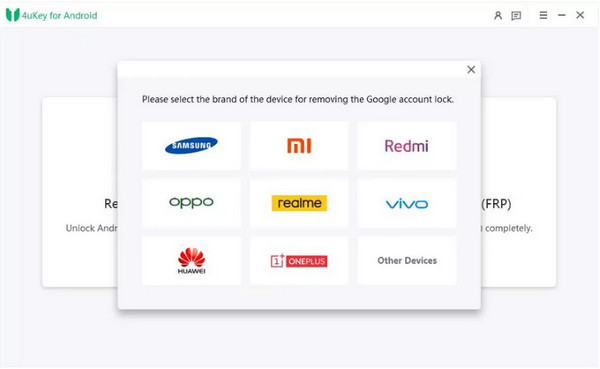
Vaihe 3. Suorita sitten näytön ohjeet, kuinka voit ohittaa Googlen FRP-lukon Huawei-puhelimellasi.
Työkalu 3. Octoplus FRP -työkalu
Octoplus FRP-työkalu on tunnettu Android-lukituksen avausratkaisu, joka tukee Huaweita, Samsungia, Lenovoa, ZTE:tä, LG:tä jne. Se tarjoaa sekä Huawein FRP-ohitus- että näytön lukituksen poisto-ominaisuudet, mikä on loistava työkalu Android-laitteiden hallintaan.
- Käyttäjäystävällisen käyttöliittymän ansiosta Octoplus FRP -työkalua on helppo käyttää.
- Tämä Huawein FRP-työkalu on laajalti yhteensopiva suosittujen Android-merkkien kanssa.
- Sinun on ostettava USB-muistitikku käyttääksesi tätä työkalua.
- Monimutkainen toimintamenettely.
Kuinka käyttää Octoplus FRP Toolia Huawei FRP-lukon ohittamiseen:
Vaihe 1. Siirry Octoplus FRP Tool -sivustolle ladataksesi ja käynnistääksesi tämä Huawei FRP Tool. Osta Octoplus FRP Tool Dongler.
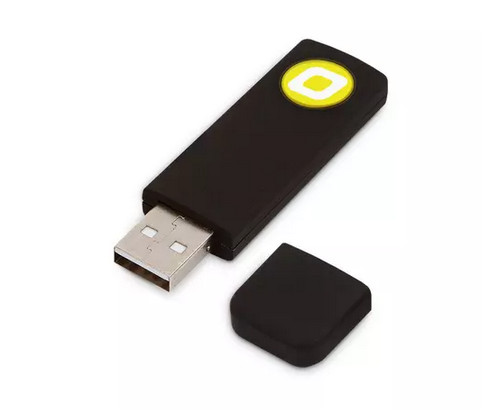
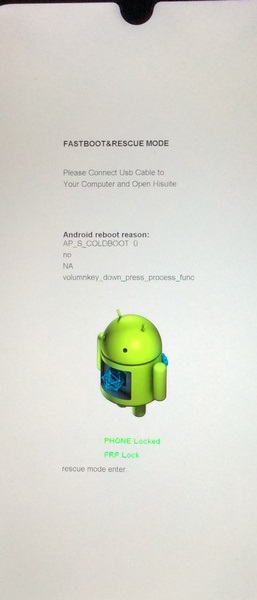
Vaihe 2. Poista SIM- ja SD-kortit lukitusta Huawei-puhelimesta. Aseta Huawei FastBoot-tilaan ja asenna Octoplus FRP Tool -ajuri USB-kaapelilla.
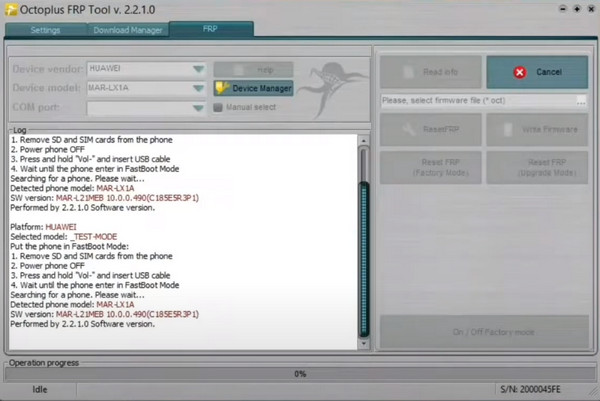
Vaihe 3. Valitse Nollaa FRP -painiketta ja seuraa näytön ohjeita ohittaaksesi Huawein FRP.
Apeaksoftin toimitustiimi testaa jokaisen työkalun itsenäisesti. Tarkistamme yhteensopivuuden, onnistumisprosentin, helppokäyttöisyyden ja yleisen suorituskyvyn oikeilla laitteilla ja uusimmilla käyttöjärjestelmillä. Arvostelumme perustuvat käytännön kokemuksiin, tekniseen analyysiin ja käyttäjien palautteeseen. Tarkistamme ja päivitämme sisältöä säännöllisesti vastaamaan ohjelmistopäivityksiä, käyttöjärjestelmän muutoksia ja käyttäjien palautetta.
- TestiympäristössäWindows 10/11 Pro (24H2), macOS Ventura ja Sequoia 15, Huawein puhelimet, vanhemmista malleista valtavirtamalleihin, Android 6.0 ja uudemmat
- Simuloidut lukituksen avausskenaariotGoogle FRP -lukitus tehdasasetusten palautuksen jälkeen, Huawei ID:n tehdasasetusten palautussuojauslukko
- Testatut toiminnot: FRP-lukon ohitus, Huawei ID -lukon poisto
- TestaussäännötJokainen työkalu testataan vähintään kolme kertaa eri laitteilla ja verkkoympäristöissä. Työkalu katsotaan onnistuneeksi vain, jos FRP-lukko on kokonaan poistettu ja laite toimii normaalisti.
- MuistutusLukituksen avaamisen onnistumisprosentti riippuu laitteen mallista, järjestelmäversiosta, operaattorin rajoituksista ja verkko-olosuhteista.
Osa 3: Kuinka ohittaa Huawei FRP -lukko ilman tietokonetta
Työkalu 1. QuickShortcutMaker APK
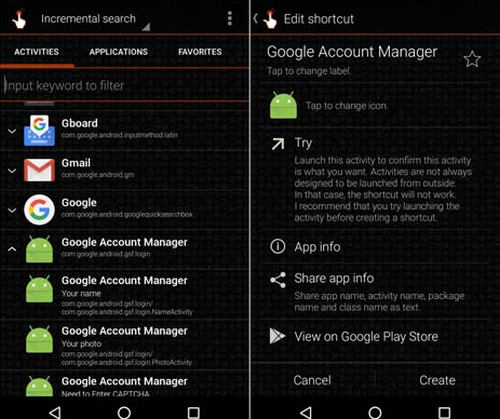
QuickShortcutMaker APK on ilmainen työkalu, jonka avulla voit poistaa FRP-lukituksen Huawei-puhelimestasi ja lisätä uuden Google-tilin.
- Se voi auttaa sinua poistamaan Huawein FRP-lukon ilmaiseksi.
- Se voi tehdä oikopolkuja sovellusten ja piilotettujen ominaisuuksien käyttämiseen helposti.
- Se ei vaadi pääkäyttäjän ja järjestelmänvalvojan oikeuksia toimiakseen.
- Sinun on ladattava Google Account Manager 7.7.2 tai vanhempi, jotta se toimii.
QuickShortcutMaker APK:n käyttäminen Huawei FRP-lukituksen ohittamiseen:
Vaihe 1. Asenna lukittu Huawei-puhelimesi alusta alkaen ja muodosta yhteys vakaaseen Wi-Fi-verkkoon. Valitse Lisää verkko ja kirjoita mikä tahansa teksti kenttään. Paina sitten tekstiä ja pidä sitä painettuna, kunnes kolmen pisteen painike tulee näkyviin. Napauta sitten sitä ja valitse ASSEST avataksesi Google-selaimen.
Vaihe 2. Etsi ja lataa Google Account Managerin APK Android-käyttöjärjestelmäversiosi mukaan. Lataa QuickShortcutMaker APK asennuksen jälkeen ja asenna se.
Vaihe 3. Avaa se ja etsi Google-tilin hallinnoija jossa Kirjoita mikä tahansa sähköpostiosoite ja salasana vaihtoehto.
Vaihe 4. Napauta Yrittää. Napauta sitten kolmen pisteen painiketta ja valitse Selaimen kirjautuminen.
Vaihe 5. Anna nykyinen Google-tilisi ja salasanasi. Sitten voit käynnistää puhelimesi uudelleen ilman FRP-lukkoa.
Työkalu 2. TalkBack (Android 11–13)
Varhaisissa Huawein puhelimissa on TalkBack-ominaisuus, joka on suunniteltu erityisesti näkövammaisille. Se pystyy lukemaan näytöllä näkyvän tekstin, painikkeet, ilmoitukset jne., jolloin myös käyttäjät, jotka eivät näe näyttöä selvästi, voivat käyttää puhelinta. Voit kuitenkin käyttää tätä ominaisuutta ohittaaksesi Huawein FRP-lukituksen.
- Se on ilmainen ominaisuus.
- Sinun ei tarvitse ladata ohjelmistoa.
- Yhteensopivuus on rajoitettua uusissa Huawei-laitteissa, joissa on uudet tietoturvapäivitykset.
Kuinka käyttää TalkBackia ohittaaksesi FRP-lukituksen Huaweilla:
Vaihe 1. Paina äänenvoimakkuuden lisäys- ja vähennyspainikkeita samanaikaisesti noin 3 sekunnin ajan siirtyäksesi TalkBack-sivulle.
Vaihe 2. Piirrä näytölle L-kirjaimen muotoinen kuvio aktivoidaksesi äänikomentokehotteen.
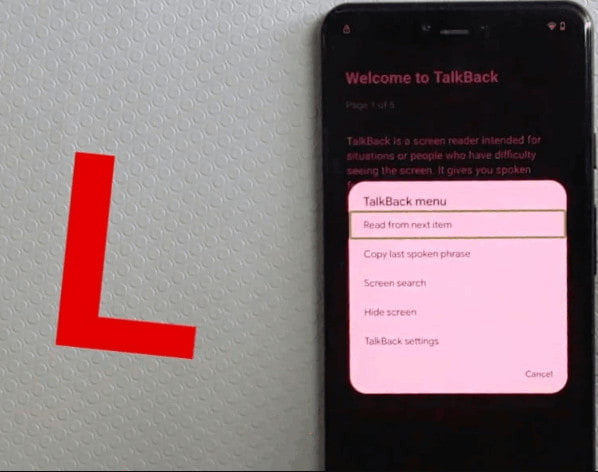
Vaihe 3. Sanoa Avaa Google Assistant avataksesi YouTuben.
Vaihe 4. Mene Asetukset - Tietoja - Googlen tietosuojakäytäntö avataksesi selaimen.
Vaihe 5. Lisää uusi Google-tili selaimeen.
Vinkki: Onko olemassa muita tapoja ohittaa Huawein FRP-lukitus ilman tietokonetta?
Kyllä, voit laittaa Huawei-laitteesi vikasietotilaan ohittaaksesi ärsyttävän Googlen FRP-lukon ilman tietokonetta. Käytä äänenvoimakkuuspainikkeita valitaksesi Pyyhi muisti / tehdasasetus vaihtoehto ja paina teho -painiketta vahvistaaksesi. Siirry sitten kohtaan Asetukset > järjestelmä > asettaa uudelleen > Nollaa kaikki asetukset > Lisäasetukset > Käynnistä uudelleen.
Osa 4: Usein kysyttyjä kysymyksiä Huawei FRP -työkalusta
Mitä eroa on Google FRP:llä ja Huawei ID -lukolla HarmonyOS-laitteissa?
Google FRP vaatii Google-tilin vahvistuksen, kun taas Huawei ID Lock vaatii laitteeseen liitetyn Huawei ID:n. HarmonyOS-laitteissa Huawei ID Lock on ensisijainen suojausmekanismi.
Miksi TalkBack FRP -menetelmät epäonnistuvat Mate 60 -sarjassa?
Monet TalkBackin käyttämät tietoturva-aukot ja haavoittuvuudet on korjattu HarmonyOS:n uudemmissa versioissa.
Toimivatko Huawein FRP-työkalut kaikissa Huawein malleissa?
Ei. Useimmat niistä hyödyntävät joitakin porsaanreikiä, kun taas uudemmat tietoturvapäivitykset ovat korjanneet monia aiempia haavoittuvuuksia.
Voinko luottaa satunnaisilta sivustoilta ladattuihin ilmaisiin FRP-työkaluihin?
Ole varovainen ja harkitsevainen ladatessasi niin kutsuttuja ilmaisia Huawein FRP-työkaluja. On parempi valita hyvämaineisia toimittajia tai varmennettuja yhteisön työkaluja ja ladata ne heidän virallisilta verkkosivuiltaan.
Onko olemassa virallisia tapoja poistaa FRP Huawei-puhelimesta?
Paras ja turvallisin tapa irrottaa Huawein FRP-lukko on palauta Google-tilisiKirjaudu sisään tunnuksillasi, niin FRP-lukko poistuu pysyvästi.
Yhteenveto
Tässä artikkelissa luetellaan viisi käytännöllistä vinkkiä Huawein FRP-menetelmät ja -työkalut tiedoksi. Näiden käytännöllisten työkalujen avulla sinun ei tarvitse käyttää Huawein FRP-työkalua FRP-avaimen kanssa. Toivomme, että tämä artikkeli auttaa sinut pois Google-tilin vahvistusnäytöstä yhteensopivilla Huawei-laitteilla.
 Apeaksoft DroidAide
 Avaa Android-salasanasi ja ohita FRP-lukko helposti.
Suojattu lataus
Aiheeseen liittyvät artikkelit




