

Vaihda ja ohita Androidin lukitusnäytön PIN-koodi helposti vuonna 2026

PIN-lukituksen näyttö on yksi Android-puhelinten käytetyimmistä turvaominaisuuksista. Se estää luvattoman käytön ja pitää valokuvasi, sovelluksesi, henkilökohtaiset tietosi ja viestisi turvassa. On kuitenkin monia tilanteita, joissa saatat haluta vaihtaa PIN-koodin, poistaa näytön lukituksen tai jopa ohittaa Android-lukitusnäytön PIN-koodin, jos olet unohtanut sen.
Tämä kattava opas selittää, kuinka vaihtaa lukitusnäytön PIN-koodi, kuinka poistaa näytön lukituksen PIN-koodi Android-puhelimesta, mitä tehdä, jos unohdat lukitusnäytön PIN-koodin, ja turvallisimmat tavat ohittaa Androidin PIN-lukitusnäyttö Samsungilla, Xiaomilla, Pixelillä, OPPOlla, Motorolalla ja muilla. Muistatpa PIN-koodisi tai olet unohtanut sen kokonaan, tämä artikkeli tarjoaa ratkaisuja jokaiseen tilanteeseen.
SIVUN SISÄLTÖ:
Osa 1: Miksi saatat haluta muuttaa tai poistaa PIN-lukitusnäytön
Käyttäjät voivat päivittää tai poistaa lukitusnäytön PIN-koodinsa useista syistä:
1. Et halua tehdä ylimääräistä vaihetta joka kerta, kun avaat puhelimesi lukituksen.
2. Pidät sormenjälki- tai kasvojentunnistuksesta PIN-koodin sijaan.
3. Jaoit äskettäin PIN-koodisi jonkun kanssa ja haluat vaihtaa sen.
4. PIN-koodi on liian pitkä tai liian vaikea muistaa.
5. Unohdit lukitusnäytön PIN-koodin ja sinun on poistettava se.
6. Haluat myydä, vaihtaa tai antaa pois laitteesi.
7. Lapsesi tai joku muu on vaihtanut PIN-koodin.
Syystä riippumatta Android tarjoaa useita tapoja hallita lukitusnäytön suojausasetuksia.
Osa 2: PIN-koodin vaihtaminen lukitusnäytössä (kun tiedät PIN-koodisi)
Jos tiedät nykyisen PIN-koodisi, sen vaihtaminen on erittäin helppoa. Katso alta ohjeet PIN-koodin vaihtamiseen lukitusnäytössä.
Vaihe 1. Avaa Asetukset sovellus. Mene Turvallisuus, Biometriset tiedot ja turvallisuustai Lukitse näyttö.
Vaihe 2. Napauttaa Lukitse näyttö or Näytön lukituksen tyyppiSitten sinun on annettava nykyinen PIN-koodisi lukitusnäytössä.
Vaihe 3. Valitse sitten PIN uutena menetelmänä. Syötä ja vahvista uusi PIN-koodisi ja tallenna muutokset. Näin helposti voit vaihtaa PIN-koodin lukitusnäytössä.
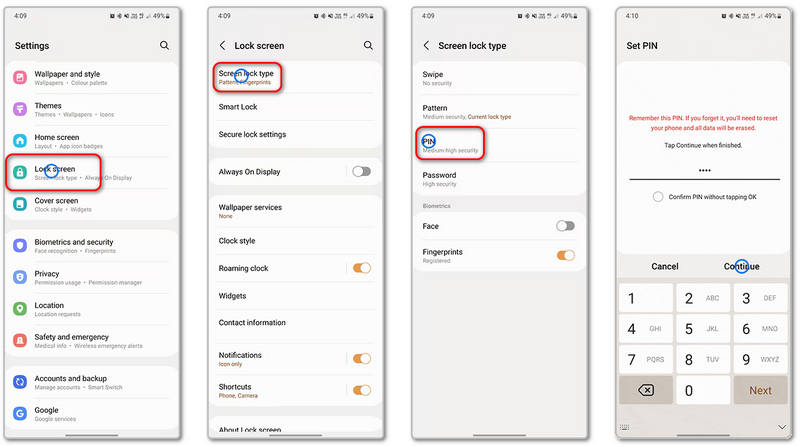
Vinkki: Vältä helppoja PIN-koodeja, kuten 1234 tai 0000. Käytä vähintään kuutta numeroa paremman turvallisuuden takaamiseksi. PIN-koodin säännöllinen vaihtaminen auttaa myös suojaamaan tietojasi luvattomalta käytöltä.
Osa 3: Näytön lukituksen PIN-koodin poistaminen Android-puhelimesta
Mitä voit tehdä, jos unohdat PIN-koodisi tai et halua käyttää sitä Androidin lukitusnäytössä? Sinun tarvitsee vain poistaa se heti. Katso alta ohjeet näytön lukituksen PIN-koodin poistamiseen Android-puhelimesta.
Tilanne 1: Kun tiedät PIN-koodin
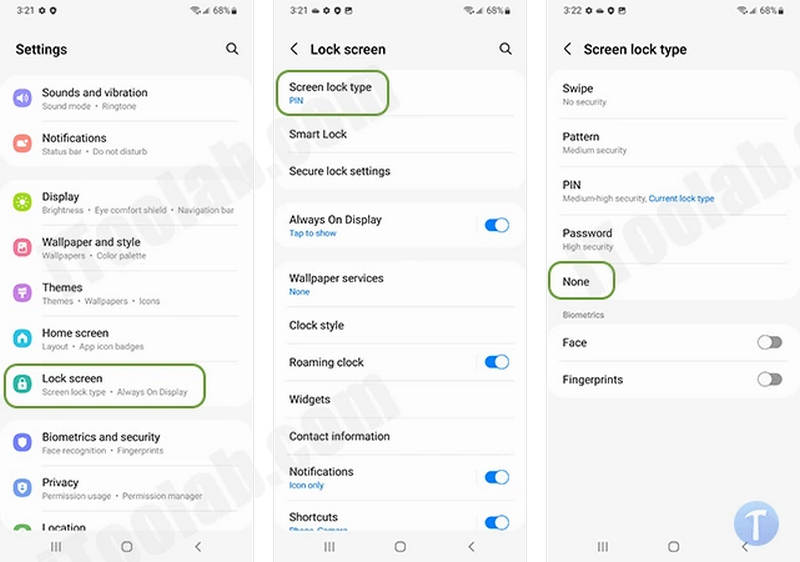
Vaihe 1. avoin Asetukset. Mene Turvallisuus or Lukitse näyttö.
Vaihe 2. valita Näytön lukituksen tyyppi. Syötä nykyinen PIN-koodisi. Valitse sitten Ei eristetty or Napata.
Vaihe 3. Kun tämä on tehty, puhelimesi ei enää pyydä PIN-koodia lukitusnäytössä.
Tilanne 2: Kun et tiedä PIN-koodia
Apeaksoft Android Unlocker voi auttaa sinua ohittamaan Androidin PIN-lukitusnäytön, kun et tiedä sitä. Voit helposti poistaa sen ja saada Android-laitteesi takaisin käyttöösi ilman rajoituksia. Se toimii kaikissa suosituissa Android-puhelinmalleissa, kuten Samsung, Pixel, LG, OPPO ja muissa. Katso, kuinka voit poistaa PIN-lukitusnäytön helposti.
Vaihe 1. Valitse Lataa alla olevaa painiketta ladataksesi Apeaksoft Android Unlocker tietokoneellasi. Asenna ja käynnistä sitten ohjelma. Sinun tulee liittää Android-puhelimesi tietokoneeseen.
Suojattu lataus
Vaihe 2. Valitse Poista näytön salasana -painiketta pääkäyttöliittymässä. Se voi helposti poistaa PIN-lukitusnäytön, kuvion, Touch ID:n ja Face ID:n Android-puhelimellasi.

Vaihe 3. Sitten sinun tulee valita puhelimesi merkki. Sen pitäisi tietää tarkka puhelimesi merkki, jotta Androidin PIN-lukitusnäytön ohittaminen alkaa.

Vaihe 4. Lopuksi sinun tarvitsee vain napsauttaa Poista nyt -painiketta. Tämän jälkeen PIN-koodisi katoaa Android-lukitusnäytöltä. Huomaa, että tämä prosessi voi tehdasasetusten palautus laitteesi.

Yhteenveto
Tämä artikkeli tarjoaa ohjeet ohita Androidin lukitusnäytön PIN-koodiPIN-lukitusnäytön hallinta on tärkeää Android-puhelimesi turvallisuuden kannalta. Halusitpa sitten vaihtaa lukitusnäytön PIN-koodin, poistaa näytön lukitusnäytön PIN-koodin Android-puhelimesta tai ohittaa Androidin PIN-lukitusnäytön unohtumisen jälkeen, jokaiseen tilanteeseen on olemassa luotettavia ratkaisuja. Apeaksoft Android Unlocker on lopullinen ratkaisusi.
Aiheeseen liittyvät artikkelit




