

ICloud-salasanasi palauttaminen, kun unohdit sen

Tässä artikkelissa käsitellään, mitä voit tehdä, jos unohdit iCloud-salasanasiApplen mukaan iCloud-salasanaa ei ole. Käyttäjät kirjautuvat iCloudiin Apple ID:llä. Jos käyttäjällä on vain yksi Apple ID, iCloud-salasana on sama kuin Apple ID:n salasana. Jos esimerkiksi loit iCloud-sähköpostialiaksen olemassa olevalle Apple ID:llesi, se käyttää samaa salasanaa kuin Apple ID:si. Siksi Apple ID -salasanan nollaaminen nollaa iCloud-salasanasi.
SIVUN SISÄLTÖ:
- Osa 1: Lopullinen tapa nollata unohtunut iCloud-salasana
- Osa 2: Kuinka palauttaa unohtunut iCloud-salasana avaimenperän kautta
- Osa 3: Kuinka palauttaa unohtunut iCloud-salasana verkossa
- Osa 4: ICloud-salasana palautetaan luotetussa laitteessa
- Osa 5: Unohtuneen iCloud-salasanan nollaaminen Applen tuessa
Osa 1: Lopullinen tapa nollata unohtunut iCloud-salasana
Kun et muista iCloud-salasanaasi, helpoin ratkaisu on poistaa nykyinen tili iPhonestasi ja käyttää uutta. Tästä eteenpäin Apeaksoft iOS Unlocker pystyy auttamaan sinua ratkaisemaan ongelman. Mikä tärkeintä, sillä ei ole mitään rajoituksia.
Lopullinen tapa nollata unohtunut iCloud-salasana
- Poista nykyinen iCloud-salasana ilman rajoituksia.
- Tyhjennä iCloud-tilisi kolmessa vaiheessa.
- Saatavilla erilaisissa tilanteissa.
- Tarjoa bonusominaisuuksia, kuten Ruutuajan ohitus.
- Tukee uusimpia iPhone- ja iPad-malleja.
Suojattu lataus
Suojattu lataus

Unohdetun iCloud-salasanan palauttaminen
Vaihe 1. Asenna iOS Unlocker
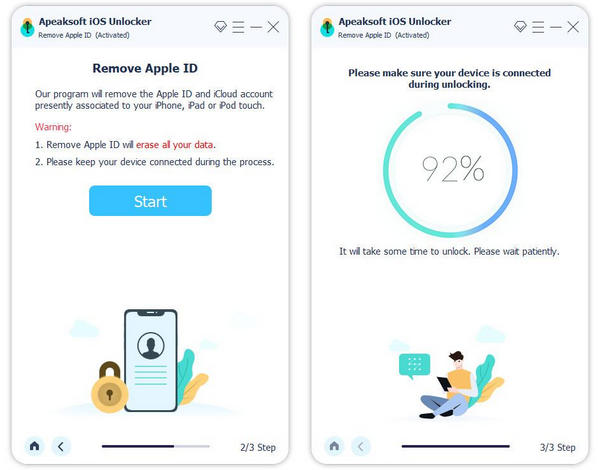
Käynnistä paras iCloud-salasanan poisto-ohjelmisto asennettuasi tietokoneellesi. Ohjelmisto on yhteensopiva Windows 11/10/8/7/XP/Vista- ja Mac OS X 10.7- tai uudempien käyttöjärjestelmien kanssa. Valitse Poista Apple ID tila. Liitä iPhone tietokoneeseen Lightning-kaapelilla. Napsauta Aloita painiketta jatkaaksesi.
Vaihe 2. Lataa laiteohjelmisto
Jos Etsi...? on poistettu käytöstä iPhonessasi, sinun on odotettava, että ohjelmisto poistaa tilin välittömästi.
Jos Etsi... on käytössä, kohtaat kaksi tilannetta:
Avaa iOS 11.3:ssa tai aiemmassa versiossa Asetukset sovellus, valitse general, napauta asettaa uudelleen, ja valitse Nollaa kaikki asetuksetKun iPhone käynnistyy uudelleen, tilisi tyhjennetään automaattisesti.
iOS 11.4:ssä tai uudemmassa versiossa varmista, että kaksivaiheinen todennus on käytössä. 0000 ja vahvista laitetietojen lataus. Tarkista ne ja napsauta Aloita ladataksesi laiteohjelmiston.

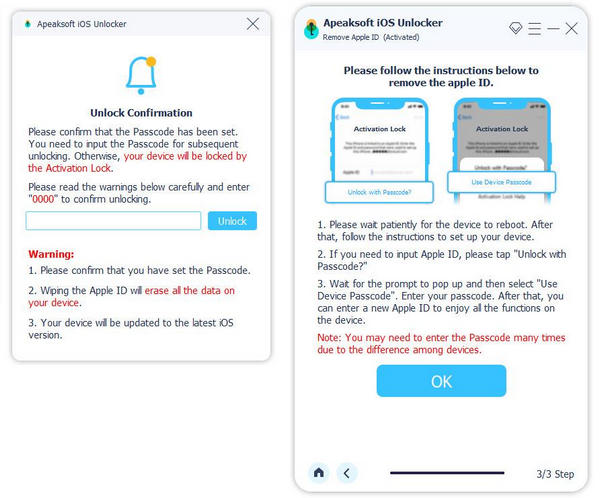
Vaihe 3. Poista iCloud-salasana
Tyyppi 0000 kenttään ja napsauta avata -painiketta laiteohjelmiston latauksen jälkeen. Kun se on valmis, aktivoi laite näytön ohjeiden mukaisesti. Voit myös poistaa iTunes-varmuuskopion salasana sen kanssa.
Osa 2: Kuinka palauttaa unohtunut iCloud-salasana avaimenperän kautta
Miten selvität iCloud-salasanasi? Jos olet ottanut Avainnipun käyttöön Apple-laitteellasi, voit todennäköisesti löytää sen Applen Salasanat-sovelluksella. iCloud-avainnipun on Applen julkaisema salasananhallintaohjelma kaikille Applen tuotteille.
iCloud-salasanan löytäminen iOS 18:ssa ja uudemmissa tai macOS Sequoiassa ja uudemmissa
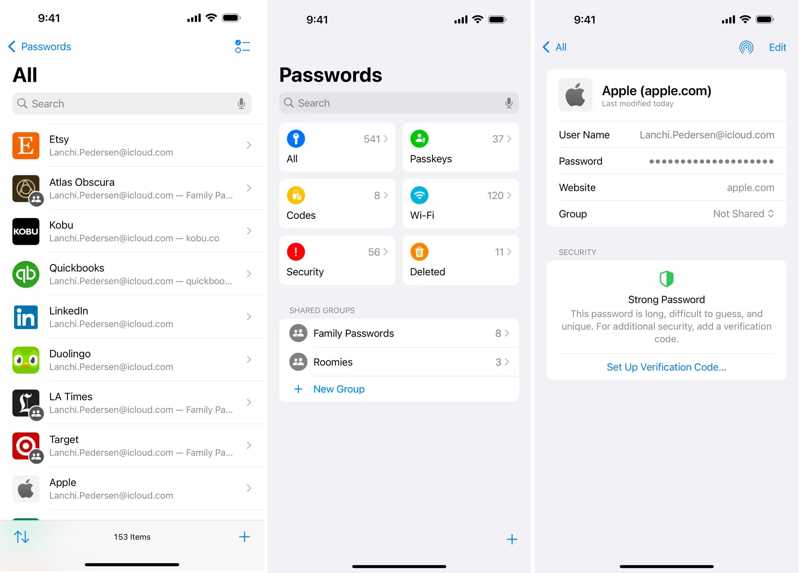
Vaihe 1. Avaa Salasanat-appi ja avaa se iPhonen salasanalla tai Macin kirjautumissalasanalla.
Vaihe 2. Siirry Kaikki -välilehteä ja valitse tilisi. Voit hakea icloud.com-sivustoa hakupalkista löytääksesi tilin nopeasti.
Vaihe 3. Napauta muokata -painiketta löytääksesi unohtuneen iCloud-salasanan.
ICloud-salasanan selvittäminen iOS 17:ssä tai vanhemmassa
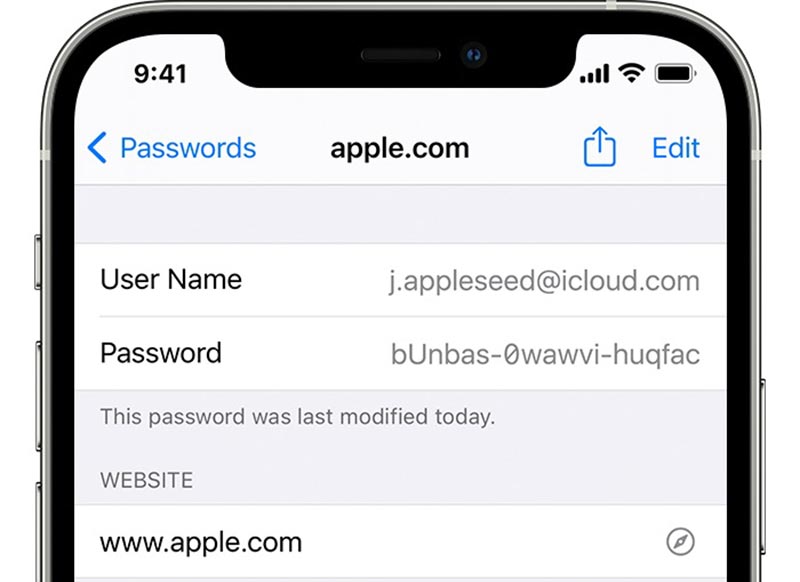
Vaihe 1. Avaa Asetukset App.
Vaihe 2. Valita salasanat ja avaa se Face ID:llä tai salasanalla.
Vaihe 3. Valitse iCloud-tilisi ja napauta muokata salasanan löytämiseksi.
ICloud-salasanan selvittäminen macOS Sonomassa tai aiemmassa versiossa
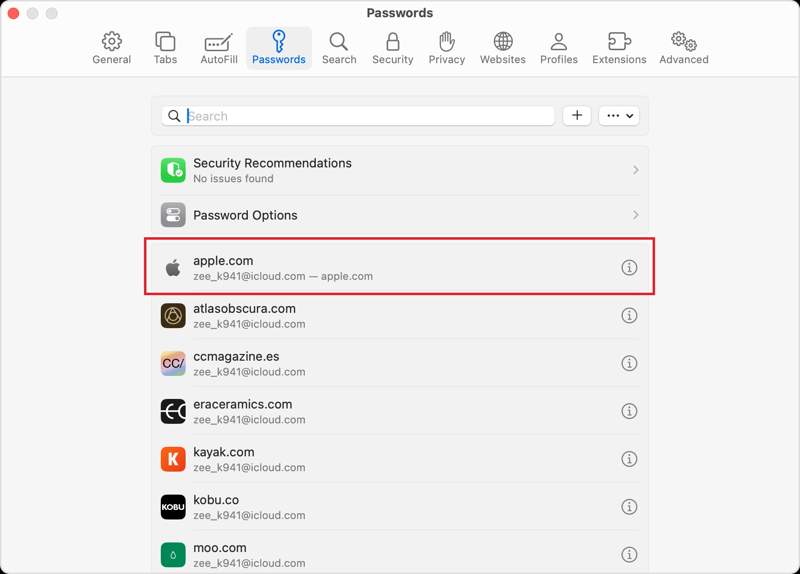
Vaihe 1. Selvitä iCloud-salasanasi avaamalla Safari Macillasi.
Vaihe 2. Valita Asetukset mistä safari valikosta ja napsauta salasanat.
Vaihe 3. Vahvista omistajuutesi Touch ID:llä tai Mac-salasanalla. Etsi iCloud-tilisi ja napsauta Näytä yksityiskohdat i-kuvakkeella varustettu painike.
Osa 3: Kuinka palauttaa unohtunut iCloud-salasana verkossa
Apple tarjoaa verkkokanavan unohtuneen iCloud-salasanan nollaamiseen. Oikealla vahvistusmenetelmällä voit asettaa uuden salasanan iCloud-tilillesi. Siksi työnkulku vaihtelee tilanteestasi riippuen.
Vaihe 1. Siirry selaimessa osoitteeseen iforgot.apple.com ja napsauta Nollaa salasana painiketta.
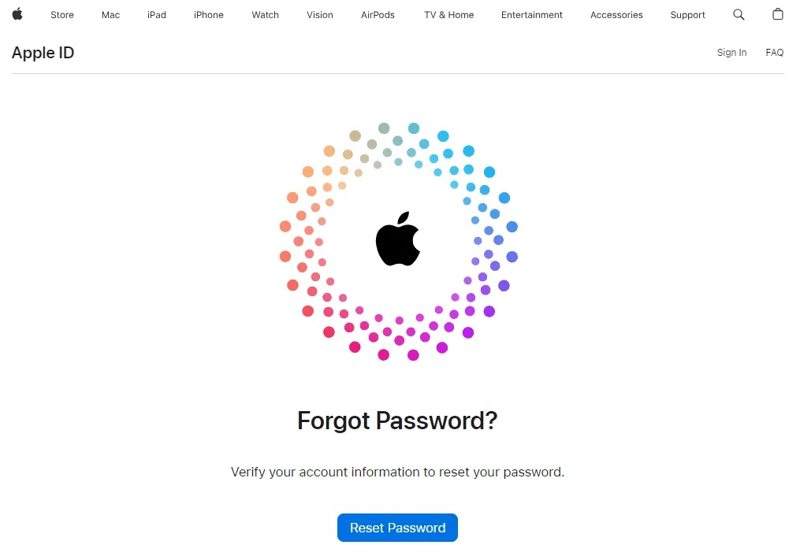
Vaihe 2. Kirjoita tilisi tai puhelinnumerosi ja syötä kuvassa näkyvät merkit. Napsauta jatkaa painiketta jatkaaksesi.
Vinkki: Jos annat sähköpostiosoitteesi, anna puhelinnumerosi jatkaaksesi.
Vaihe 3. Sitten kohtaat useita tilanteita:
Skenaario 1: Sähköpostilla tai turvakysymyksillä
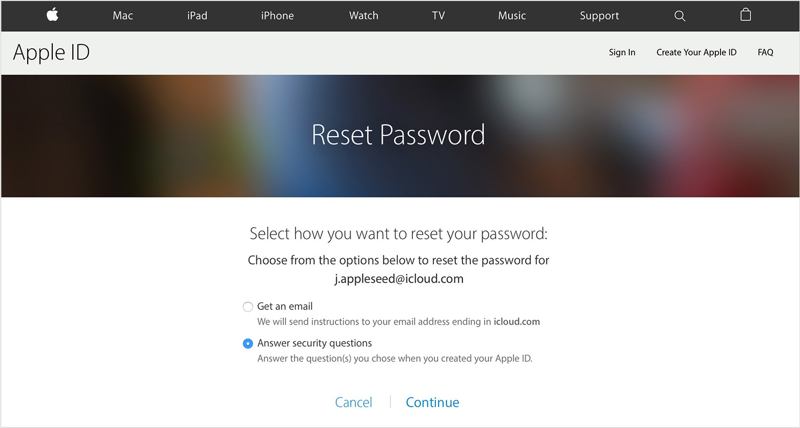
Vaihe 4. valita Hanki sähköposti or Vastaa turvakysymyksiin, tilanteestasi riippuen.
Vaihe 5. Noudata näytön ohjeita jättääksesi sähköpostiosoitteesi ja tarjotaksesi vahvistuskoodin tai vastataksesi kysymyksiin.
Vaihe 6. Lopuksi, anna ja anna uudelleen uusi salasana ja vahvista se.
Skenaario 2: Kaksivaiheisella vahvistuksella
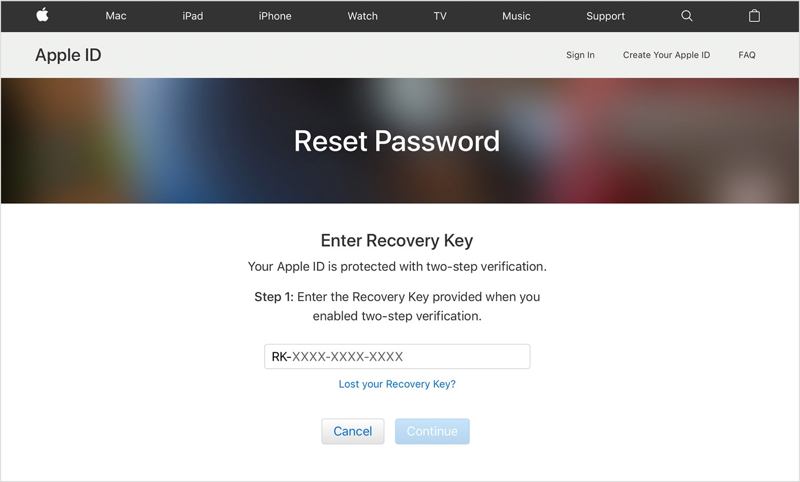
Vaihe 4. Kun sinua pyydetään, anna vahvistuskoodisi ja napsauta jatkaa.
Vaihe 5. Kirjoita seuraavaksi uusi salasana, anna se uudelleen ja vahvista muutokset.
Skenaario 3: Kaksivaiheisella todennuksella
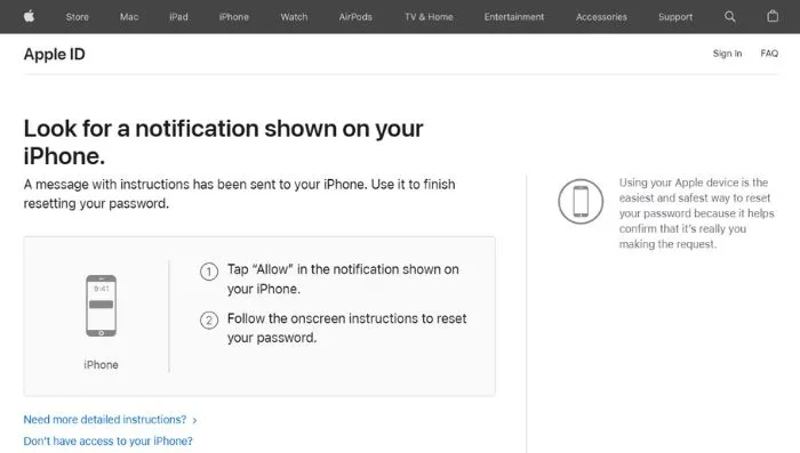
Vaihe 4. Valitse luotettava laite.
Vaihe 5. Ota luotettu laite käyttöön ja napauta allowja syötä iPhone-salasanasi tai Mac-kirjautumissalasanasi.
Vaihe 6. Luo sitten uusi salasana unohtuneen iCloud-kirjautumissalasanan korvaamiseksi.
Skenaario 4: Palautumisyhteyshenkilön kanssa
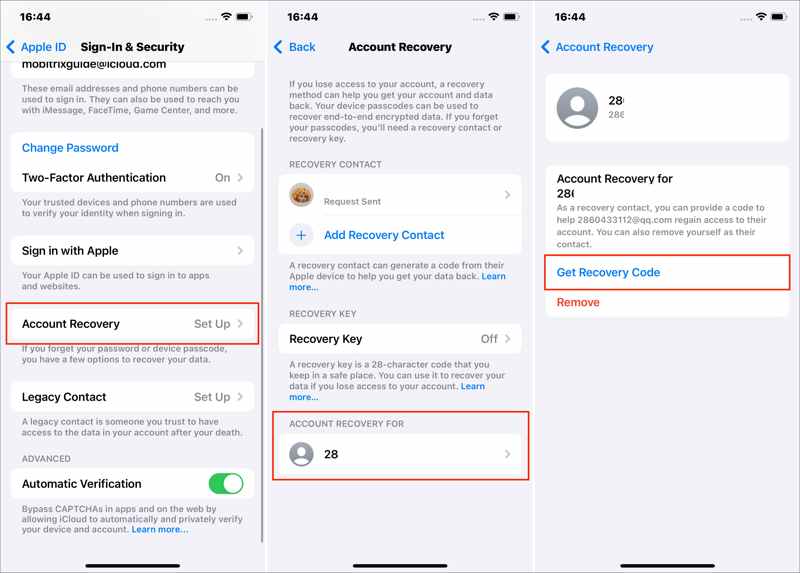
Vaihe 4. Jos olet määrittänyt palautustilin, käynnistä yhteystiedon laite.
Vaihe 5. Suorita Asetukset sovelluksessa napauta profiilia ja valitse Salasanasuojaus, ja napauta Tilin palauttaminenNapauta iCloud-tiliäsi kohdassa Tilin palautus osiossa.
Vaihe 6. Osuma Hanki palautuskoodi ja syötä koodi iForgot-sivulle uuden salasanan syöttämiseksi.
Osa 4: ICloud-salasana palautetaan luotetussa laitteessa
Jos olet ottanut käyttöön kaksivaiheisen todennuksen iPhonessasi tai Macissasi, voit nollata unohtuneen Apple iCloud -salasanan luotettavalla laitteella. Tämä ei vaadi ylimääräisiä ohjelmistoja tai laitteistoja.
IPhonessa

Vaihe 1. Avaa Asetukset App.
Vaihe 2. Napauta profiiliasi ja siirry kohtaan Sisäänkirjautuminen ja suojaus or Salasana ja turvallisuus.
Vaihe 3. Napauta Muuta salasana -painiketta ja anna iPhone-salasanasi.
Vaihe 4. Lopuksi jätä uusi salasana ja napauta Muutos.
Mac-tietokoneella
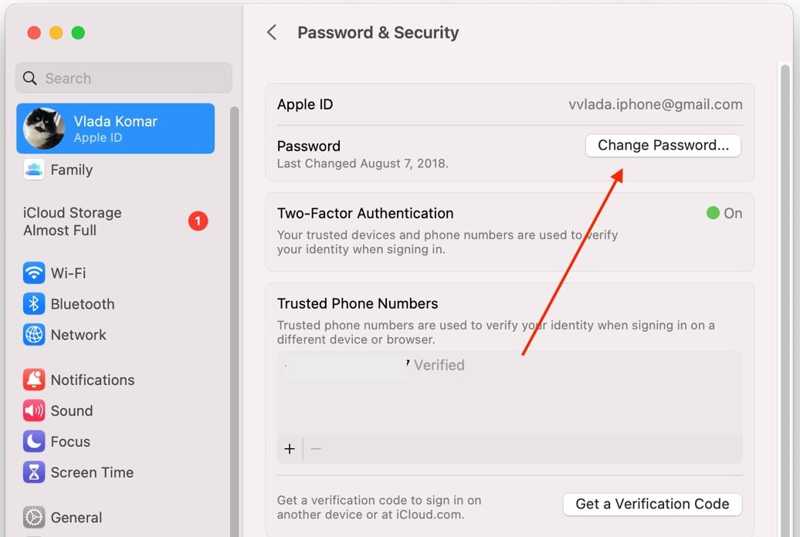
Vaihe 1. Siirry omena valikosta ja valitse Järjestelmäasetukset or Järjestelmäasetukset.
Vaihe 2. Napsauta Apple ID:täsi ja anna Apple ID -sähköpostiosoitteesi. Valitse Sisäänkirjautuminen ja suojaus or Salasana ja turvallisuus.
Vaihe 3. Osuma Muuta salasana ja anna Mac-kirjautumissalasanasi. Aseta sitten uusi salasana ja vahvista muutokset.
Osa 5: Unohtuneen iCloud-salasanan nollaaminen Applen tuessa
Jos et pääse käsiksi Apple-laitteeseesi, voit nollata unohtuneen iCloud-salasanasi Apple Support -sovelluksella toisessa Apple-tuotteessa. Sovellus on ladattavissa ilmaiseksi App Storesta. Tämä vaatii Apple ID:si ja kanavan vahvistuskoodin saamiseksi.
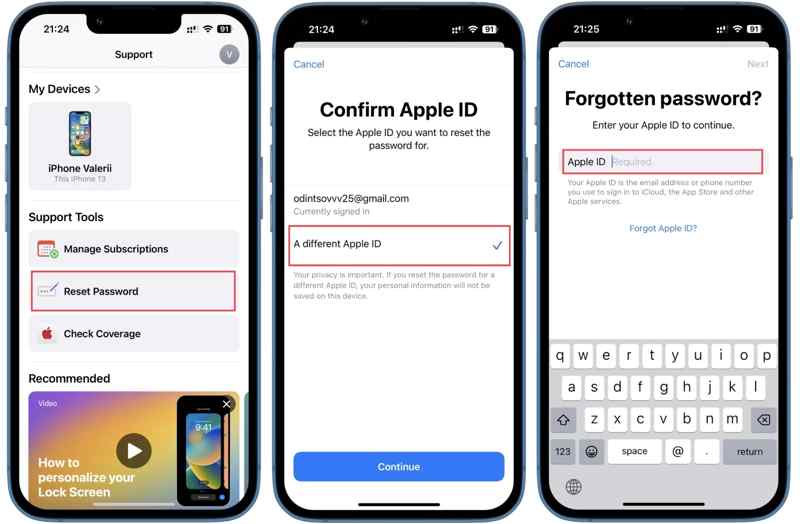
Vaihe 1. Avaa Applen tuki lainatulla iPhonella.
Vaihe 2. Siirry tukityökalut ja napauta Nollaa salasana.
Vaihe 3. Valita Eri Apple ID or Auta jotakuta toista ja kosketa jatkaa. Anna iCloud-tiliisi liitetty sähköpostiosoite tai puhelinnumero ja napauta seuraava.
Vaihe 4. Seuraavaksi noudata näytön ohjeita unohtuneen iCloud-salasanasi palauttamiseksi.
Huomautus: Kun olet nollannut kadonneen iCloud-salasanan ja -sähköpostin, sinun on päivitettävä se kaikissa Apple-laitteissasi.
Yhteenveto
Nyt sinun pitäisi ymmärtää, mitä voit tehdä, kun olet unohdit iCloud-salasanasiSe ei ole maailmanloppu, ja salasanan palauttamiseen tai nollaamiseen on useita tapoja. Voit lukea kunkin tavan edellytykset ja valita sopivan. Apeaksoft iOS Unlocker on paras vaihtoehto aloittelijoille. Muita kysymyksiä? Kirjoita ne alle.
Aiheeseen liittyvät artikkelit
Jos etsit hyvää iPhonen lukituksen avaajaa, voit oppia tästä artikkelista parhaiden luettelon iOS-laitteesi lukituksen avaamiseksi.
Jos unohdit iPhonen tai iPadin salasanan, voit oppia viisi parasta iPhonen lukituksen avaussovellusta artikkelistamme.
Tässä artikkelissa suositellaan viittä parasta verkkosivustoa iPhonen lukituksen avaamiseen, jotta voit vaihtaa toiseen verkko-operaattoriin ja avata SIM-kortin lukituksen.
Tässä tarkastelemme viittä parasta iPadin lukituksen avaussovellusta, joilla voit tehokkaasti avata iPadisi lukituksen, kun unohdat salasanasi.



