


Kuinka avata iPadin lukitus, kun unohdit salasanan

Vaikka lukitusnäyttö voi suojata iPadiasi, saatat lukita itsesi ulos, jos unohdat salasanasi. Tutkimuksemme mukaan useimmat iPadin käyttäjät ovat kohdanneet tai kohtaavat parhaillaan lukitusongelman. Hyvä uutinen on, että laitteesi voi avata useilla tavoilla, kun… unohdit iPad-salasanasi erilaisissa tilanteissa. Tässä artikkelissa jaetaan hyväksi havaittuja menetelmiä ja esitellään yksityiskohtaiset vaiheet.
SIVUN SISÄLTÖ:
Osa 1: iPadin lukituksen avaaminen, jos unohdit salasanan
Turvalukitus on ominaisuus iPadOS 15.2:ssa ja uudemmissa. Jos syötät väärän salasanan toistuvasti, se aktivoituu. Lisäksi siinä on iPadin tyhjennys- tai unohtunut salasana -toiminto, jonka avulla voit avata iPadin lukituksen, jos unohdat salasanan.
Edellytykset:
- 1. iPadissasi on iPadOS 15.2 tai uudempi.
- 2. Apple ID:si ja salasanasi.
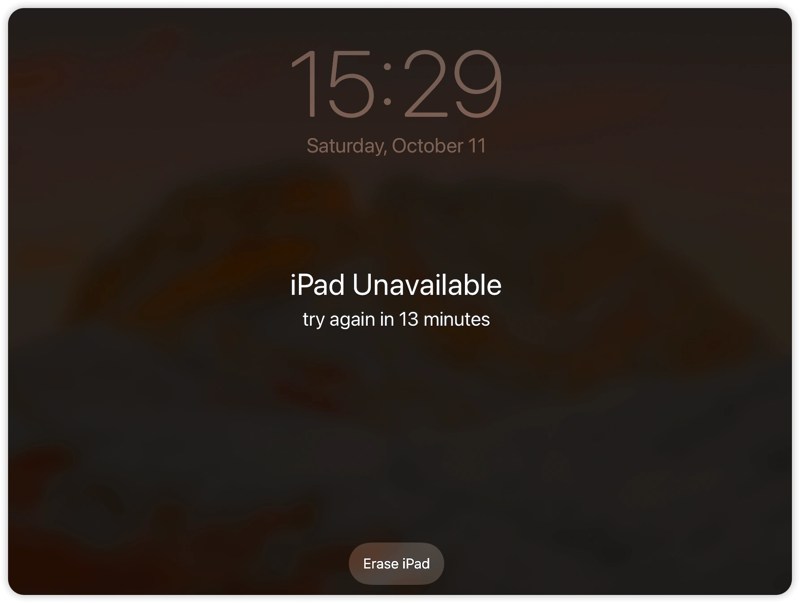
Vaihe 1. Syötä salasana toistuvasti, kunnes iPad ei ole käytettävissä -näyttö tulee näkyviin.
Vaihe 2. Napauta Unohditko salasanan -painiketta iPadOS 17:ssä ja uudemmissa tai Poista iPad iPadOS 15.2:ssa ja uudemmissa.
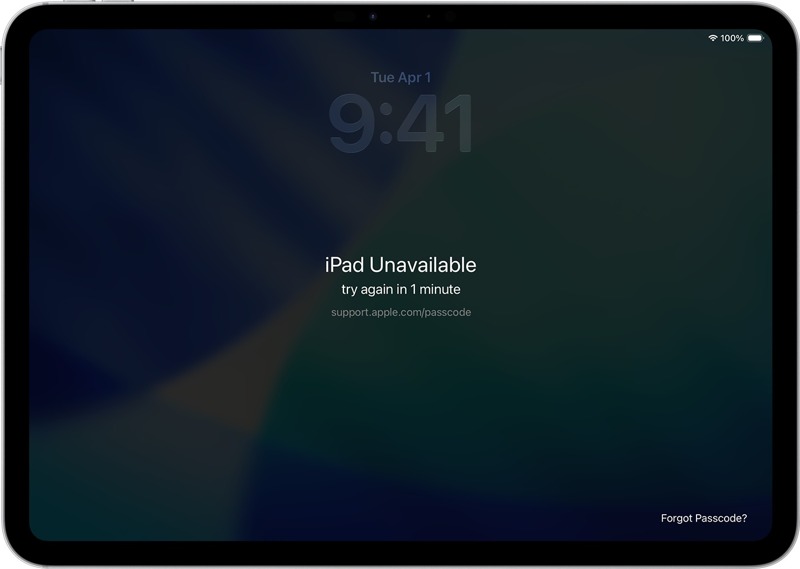
Vaihe 3. Valitse sitten Aloita Reset or Poista iPad edetä.
Vaihe 4. Kirjaudu ulos tililtäsi syöttämällä siihen liittyvän Apple-tilin salasana.
Vaihe 5. Lopuksi napauta Poista iPad -painiketta aloittaaksesi laitteen tyhjentämisen.
Vaihe 6. Kun se on valmis, voit avata iPadin lukituksen suoraan ja määrittää sen uudeksi laitteeksi.
Osa 2: iPadin palauttaminen, jos unohdit salasanasi
Miten nollaa iPad Jos unohdit salasanasi? Voit suorittaa prosessin loppuun palautustilassa käyttämällä iTunesin tai Finderin uusinta versiota. Tämä menetelmä ei vaadi salasanaa, mutta sinun on silti annettava Apple-tilisi ja salasanasi, jos Etsi iPadini on käytössä.
Edellytykset:
- 1. Tietokone ja USB-kaapeli.
- 2. iPadisi fyysiset painikkeet toimivat.
- 3. Apple-tilisi ja salasanasi, jos Etsi iPadini on käytössä.
- 4. iTunesin tai Finderin uusin versio.
Vaihe 1. Liitä iPad tietokoneeseen yhteensopivalla kaapelilla.
Vaihe 2. Avaa iTunes Windowsissa ja macOS Mojavessa tai aiemmassa. Tai suorita Finder macOS Catalinassa tai uudemmassa.
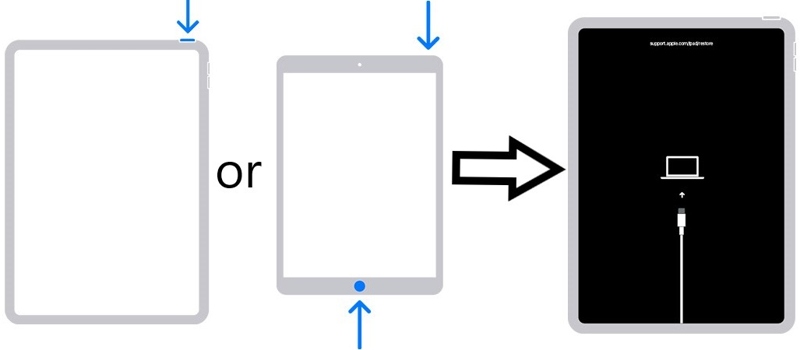
Vaihe 3. Laita iPad sisään Palautustila:
iPadille, jossa ei ole Koti-painiketta
Paina nopeasti ja vapauta Volume Up painiketta.
Tee sama asia asialle Volume Down painiketta.
Paina ja pidä painettuna Puoli or ylin -painiketta, kunnes palautustilan näyttö tulee näkyviin.
iPadille, jossa on Koti-painike
Pidä alhaalla Etusivu + Uni / painikkeita yhdessä.
Kun näet palautustilan näytön, päästä painikkeista irti.
Vaihe 4. Kun iTunes tai Finder tunnistaa iPadisi palautustilassa, valintaikkuna avautuu.
Vinkki: Jos valintaikkuna ei tule näkyviin, irrota iPad ja suorita yllä olevat vaiheet uudelleen.
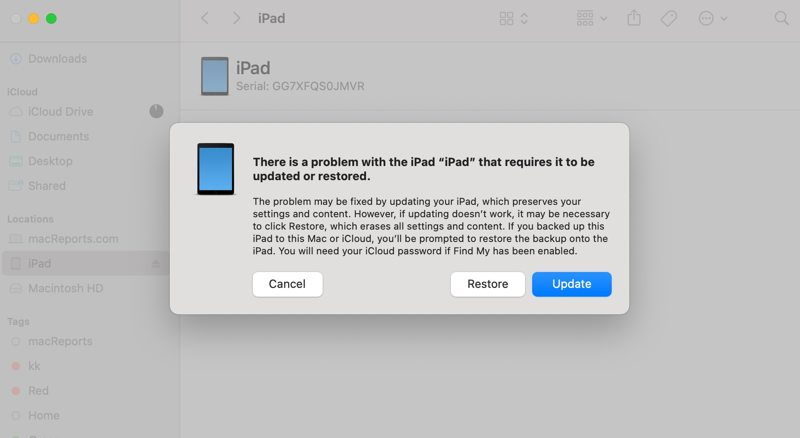
Vaihe 5. Valitse Palauttaa -painiketta aloittaaksesi unohtuneen iPad-salasanan palauttamisen.
Vaihe 6. Kun se on valmis, iPad käynnistyy uudelleen ja näyttää Hei-näytön.
Osa 3: iPadin avaaminen, kun unohdat salasanasi
Toinen tapa päästä käsiksi iPadiin, jos unohdat salasanan, on Etsi iPadini -toiminto. Se voi seurata iPadiasi interaktiivisella kartalla ja tarjoaa muutamia vaihtoehtoja, kuten iPadin tyhjentämisen. Lisäksi tämä tapa toimii, vaikka iPadisi ei olisi tällä hetkellä kädessäsi.
Kuinka päästä iPadiin iCloud.comissa
Edellytykset:
- 1. Etsi iPadini on otettu käyttöön iPadissasi.
- 2. Apple-tilisi ja salasanasi.
- 3. iPadisi muodostaa yhteyden internetiin.
- 4. Verkkoselain ja vakaa Wi-Fi-yhteys.
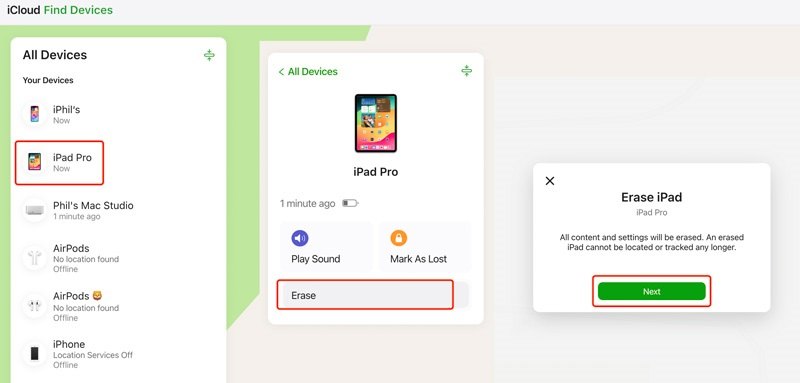
Vaihe 1. Siirry osoitteeseen www.icloud.com/find ja kirjaudu sisään Apple ID:lläsi ja salasanallasi.
Vinkki: Jos olet ottanut kaksivaiheisen todennuksen käyttöön, anna iPadin näytöllä näkyvä vahvistuskoodi.
Vaihe 2. Valitse iPadisi joukosta Kaikki laitteet lista.
Vaihe 3. Kun Etsi... -appi seuraa iPadiasi, sijainti näkyy kartalla.
Vaihe 4. Valitse pyyhkiä or Poista tämä laite painiketta.
Vaihe 5. Lue varoitus ja napsauta seuraava painiketta.
Vaihe 6. Tarjoa Apple-tilisi salasana uudelleen poistaaksesi Etsi iPadini -toiminnon käytöstä.
Vaihe 7. Napsauta lopuksi painiketta pyyhkiä tai vastaavaa painiketta vahvistaaksesi sen.
Vaihe 8. Sitten voit avata iPadisi, jos unohdit salasanan, ja asettaa uuden lukitusnäytön salasanan.
Kuinka avata iPad toisella Apple-laitteella
Edellytykset:
- 1. Etsi iPadini on otettu käyttöön.
- 2. Apple-tilisi tunnistetiedot.
- 3. iPadisi on verkossa.
- 5. Etsi... -sovelluksen uusin versio.
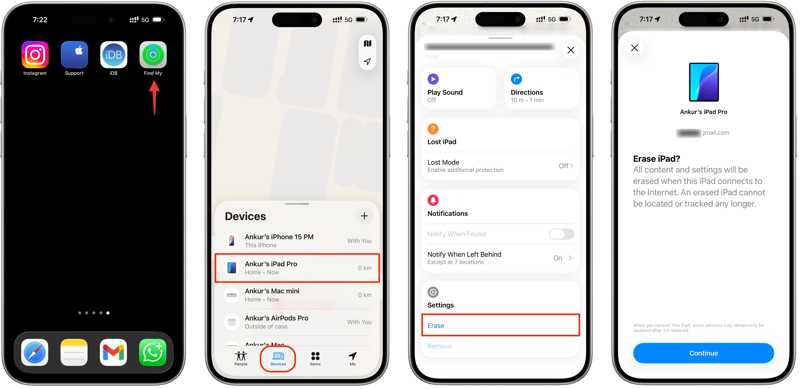
Vaihe 1. Avaa Etsi Oma sovellus lainatulla Apple-laitteella.
Vaihe 2. Kirjaudu sisään Apple-tililläsi ja salasanallasi.
Vaihe 3. Päätä Laitteet välilehti painikkeesta.
Vaihe 4. Valitse iPadisi luettelosta seurataksesi laitetta.
Vaihe 5. Napauta tai napsauta pyyhkiä or Poista tämä laite painiketta.
Vaihe 6. Lue hälytys ja napauta tai napsauta jatkaa painiketta.
Vaihe 7. Anna Apple-tilisi salasana pyydettäessä.
Vaihe 8. Lopuksi napauta tai napsauta pyyhkiä -painiketta aloittaaksesi iPadin tyhjentämisen, kun unohdat salasanan.
Osa 4: iPadin nollaaminen, jos unohdit salasanasi
Yleisimmät iPadin lukituksen avaamismenetelmät salasanan unohtamisen jälkeen edellyttävät tiettyjen vaatimusten täyttämistä. Jos ne eivät ole käytettävissä laitteellasi, sinun on nollattava iPad salasanan unohtamisen jälkeen käyttämällä Apeaksoft iFoneKit iOS:n lukituksen avaajaSe pystyy murtautumaan iPadiisi ilman rajoituksia. Lisäksi ytimekäs muotoilu yksinkertaistaa työnkulkua.

Ladannut yli 1,000,000 Käyttäjät
- Avaa iPad ilman pääsykoodia tai salasanaa.
- Poista numeroiset salasanat, kasvotunnukset ja kosketustunnukset.
- Helppokäyttöinen ja prosessi onnistuu kolmessa vaiheessa.
- Tarjoa bonusominaisuuksia, kuten Apple ID:n poisto.
- Tukee iPadOS:n ja iOS:n uusimpia versioita.
Suojattu lataus
Suojattu lataus

Kuinka nollata iPad, jos unohdit salasanan
Vaihe 1. Asenna iPadin lukituksen avausohjelmisto
Käynnistä iPadin lukituksen avausohjelmisto, kun olet asentanut sen tietokoneellesi. Se on saatavilla Windows 11/10/8/7/XP/Vista- ja Mac OS X 10.7-käyttöjärjestelmille tai uudemmille. Liitä iPad tietokoneeseen Lightning-kaapelilla. Napauta pyydettäessä Luottamus iPadin näytöllä, jotta tämä tietokone olisi luotettava.

Vaihe 2. Lataa laiteohjelmisto
Valitse Avaa iOS-näytön lukitus tila laitteen tietojen lataamiseksi. Tarkista ne ja napsauta Aloita nyt -painiketta aloittaaksesi laiteohjelmiston latauksen.

Vaihe 3. Avaa iPad
Kun lataus on valmis, napsauta OK -painiketta vahvistusvalintaikkunassa. Napsauta seuraavaksi Vahvista uudelleen -painiketta laiteohjelmiston tarkistamiseksi. Kun laiteohjelmiston tarkistus on valmis, ohjelmisto avaa iPadin lukituksen automaattisesti, vaikka olisit unohtanut salasanan.

Vinkki: Koska prosessi poistaa kaikki tietosi, kannattaa varmuuskopioida koko iPad iCloudiin tai tietokoneelle.
Yhteenveto
Nyt sinun pitäisi ymmärtää, mitä tehdä, jos unohdit iPad-salasanasiTurvalukitustoiminnolla voit tyhjentää laitteesi ja poistaa lukitusnäytön ilman lisälaitteita tai -ohjelmistoja. Palautustila on toinen vaihtoehto lukitun iPadin käytön palauttamiseksi. Voit myös yrittää avata laitteen lukituksen Etsi iPadini -toiminnolla, jos olet ottanut Etsi iPadini -toiminnon käyttöön ennen salasanasi unohtamista. Apeaksoft iFoneKit iOS:n lukituksen avaaja on äärimmäinen ratkaisu unohtuneen iPad-salasanan poistamiseen.
Aiheeseen liittyvät artikkelit




