


Unohtuneen näyttöajan salasanan nollaaminen iOS:ssä/Macissa

Koska yhä useammat käyttäjät huomasivat, että he ja heidän lapsensa olivat riippuvaisia Apple-laitteistaan, Apple on onneksi ottanut käyttöön Ruutuaika-ominaisuuden iPhonessa, iPadissa ja Macissa auttaakseen käyttäjiä hallitsemaan ajankulutustaan. Ruutuajan salasana lisää hallintaa näytön, sovellusten ja palveluiden käyttöön. Jos kuitenkin... unohditko Ruutuajan salasanasi, sinut lukitaan ulos laitteestasi. Tässä oppaassa kerrotaan, mitä tehdä, jos unohdat salasanasi.
SIVUN SISÄLTÖ:
Osa 1: Mitä tehdä, jos unohdin näyttöajan salasanan
Mitä tehdä, jos unohdin Näyttöajan salasanani? Ensimmäiseksi voit kokeilla kaikkia mahdollisia salasanoja. Avaa lukitusnäytön salasanat; voit kokeilla Näyttöajan salasanoja rajattomasti. Jos mikään niistä ei auta, vaihda unohtunut Näyttöajan salasana. Itse asiassa voit vaihtaa sen nopeasti Apple ID -salasanallasi.
Kuinka vaihtaa unohtunut näytön ajan salasana iPhonessa/iPadissa
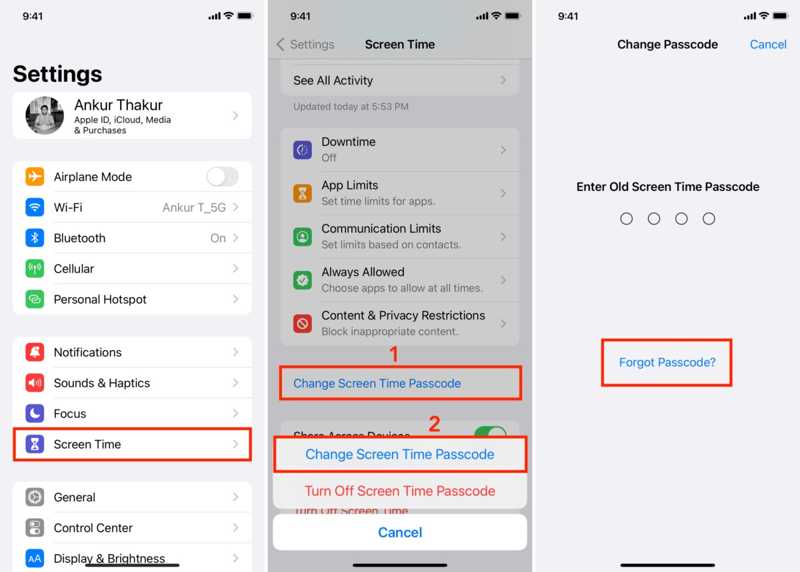
Vaihe 1. Suorita Asetukset sovellus kotinäytöltä.
Vaihe 2. Vieritä alas ja siirry kohtaan Näytön aika.
Vaihe 3. Napauta Vaihda näytön ajan pääsykoodi -painiketta ja valitse Vaihda näytön ajan pääsykoodi.
Vaihe 4. Salasanan syöttämisen lisäksi napauta Unohditko salasanan.
Vaihe 5. Kirjoita nyt Apple ID -sähköpostiosoitteesi tai puhelinnumerosi ja napauta OK.
Vaihe 6. Syötä seuraavaksi Apple ID -salasanasi ja paina OK.
Vaihe 7. Luo uusi Ruutuajan salasana ja vahvista se.
Kuinka vaihtaa unohtunut näyttöajan salasana Macissa
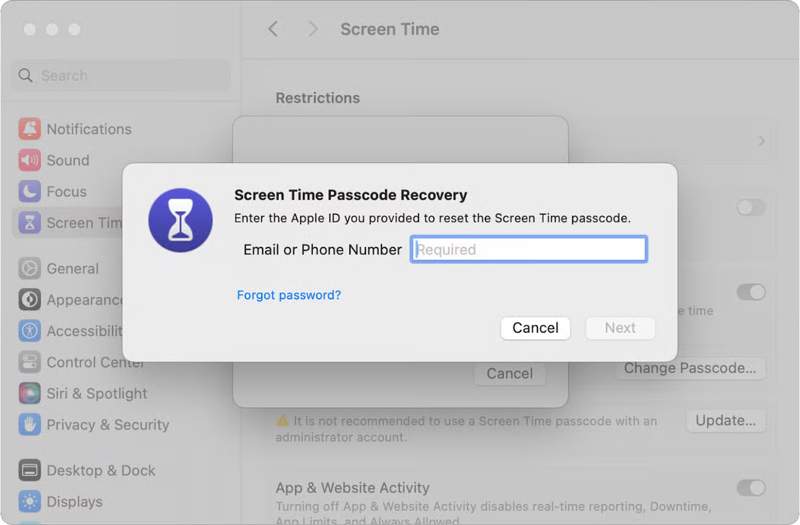
Vaihe 1. Jos unohdit Mac-tietokoneesi Ruutuajan salasanan, napsauta omena valikosta.
Vaihe 2. Valita Järjestelmäasetukset or Järjestelmäasetukset.
Vaihe 3. Valitse Näytön aika vaihtoehto.
Vaihe 4. Lyö Vaihda salasana painiketta.
Vaihe 5. Valitse kehotettaessa Unohditko salasanan.
Vaihe 6. Syötä Apple ID:si ja salasanasi todentaaksesi tilisi.
Vaihe 7. Aseta nyt uusi salasana vanhan tilalle.
Osa 2: Entä jos iPhonessa ei ole unohtuneen näyttöajan salasanan vaihtoehtoa
Jotkut käyttäjät ovat ilmoittaneet, ettei unohtuneen Näyttöajan salasanan hakemista ole mahdollista tehdä. Itse asiassa tämä vaihtoehto on lisätty iOS 13.4:ään ja uudempiin. Jos käytät vanhaa ohjelmistoversiota, se ei näy. Lisäksi, jos Perhejako tai MDM hallitsee Apple-laitettasi, et voi nollata unohtunutta Näyttöajan salasanaa. Toinen tapa päästä eroon Näyttöajan salasanasta on palauttaa laite varmuuskopiosta. Varmista, että varmuuskopio ei sisällä Näyttöajan salasanaa. Lisäksi tämä tapa poistaa kaikki nykyiset tiedot laitteeltasi.
Vaihe 1. Liitä iPhone tai iPad tietokoneeseen yhteensopivalla USB-kaapelilla.
Vaihe 2. Avaa iTunesin uusin versio Windowsissa tai macOS Mojavessa tai aiemmissa versioissa. Suorita Finder macOS Catalinassa tai uudemmissa versioissa.
Tilanne 1: Laitteesi on käytettävissä
Vaihe 3. Kun iPhonesi on havaittu, napsauta iTunesin Puhelin-painiketta ja siirry kohtaan Yhteenveto välilehti. Napsauta Finderissa laitteesi nimeä ja siirry kohtaan general Tab.
Vaihe 4. Valitse Palauta iPhone painiketta.
Vaihe 5. Palauta laite noudattamalla näytön ohjeita.
Vaihe 6. Kun se käynnistyy uudelleen, irrota iPhone.
Vaihe 7. Määritä se uutena laitteena. Anna Apple ID -salasanasi, jos sinua pyydetään tekemään niin.
Vaihe 8. On Sovellukset ja tiedot näytön, palauta iCloud- tai iTunes-varmuuskopio poistaaksesi unohtuneen Ruutuajan salasanan.
Tilanne 2: Laitteesi on lukittu
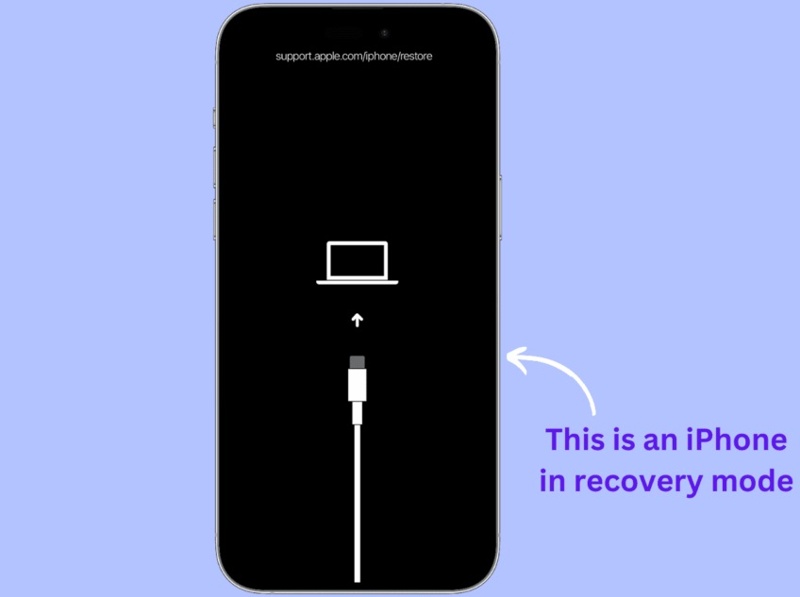
Vaihe 3. Jos iPhone tai iPad on lukittu eikä sitä voi käyttää, aseta se palautustilaan:
iPhone tai iPad, jossa on Face ID
Paina nopeasti Volume Up painiketta ja vapauta se.
Paina nopeasti Volume Down painiketta ja vapauta se.
Pidä alhaalla Puoli -painiketta, kunnes laite on palautustilassa.
iPhone 7/7 Plus
Paina pitkään Volume Down + Puoli painikkeita yhdessä.
Kun se on palautustilassa, vapauta painikkeet.
iPhone tai iPad, jossa on Koti-painike
Pidä alhaalla Etusivu + teho painikkeita samanaikaisesti.
Kun näet palautustilan näytön, vapauta ne.
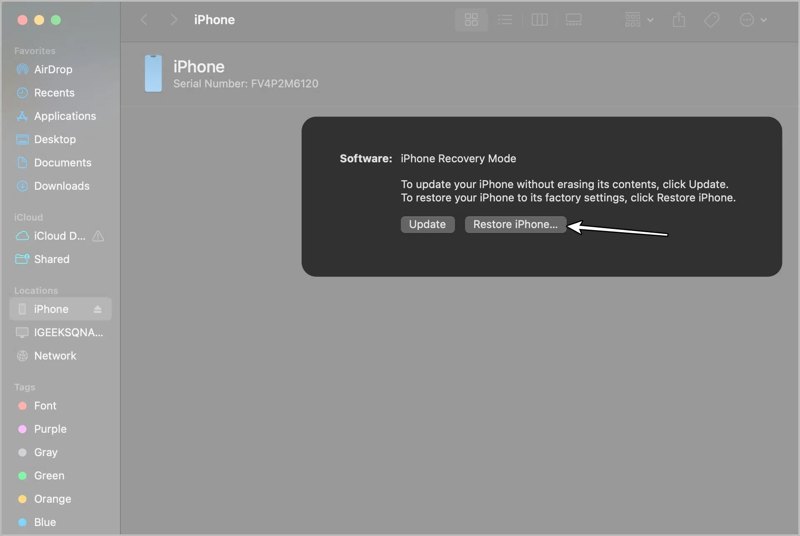
Vaihe 4. Napsauta sitten painiketta Palauttaa or Palauta iPhone -painiketta iTunesin tai Finderin valintaikkunassa.
Vaihe 5. Kun prosessi on valmis, irrota laite.
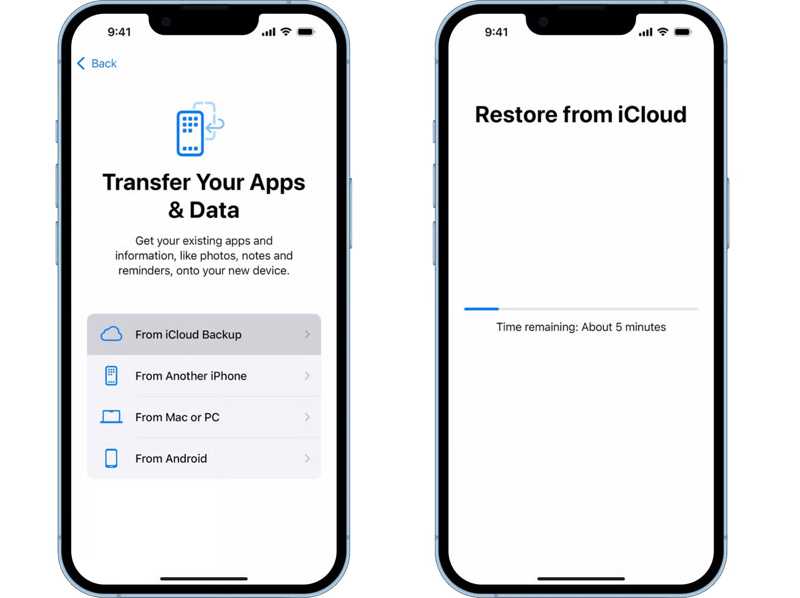
Vaihe 6. Asenna se näytön ohjeiden mukaisesti ja palauta asianmukainen varmuuskopio.
Osa 3. Kuinka palauttaa lapsesi ruutuajan salasana, jos unohdit sen
Jos unohdit lapsesi iPhonen rajoitusten salasanan, sinun on nollattava se omalla tai järjestäjäsi laitteella. Lapsesi ei voi nollata salasanaa omalla laitteellaan. Tämä menetelmä ei palauta laitettasi tai poista tietojasi.
Lapsen näyttöajan salasanan nollaaminen iPhonessa
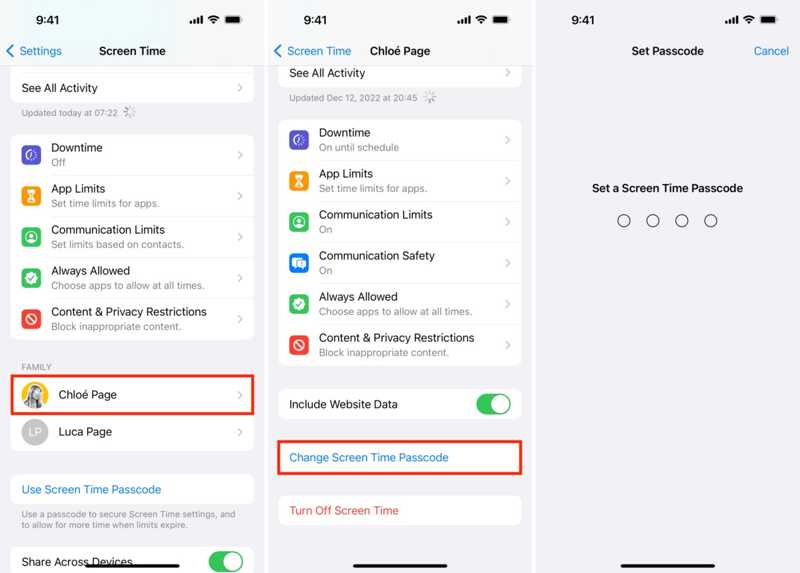
Vaihe 1. Suorita Asetukset sovellus ja valitse Näytön aika.
Vaihe 2. Etsi Perhe osio ja valitse lapsesi laite.
Vaihe 3. Napauttaa Vaihda näytön ajan pääsykoodi Ja valitse Vaihda näytön ajan pääsykoodi.
Vaihe 4. Todenna itsesi Face ID, Touch ID tai salasana.
Vaihe 5. Lopuksi aseta lapsellesi uusi Ruutuajan salasana.
Lapsen ruutuajan salasanan nollaaminen Macilla
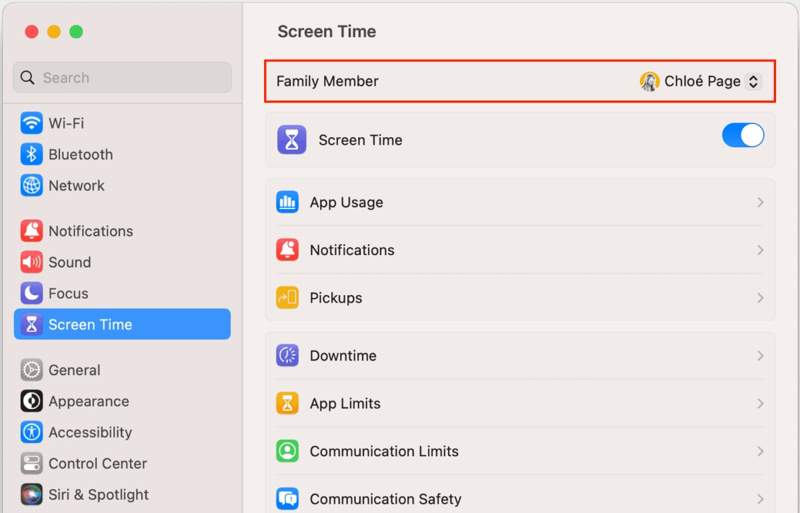
Vaihe 1. Mene Järjestelmäasetukset or Järjestelmäasetukset vuonna omena valikosta.
Vaihe 2. Valita Näytön aikaja valitse lapsesi nimi valikosta Perheenjäsen alueella.
Vaihe 3. Valitse Vaihda salasana painiketta.
Vaihe 4. Anna Mac-kirjautumissalasanasi.
Vaihe 5. Aseta sitten uusi Ruutuajan salasana lapsesi laitteelle.
Osa 4. Yhden luukun ratkaisu unohtuneen näyttöajan salasanan nollaamiseen
Nopeampi tapa nollata unohtunut Näyttöajan salasana iPadilla tai iPhonella on Apeaksoft iFoneKit iOS:n lukituksen avaajaSe hyödyntää edistynyttä teknologiaa poistaakseen Näyttöajan tai Rajoitusten salasanan millä tahansa iOS-laitteella menettämättä tietoja. Se yksinkertaistaa työnkulkua ja on käyttäjäystävällinen aloittelijoille.

Ladannut yli 1,000,000 Käyttäjät
- Poista Näyttöajan salasana ilman salasanaa.
- Suojaa tietosi prosessin aikana.
- Toimii kaikissa iOS-laitteissa, mukaan lukien lukitut tai käytöstä poistetut iPhonet.
- Tukee lähes kaikkia iPhone- ja iPad-malleja.
Suojattu lataus
Suojattu lataus

Kuinka poistaa unohtunut näyttöajan salasana iPhonesta
Vaihe 1. Asenna iFoneKit iOS Unlocker
Suorita Näyttöajan poisto-ohjelmisto asennettuasi sen tietokoneellesi. Se on saatavilla Windows 11:lle ja sitä vanhemmille käyttöjärjestelmille sekä macOS 10.7:lle ja sitä uudemmille käyttöjärjestelmille. Valitse Avaa näytön aika -tila jatkaaksesi.

Vaihe 2. Yhdistä iPhoneen
Liitä iPhone tietokoneeseen Lightning-kaapelilla. Valitse seuraavaksi, miten Näyttöajan salasana on asetettu. Kun laitteesi on tunnistettu, napsauta Aloita nyt painiketta.

Vaihe 3. Poista Näyttöajan salasana
Jos Etsi... on käytössä, poista se käytöstä noudattamalla näytön ohjeita. Napsauta jatkaa -painiketta aloittaaksesi Näyttöajan salasanan poistamisen laitteeltasi.

Huomautus: iOS 11:ssä tai vanhemmassa ohjelmisto voi palauttaa unohtuneen rajoitusten salasanan iPhonestasi, jos iTunes-varmuuskopiota ei ole salattu. Tämä prosessi myös palauttaa iPhonen tehdasasetukset, joten varmista, että olet koskaan varmuuskopioi iPhonesi.
Yhteenveto
Tässä artikkelissa selitettiin, mitä tehdä, jos Unohtuneelle Näyttöajan salasanalle ei ole vaihtoehtoaEnsinnäkin voit nollata laitteesi Näyttöajan salasanan, jos olet unohtanut sen. Tarvitset vain Apple ID -salasanasi. Jos et voi nollata salasanaa, sinun on palautettava laitteesi tehdasasetukset tai nollattava se Perhejaon kautta. Apeaksoft iFoneKit iOS:n lukituksen avaaja on yhden luukun ratkaisu päästä eroon Näyttöajan salasanasta.
 Apeaksoft iFoneKit
 Avaa kaikentyyppiset iOS-salasanat iPhonesta, iPadista ja iPodista.
Suojattu lataus
Suojattu lataus
Aiheeseen liittyvät artikkelit




