


Näytön lukituksen salasanan poistaminen iPhonesta

Näytön lukituksen poistaminen iPhonellasi voi olla hyödyllinen, jos et halua käyttää turvatoimia, kuten salasanaa, Face ID:tä tai Touch ID:tä, laitteesi suoraan käyttämiseen. Itse asiassa se tekee iOS-laitteesi käyttämisestä helpompaa, jos aiot käyttää sitä kotona tai yksityisessä ympäristössä. Tässä oppaassa kerrotaan todistetuista tavoista päästä eroon näytön lukkoista eri tilanteissa, mukaan lukien silloin, kun unohdat salasanan.
SIVUN SISÄLTÖ:
Osa 1: Näytön lukituksen poistaminen iPhonesta asetuksista
Helpoin tapa poistaa salasana iPhonen näytön lukituksesta on Asetukset-sovelluksessa. Edellytyksenä on, että laitteesi on edelleen käytettävissä ja muistat edelleen lukitusnäytön salasanasi.
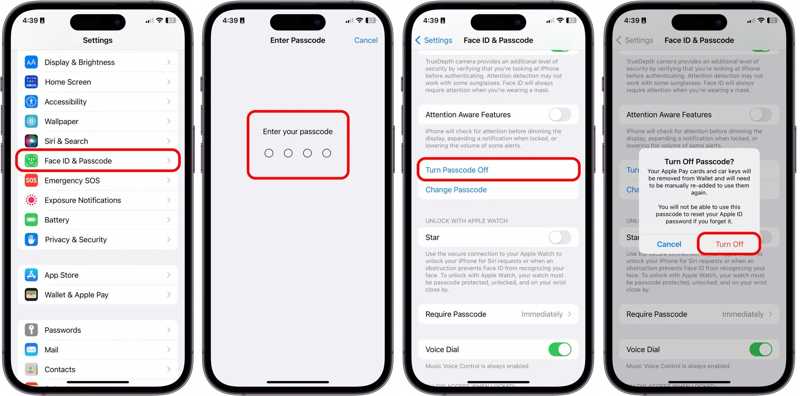
Vaihe 1. Käynnistä iPhone ja suorita Asetukset App.
Vaihe 2. Napauta Kasvotunnus ja pääsykoodi or Kosketa tunnusta ja pääsykoodia vaihtoehto.
Vaihe 3. Anna salasanasi.
Vaihe 4. Napauta Kytke salasana pois päältä painiketta.
Vaihe 5. Lue varoitus ja valitse Sammuta vahvista se.
Osa 2: Näytön lukituksen poistaminen iPhonesta, jos unohdat salasanan
Tapa 1: Näytön lukituksen poistaminen iPhonesta iPhonen tyhjentämisen avulla
Jos unohdat iPhone-salasanasi, sinut lukitaan ulos laitteestasi. Apple on ottanut käyttöön iPhoneissa iOS 15.2:sta lähtien Security Lockout -ominaisuuden. Se tarjoaa Poista iPhone or Unohditko salasanan vaihtoehto näytön lukituksen poistamiseen iPhonesta sekä muiden tietojen poistamiseen.
iOS 17:ssa ja uudemmissa
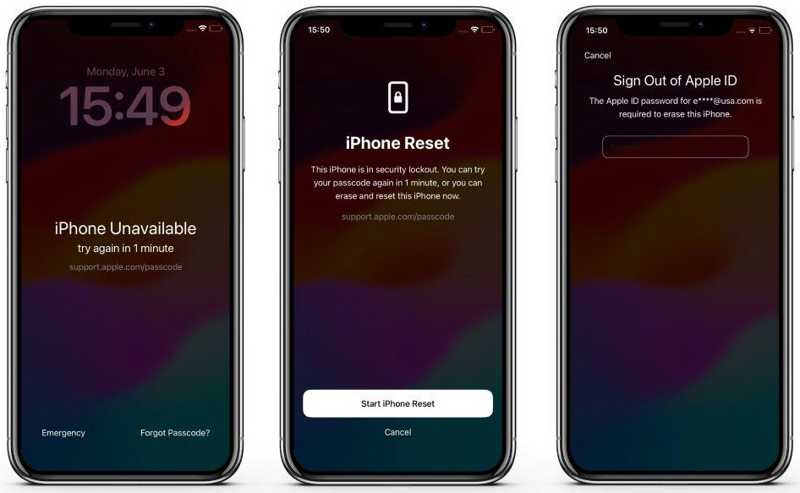
Vaihe 1. Syötä toistuvasti väärä salasana, kunnes iPhone Ei saatavilla näyttöön.
Vaihe 2. Napauta Unohditko salasanan vaihtoehto.
Vaihe 3. Valita Käynnistä iPhone Reset.
Vaihe 4. Syötä Apple-tilisi salasana.
Vaihe 5. Kun iPhone käynnistyy uudelleen, ota se uudelleen käyttöön.
iOS 15.2:ssa ja uudemmissa
Vaihe 1. Laukaise iPhone Ei saatavilla näyttö väärällä salasanalla.
Vaihe 2. Napauta Poista iPhone vaihtoehto.
Vaihe 3. Lue ilmoitus ja napauta Poista iPhone uudelleen.
Vaihe 4. Kirjoita linkitetyn Apple-tilin salasana.
Tapa 2: Kuinka poistaa iPhonen lukitusnäyttö Find My -sovelluksesta
Kun Etsi iPhoneni tai Etsi iPadini on käytössä, voit poistaa iPhonen lukitusnäytön lainatusta Apple-laitteesta. Tämä tarkoittaa, että voit suorittaa työn loppuun, vaikka olisit unohtanut iPhone-salasanasi.
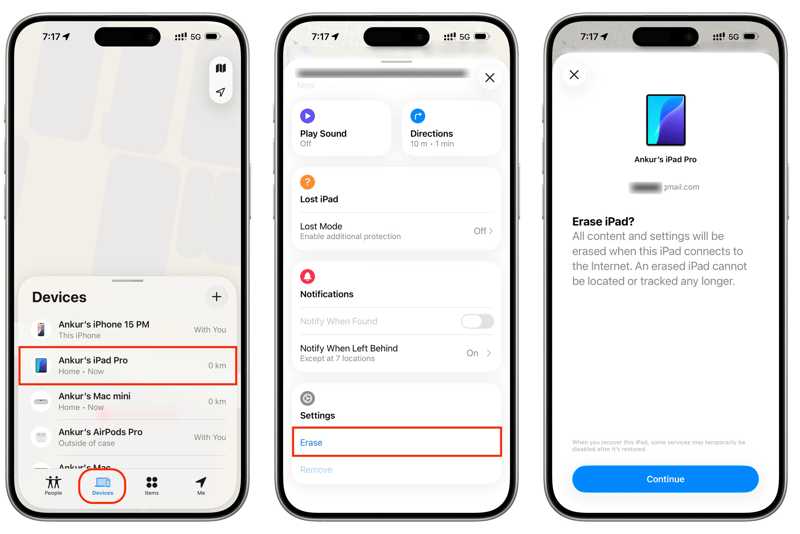
Vaihe 1. Avaa Etsi Oma sovellus lainatulla Apple-laitteella.
Vaihe 2. Kirjaudu sisään iPhoneesi liitetyllä Apple-tilillä ja salasanalla.
Vaihe 3. Siirry Laitteet välilehti ja valitse laitteesi.
Vaihe 4. Laajenna alempaa työkalupalkkia ja napauta pyyhkiä.
Vaihe 5. Lue hälytys ja napauta jatkaa.
Vaihe 6. Syötä puhelinnumerosi tai jätä se huomiotta ja napauta pyyhkiä.
Vaihe 7. Syötä Apple-tilisi salasana ja napauta pyyhkiä uudelleen. Tämä prosessi myös tehdasasetusten palautus iPhoneen.
Tapa 3: Lukitusnäytön salasanan poistaminen iCloud.com-sivustolla
Toinen tapa poistaa lukitusnäytön salasana iPhonesta on iCloud.com. Edellytyksenä on, että olet ottanut Etsi iPhoneni -toiminnon käyttöön laitteellasi ennen kuin unohdit iPhone-salasanasi.
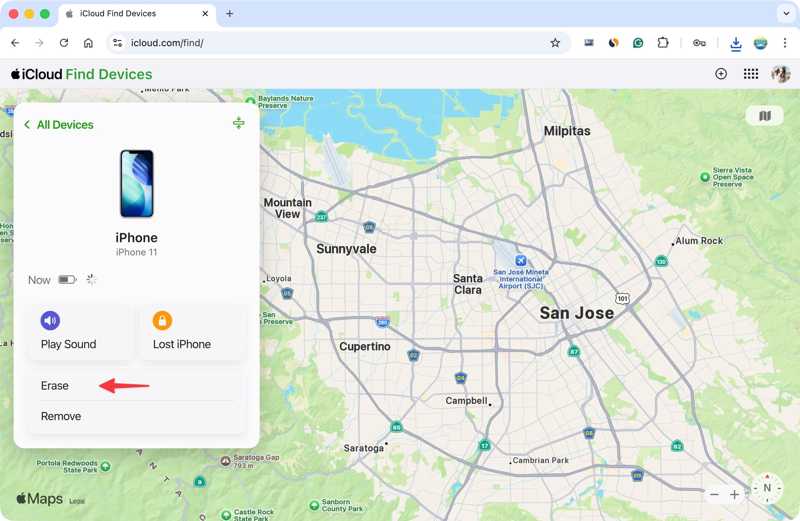
Vaihe 1. Käy osoitteessa www.icloud.com/find verkkoselaimessa.
Vaihe 2. Kirjaudu sisään Apple-tilillesi ja salasanallasi.
Vaihe 3. Valitse iPhonesi joukosta Kaikki laitteet lista.
Vaihe 4. Kun Apple on seurannut laitteesi, napsauta pyyhkiä or Poista tämä laite painiketta.
Vaihe 5. Syötä puhelinnumerosi ja napsauta seuraava.
Vaihe 6. Valitse pyyhkiä -painiketta aloittaaksesi lukitusnäytön salasanan ja muiden tietojen poistamisen.
Tapa 4: Lukitusnäytön poistaminen iPhonesta tietokoneella
Palautustila on toinen vaihtoehto iPhonen lukitusnäytön poistamiseen, jos olet unohtanut salasanan. Tämä tapa vaatii tietokoneen ja yhteensopivan kaapelin. Vaikka iPhonesi olisi poistettu käytöstä, tämä tapa on käytettävissä.
Vaihe 1. Kytke iPhone tietokoneeseen USB-kaapelilla.
Vaihe 2. Avaa iTunes Windowsissa tai macOS Mojavessa tai aiemmissa versioissa. Avaa Finder macOS Catalinassa tai uudemmissa versioissa.
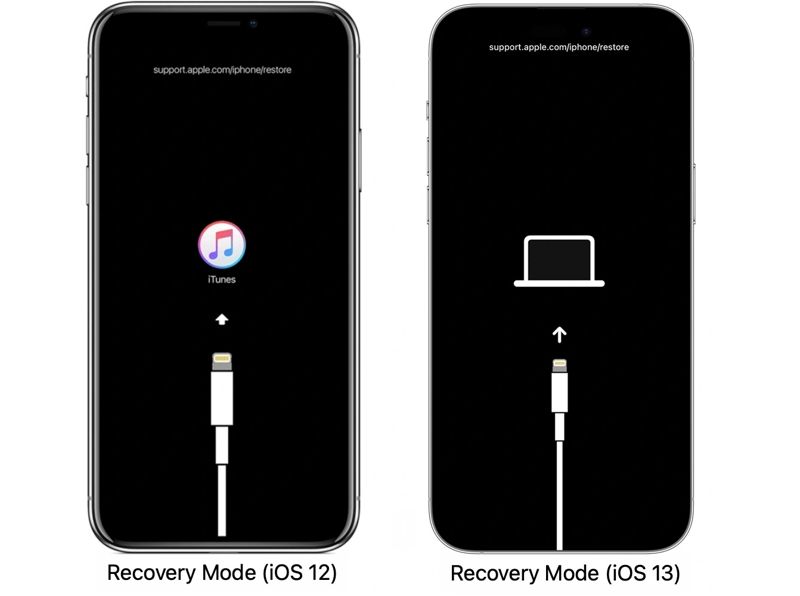
Vaihe 3. Aseta iPhone palautustilaan:
iPhonessa ilman Koti-painiketta
- Paina äänenvoimakkuuden lisäyspainiketta nopeasti ja vapauta se.
- Tee sama äänenvoimakkuuden vähennyspainikkeelle.
- Pidä sivupainiketta painettuna, kunnes iPhone siirtyy palautustilaan.
iPhone 7/7 Plussassa
- Pidä alhaalla Volume Down + Puoli painikkeita yhdessä.
- Kun palautustila tulee näkyviin, vapauta painikkeet.
iPhonessa, jossa on Koti-painike
- Paina pitkään Etusivu + Uni / painikkeita samanaikaisesti.
- Päästä painikkeet irti, kun iPhone siirtyy palautustilaan.
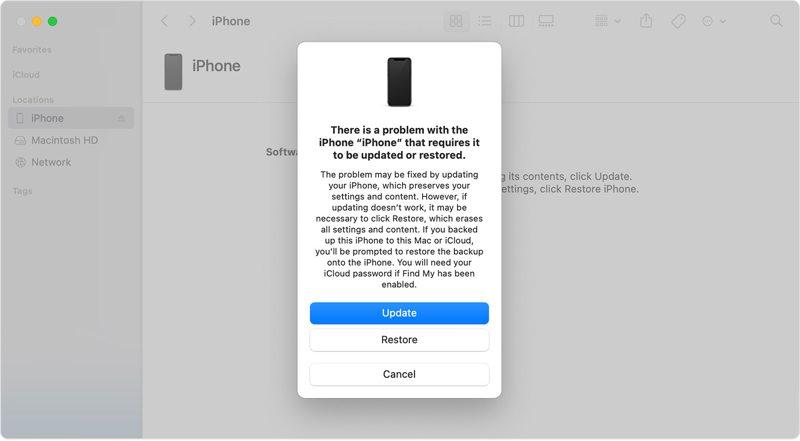
Vaihe 4. Seuraavaksi napsauta Palauta-painiketta aloittaaksesi näytön lukituksen poistamisen, jos unohdit salasanasi.
Osa 3: Näytön lukituksen poistaminen iPhonesta ilman salasanaa
Apeaksoft iFoneKit iOS:n lukituksen avaaja on paras tapa poistaa salasana iPhonen tai iPadin näytön lukituksesta, kun olet unohtanut salasanan. Yksinkertainen muotoilu yksinkertaistaa työnkulkua, erityisesti tavallisille ihmisille.

Ladannut yli 1,000,000 Käyttäjät
- Poista iPhonen lukitusnäyttö kolmessa vaiheessa.
- Toimii pääsykoodien, kasvotunnusten ja kosketustunnusten parissa.
- Saat takaisin täyden käyttöoikeuden iOS-laitteeseesi ilman salasanaa.
- Tarjoa bonusominaisuuksia, kuten MDM:n ohittaminen.
- Saatavilla iOS:n ja iPadOS:n uusimpiin versioihin.
Suojattu lataus
Suojattu lataus

Näytön lukituksen poistaminen iPhonesta
Vaihe 1. Asenna iPhonen lukituksen avaustyökalu
Käynnistä iPhonen lukituksen avausohjelmisto asennettuasi sen tietokoneellesi. Macille on olemassa toinen versio. Valitse Avaa iOS-näytön lukitus tila jatkaaksesi.

Vaihe 2. Linkitä iPhoneesi
Liitä iPhone tietokoneeseen Lightning-kaapelilla. Varmista, että luotat tähän tietokoneeseen. Kun ohjelmisto tunnistaa laitteesi, napsauta Aloita nyt -painiketta aloittaaksesi laiteohjelmiston latauksen.

Vaihe 3. Poista iPhonen lukitusnäyttö
Kun laiteohjelmisto on ladattu, napsauta OK vahvistusikkunassa. Paina sitten Vahvista uudelleen -painiketta laiteohjelmiston tarkistamiseksi. Seuraavaksi ohjelmisto aloittaa prosessin.

Yhteenveto
Tässä oppaassa esiteltiin kuusi tapaa näytön lukituksen poistaminen iPhonesta erilaisissa tilanteissa. Jos laitteesi on käytettävissä, voit poistaa lukitusnäytön käytöstä Asetukset-sovelluksessa. Jos et voi käyttää sitä, valitse sopiva tapa ja noudata yksityiskohtaisia ohjeita näytön lukituksen poistamiseksi. Apeaksoft iFoneKit iOS:n lukituksen avaaja on kokonaisvaltainen ratkaisu lukitusnäytön poistamiseen ilman salasanaa.
 Apeaksoft iFoneKit
 Avaa kaikentyyppiset iOS-salasanat iPhonesta, iPadista ja iPodista.
Suojattu lataus
Suojattu lataus
Aiheeseen liittyvät artikkelit




