


Kuinka avata vammaisen iPodin lukitus iTunesilla tai tietokoneella tai ilman sitä

Monet käyttäjät kohtaavat viestin "iPod on poistettu käytöstä", kun he syöttävät väärän salasanan liian monta kertaa joko siksi, että he unohtavat iPod-salasanan tai koska he koskettavat sitä vahingossa liian monta kertaa. Käytöstä poistettu iPod estää käyttäjiä käyttämästä iPodia normaalisti.
Hyvä uutinen on, että tämä artikkeli selittää tämän ongelman syyt ja osoittaa Kuinka avata viallisella iPodilla.
SIVUN SISÄLTÖ:
- Osa 1: Miksi iPodisi on poissa käytöstä
- Osa 2: Kuinka avata vammaisen iPodin lukitus iTunesilla/Finderilla
- Osa 3: Kuinka avata vammaisen iPodin lukitus palautustilan kautta
- Osa 4: Kuinka avata vammaisen iPodin lukitus iCloud Find My -sovelluksen kautta
- Osa 5: Kuinka avata vammaisen iPodin lukitus ilman iTunesia (suositus)
- Osa 6: Vertailu käytöstä poistettujen iPod-lukkojen avaamismenetelmistä
Osa 1: Miksi iPodisi on poissa käytöstä
Miksi näyttöön tulee ilmoitus "iPod on poistettu käytöstä"? Kyseessä on itse asiassa Applen järjestelmän suojausmekanismi. Kun annat toistuvasti vääriä lukitusnäytön salasanoja, iPodin sisäänrakennettu varkaudenestomekanismi aktivoituu vaiheittain. Lopulta järjestelmä lukitsee ja deaktivoi laitteen. Tarkat analyysisäännöt ovat seuraavat:
| Väärät salasanayritykset | Tulos |
| 6 kertaa peräkkäin | Pois käytöstä 1 minuutin ajan |
| 7 kertaa peräkkäin | Poissa käytöstä 5 minuuttia |
| 8 kertaa peräkkäin | Poissa käytöstä 15 minuuttia |
| 9 kertaa peräkkäin | Poissa käytöstä 60 minuuttia |
| 10 kertaa peräkkäin | Poistettu pysyvästi käytöstä. Et voi odottaa sen automaattista avautumista. Sinun on palautettava se tietokoneellesi. |
Käytöstäpoistettuna et voi syöttää salasanaa uudelleen.
Seuraavaksi tämä artikkeli opastaa sinua askel askeleelta, miten avata vammaisen iPodin lukitus.
Osa 2: Kuinka avata vammaisen iPodin lukitus iTunesilla/Finderilla
Jos olet joskus varmuuskopioinut iPodisi tälle tietokoneelle ja luottanut siihen, voit avata iPodisi lukituksen ilman salasanaa yhdellä vaiheella iTunesin Palauta varmuuskopio -toiminnolla. Tämä on luotettavin virallinen tapa, joka sopii kaikille iPod-malleille.
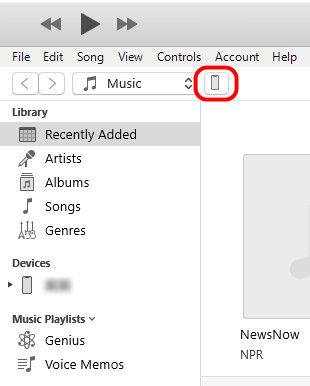
Vaihe 1. Avaa iTunes ja liitä iPod tietokoneeseen.
Vaihe 2. Napsauta laitteen kuvaketta vasemmassa yläkulmassa.
Vaihe 3. Napsauta oikeanpuoleisessa käyttöliittymässä Palauta varmuuskopiointi.
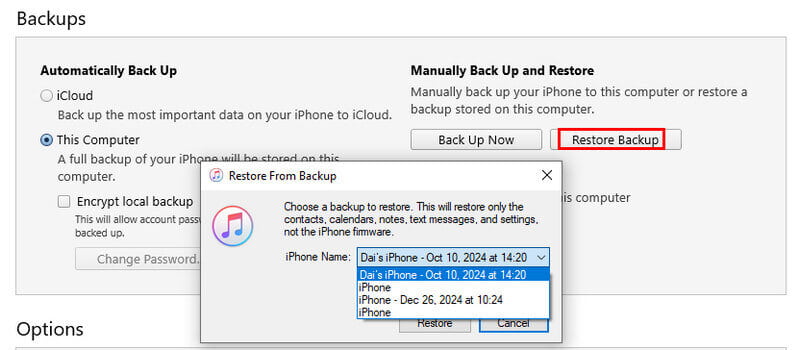
Vaihe 4. Valitse vastaava varmuuskopio ja napsauta Palauttaa. Kun tämä on valmis, iPod-salasana tyhjennetään automaattisesti.
Vinkki: Finderin vaiheet Macilla ovat samanlaiset kuin iTunesin vaiheet Windowsilla.
Osa 3: Kuinka avata vammaisen iPodin lukitus palautustilan kautta
Jos et ole varmuuskopioinut iPodiasi iTunesilla tai Finderilla, voit avata sen lukituksen vain palautustilassa.
Vaihe 1. Liitä iPod tietokoneeseen USB-kaapelilla.
Vaihe 2. Sammuta iPod ja aseta se palautustilaan.
iPod Touch 7 ja uudemmat: Pidä Volume Down ja ylin painikkeita yhteen, kunnes iTunes-logo tulee näkyviin.
Vanhemmille iPod Touch -malleille: Paina ja pidä painettuna Etusivu ja ylin -painikkeita samanaikaisesti, kunnes palautustilan näyttö tulee näkyviin.
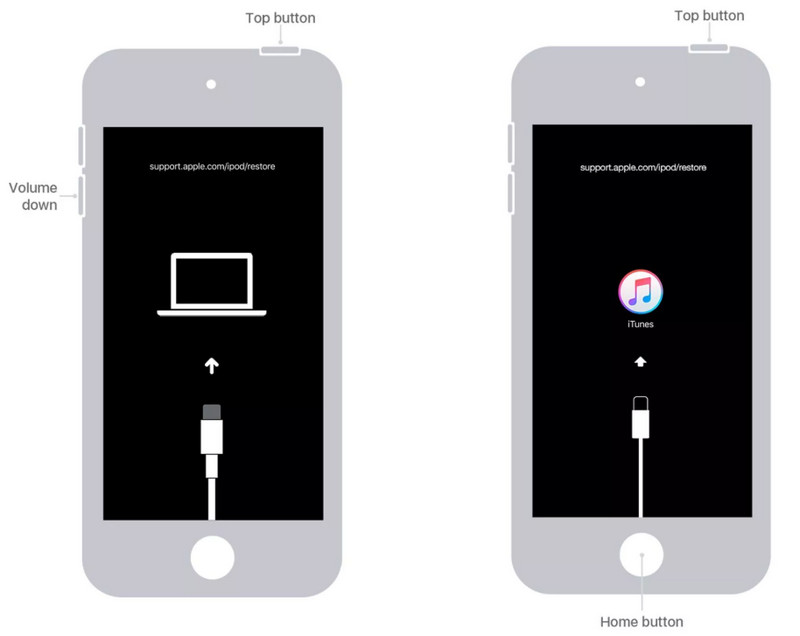
Vaihe 3. Avaa uusin iTunes. Tietokone tunnistaa iPodisi palautustilassa. Napsauta Palauta iPod.
Vaihe 4. Järjestelmä lataa laiteohjelmiston ja poistaa kaikki tiedot. Kun olet valmis, aktivoi iPod Apple ID:lläsi.
Vinkki: Kaikki tiedot poistetaan. Varmuuskopioi iPodisi etukäteen.
Osa 4: Kuinka avata vammaisen iPodin lukitus iCloud Find My -sovelluksen kautta
Jos iPodisi on kirjautuneena Apple ID:lläsi ja Etsi iPodini oli käytössä ennen sen poistamista käytöstä, voit avata käytöstä poistetun iPodin lukituksen iCloudin Etsi iPodini -toiminnolla ilman tietokonetta.
Vaihe 1. Käy iCloud.com-sivustolla selaimessa millä tahansa muulla laitteella.
Vaihe 2. Kirjaudu sisään Apple ID: lläsi ja salasanallasi.
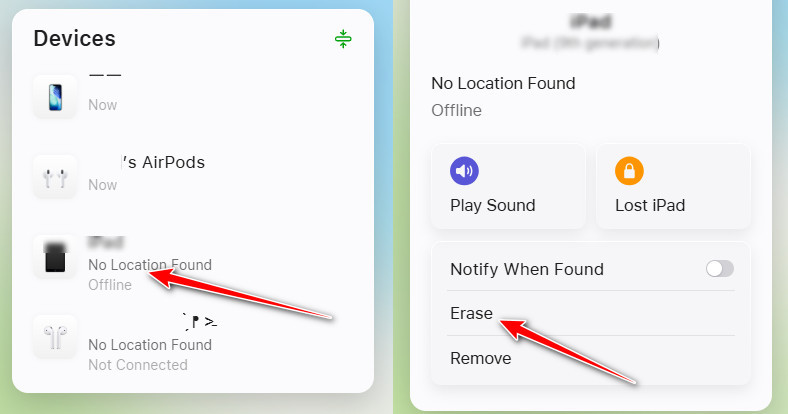
Vaihe 3. Napauta Etsi Oma ja valitse käytöstä poistettu iPod laiteluettelosta.
Vaihe 4. Napauta Poista iPod laitteen etäpyyhkimiseen.
Osa 5: Kuinka avata vammaisen iPodin lukitus ilman iTunesia (suositus)
Jos iTunes tai Finder ei tunnista laitettasi etkä voi käyttää iCloudin Etsi... -toimintoa, koska olet unohtanut Apple ID:si, ammattimainen kolmannen osapuolen iOS-lukituksen avaustyökalu, kuten Apeaksoft iFoneKit iOS:n lukituksen avaaja, voi olla parempi ratkaisu.

Ladannut yli 1,000,000 Käyttäjät
- Avaa käytöstä poistettu iPod ilman salasanaa tai Apple ID:tä.
- Avaa käyttämättömän iPodin lukitus muutamalla napsautuksella.
- Toimii, vaikka iTunes ei tunnistaisi iPodia.
- Aloittelijaystävälliset ja helposti seurattavat vaiheet.
- Tukee useimpia iPod touch -malleja ja iOS-versioita.
Suojattu lataus
Suojattu lataus

Vaihe 1. Lataa tämä työkalu tietokoneellesi yllä olevasta painikkeesta.
Vaihe 2. Käynnistä ohjelma ja liitä vammainen iPod tietokoneeseen.
Vaihe 3. Valita Avaa iOS-näytön lukitus pääliittymästä.

Vaihe 4. Tarkista laitteesi tiedot huolellisesti ja napsauta sitten Aloita nyt ladataksesi asiaankuuluvan laiteohjelmiston.

Vaihe 5. Lue näytöllä näkyvät muistutukset huolellisesti ja napsauta Vahvistaa siirtyäksesi eteenpäin. Hetken kuluttua käytöstä poistetun iPodisi lukitus voidaan avata.

Vinkki: Tämä menetelmä poistaa myös kaikki iPod-tiedot. Lukituksen avaamisen jälkeen tarvitset edelleen alkuperäisen Apple ID:n laitteen aktivoimiseen. Tämä työkalu toimii myös silloin, kun haluat Poista iCloud-aktivointilukko.
Osa 6: Vertailu käytöstä poistettujen iPod-lukkojen avaamismenetelmistä
| Menetelmä | Tarvitsen tietokoneen | Tarvitsetko Apple ID:n? | Tiedon menetys | Parasta |
| iTunesin/Finderin palautus | Kyllä | Ei | Kyllä | Käytä tietokonetta; suosi virallisia ratkaisuja |
| Palautustila | Kyllä | Ei | Kyllä | Tietokone ei tunnista laitteita |
| iCloud Etsi minun -tyhjennys | Ei | Kyllä | Kyllä | Ei tietokonetta käytettävissä; muista Apple ID |
| Kolmannen osapuolen lukituksen avausohjelmisto | Kyllä | Ei | Kyllä | En halua käyttää virallisia tapoja; haluan yhden napsautuksen toiminnan; ei varmuuskopioita |
Yhteenveto
Jos annat väärän salasanan useita kertoja, iPod lukittuu pysyvästi. Tässä artikkelissa kerrotaan, miten se tehdään. avata käytöstä poistetun iPodin lukituksen virallisen tietokoneen palautuksen, iCloud-etätyhjennyksen tai luotettavan kolmannen osapuolen ohjelmiston, kuten Apeaksoft iFoneKit iOS:n lukituksen avaajaKaikki nämä menetelmät poistavat laitteen tiedot. Varmista, että kaikki tärkeät tiedot on varmuuskopioitu.
 Apeaksoft iFoneKit
 Avaa kaikentyyppiset iOS-salasanat iPhonesta, iPadista ja iPodista.
Suojattu lataus
Suojattu lataus
Aiheeseen liittyvät artikkelit




