


Kuinka avata jäädytetyn iPhonen tai iPadin kosketusnäyttö

"iPhone 16 -puhelimeni jumiutuu yhtäkkiä eikä reagoi mihinkään. En saa sitä auki millään tavalla. Miten teen sen?" avaa jäätynyt iPhoneKun kosketusnäyttö on jumiutunut, mikään ei tunnu toimivan. Se on turhauttavaa, mutta älä huoli, et ole yksin. Tämä opas auttaa sinua ymmärtämään tärkeimmät syyt. Mikä tärkeintä, ratkaisumme antavat sinulle vaiheittaiset ohjeet iOS-laitteesi nopeaan palauttamiseen.
SIVUN SISÄLTÖ:
Osa 1: Miksi iPhoneni on jäätynyt
IPhonen tai iPadin jumiutumiseen on muutamia syitä. Näiden tärkeimpien syiden ymmärtäminen voi auttaa sinua ehkäisemään tulevia ongelmia ja korjaamaan nykyisiä virheitä tehokkaammin. Tässä ovat tärkeimmät syyt:
- 1. Akku on vähissä.
- 2. iPhone tai iPad jumiutuu.
- 3. iPhone tai iPad on liian kuuma.
- 4. Laitteesi tallennustila on loppumassa.
- 5. Sovelluksen toimintahäiriöt.
- 6. Ohjelmiston häiriöt.
Osa 2: Jäätyneen iPhonen/iPadin lukituksen avaaminen
Ratkaisu 1: Lataa laitteesi
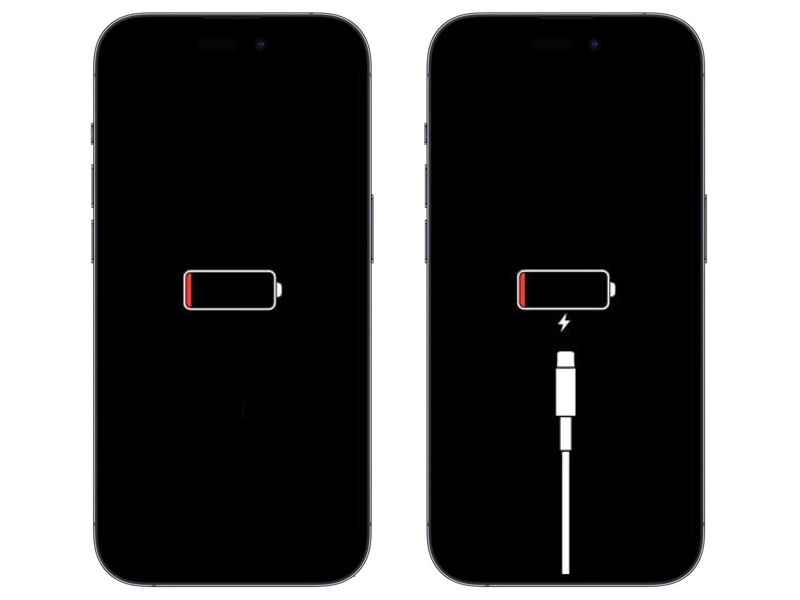
Helppo ratkaisu jumiutuneen iPhone-näytön lukituksen avaamiseen on laitteen lataaminen. Kuten aiemmin mainittiin, iOS-laitteesi saattaa jumiutua, jos iPhonen akku tyhjenee. Liitä Lightning-kaapelin toinen pää iPhoneen ja toinen pää virtalähteeseen. Odota muutama minuutti, jos akun varaus on liian alhainen. Sen jälkeen sinun pitäisi nähdä latauskuvake näytöllä.
Ratkaisu 2: Pakota uudelleenkäynnistys
Koska kosketusnäyttö on jumiutunut, et voi kytkeä sitä päälle normaalisti. Vaihtoehtoisesti sinun on pakotettu uudelleenkäynnistys laitteesi avataksesi jumiutuneen iPhone-näytön. Tämä toimii fyysisten painikkeiden avulla.
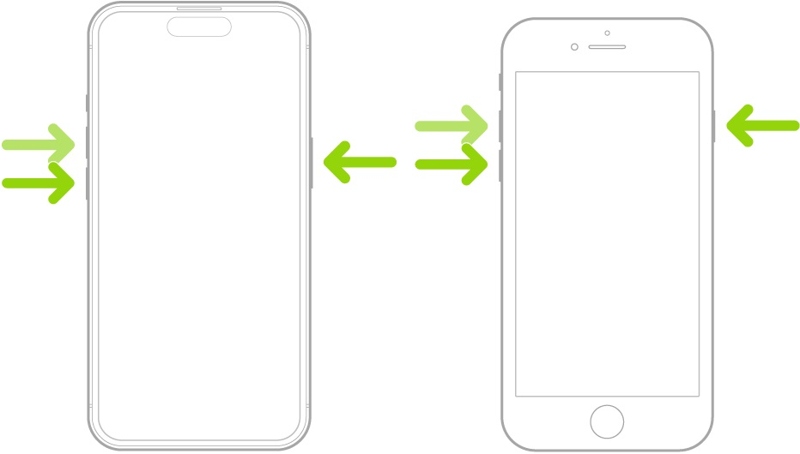
iPhone 8:lle ja uudemmille, iPadille ilman Koti-painiketta
Paina nopeasti ja vapauta Volume Up painiketta.
Paina nopeasti ja vapauta Volume Down painiketta.
Paina ja pidä painettuna Puoli or ylin -painiketta, kunnes Apple-logo tulee näkyviin.
IPhone 7 / 7 Plus -puhelimelle
Pidä alhaalla Volume Down + Puoli painikkeita yhdessä.
Vapauta painikkeet, kun näet Apple-logon.
iPhone 6s:ssä ja vanhemmissa malleissa, iPadissa, jossa on kotinäppäin
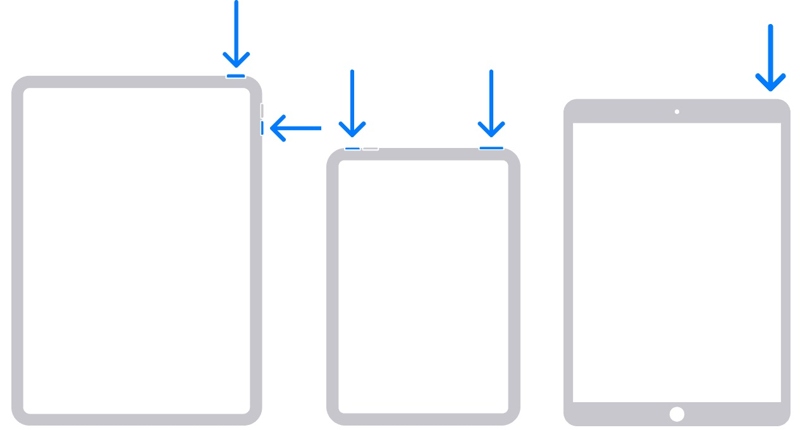
Pidä alhaalla Etusivu + Uni / painikkeita samanaikaisesti.
Kun Apple-logo ponnahtaa näkyviin, päästä painikkeista irti.
Vinkki: Kun olet avannut iPhonen tai iPadin lukituksen, sinun kannattaa poistaa toimimattomat sovellukset ja vapauttaa tilaa estääksesi ongelman ilmenemisen tulevaisuudessa.
Ratkaisu 3: Päivitä tai palauta iPhone palautustilassa
Toinen tapa avata jäätynyt iPad tai iPhone on päivittää tai palauttaa laite PalautustilaEt tietenkään voi päivittää ohjelmistoa tai palauttaa laitettasi, kun kosketusnäyttö on jumiutunut. Palautustilassa voit ohittaa käyttöjärjestelmän ja suorittaa vianmäärityksen.
Vaihe 1. Liitä jumiutunut iPhone tai iPad tietokoneeseen yhteensopivalla kaapelilla.
Vaihe 2. Suorita iTunesin uusin versio Windowsissa ja macOS Mojavessa tai vanhemmassa. Suorita Finder macOS Catalinassa tai uudemmassa.
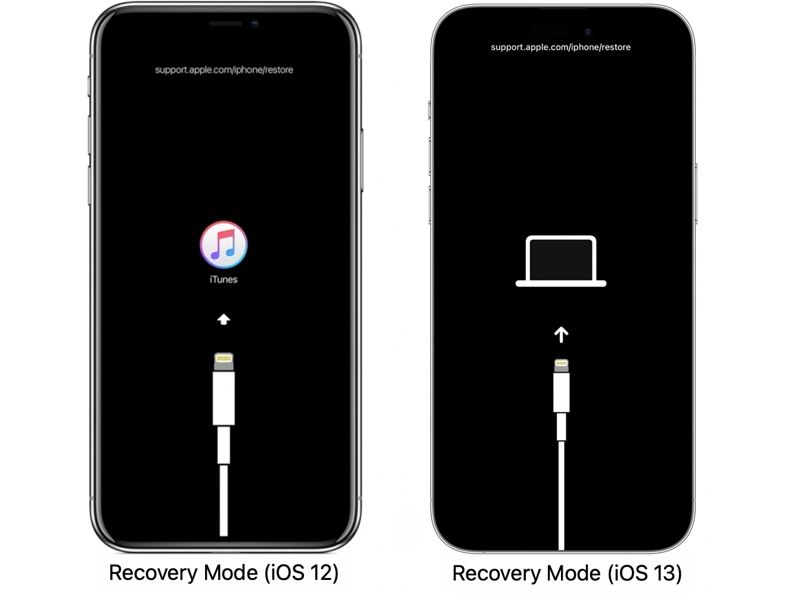
Vaihe 3. Aseta laitteesi palautustilaan. Painikeyhdistelmä on sama kuin pakotetussa uudelleenkäynnistyksessä.
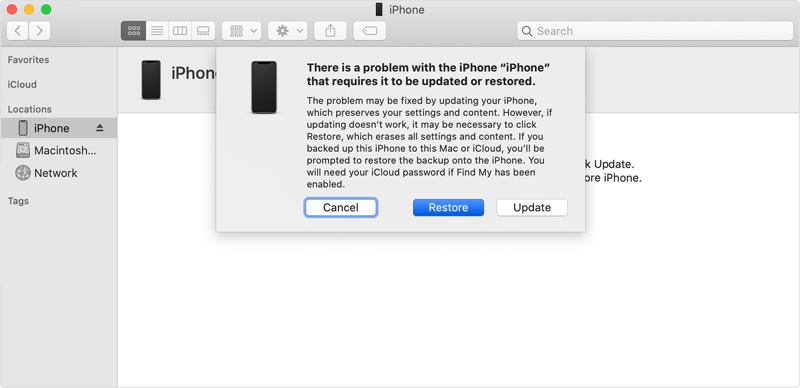
Vaihe 4. Kun palautustilan näyttö tulee näkyviin, vapauta näppäinyhdistelmä.
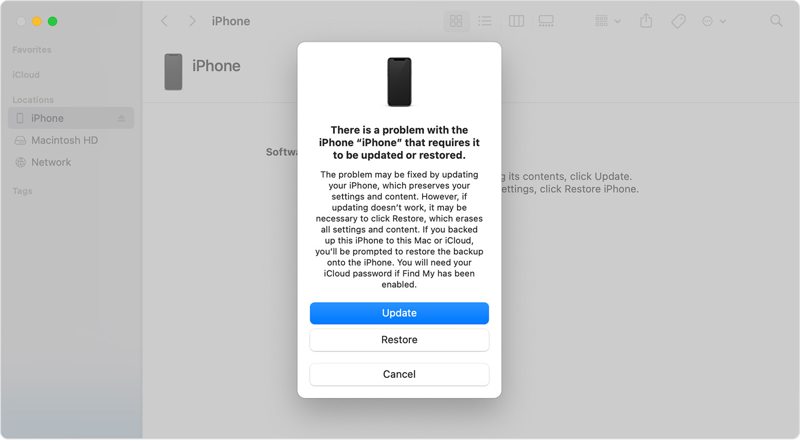
Vaihe 5. Kun iTunes tai Finder tunnistaa laitteesi palautustilassa, valitse Päivitykset or Palauttaa, tarpeidesi mukaan.
Vinkki: IPhonen tai iPadin palauttaminen poistaa kaikki tiedot.
Osa 3: Nopea tapa avata jäätynyt iPhone
Jos yllä olevia ratkaisuja ei ole saatavilla, kokeile Apeaksoft iFoneKit iOS:n lukituksen avaaja avataksesi jäätyneen iPhonen tai iPadin lukituksen. Sen avulla voit poistaa näytön lukituksen iOS-laitteistasi ilman rajoituksia. Lisäksi se ei kysy salasanaa prosessin aikana.

Ladannut yli 1,000,000 Käyttäjät
- Avaa jäätynyt iPhone tai iPad lukitus kolmessa vaiheessa.
- Älä vaadi pääsykoodiasi tai Apple ID -salasanaasi.
- Toimii numerosalasanojen, kasvotunnusten ja kosketustunnusten kanssa.
- Tukee iOS:n ja iPadOS:n uusimpia versioita.
Suojattu lataus
Suojattu lataus

Kuinka avata jäätynyt iPhone nopeasti
Vaihe 1. Yhdistä iPhoneen
Käynnistä iOS:n lukituksen avausohjelmisto asennettuasi sen tietokoneellesi. Mac-käyttäjille on olemassa toinen versio. Valitse Avaa iOS-näytön lukitus tila. Yhdistä iPhone tietokoneeseen Lightning-kaapelilla. Varmista, että luotat tähän tietokoneeseen.

Vaihe 2. Lataa laiteohjelmisto
Kun laite on tunnistettu, ohjelmisto lataa laitteen tiedot. Tarkista ne ja napsauta Aloita nyt -painiketta aloittaaksesi laiteohjelmiston latauksen.

Vaihe 3. Avaa laitteen lukitus
Kun lataus on valmis, napsauta OK vahvistusvalintaikkunassa ja paina Vahvista uudelleenLaiteohjelmiston tarkistamisen jälkeen ohjelmisto aloittaa jäädytetyn iPhonen lukituksen avaamisen automaattisesti.

Vinkki: Koska prosessi poistaa kaikki tietosi, kannattaa varmuuskopioida laitteesi tietojen menetyksen välttämiseksi.
Yhteenveto
Tässä oppaassa selitettiin hyväksi havaittuja menetelmiä avaa jäätynyt iPhone tai iPadEnsinnäkin voit oppia iOS-laitteellasi ilmenevien virheiden pääasialliset syyt. Lisäksi voit seurata ratkaisujamme saadaksesi laitteesi takaisin käyttöösi. Apeaksoft iFoneKit iOS:n lukituksen avaaja on äärimmäinen ratkaisu minkä tahansa iOS-laitteen lukituksen avaamiseen.
Aiheeseen liittyvät artikkelit




