


Apple Watchin lukituksen avaaminen iPhonella tai iPadilla

On tunnettua, että Apple on rakentanut ekosysteemin pelkän älypuhelinten julkaisemisen sijaan. Esimerkiksi Apple Watch on Applen lanseeraama puettava laite, joka toimii iPhonen ja iPadin kanssa. Sinun on asetettava PIN-koodi kelloosi ja syötettävä PIN-koodi avataksesi laitteen lukituksen tietojesi suojaamiseksi. Toisaalta voit Apple Watchin lukituksen avaaminen iPhonellaTässä opetusohjelmassa kerrotaan yksityiskohtaiset vaiheet.
SIVUN SISÄLTÖ:
Osa 1: Apple Watchin lukituksen avaaminen iPhonella
Ilman PIN-koodia voit avata Apple Watchin lukituksen iPhonella. Avaa iPhonella -toiminto on sisäänrakennettu iPhonen Watch-sovellukseen. Sen avulla voit käyttää kelloasi syöttämättä PIN-koodia toistuvasti.
Edellytykset:
- 1.Apple Watchissasi on watchOS 6 tai uudempi.
- 2.iPhonessasi on iOS 14.5 tai uudempi.
- 3.Molempien laitteidesi on kirjauduttava sisään samalle Apple-tilille.
- 4.Bluetoothin on oltava käytössä molemmissa laitteissa.
- 5.Apple Watchin pitäisi olla tällä hetkellä paritettuna iPhonen kanssa.
Kuinka ottaa lukituksen avaaminen käyttöön iPhonella iOS:ssä
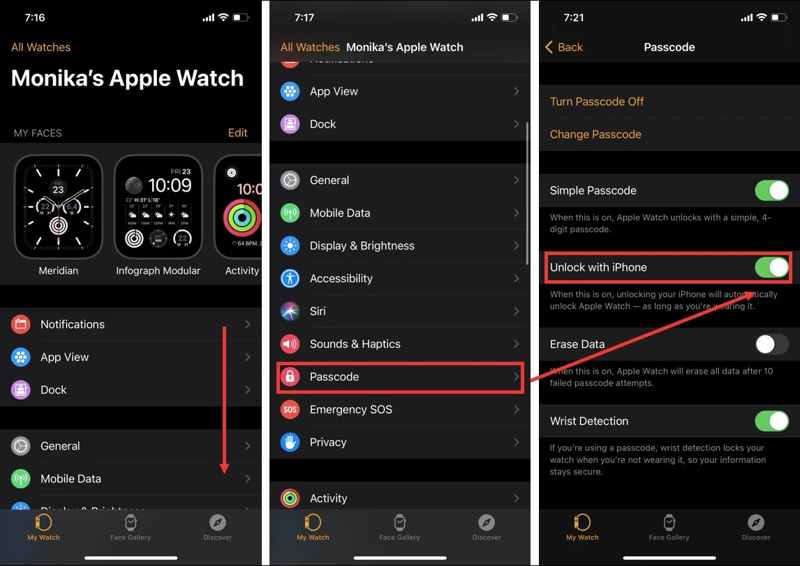
Vaihe 1. Avaa Katso app iPhone-laitteellasi.
Vaihe 2. Selaa alaspäin ja siirry kohtaan Passcode vaihtoehto.
Vaihe 3. Vaihda Avaa lukitus iPhonella.
Vaihe 4. Todenna Apple Watch -salasanasi.
Kuinka ottaa lukituksen avaaminen käyttöön iPhonella Apple Watchissa
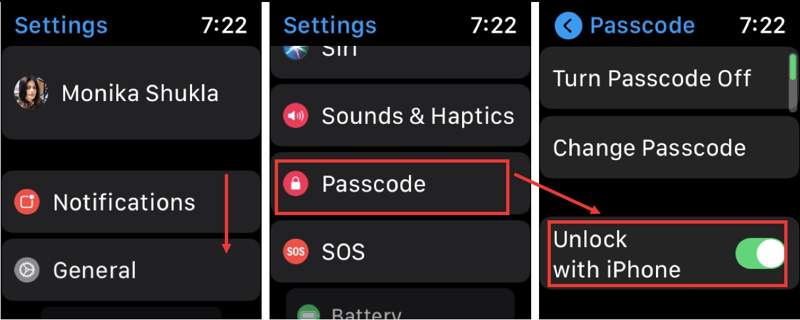
Vaihe 1. Käynnistä kellosi ja suorita Asetukset App.
Vaihe 2. Vieritä alas ja napauta Passcode vaihtoehto.
Vaihe 3. Vaihda Avaa lukitus iPhonella vaihtoehto.
Asennuksen jälkeen avaamalla iPhonen lukituksen avaa Apple Watchin lukituksen automaattisesti niin kauan kuin pidät sitä ranteessasi.
Osa 2: Mitä tehdä, jos Apple Watch ei avaudu iPhonella
Apple Watchin lukituksen avautumattomuus iPhonella on yleinen ongelma. Syyt ovat monimutkaisia, kuten huono yhteys, jumiutunut laite, väärät asetukset ja paljon muuta. Voit korjata tämän ongelman noudattamalla alla olevia ratkaisuja.
Ratkaisu 1: Ota Bluetooth käyttöön
IPhonessa
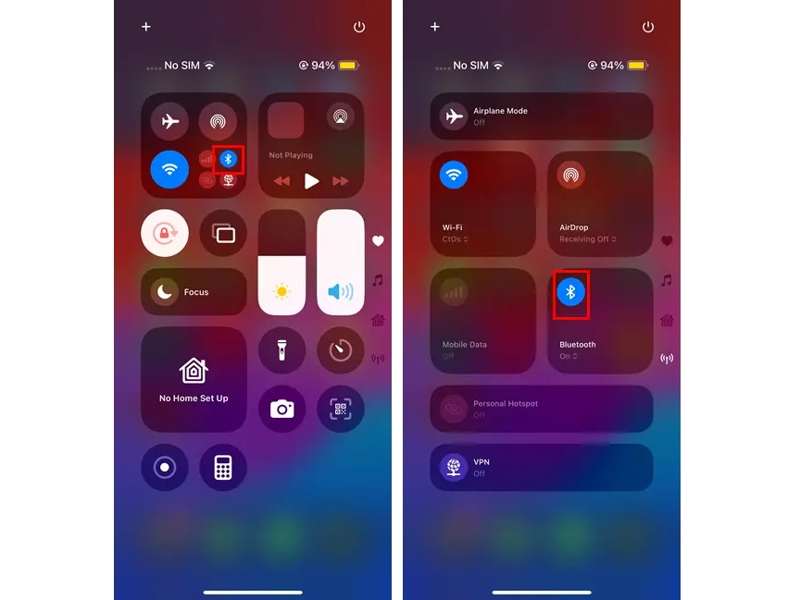
Vaihe 1. Siirry ohjauskeskus iPhonessa.
Vaihe 2. Napauta Bluetooth: painiketta.
Vaihe 3. Jos Bluetooth on käytössä, napauta sitä kytkeäksesi sen päälle. Bluetooth: pois päältä. Napauta sitä sitten uudelleen kytkeäksesi sen takaisin päälle.
Apple Watchissa
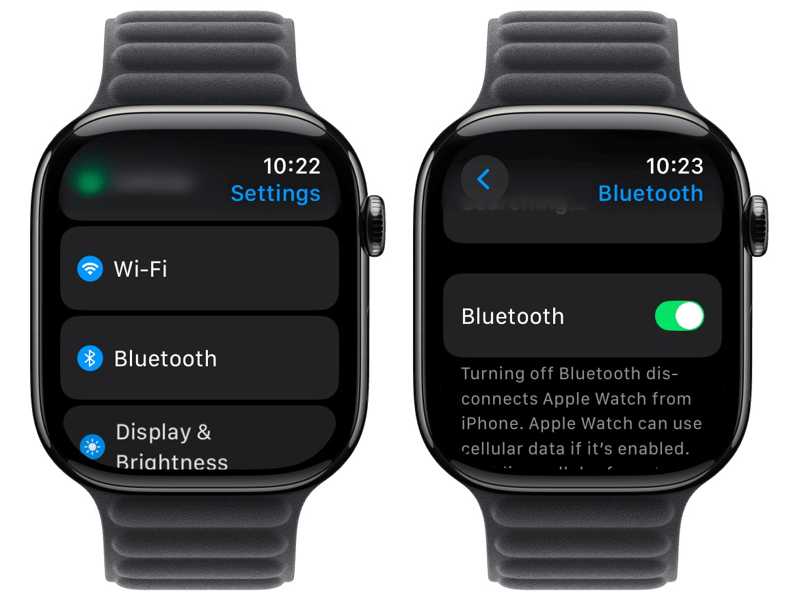
Vaihe 1. Siirry Asetukset sovellus kellossasi.
Vaihe 2. Valitse Bluetooth: vaihtoehto.
Vaihe 3. Vaihda Bluetooth:.
Avaa nyt Apple Watch iPhonella ja tarkista, onko ongelma kadonnut.
Ratkaisu 2: Ota lukituksen avaaminen uudelleen käyttöön iPhonella
IPhonessa
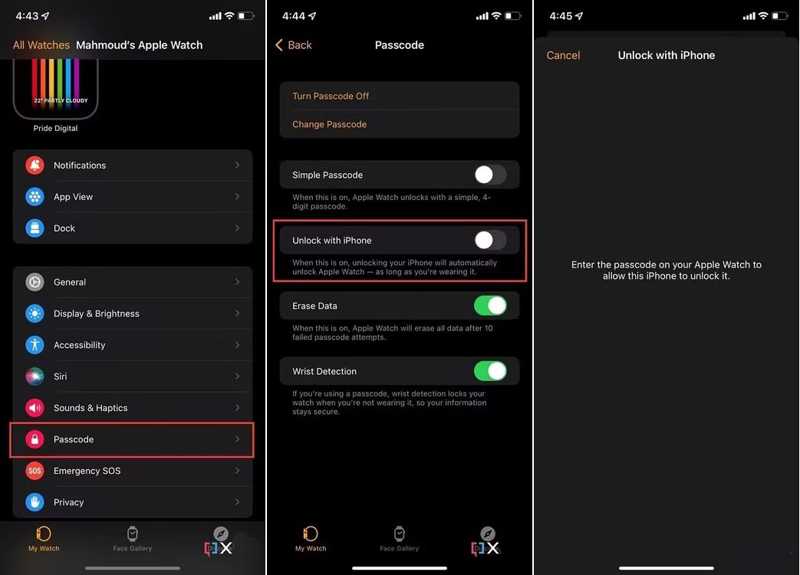
Vaihe 1. Suorita Katso App.
Vaihe 2. Siirry Kelloni Tab.
Vaihe 3. Napauta Passcode vaihtoehto ja kytke pois päältä Avaa lukitus iPhonella.
Vaihe 4. Anna Apple Watch -salasanasi pyydettäessä.
Vaihe 5. Toista yllä olevat vaiheet kytkeäksesi päälle Avaa lukitus iPhonella uudelleen.
Apple Watchissa
Vaihe 1. Mene Asetukset ja Passcode kelloosi.
Vaihe 2. Kytke pois Avaa lukitus iPhonella.
Vaihe 3. Ota sitten vaihtoehto takaisin käyttöön.
Tarkista seuraavaksi, onko virhe, jonka mukaan Apple Watch ei avaudu iPhonella, kadonnut.
Ratkaisu 3: Poista lukituksen avaaminen käytöstä Apple Watchilla
Apple sallii iPhonen lukituksen avaamisen Apple Watchilla. Jos olet asettanut sen iPhoneesi, Apple Watch ei välttämättä avaudu iPhonella. Ratkaisu on yksinkertainen: poista käytöstä Avaa Apple Watchilla iPhonessasi.
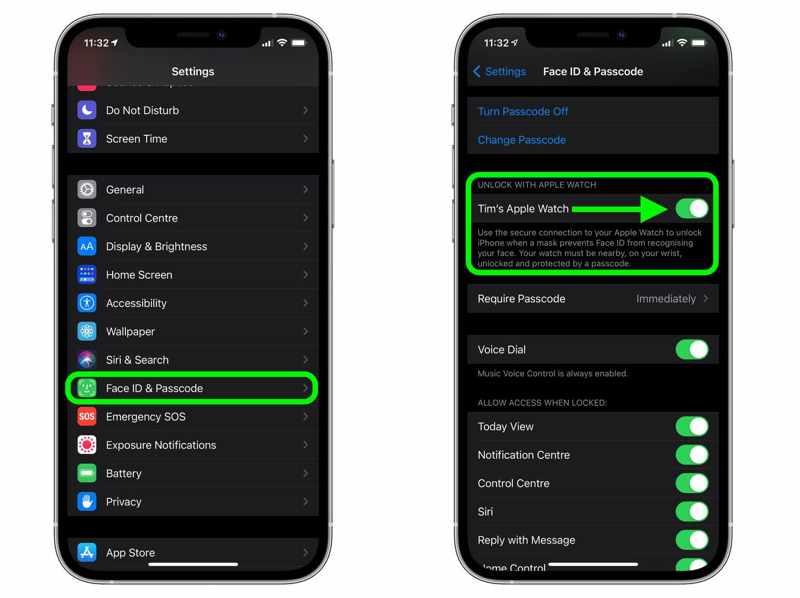
Vaihe 1. Suorita Asetukset sovellus kotinäytöltä.
Vaihe 2. Vieritä alas ja siirry kohtaan Kasvotunnus ja pääsykoodi.
Vaihe 3. Syötä iPhone-salasanasi.
Vaihe 4. Varmista, että sammutat Apple Watchin alla AVAA APPLE WATCHILLA osiossa.
Ratkaisu 4: Päivitä ohjelmisto
IPhonessa
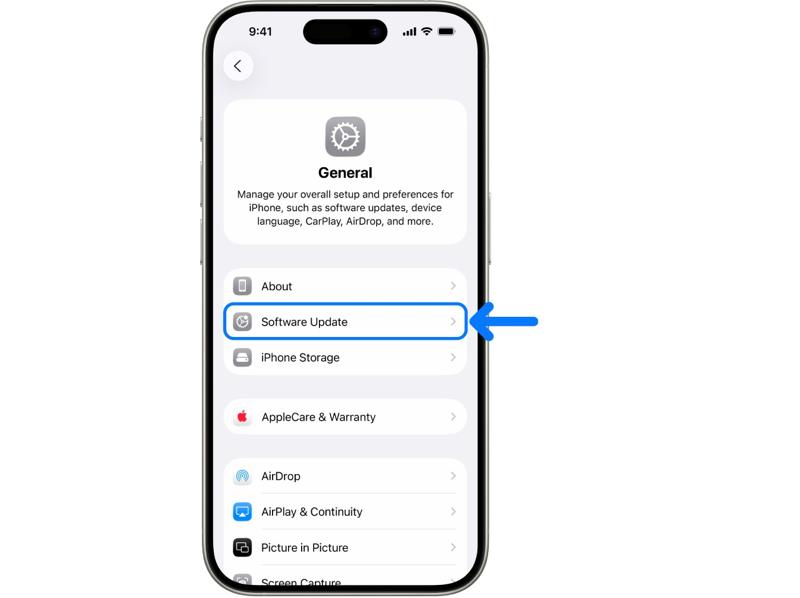
Vaihe 1. Suorita Asetukset App.
Vaihe 2. Mene general ja ohjelmistopäivitys.
Vaihe 3. Jos päivitys on saatavilla, napauta Lataa ja asenna painiketta.
Vaihe 4. Päivitä iPhone noudattamalla näytön ohjeita.
Apple Watchissa
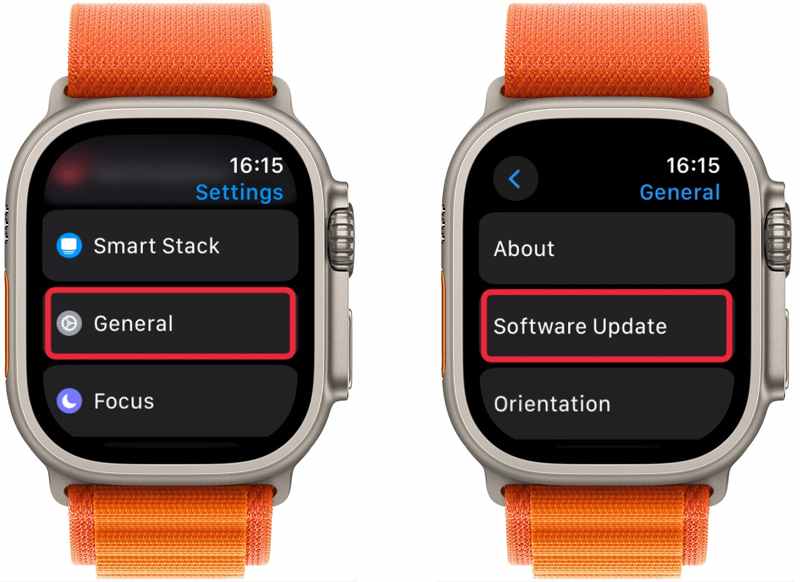
Vaihe 1. Päätä Asetukset App.
Vaihe 2. Navigoida johonkin general ja ohjelmistopäivitys.
Vaihe 3. Napauttaa install jos näet uuden päivityksen saatavilla.
Huomautus: Voit päivittää watchOS:n iPhonen Watch-sovelluksessa.
Osa 3: IPhonen lukituksen avaaminen ilman salasanaa
Asennuksen jälkeen voit avata Apple Watchin lukituksen iPhonella, kun olet avannut iPhonen lukituksen salasanalla, Face ID:llä tai Touch ID:llä. Jos unohdit iPhonen näytön lukituksen, sinun on avattava laite Apeaksoft iFoneKit iOS:n lukituksen avaajaSe pystyy avaamaan iPhonen lukituksen ilman salasanaa.

Ladannut yli 1,000,000 Käyttäjät
- Avaa iPhonen tai iPadin lukitus ilman salasanaa.
- Helppokäyttöinen ja prosessi onnistuu kolmessa vaiheessa.
- Toimii jäädytetyille, käytöstä poistetuille ja lukituille iOS-laitteille.
- Tarjoa bonusominaisuuksia, kuten Apple ID:n poisto.
- Yhteensopiva useiden iPhone- ja iPad-mallien kanssa.Windows-lataus, Mac-lataus
Suojattu lataus
Suojattu lataus

Kuinka avata iPhone ilman salasanaa
Vaihe 1. Asenna iOS Unlocker
Käynnistä iOS:n lukituksen avausohjelmisto, kunhan olet asentanut sen tietokoneellesi. Se on saatavilla Windows 11/10/8/7/XP/Vista- ja Mac OS X 10.7- tai uudemmissa käyttöjärjestelmissä. Valitse Avaa iOS-näytön lukitus tila siirtyäksesi eteenpäin.

Vaihe 2. Yhdistä iPhoneen
Liitä iPhone tietokoneeseen Lightning-kaapelilla. Varmista, että luotat tähän tietokoneeseen. Kun ohjelmisto tunnistaa laitteesi, iPhonesi tiedot ladataan. Tarkista ne ja napsauta Aloita nyt -painiketta aloittaaksesi laiteohjelmiston latauksen.

Vaihe 3. Avaa iPhone
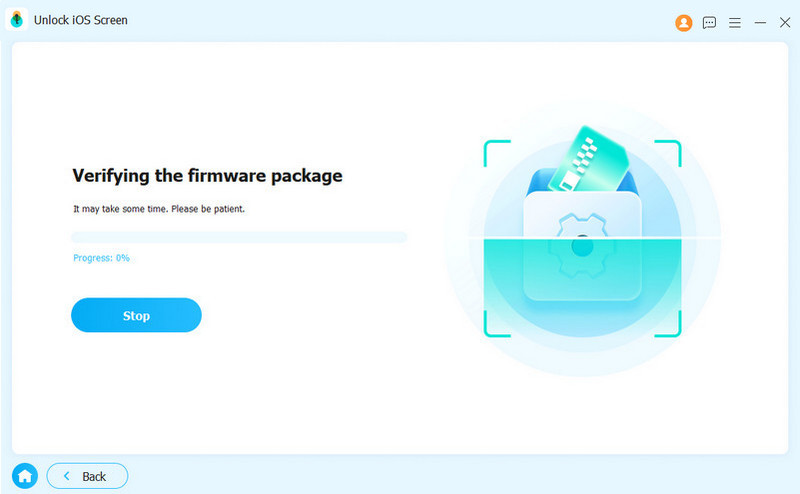
Kun laiteohjelmisto on ladattu, napsauta OK -painiketta vahvistusvalintaikkunassa. Paina sitten Vahvista uudelleen -painiketta laiteohjelmiston tarkistamiseksi. Kun vahvistus onnistuu, ohjelmisto alkaa automaattisesti avata iPhonen lukitusta. Kun se on tehty, voit ottaa Avaa iPhonella -toiminnon uudelleen käyttöön.
Huomautus: Prosessi poistaa tietosi. Sinun kannattaa varmuuskopioida iPhone ensin.
Kirjallisuutta
Yhteenveto
Tämä opas osoitti Kuinka avata Apple Watch iPhonellaVoit ottaa tämän ominaisuuden käyttöön iPhonessa ja Apple Watchissa noudattamalla yksityiskohtaisia ohjeitamme. Jos lukituksen avaaminen iPhonella ei toimi, kokeile yllä olevia ratkaisuja korjataksesi ongelman nopeasti. Apeaksoft iFoneKit iOS Unlocker on kokonaisvaltainen ratkaisu iPhonen lukituksen avaamiseen ilman salasanaa. Sen jälkeen voit ottaa Avaa iPhonella -toiminnon käyttöön uudelleen.
 Apeaksoft iFoneKit
 Avaa kaikentyyppiset iOS-salasanat iPhonesta, iPadista ja iPodista.
Suojattu lataus
Suojattu lataus
Aiheeseen liittyvät artikkelit




