


ICloud-tilin avaaminen salasanalla tai ilman

Niin kauan kuin Apple havaitsee turvatoimia, kuten jonkun yrityksen murtautua iCloud-tilillesi, tietosi lukitaan ulos. Applen mukaan tilisi voidaan lukita esimerkiksi salasanan katoamisen, vanhan tilin, kaksivaiheisen todennuksen ongelmien ja muiden syiden vuoksi. Apple tarjoaa joka tapauksessa tapoja avata tilisi lukitus sen jälkeen, kun se on lukittu tai poistettu käytöstä. Tämä opas jakaa todistetut menetelmät... avaa iCloud-tili nopeasti.
SIVUN SISÄLTÖ:
- Osa 1: ICloud-tilin avaaminen iPhonessa
- Osa 2: ICloud-tilin avaaminen Macissa
- Osa 3: ICloud-tilin avaaminen ilman salasanaa
- Osa 4: ICloud-tilin lukituksen avaaminen Applen tuessa
- Osa 5: Kuinka korjata toimitettu iCloud-tili, jota ei voitu avata tällä taltiolla
- Osa 6: ICloud-tilin lukituksen avaaminen, jos sitä ei voida avata iPhonessa
Osa 1: ICloud-tilin avaaminen iPhonessa
Helppo tapa avata iCloud-tili on nollata salasana iPhonessa tai iPadissa. Tällä tavoin voit todentaa tilisi lukitusnäytön salasanalla. Jos et ole asettanut salasanaa, sinua pyydetään todentamaan tili nykyisellä Apple-tilisi salasanalla.
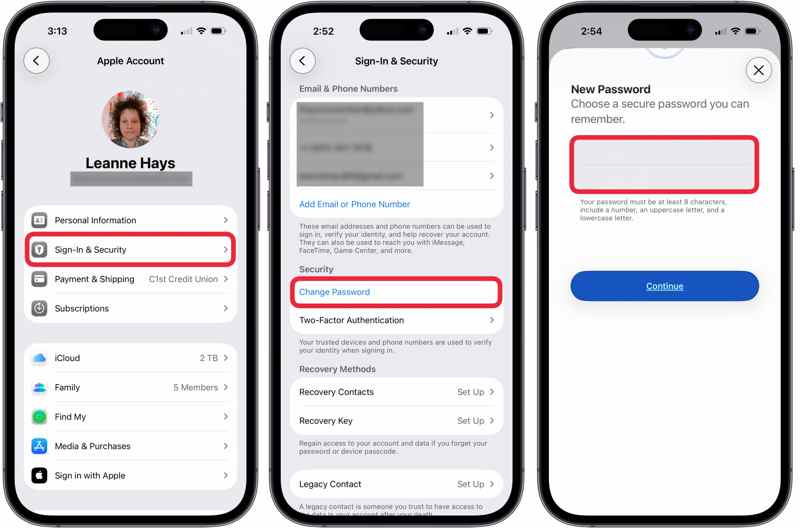
Vaihe 1. Avaa Asetukset sovellus laitteellasi.
Vaihe 2. Napauta profiiliasi.
Vaihe 3. Siirry Sisäänkirjautuminen ja suojaus Tab.
Vaihe 4. Napauta Muuta salasana -painiketta Turvallisuus osiossa.
Vaihe 5. Syötä iPhone-salasanasi todentaaksesi tilisi.
Vaihe 6. Kirjoita uusi salasana, kirjoita se uudelleen ja napauta jatkaa.
Vaihe 7. Nyt voit käyttää iCloud-tiliäsi normaalisti.
Osa 2: ICloud-tilin avaaminen Macissa
Jos käytät MacBookia, voit avata iCloud-tilin lukituksen suoraan Järjestelmäasetukset-sovelluksessa. Prosessi edellyttää todentamista kirjautumissalasanalla. Näin voit tehdä sen:
Vaihe 1. Valitse omena valikosta.
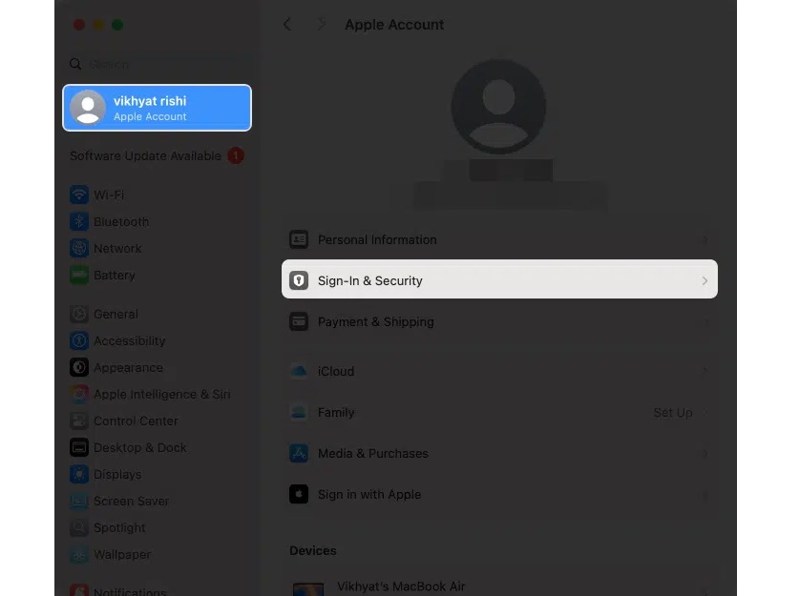
Vaihe 2. Valitse Järjestelmäasetukset or Järjestelmäasetukset vaihtoehto.
Vaihe 3. Päätä Apple-tili sivupalkista.
Vaihe 4. Valitse Sisäänkirjautuminen ja suojaus vaihtoehto.
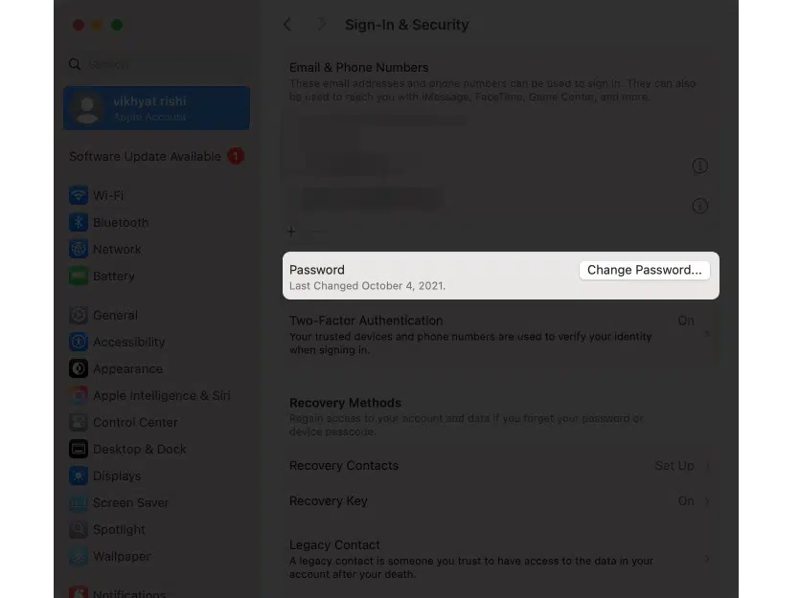
Vaihe 5. Napsauta sitten painiketta Muuta salasana painiketta.
Vaihe 6. Anna Mac-salasanasi jatkaaksesi.
Vaihe 7. Luo uusi salasana ohjeiden mukaisesti.
Vaihe 8. Vahvista se ja napsauta Muutos painiketta.
Osa 3: ICloud-tilin avaaminen ilman salasanaa
Jos unohdit tilisi salasanan tai Apple-laitteeseesi ei pääse käsiksi, voit avata iCloud-tilisi lukituksen ilman salasanaa iForgotissa. Se on Applen julkaisema verkkosivu iCloud-tilin salasanan nollaamiseksi.
Vaihe 1. Siirry osoitteeseen iforgot.apple.com selaimessa.
Vaihe 2. Valitse Nollaa salasana painiketta.
Vaihe 3. Anna iCloud-tiliisi linkitetty puhelinnumero tai sähköpostiosoite.
Vaihe 4. Kirjoita captcha-koodi ja napsauta jatkaa.
Vaihe 5. Asetuksistasi riippuen todennukseen on muutamia vaihtoehtoja:
Vaihtoehto 1: Luotettu laite
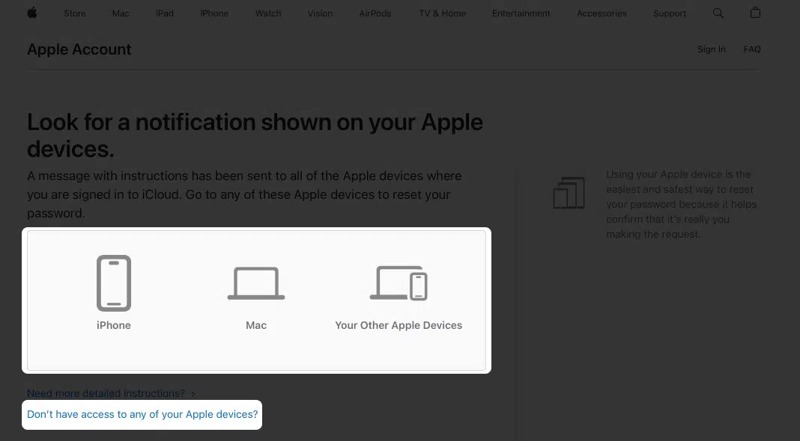
Jos olet ottanut käyttöön kaksivaiheisen todennuksen, valitse luotettava laite.
Käänny laitteen puoleen ja napauta allow ilmoituksessa.
Anna lukitusnäytön salasana tai kirjautumissalasanasi.
Aseta sitten uusi salasana, vahvista se ja avaa iCloud-tilisi lukitus.
Vaihtoehto 2: Palautusavain
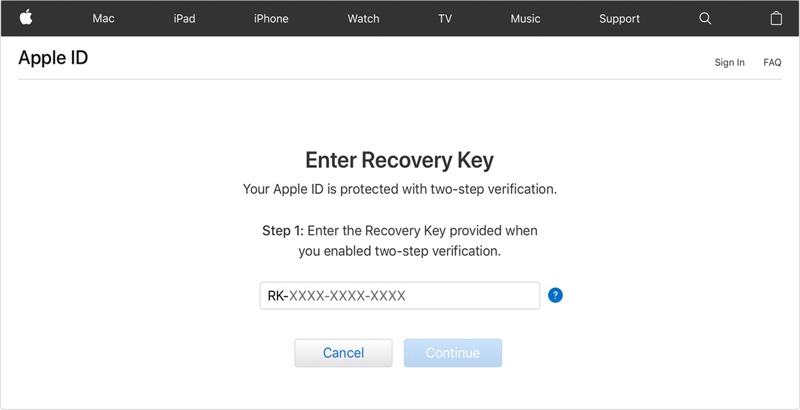
Jos olet ottanut palautusavaimen käyttöön, anna todennuskoodi.
Jätä sitten uusi salasana, syötä se uudelleen ja vahvista se.
Vaihtoehto 3: Sähköposti
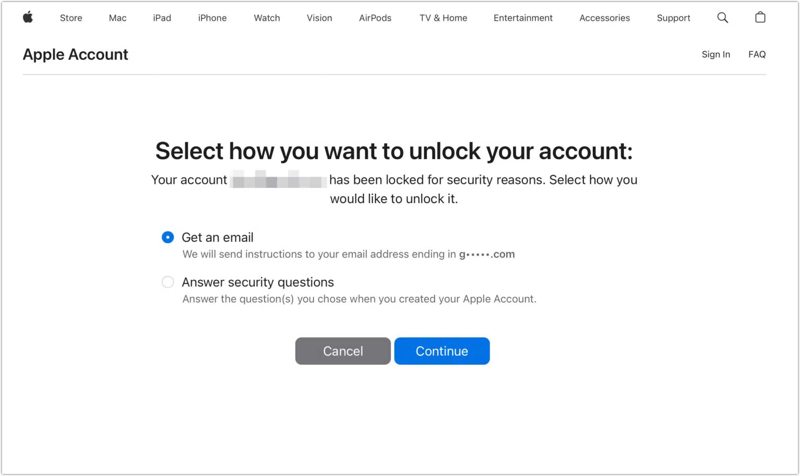
valita Hanki sähköposti ja valitse jatkaa.
Kun saat vahvistussähköpostin, lue se ja avaa linkki.
Aseta uusi salasana, kirjoita se uudelleen ja vahvista iCloud-tilin lukituksen avaaminen.
Vaihtoehto 4: Vastaa turvakysymyksiin
valita Vastaa turvakysymyksiin ja osuma jatkaa.
Täytä tietosi, kuten syntymäpäiväsi.
Valitse turvakysymys ja anna tarkka vastaus.
Vastaa muihin kysymyksiin.
Lopuksi luo uusi salasana iCloud-tilillesi.
Osa 4: ICloud-tilin lukituksen avaaminen Applen tuessa
Toinen tapa avata iCloud-tili on Applen tukisovelluksen kautta. Tämä menetelmä vaatii toisen iPhonen tai iPadin. Voit lainata iOS-laitteen ystävältä tai perheenjäseneltä. Tämäkin menetelmä vaatii todennuksen puhelinnumerollasi.
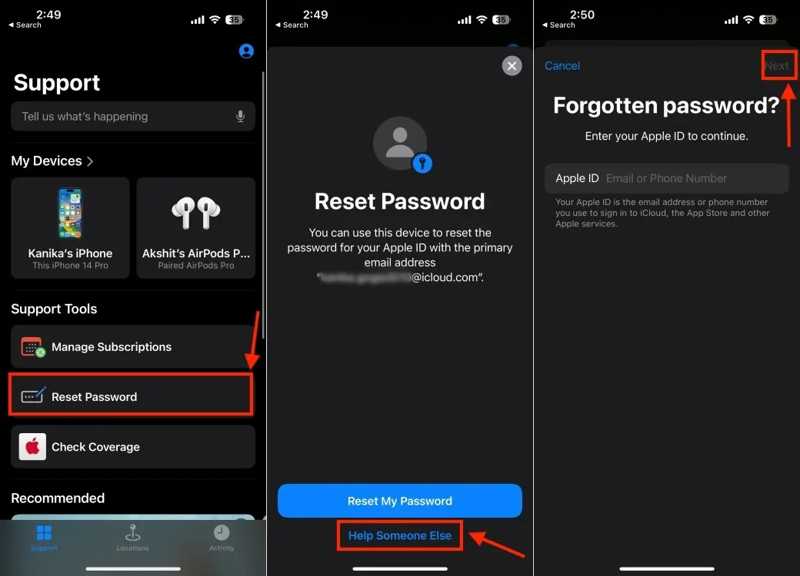
Vaihe 1. Asenna Apple-tuki sovellus lainatulla iPhonella ja avaa se.
Vaihe 2. Napauta Nollaa salasana vaihtoehto.
Vaihe 3. Valita Auta jotakuta toista.
Vaihe 4. Anna iCloud-tilisi tiedot ja napauta jatkaa.
Vaihe 5. Syötä luotettava puhelinnumero ja paina jatkaa.
Vaihe 6. Napauttaa Lähetä koodi numeroon [puhelinnumero].
Vaihe 7. Kirjoita saamasi vahvistuskoodi.
Vaihe 8. Anna uusi salasana, anna se uudelleen ja napauta jatkaa.
Kirjallisuutta
Osa 5: Kuinka korjata toimitettu iCloud-tili, jota ei voitu avata tällä taltiolla
Jotkut käyttäjät raportoivat virheestä, jonka mukaan annettu iCloud-tili ei pystynyt avaamaan tätä taltiota heidän Macillaan. Tämä virhe ilmenee, kun kirjoitat salasanasi väärin useita kertoja ja sinun on nollattava se. Voit korjata tämän virheen palautustilassa.
Vaihe 1. Sammuta Mac ja pidä Command + R (Intel) tai teho -painiketta siirtyäksesi palautustilaan.
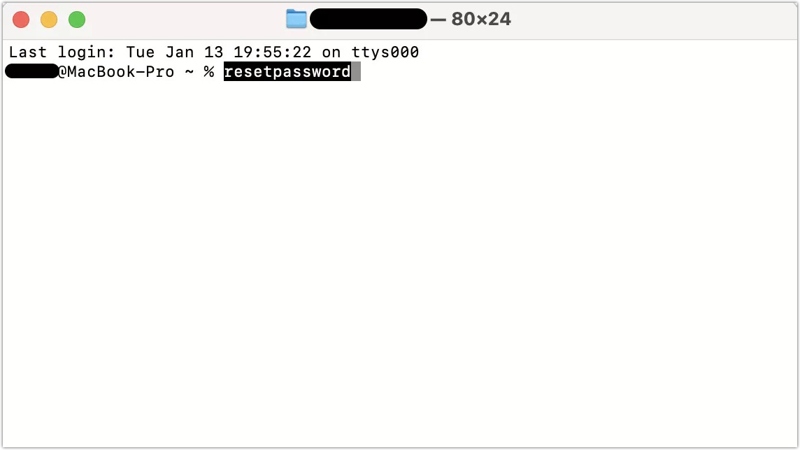
Vaihe 2. Mene Utilities ylävalikossa ja avaa terminaali.
Vaihe 3. Tyyppi Nollaa salasana ja paina Palata näppäintä.
Vaihe 4. Valitse tilanteeseesi sopiva vaihtoehto ja napsauta seuraava.
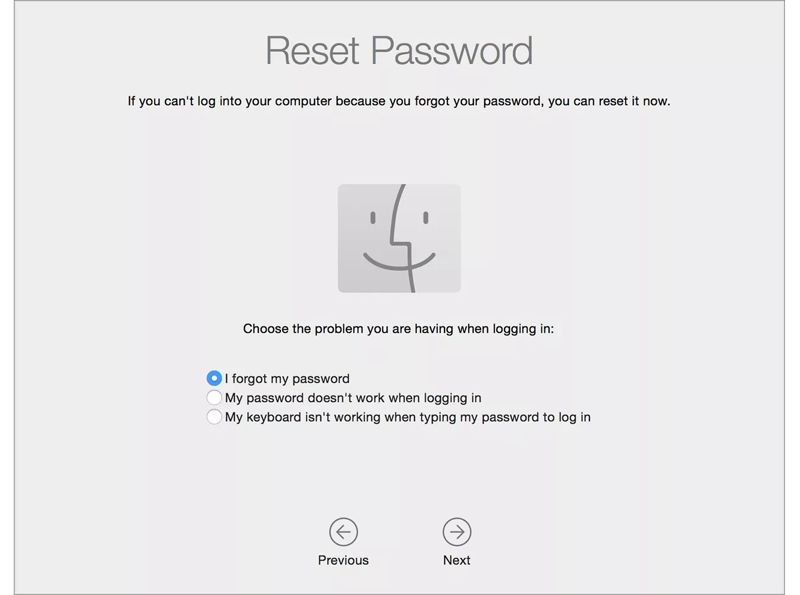
Vaihe 5. Anna tarvittavat tiedot ja noudata ohjeita salasanasi palauttamiseksi.
Vaihe 6. Valitse omena valikosta ja valitse Käynnistä uudelleen.
Osa 6: ICloud-tilin lukituksen avaaminen, jos sitä ei voida avata iPhonessa
Nopea tapa avata iCloud-tili on poistaa vanha tili ja luoda uusi. Tästä eteenpäin suosittelemme Apeaksoft iFoneKit iOS:n lukituksen avaajaSe pystyy poistamaan iCloud-tilin iOS-laitteestasi ilman rajoituksia.

Ladannut yli 1,000,000 Käyttäjät
- Poista iCloud-tili iPhonesta tai iPadista nopeasti.
- Älä vaadi salasanaa prosessin aikana.
- Tarjoa bonusominaisuuksia, kuten ohittamalla näyttöajan.
- Yhteensopiva iOS:n ja iPadOS:n uusimpien versioiden kanssa.
Suojattu lataus
Suojattu lataus

ICloud-tilin lukituksen avaaminen iPhonessa
Vaihe 1. Asenna iCloud-poistotyökalu
Käynnistä iCloud-tilin poistotyökalu asennettuasi sen tietokoneellesi. Valitse Poista Apple ID tila jatkaaksesi.

Vaihe 2. Linkitä iPhoneesi
Liitä iPhone tietokoneeseen Lightning-kaapelilla ja varmista, että luotat tähän tietokoneeseen. Napsauta Aloita nyt -painiketta, kun laite on havaittu.

Vaihe 3. iCloud-tilin lukituksen avaaminen
Jos Etsi... on käytössä, palauta kaikki laitteen asetukset. Napsauta sitten OK ja osuma Vahvista uudelleen aloittaaksesi iCloud-tilin poistamisen. Jos Etsi...? on poistettu käytöstä, ohjelmisto aloittaa prosessin.

Yhteenveto
Tämä opas selitti kuinka avaa iCloud-tili erilaisissa tilanteissa. Voit valita sopivan menetelmän ja seurata yksityiskohtaisia ohjeita salasanan palauttamiseksi ja tilisi lukituksen avaamiseksi. Jos et pysty avaamaan tiliäsi, Apeaksoft iFoneKit iOS:n lukituksen avaaja voit poistaa vanhan tilin ja määrittää uuden.
 Apeaksoft iFoneKit
 Avaa kaikentyyppiset iOS-salasanat iPhonesta, iPadista ja iPodista.
Suojattu lataus
Suojattu lataus
Aiheeseen liittyvät artikkelit




