



Guide
- Introduction
- Installer et enregistrer
- Déverrouiller le code d'accès de l'écran iPhone
- Déverrouiller le compte Apple ID / iCloud
- Déverrouiller le code d'accès au temps d'écran
- Déverrouiller le mode MDM
- Déverrouiller le mot de passe de sauvegarde iTunes
- Déverrouiller les verrous SIM
Essayez-le maintenant!
Introduction
Apeaksoft iOS Unlocker est un outil permettant de déverrouiller l'écran iOS, l'identifiant Apple et le code d'accès Temps d'écran. Il déverrouille rapidement votre iPhone, iPad ou iPad en quelques secondes. Que vous ayez oublié votre code d'accès ou perdu votre identifiant Apple ou votre compte iCloud, iOS Unlocker peut vous aider. Suivez ce guide pour effacer le code d'accès de votre iPhone et supprimer l'identifiant Apple, Temps d'écran, la gestion des appareils mobiles (MDM), le verrouillage de la carte SIM et le chiffrement des sauvegardes iTunes.
Installer et enregistrer
Installer
Étape 1 : Télécharger Apeaksoft iOS Unlocker depuis le site officiel ou appuyez sur le bouton ci-dessous.
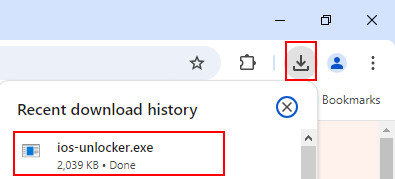
Étape 2. Recherchez votre package d'installation dans le coin supérieur droit de la page, cliquez dessus et choisissez Oui.
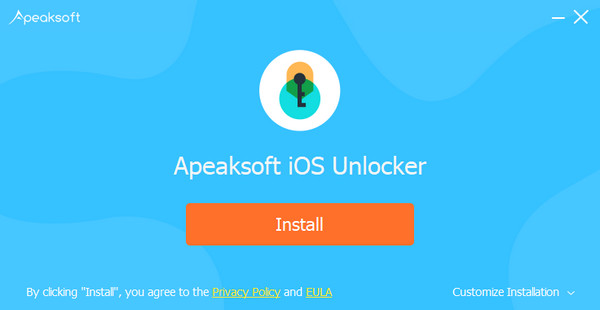
Étape 3. Pressez Installer en orange pour démarrer l'installation. L'installation sera terminée dans quelques secondes.
Créer compte
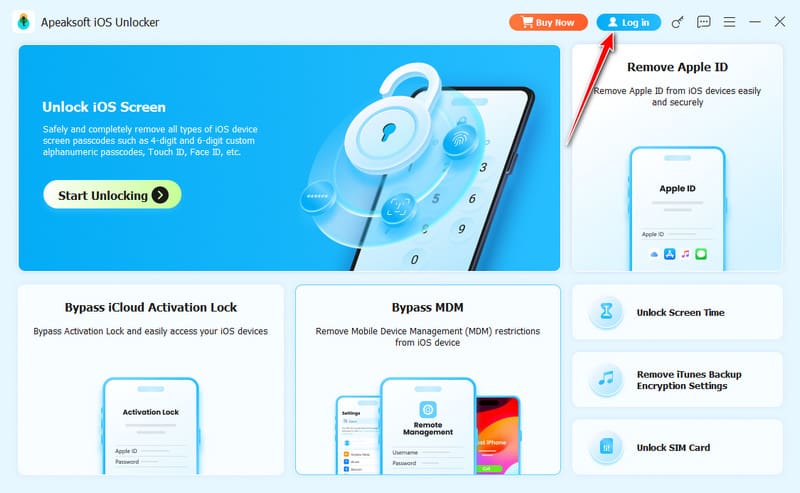
Lorsque vous lancez iOS Unlocker, vous devez vous rendre dans le coin supérieur droit et cliquer sur Connexion .
Entrez le Courriel et Code de vérification. Ensuite, cliquez sur le Connexion bouton pour activer votre abonnement VIP et débloquer toutes les fonctionnalités du programme.
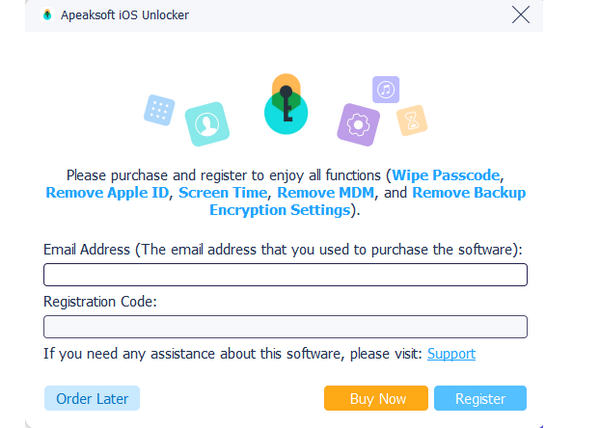
Si une fenêtre contextuelle comme celle de l'image ci-dessous apparaît, indiquant qu'aucun PC n'est disponible, ne vous inquiétez pas.
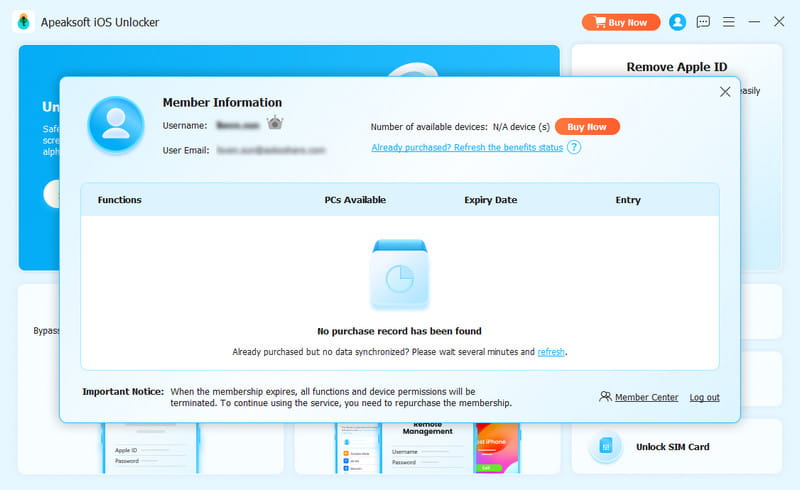
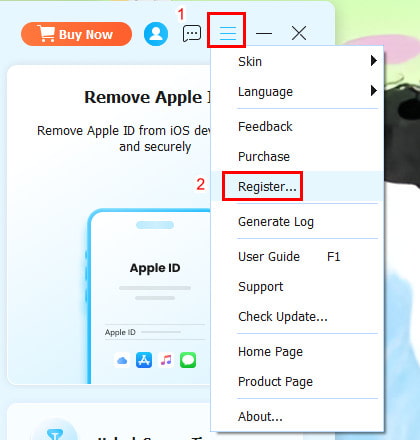
Vous pouvez cliquer sur le Menu bouton en haut à droite et sélectionnez Créer compte dans la liste déroulante.
Dans la fenêtre d'invite, saisissez votre adresse e-mail et le Code d'enregistrement vous avez. Ensuite, cliquez sur le Créer compte bouton pour activer vos droits.
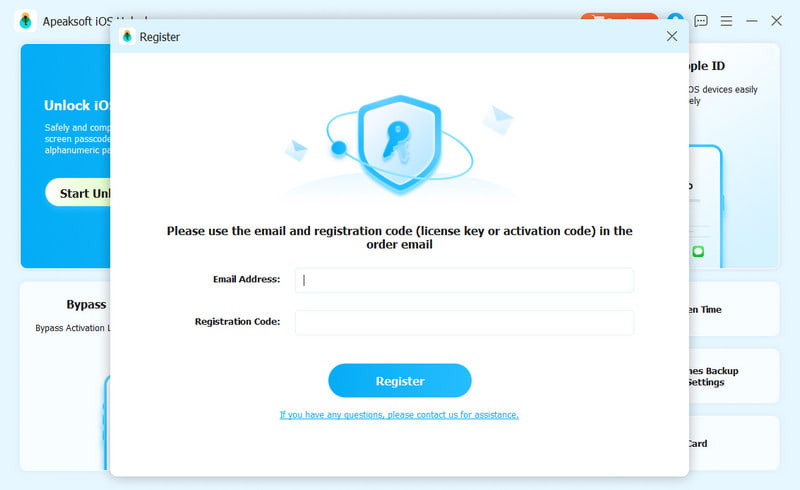
Adresse e-mail : L'adresse email que vous remplissez dans le formulaire de commande.
Code d'enregistrement: Une chaîne de caractères marquée en tant que clé d'activation, code de licence ou KEYCODE (S) dans la lettre de confirmation de commande que vous avez reçue après l'achat réussi.
Déverrouiller le code d'accès de l'écran iPhone
Effacer le mot de passe Le mode vous aidera à résoudre les problèmes de verrouillage de l'écran lorsque vous avez oublié le mot de passe de votre iPhone ou que votre iPhone est verrouillé et ne peut pas être utilisé. Avant d'utiliser ce mode pour déverrouiller le mot de passe de votre iPhone, vous devez savoir que :
1. La suppression du code d'accès de l'écran de verrouillage effacera toutes vos données.
2. Votre appareil iOS sera mis à jour vers la dernière version d'iOS.
3. Assurez-vous que votre appareil iOS est toujours connecté à l'ordinateur.
Étape 1 : Exécutez le déverrouillage iOS
Lancez iOS Unlocker et choisissez le Déverrouiller l'écran iOS En attendant, connectez votre appareil iOS à l'ordinateur via un câble USB.

Étape 2 : Confirmer les informations de l'appareil
Les informations de votre appareil iOS seront chargées. Confirmez les informations par vous-même et cliquez sur le bouton Commencez maintenant bouton pour continuer.

Étape 3 : Télécharger le firmware
Le téléchargement du package du firmware va alors commencer. Cela peut prendre un certain temps. Veuillez patienter.

Étape 4 : Vérifiez le firmware
Nous proposons un délicieux régime Confirmation Une fenêtre s'affiche une fois le firmware téléchargé. Lisez-la attentivement et cliquez. OK.

Ensuite, vous devez appuyer sur le Confirmer à nouveau bouton permettant au programme de vérifier le firmware.

Attendez que le logiciel vérifie le micrologiciel.

Étape 5 : Déverrouiller le mot de passe iPhone
Après vérification du micrologiciel, le processus de déverrouillage démarrera automatiquement. Veuillez patienter, l'écran iOS sera bientôt déverrouillé.

Déverrouiller le compte Apple ID / iCloud
Avec le Supprimer l'identifiant Apple Avec cette option, vous pouvez facilement déverrouiller votre identifiant Apple ou votre compte iCloud sur vos appareils iOS. Avant d'utiliser cette option, vous devez savoir que :
1. le Supprimer l'identifiant Apple la fonctionnalité ne prend en charge que les appareils iOS activés.
2. Supprimer l'identifiant Apple effacera toutes les données de votre appareil iOS.
3. Veuillez vous assurer que votre appareil est connecté pendant le processus.
4. N'effacez pas tout le contenu et les paramètres de votre appareil, sinon il sera lié de manière permanente à l'identifiant Apple d'origine.
5. N'utilisez pas iTunes pour mettre à jour ou restaurer votre appareil, sinon il sera définitivement bloqué à partir de l'identifiant Apple d'origine.
Étape 1 : Lancer iOS Unlocker
Lancez iOS Unlocker sur votre ordinateur et choisissez Supprimer l'identifiant Apple mode. Connectez votre appareil iOS à l'ordinateur et appuyez sur Confiance sur votre appareil pour faire confiance à l'ordinateur.

Étape 2 : Supprimer l'identifiant Apple
Cliquez sur Commencez maintenant pour commencer à supprimer l'identifiant Apple et le compte iCloud associés à votre iPhone, iPad ou iPod touch. Après cela, iOS Unlocker commencera à supprimer votre identifiant Apple et votre compte iCloud.

Situation 1. Si Find My est désactivé
Si Localiser est désactivé sur votre appareil iOS, iOS Unlocker commencera immédiatement à supprimer votre identifiant Apple et votre compte iCloud. La suppression de votre identifiant Apple peut prendre quelques minutes, veuillez patienter.

Situation 2. Si Find My est activé
Vous devez d'abord suivre les instructions de l'interface du logiciel pour réinitialiser votre appareil iOS. Notez que cette opération effacera toutes les données de votre appareil. Pensez à sauvegarder vos données importantes au préalable.
Remarque :
Si vous ne parvenez pas à réinitialiser votre appareil, vous devez cliquer Refaire pour reprogrammer l'appareil.

Ensuite, cliquez sur le OK bouton pour lancer le processus. Vous devez cliquer sur le Confirmer à nouveau pour confirmer le processus.

Patientez quelques instants, et votre identifiant Apple sera bientôt supprimé.
Déverrouiller le code d'accès au temps d'écran
iOS Unlocker vous aide à déverrouiller le code d'accès Screen Time et à récupérer le code d'accès aux restrictions. Avant d'utiliser "Temps d'écran". mode, vous devez être conscient des points suivants :
1. Supprimer le mot de passe Screen Time vous oblige à désactiver l'option Find My iPhone.
2. Après avoir supprimé le mot de passe Screen Time, vous devez réinitialiser votre appareil sans perdre de données.
3. iTunes est nécessaire pour analyser votre appareil. Assurez-vous qu'iTunes est mis à jour avec la dernière version.
Étape 1 : Exécutez le déverrouillage iOS
Après l'installation, exécutez iOS Unlocker sur votre appareil. Sélectionner Déverrouiller l'écran Passez en mode heure. Connectez votre appareil iOS à l'ordinateur via un câble USB.

Étape 2 : Choisissez comment votre code d'accès pour le temps d'écran est configuré.
Si vous avez défini vous-même le code d'accès à l'écran, choisissez l'option de gauche. S'il a été défini par vos parents, sélectionnez l'option de droite.
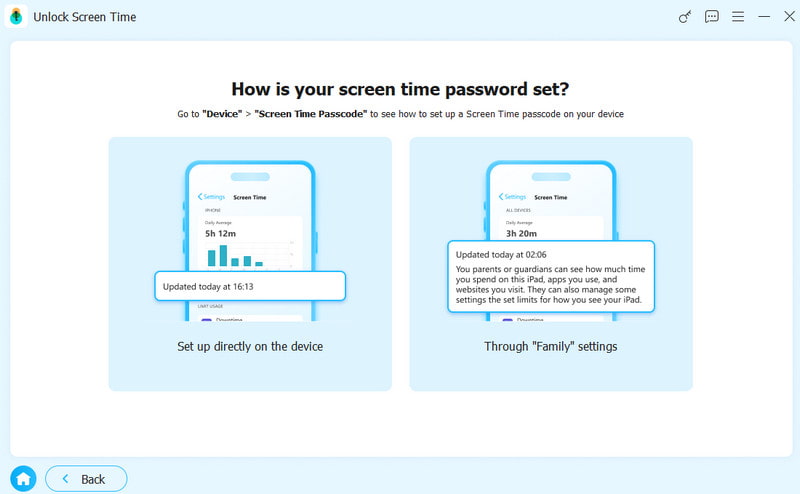
Étape 3 : Commencez à supprimer le code d'accès Temps d'écran
Cliquez sur le bouton « Démarrer maintenant » pour supprimer le code d’accès Temps d’écran ou le code d’accès Restrictions.

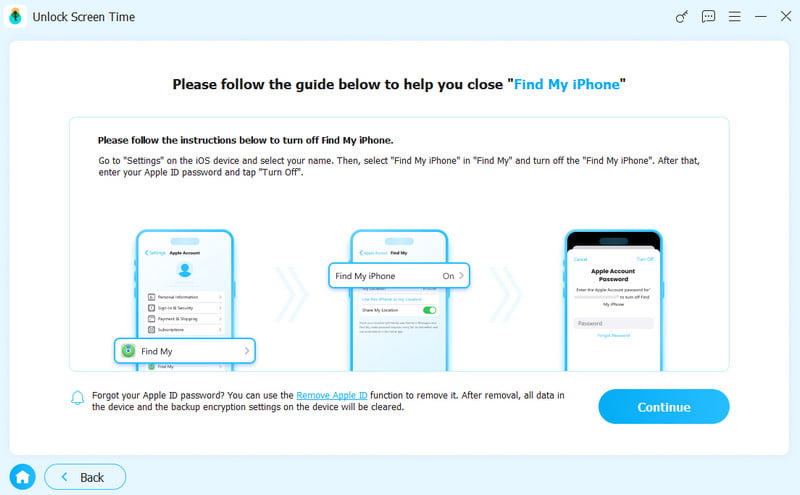
Étape 4 : Désactiver Localiser mon
Suivez les instructions à l'écran pour désactiver la fonction Localiser sur votre appareil iOS.
Étape 5 : Supprimer le mot de passe du temps d'écran
Votre code d'accès Temps d'écran sera bientôt supprimé. Veuillez patienter.

Supprimer le mot de passe Screen Time sur iOS 12 ou version ultérieure
Si votre appareil exécute iOS 12 ou une version ultérieure, le programme commencera à supprimer Screen Time sur votre appareil. Veuillez patienter pendant la suppression du mot de passe Screen Time.
Récupérer le code d'accès aux restrictions sur iOS 11 ou version antérieure
Si votre appareil exécute iOS 11 ou une version antérieure et que la sauvegarde iTunes n'est pas chiffrée, le programme commencera à récupérer votre code d'accès aux restrictions sur votre appareil. Si votre sauvegarde iTunes a été chiffrée, vous devez d'abord la déchiffrer.
Après cela, votre code d'accès aux restrictions sera récupéré dans le programme. Vous pouvez utiliser le code d'accès pour réinitialiser le code d'accès aux restrictions.
Déverrouiller le mode MDM
Avec la collection Contourner MDM mode, vous pouvez contourner le verrouillage MDM et supprimer le profil MDM en suivant des étapes simples. Avant de supprimer MDM, vous devez noter que :
1. La suppression de MDM n'effacera pas toutes les données.
2. Après avoir supprimé MDM, l'appareil sera mis à jour vers la dernière version d'iOS.
3. Si vous activez Trouver mon sur votre appareil, veuillez saisir votre mot de passe iCloud pour réinitialiser votre appareil après avoir supprimé MDM.
Étape 1 : Exécutez le déverrouillage iOS
Connectez d'abord votre appareil iOS à votre ordinateur. Lancez iOS Unlocker sur un ordinateur Windows.
Étape 2 : Contourner le mode MDM
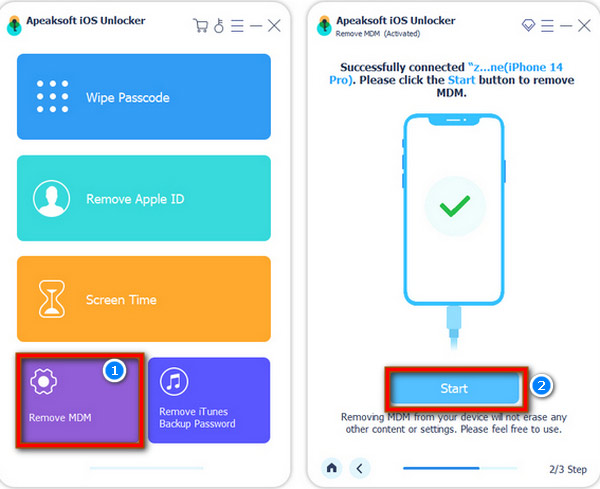
Choisissez le Contourner MDM mode. Puis clique Commencez maintenant Pour supprimer la solution MDM, le programme poursuivra le processus de suppression.
Situation 1. Si Find My est désactivé
If Trouver mon est désactivé, le mode MDM sera automatiquement supprimé.
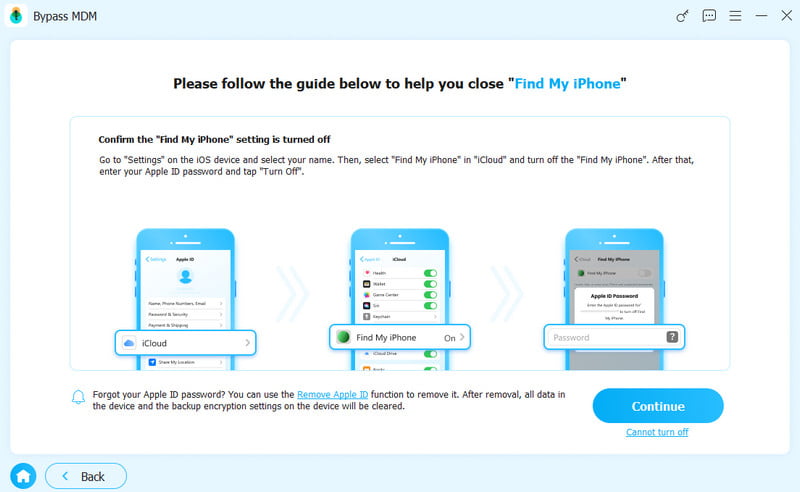
Situation 2. Si Find My est activé
If Trouver mon est activé, vous devez d'abord suivre les instructions à l'écran pour le désactiver sur votre appareil iOS.
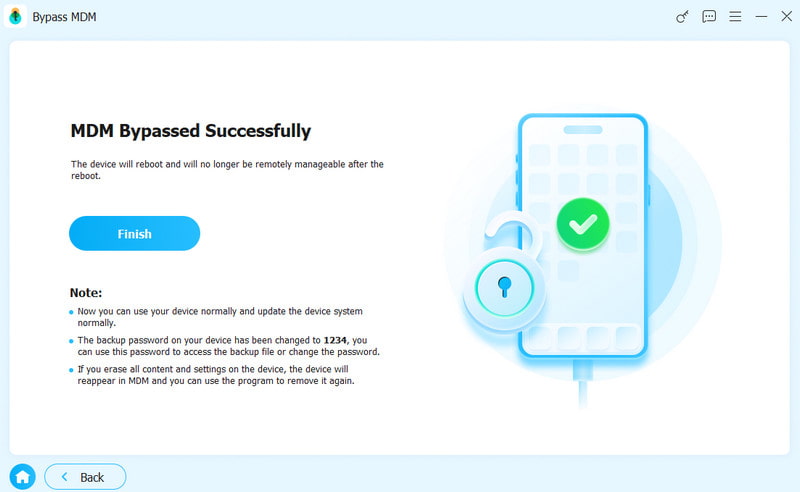
Après avoir supprimé MDM, votre appareil iOS redémarrera automatiquement. Ensuite, vous pouvez l'utiliser comme un statut normal.
Déverrouiller le mot de passe de sauvegarde iTunes
Vous souhaitez vérifier, synchroniser ou mettre à jour la sauvegarde sur votre appareil iOS via iTunes ? Que faire si vous avez oublié le mot de passe de sauvegarde iTunes ? Veuillez suivre les étapes ci-dessous pour utiliser l'option Supprimer le mot de passe de sauvegarde iTunes.
Étape 1 : Exécutez le déverrouillage iOS
Connectez d'abord votre appareil iOS à un ordinateur Windows. Lancez iOS Unlocker et choisissez Supprimer les paramètres de chiffrement du mot de passe de sauvegarde iTunes .
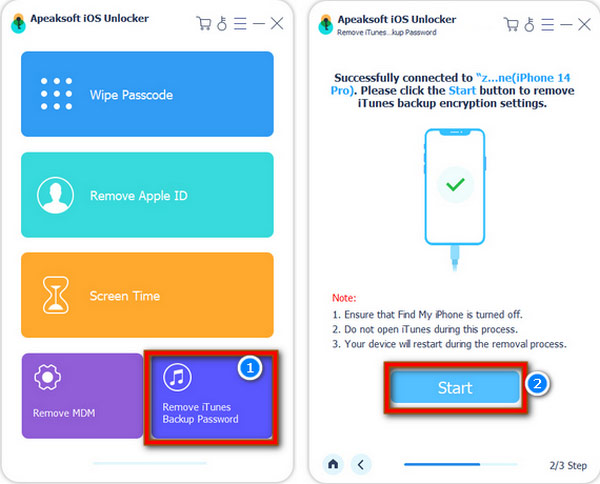
Étape 2 : Supprimer le mot de passe de sauvegarde iTunes
Après le démarrage, attendez quelques secondes pour terminer le processus de suppression. Ensuite, l'appareil iOS redémarrera et vous pourrez l'utiliser normalement. Enfin, cliquez sur Finition.
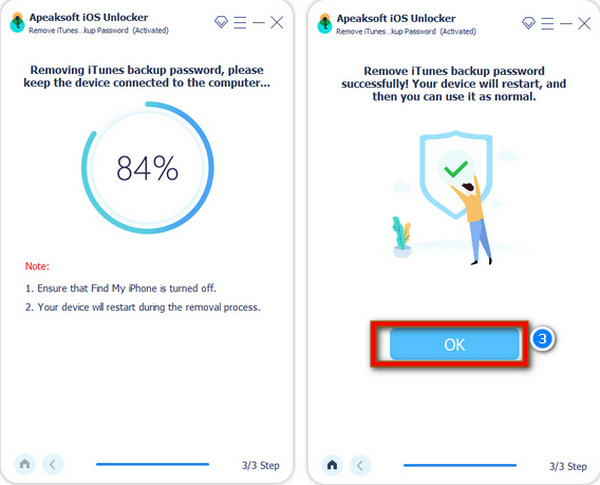
Remarque :
1. Veiller à ce que Trouver mon est éteint.
2. N'ouvrez pas iTunes pendant ce processus.
3. Votre appareil redémarrera pendant le processus de suppression.
Après l'avoir supprimé, vous pouvez sauvegarder et afficher les données sans chiffrement. Cependant, vous devez noter que l'ancienne sauvegarde avec chiffrement n'est pas accessible sans un mot de passe de sauvegarde iTunes.
Déverrouiller les verrous SIM
Lors de vos déplacements à l'étranger, votre téléphone mobile est-il bloqué par l'opérateur ? Impossible d'utiliser la carte SIM locale, ce qui engendre des frais d'itinérance élevés ? Suivez les étapes ci-dessous pour débloquer votre carte SIM et changer d'opérateur en toute légalité :
Étape 1 : Exécutez ce déverrouillage d'iPhone
Connectez d'abord votre iPhone à l'ordinateur. Choisissez l'option Supprimer les verrous SIM option sur l'interface principale.
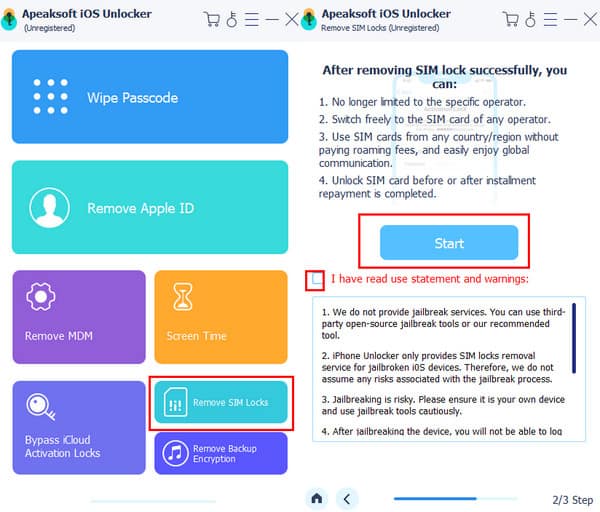
Étape 2 : Démarrez le processus de retrait de la carte SIM
Connectez votre appareil iOS à l'ordinateur et appuyez sur Commencez maintenant Cliquez sur le bouton pour continuer. Avant de commencer, veuillez lire attentivement notre déclaration et nos avertissements afin de prévenir tout conflit d'intérêts.
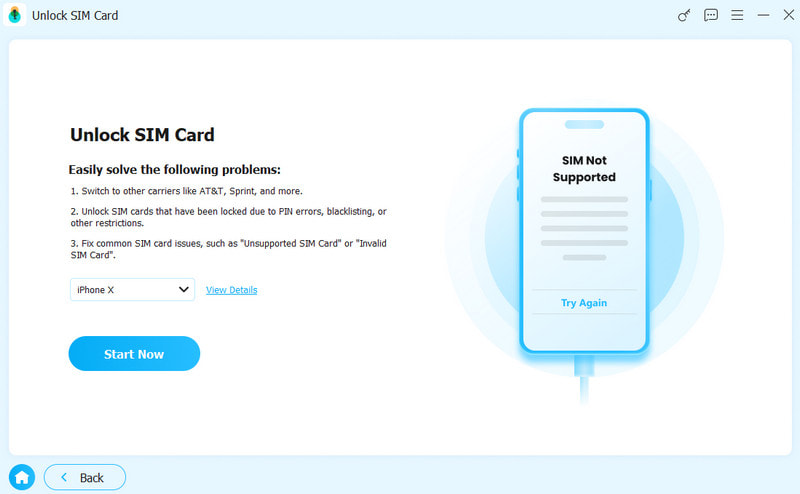
Étape 3 : Détectez votre appareil
Vous trouverez sur la page suivante des informations essentielles concernant votre appareil, telles que le modèle, la version d'iOS, l'état du jailbreak, l'IMEI, etc. Appuyez sur Démarrer le contournement Cliquez sur le bouton pour continuer. Si votre appareil n'est pas jailbreaké, vous devez d'abord le jailbreaker.
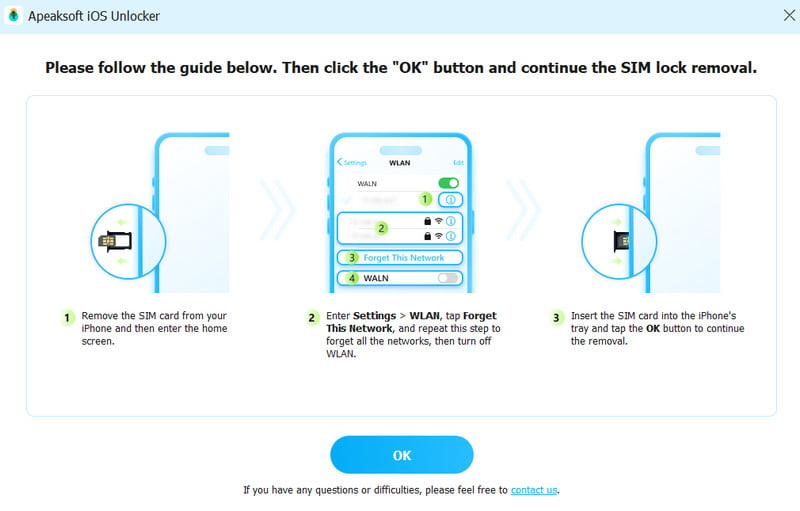
Étape 4 : Configurez vos appareils iOS
Suivez les instructions à l'écran pour effectuer les réglages nécessaires afin d'oublier votre réseau actuel. Ensuite, appuyez sur le bouton. OK .
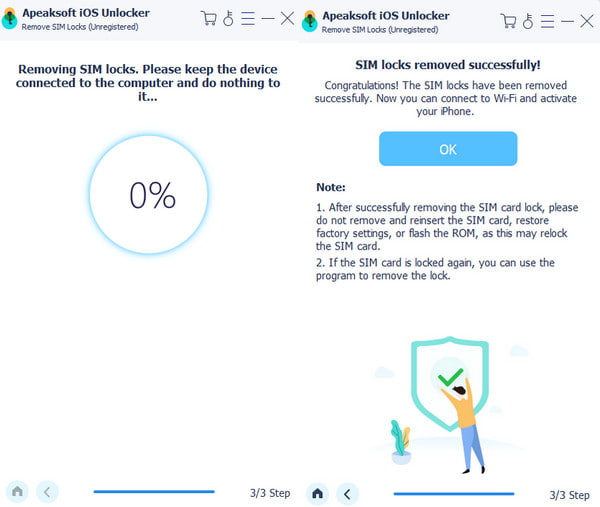
Étape 5 : Déverrouillage de la carte SIM réussi
Patientez quelques instants, et votre carte SIM sera déverrouillée avec succès.
Guide
- Introduction
- Installer et enregistrer
- Déverrouiller le code d'accès de l'écran iPhone
- Déverrouiller le compte Apple ID / iCloud
- Déverrouiller le code d'accès au temps d'écran
- Déverrouiller le mode MDM
- Déverrouiller le mot de passe de sauvegarde iTunes
Essayez-le maintenant!
Introduction
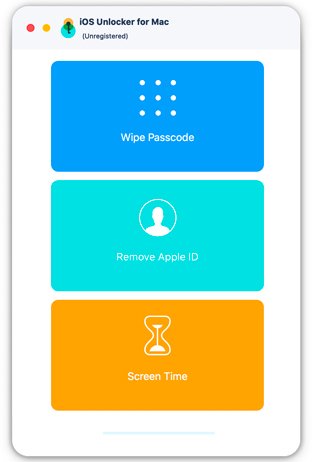
Apeaksoft iOS Unlocker pour Mac est un outil permettant de déverrouiller l'écran iOS, l'identifiant Apple et le code d'accès Temps d'écran. Il déverrouille rapidement votre iPhone, iPad ou iPad en quelques secondes. Que vous ayez oublié votre code d'accès ou perdu votre identifiant Apple ou votre compte iCloud, iOS Unlocker peut vous aider. Suivez ce guide pour effacer le code d'accès de votre iPhone, supprimer votre identifiant Apple ou retrouver votre code Temps d'écran.
Installer et enregistrer
Installer
Étape 1. Vous pouvez télécharger Apeaksoft iOS Unlocker depuis le site officiel. Ou vous pouvez obtenir le logiciel Mac via le lien : https://downloads.apeaksoft.com/mac/ios-unlocker-for-mac.dmg.
Étape 2Faites glisser le bouton fichier vers le Applications dossier.
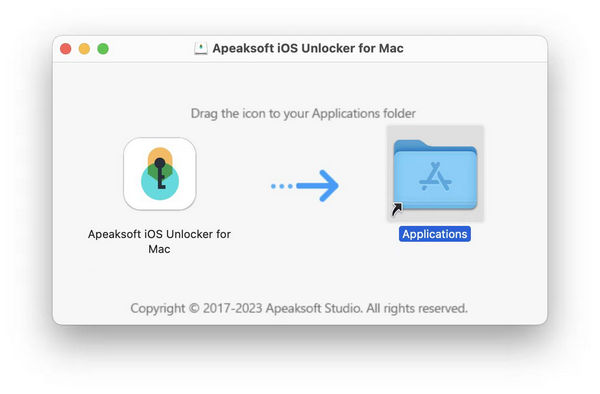
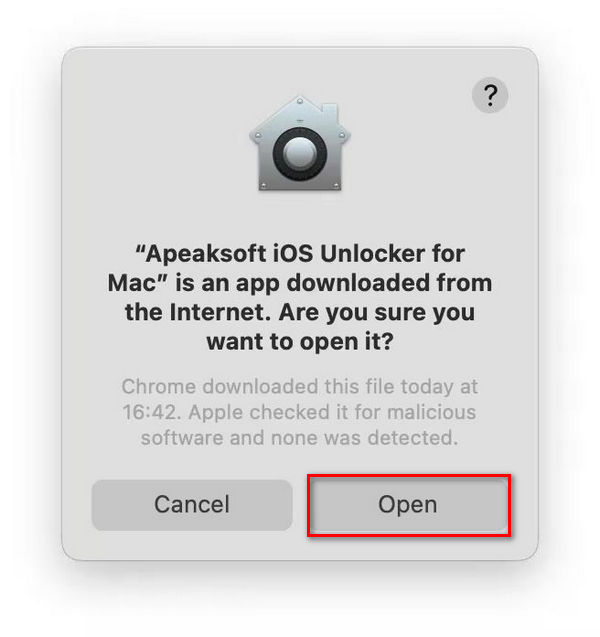
Étape 3Cliquez sur le bouton du logiciel dans Launchpad sur Mac. Il vous sera demandé de cliquer Ouvrez pour confirmer la sécurité. Ensuite, vous pouvez entrer dans le programme.
Créer compte
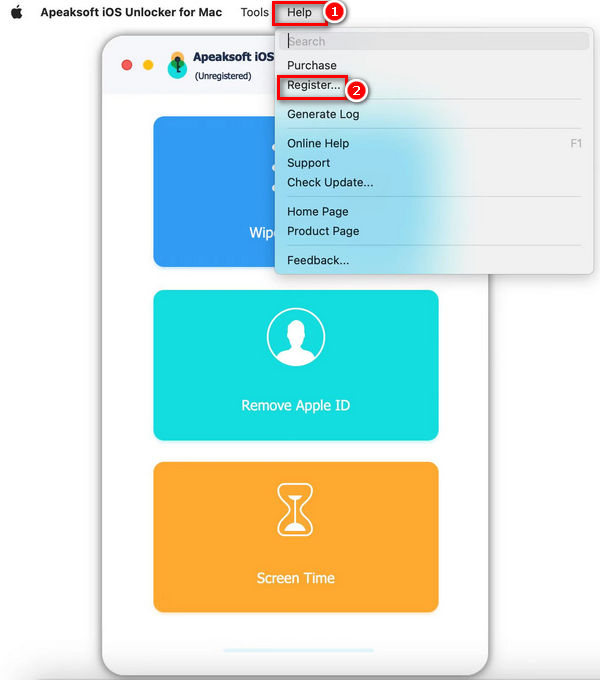
Étape 1Lorsque vous ouvrez Apeaksoft iOS Unlocker pour Mac pour la première fois, la fenêtre d'enregistrement apparaît. Vous pouvez également cliquer sur Aide en haut à gauche de l'écran de votre ordinateur. Sélectionnez l' Créer compte option pour entrer dans la fenêtre de registre.
Étape 2. Entrez votre Courriel et Code d'enregistrement directement. Ensuite, cliquez sur le Créer compte bouton pour accéder à toutes les fonctionnalités.
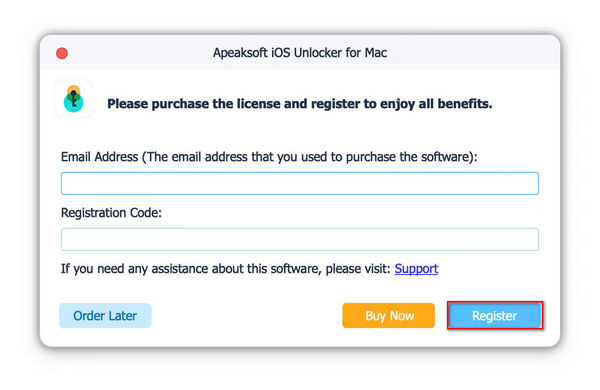
Note:Une fois que vous avez acheté iOS Unlocker avec succès, le code d'enregistrement sera envoyé à votre adresse e-mail que vous avez renseignée dans le formulaire de commande.
Courriel: L'adresse e-mail que vous remplissez dans le formulaire de commande.
Code d'enregistrement: Chaîne de caractères marquée en tant que clé d'activation, code de licence ou KEYCODE (S) dans la lettre de confirmation de commande que vous avez reçue après la réussite de l'achat.
Déverrouiller le code d'accès de l'écran iPhone
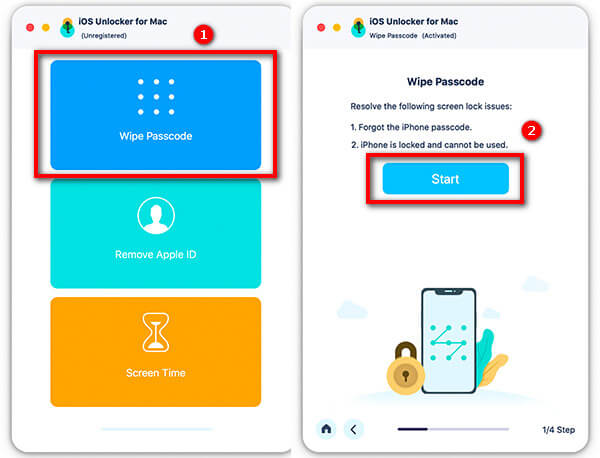
Effacer le mot de passe Ce mode vous aidera à résoudre les problèmes de verrouillage de l'écran en cas d'oubli du code d'accès de votre iPhone ou si celui-ci est verrouillé et inutilisable. Avant d'utiliser ce mode pour déverrouiller votre iPhone, sachez que :
1. La suppression du code d'accès de l'écran de verrouillage effacera toutes vos données.
2. Votre appareil iOS sera mis à jour vers la dernière version d'iOS.
3. Assurez-vous que votre appareil iOS est toujours connecté à l'ordinateur.
Étape 1 : Exécutez le déverrouillage iOS
Lancez iOS Unlocker et choisissez Effacer le mot de passe mode. Pendant ce temps, connectez votre appareil iOS à l'ordinateur via un câble USB. Clique le Commencer pour continuer.
Étape 2 : Confirmer les informations de l'appareil
Les informations de votre appareil iOS seront chargées. Confirmez les informations par vous-même et cliquez sur le bouton Commencer bouton pour continuer.
Étape 3 : Télécharger le firmware
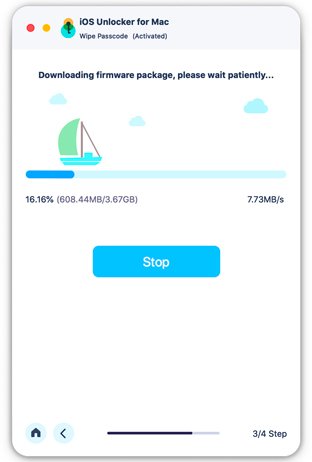
Ensuite, il commencera à télécharger le progiciel. Cela prendra un certain temps, veuillez patienter.
Étape 4 : Déverrouiller le mot de passe iPhone
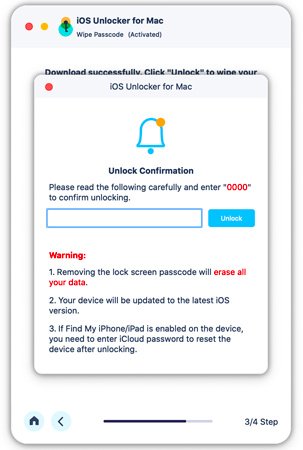
Une fois le téléchargement du firmware terminé, cliquez sur le Déverrouiller pour effacer le code d'accès de votre écran. Ensuite, vous devez entrer 0000 pour confirmer le déverrouillage.
Déverrouiller le compte Apple ID / iCloud
Avec le Supprimer l'identifiant Apple Avec cette option, vous pouvez facilement déverrouiller votre identifiant Apple ou votre compte iCloud sur vos appareils iOS. Avant d'utiliser cette option, vous devez savoir que :
1. le Supprimer l'identifiant Apple la fonctionnalité ne prend en charge que les appareils iOS activés.
2. Supprimer l'identifiant Apple effacera toutes les données de votre appareil iOS.
3. Veuillez vous assurer que votre appareil est connecté pendant le processus.
4. N'effacez pas tout le contenu et les paramètres de votre appareil, sinon il sera lié de manière permanente à l'identifiant Apple d'origine.
5. N'utilisez pas iTunes pour mettre à jour ou restaurer votre appareil, sinon il sera définitivement bloqué à partir de l'identifiant Apple d'origine.
Étape 1 : Lancer iOS Unlocker
Lancez iOS Unlocker sur votre ordinateur et choisissez Supprimer l'identifiant Apple mode. Connectez votre appareil iOS à l'ordinateur et appuyez sur Confiance sur votre appareil pour faire confiance à l'ordinateur.
Étape 2 : Supprimer l'identifiant Apple
Cliquez sur Commencer pour commencer à supprimer l'identifiant Apple et le compte iCloud associés à votre iPhone, iPad ou iPod touch. Après cela, iOS Unlocker commencera à supprimer votre identifiant Apple et votre compte iCloud.
Situation 1. Si Find My est désactivé
Si Localiser est désactivé sur votre appareil iOS, iOS Unlocker commencera immédiatement à supprimer votre identifiant Apple et votre compte iCloud. La suppression de votre identifiant Apple peut prendre quelques minutes, veuillez patienter.
Situation 2. Si Find My est activé
Pour iOS 11.3 ou version antérieure :
Si Localiser mon iPhone est activé sur votre appareil, vous devez réinitialiser tous les paramètres de votre appareil iOS. Accédez simplement à Paramètres> Général> Réinitialiser> Réinitialiser tous les paramètres. Après avoir réinitialisé tous les paramètres, votre appareil iOS redémarrera. Le programme supprimera ensuite automatiquement votre identifiant Apple.
Pour iOS 11.4 ou version ultérieure:
1. Vous devez vous assurer que vous avez activé l'authentification à deux facteurs sur votre appareil. Pour activer ce service, rendez-vous sur Paramètres sur votre appareil. Appuyez sur [votre nom], sélectionnez Mot de passe et sécuritéet localiser Authentification à deux facteurs.
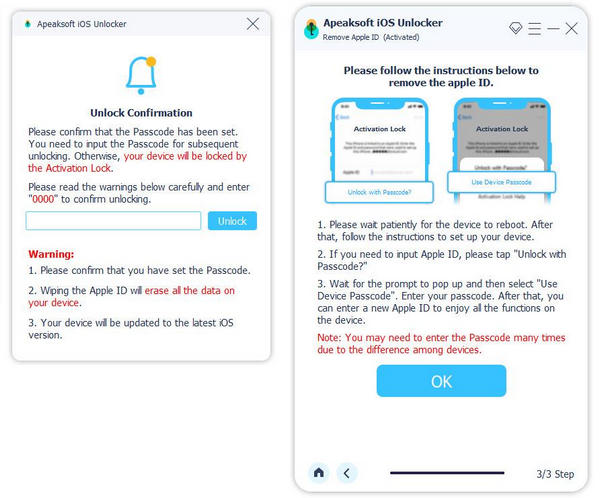
2. Ensuite, allumez-le. Après cette entrée 0000. Vous pouvez ensuite confirmer les informations de votre appareil avant de le déverrouiller. Cliquez sur le Commencer bouton pour télécharger le progiciel.
3. Après avoir téléchargé le progiciel, vous devez entrer 0000 à nouveau pour confirmer le déverrouillage. Cliquez sur le Déverrouiller bouton. Une fois votre identifiant Apple supprimé, vous pouvez suivre les instructions pour activer votre appareil.
Déverrouiller le code d'accès au temps d'écran
iOS Unlocker vous aide à déverrouiller le code d'accès Screen Time et à récupérer le code d'accès aux restrictions. Avant d'utiliser "Temps d'écran". mode, vous devez être conscient des points suivants :
1. Supprimer le mot de passe Screen Time vous oblige à désactiver l'option Find My iPhone.
2. Après avoir supprimé le mot de passe Screen Time, vous devez réinitialiser votre appareil sans perdre de données.
3. iTunes est nécessaire pour analyser votre appareil. Assurez-vous qu'iTunes est mis à jour avec la dernière version.
Étape 1 : Exécutez le déverrouillage iOS
Après l'installation, exécutez iOS Unlocker sur votre appareil. Sélectionner "Temps d'écran". mode pour continuer. Connectez votre appareil iOS à l'ordinateur via un câble USB.
Étape 2 : Supprimer le mot de passe du temps d'écran
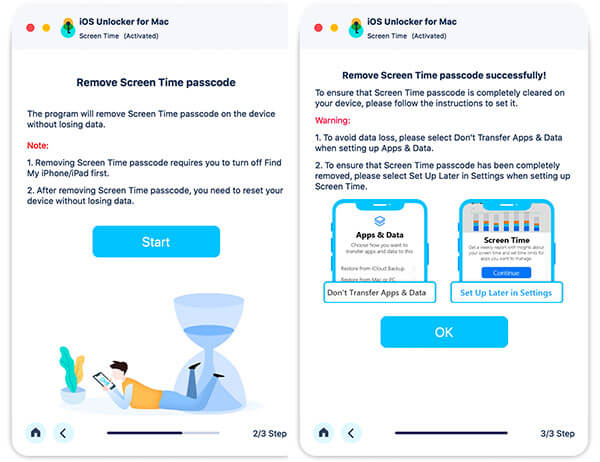
Cliquez sur Commencer pour supprimer le code d'accès Screen Time ou le code d'accès Restrictions.
Supprimer le mot de passe Screen Time sur iOS 12 ou version antérieure
Si votre appareil fonctionne sous iOS 12 ou une version antérieure, le programme commencera à supprimer le mot de passe Temps d'écran. Veuillez patienter pendant la suppression du mot de passe Temps d'écran.
Récupérer le code d'accès aux restrictions sur iOS 11 ou version antérieure
Si votre appareil exécute iOS 11 ou une version antérieure et que la sauvegarde iTunes n'est pas chiffrée, le programme commencera à récupérer votre code d'accès aux restrictions sur votre appareil. Si votre sauvegarde iTunes a été chiffrée, vous devez d'abord la déchiffrer.
Après cela, votre code d'accès aux restrictions sera récupéré dans le programme. Vous pouvez utiliser le code d'accès pour réinitialiser le code d'accès aux restrictions.
Déverrouiller le mode MDM
L'espace Supprimer MDM Le mode peut vous aider à supprimer le verrouillage et le profil MDM sur iPhone et iPad. Suivez simplement les étapes rapides ici.
1. La suppression de MDM n'effacera pas toutes les données.
2. Après avoir supprimé MDM, l'appareil sera mis à jour vers la dernière version d'iOS.
3. Si vous activez Trouver mon sur votre appareil, veuillez saisir votre mot de passe iCloud pour réinitialiser votre appareil après avoir supprimé MDM.
Étape 1 : Exécutez le déverrouillage iOS
Connectez d'abord votre iPhone ou iPad à votre Mac. Lancez et exécutez le programme sur le Mac.
Étape 2 : Supprimer le mode MDM
Sélectionnez le Supprimer MDM mode. Ensuite, cliquez sur le Commencer bouton. Le programme supprimera MDM. Enfin, cliquez sur le bouton Bouton "OK".
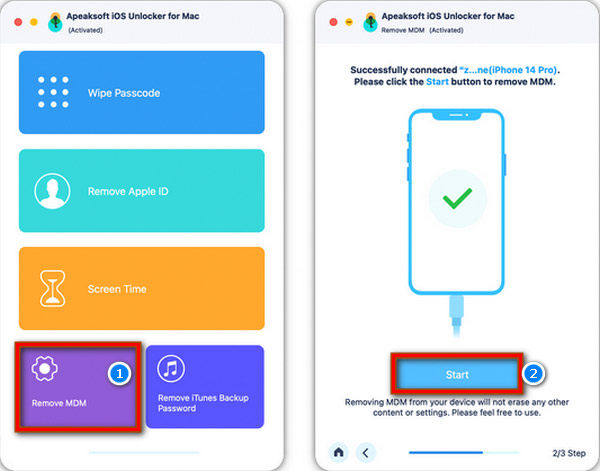
Situation 1. Si Find My est désactivé
If Trouver mon est désactivé, le verrouillage MDM sur l'appareil iOS peut être supprimé automatiquement.
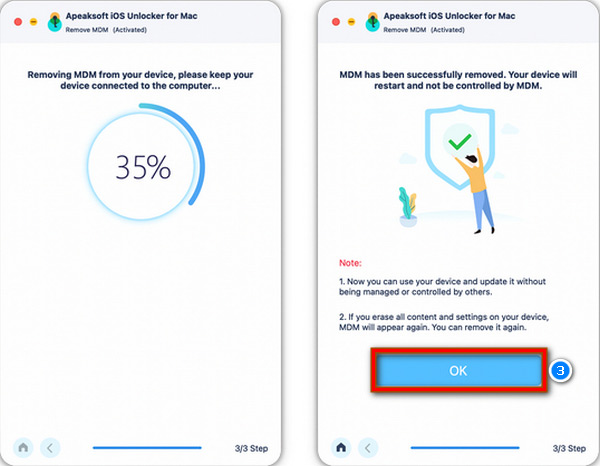
Situation 2. Si Find My est activé
If Trouver mon est activé sur votre appareil iOS, vous pouvez suivre les instructions à l'écran pour le désactiver d'abord.
Après avoir supprimé MDM, votre iPhone ou iPad redémarrera. Et l'appareil iOS reviendra à un état normal.
Déverrouiller le mot de passe de sauvegarde iTunes
L'espace Supprimer le mot de passe de sauvegarde iTunes Le mode peut vous aider à vérifier, synchroniser ou mettre à jour facilement le contenu de la sauvegarde via iTunes. Si vous oubliez votre mot de passe de sauvegarde iTunes, vous pouvez lire les étapes rapides pour l'effacer.
Étape 1 : Exécutez le déverrouillage iOS
Connectez d'abord votre iPhone et iPad à votre Mac. Lancez le logiciel et cliquez Supprimer le mot de passe de sauvegarde iTunes. Ensuite, cliquez sur le Commencer pour passer à l'étape suivante.
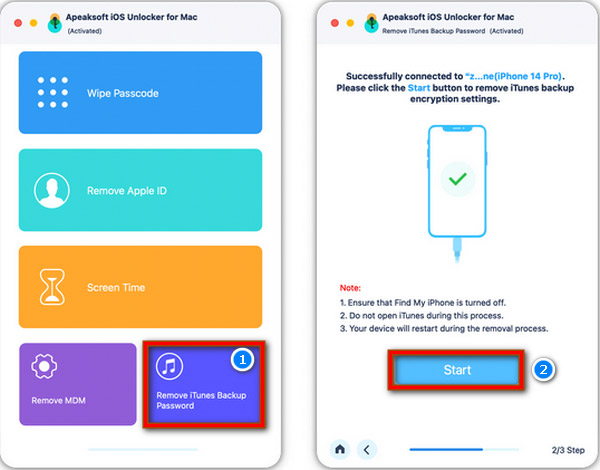
Étape 2 : Supprimer le mot de passe de sauvegarde iTunes
Attendez quelques secondes jusqu'à ce que le processus de suppression soit terminé. Ensuite, cliquez sur le OK bouton. Votre iPhone ou iPad redémarrera en mode normal.
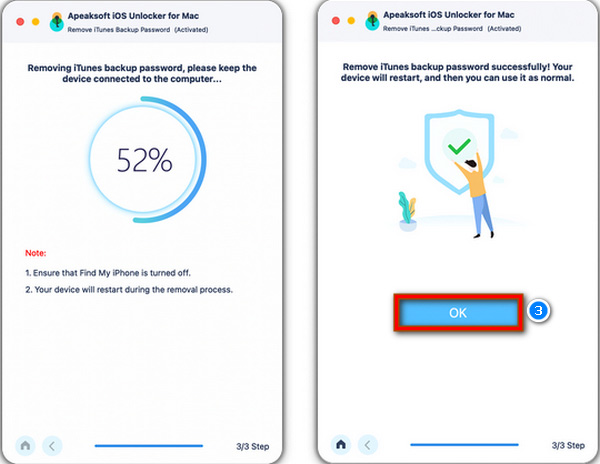
Remarque :
1.Assurez-vous que Trouver mon est désactivé sur votre appareil iOS.
2.N'ouvrez pas iTunes pendant le processus de suppression.
Après avoir supprimé le mot de passe de sauvegarde iTunes, vous pouvez sauvegarder et gérer les données sans chiffrement. Cependant, vous ne pouvez toujours pas accéder à l'ancienne sauvegarde avec chiffrement sans le mot de passe de sauvegarde iTunes.
 Oui
Oui Merci ! Vos commentaires nous touchent beaucoup !
