



Használati útmutató
- Bevezetés
- Telepítse és regisztrálja
- Távolítsa el a képernyő jelszavát
- Kerülje el a Google FRP-t
Probáld ki most!
Bevezetés
Köszönjük, hogy az Apeaksoft DroidAide-ot választotta. Ez az eszköz arra szolgál, hogy a lehető legegyszerűbb módon visszanyerje hozzáférését Android-telefonjaihoz. Sőt, ez egy professzionális FRP-megkerülő eszköz, amely segít a Samsung FRP-megkerülésében, az Oppo FRP-megkerülésében stb. Olvasson tovább, hogy megtudja, hogyan férhet hozzá Android-telefonjához jelszó nélkül, és hogyan kerülheti meg az FRP-korlátozási képernyőt.
Telepítse és regisztrálja
Telepítés
1 lépés. A letöltéshez kattintson az alábbi gombra Apeaksoft DroidAide.
2 lépés. Az oldal jobb felső sarkában keresse meg a letöltési csomagot. Kattintson rá, majd kattintson Igen hogy engedélyezze a telepítést.
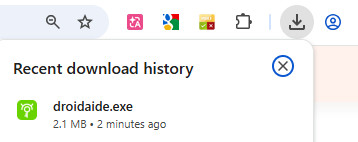
3 lépés. nyomja meg Telepítés az oldal közepén a telepítés megkezdéséhez. Néhány másodpercet vesz igénybe.
Regisztráció
További funkciók regisztrációjához az Apeaksoft DroidAide sikeres telepítése után a felugró ablakban végezheti el a műveletet.
Megjegyzések: Miután sikeresen megvásárolta, kap egy megrendelés visszaigazoló levelet, amelyben egy karakter- és számsor jelenik meg aktiválókulcsként, licenckódként vagy KEYCODE(K)ként. Ez a regisztrációs kód. Kérjük, tartsa jól.
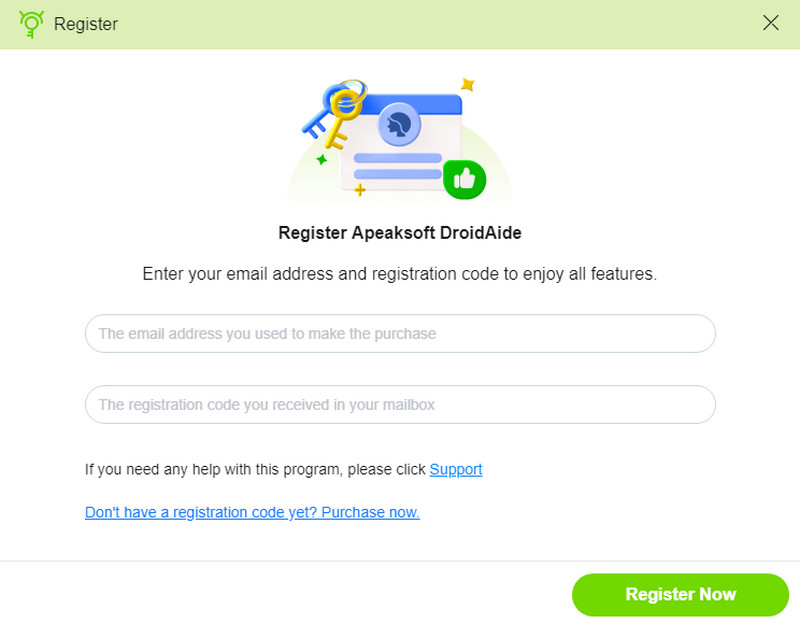
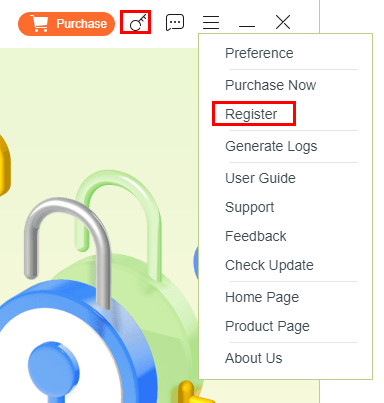
Az ablakot úgy is megtalálhatja, ha a hamburger menüre vagy a jobb felső sarokban található kulcsszerű mintára kattint, és rákattint Regisztráció.
Távolítsa el a képernyő jelszavát
Lépés 1. Indítás és kiválasztás
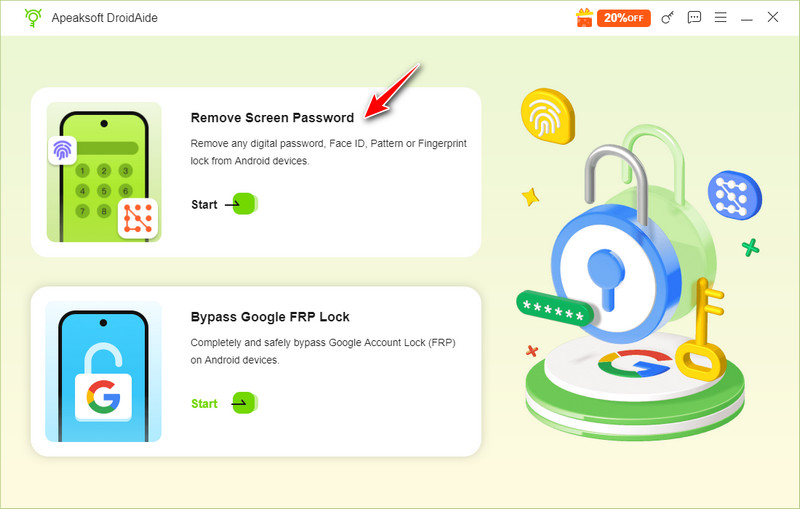
Indítsa el az Apeaksoft DroidAide-ot. Válassza az első lehetőséget – Távolítsa el a képernyő jelszavát a fő felületen.
Lépés 2. Csatlakoztassa a készüléket
Válassza ki az eszköz márkáját, majd csatlakoztassa Android telefonját a számítógépéhez USB-kábellel.
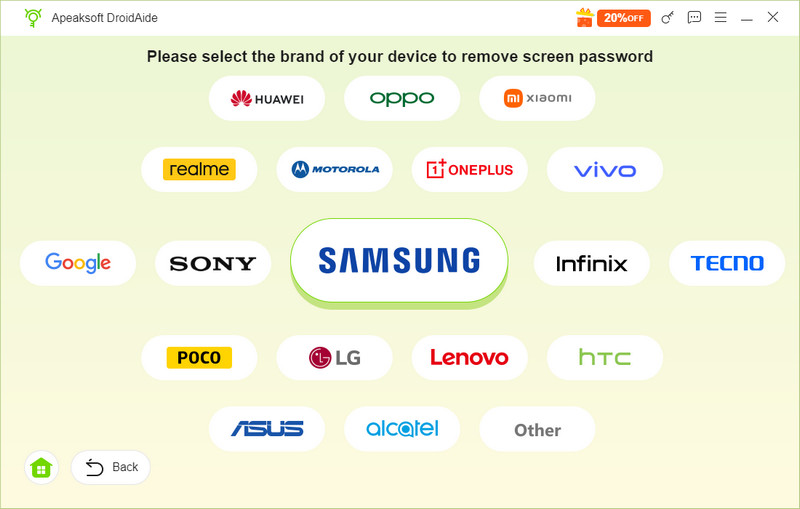
Lépés 3. Távolítsa el most
Kattintson az Távolítsa el most gomb az Android telefonok jelszó nélküli eléréséhez.
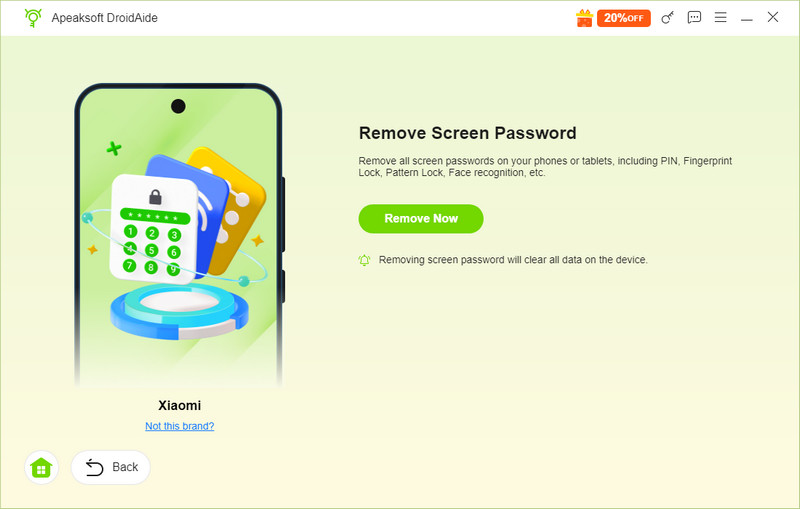
Megjegyzések: A Távolítsa el a képernyő jelszavát A funkció segít visszanyerni a hozzáférést az Android telefonokhoz, ha elfelejti a jelszavát, vagy ha a telefonja letiltásra kerül vagy nem reagál. De tudnia kell a következőket:
1. Az Ön adatai is törlődnek, amikor eltávolítja az Android képernyő jelszavát.
2. Kérjük, tartsa a készüléket mindig a számítógéphez csatlakoztatva használat közben.
Kerülje el a Google FRP-t
Lépés 1. Indítás és kiválasztás
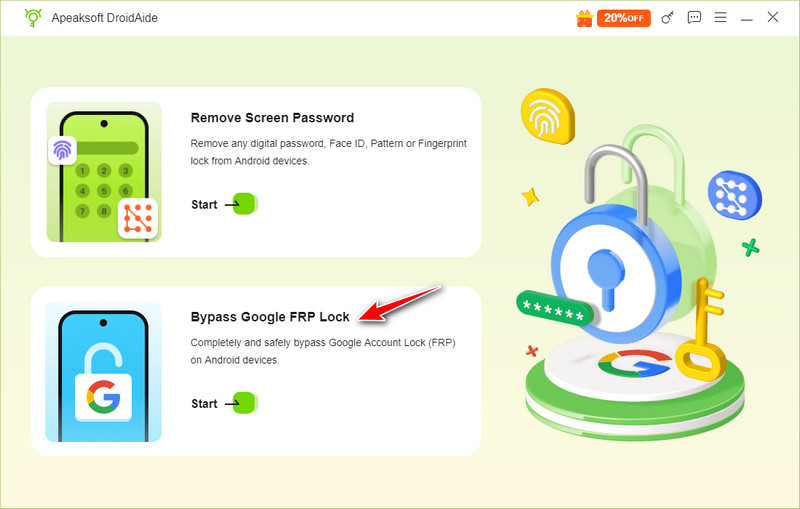
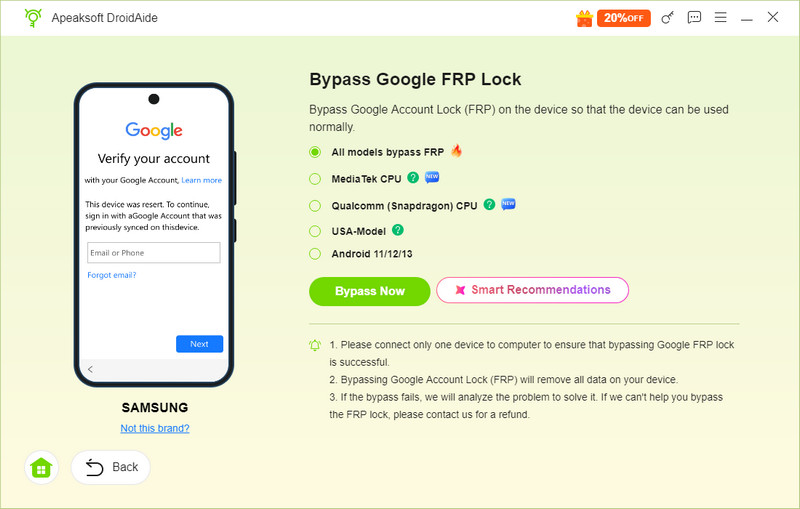
Indítsa el az Apeaksoft DroidAide-ot, és válassza a második lehetőséget – Kerülje el a Google FRP-zárat.
Lépés 2. Csatlakoztassa a készüléket
Csatlakoztassa eszközét a számítógéphez USB-kábellel. A készülék a jobb alsó sarokban felismeri az eszköz márkáját, vagy kiválaszthatja az eszköz márkáját a felületen.
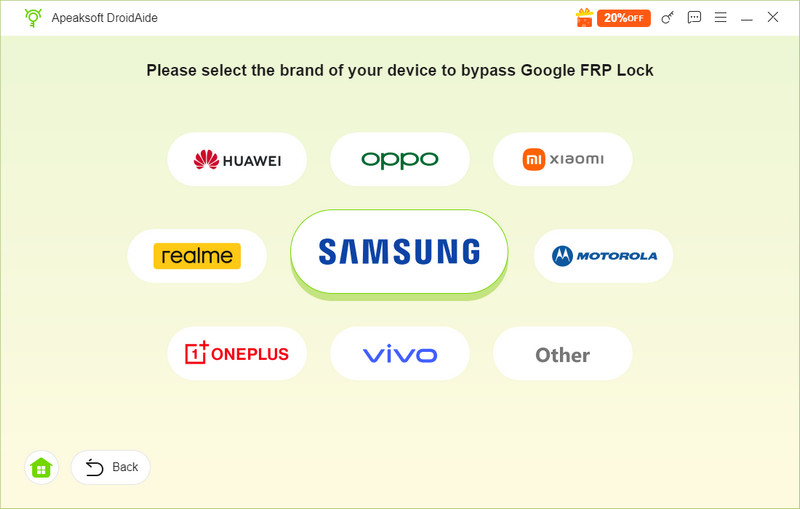
Lépés 3. Kerülje meg most
Kattintson az Kerülje meg most gombot az FRP azonnali megkerüléséhez.
Lépés 4. A környezet konfigurálása
Várjon türelmesen, amíg a szoftver konfigurálja a környezetet.
Megjegyzések: Ha Samsung FRP bypass-t szeretne, engedélyeznie kell a Samsung hibakeresési módot a Samsung telefonon az utasításoknak megfelelően. Néhány más márka is rendelkezik utasításokkal az FRP manuális megkerülésére.
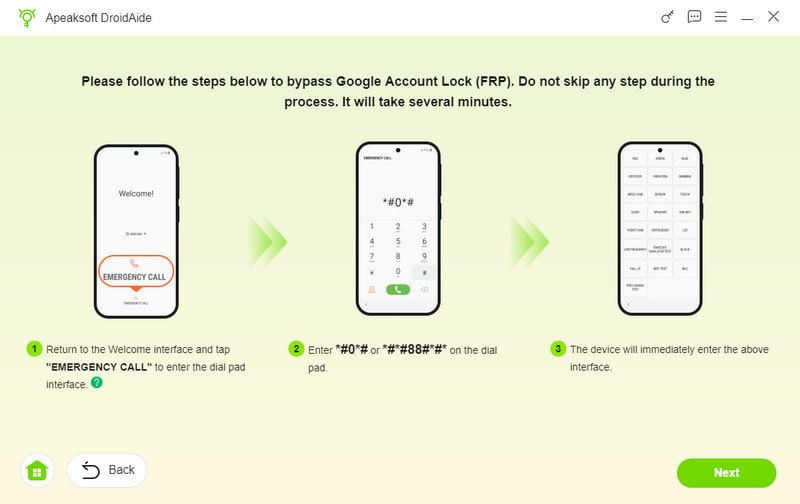
Ha az eszköz márkája nem igényli a beállítás módosítását, a környezet konfigurációja automatikusan beállításra kerül. Csak várj türelemmel.
Lépés 5. Aktiválja a készüléket
Kövesse a felületen megjelenő utasításokat az eszköz aktiválásához, miután a környezet konfigurálása befejeződött.
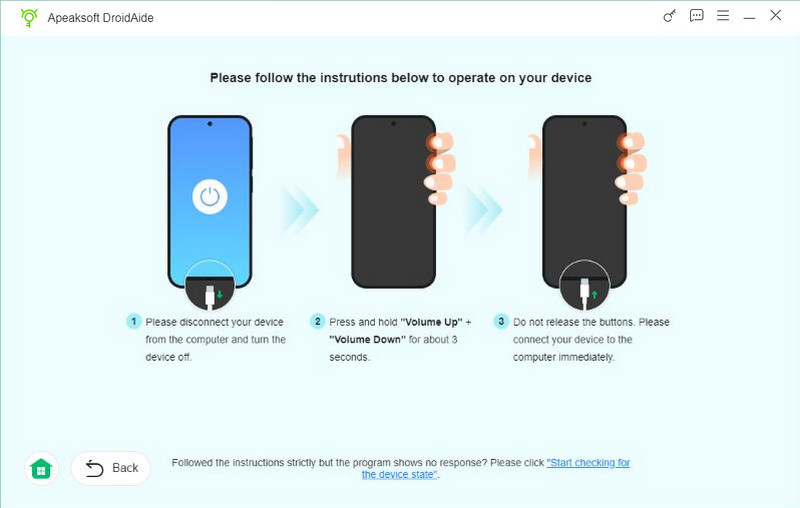
Lépés 6. Várja meg, amíg az FRP bypass befejeződik.
 Igen
Igen Köszönjük! A visszajelzése sokat jelent nekünk!
