



Használati útmutató
- Bevezetés
- Telepítse és regisztrálja
- Távolítsa el az iPhone képernyő jelszavát
- Apple ID/iCloud fiók eltávolítása
- Távolítsa el a képernyőidő-jelszót
- MDM mód megkerülése
- Távolítsa el az iTunes biztonsági mentési jelszavát
- SIM-kártya korlátozásainak eltávolítása
Probáld ki most!
Bevezetés
Az Apeaksoft iFoneKit egy olyan eszköz, amely az iOS képernyőkorlátozásainak, az Apple ID és a képernyőidő jelszavainak eltávolítására szolgál. Segítségével néhány másodperc alatt visszanyerheti iPhone, iPad vagy iPod készülékéhez való hozzáférést. Függetlenül attól, hogy elfelejtette képernyőjelszavát, vagy elveszett Apple ID/iCloud-fiókját, az Apeaksoft iFoneKithez fordulhat segítségért. Kövesse ezt az útmutatót az iPhone jelszavának törléséhez, valamint az Apple ID, a képernyőidő, az MDM, a SIM-korlátozások és az iTunes biztonsági mentési titkosításának eltávolításához.
Telepítse és regisztrálja
Telepítés
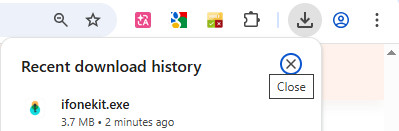
Lépés 1: Letöltés Apeaksoft iFoneKit a hivatalos webhelyről, vagy nyomja meg az alábbi gombot.
2 lépés. Keresse meg a telepítőcsomagot az oldal jobb felső sarkában, kattintson rá, és válassza ki Igen.
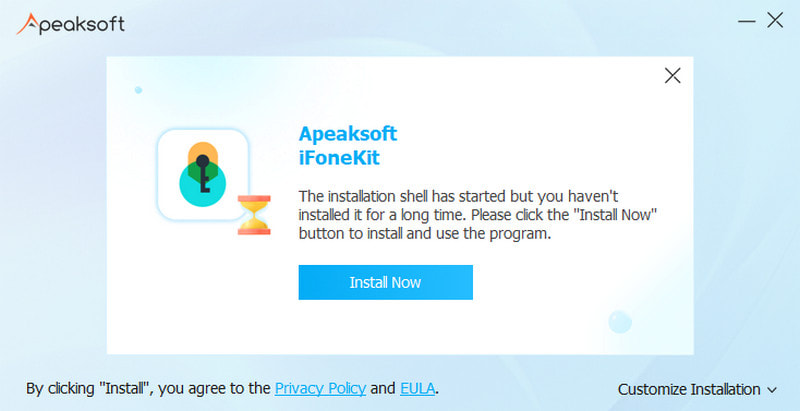
3 lépés. nyomja meg Telepítés narancssárgán a telepítés elindításához. A telepítés néhány másodpercen belül befejeződik.
Regisztráció
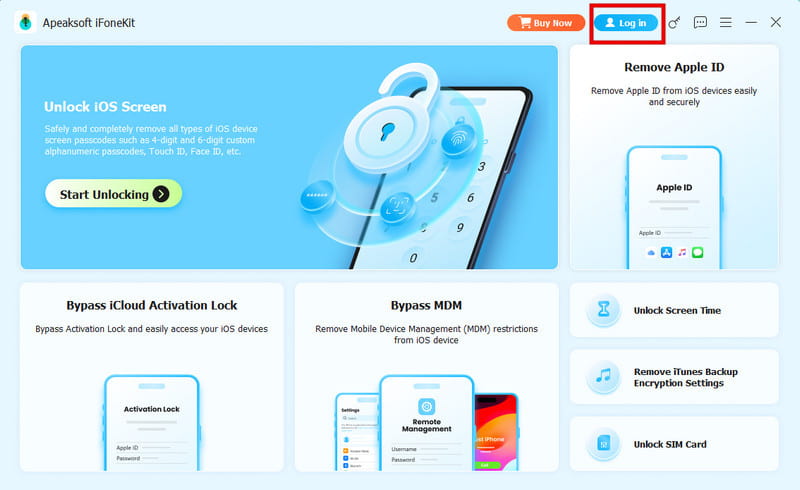
Az Apeaksoft iFoneKit elindításakor a jobb felső sarokban kattintson a gombra Belépés gombot.
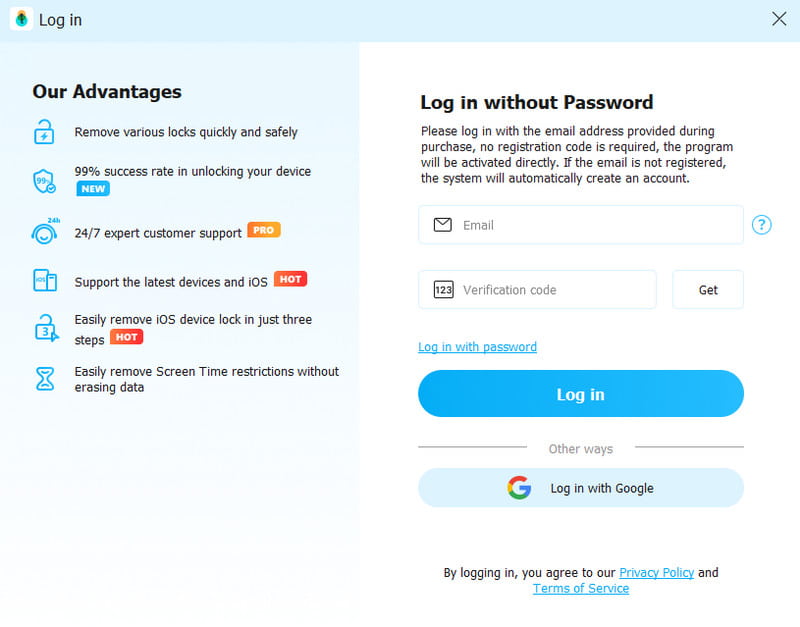
Adja meg a E-mail címe és a Ellenőrző kód. Ezután kattintson a Belépés gombra a VIP tagság aktiválásához, hogy élvezhesse a program összes funkcióját.
Ha megjelenik egy felugró ablak, mint az alábbi képen, amely azt mutatja, hogy nincsenek elérhető számítógépei, ne aggódjon.
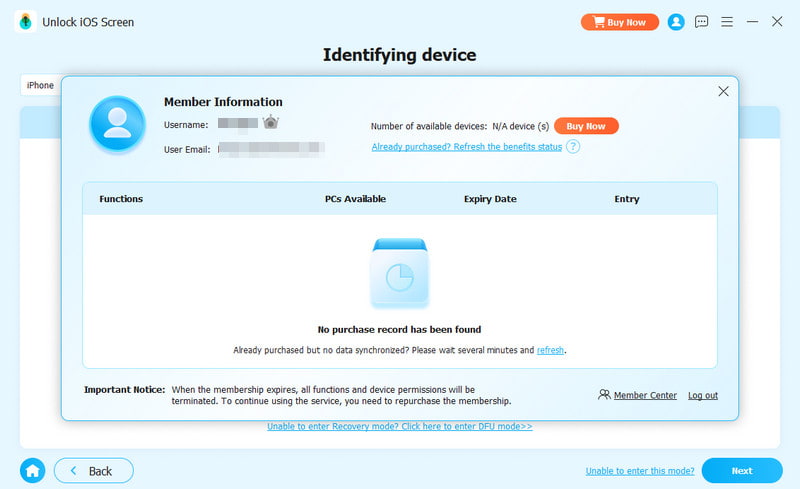
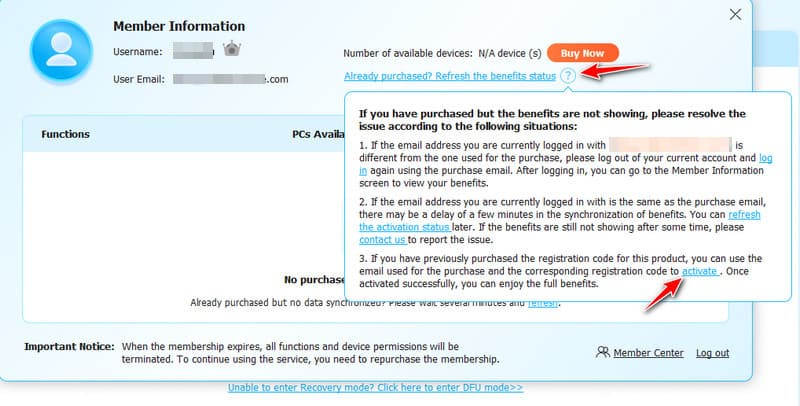
Kattintson az kérdőjel majd kattintson a gombra aktív az előugró ablakban.
A megjelenő ablakban adja meg az e-mail címét és a Regisztrációs kód van. Ezután kattintson a Regisztráció gombra a jogaid aktiválásához.
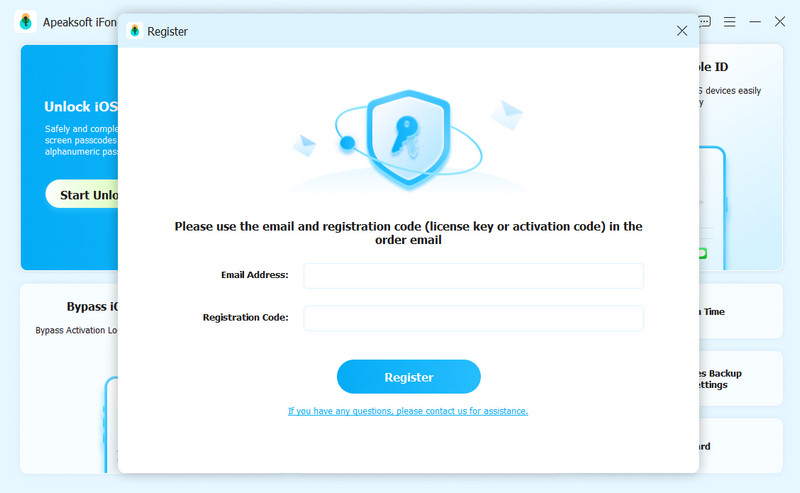
Email cím: A megrendelőlapot kitöltő e-mail cím.
Regisztrációs kód: A sikeres vásárlás után kapott megrendelés-visszaigazoló levélben az Aktiváló kulcs, a licenckód vagy a KEYCODE (S) karakterek szerepelnek.
Távolítsa el az iPhone képernyő jelszavát
Törölje a jelszót mód segít megoldani a képernyőkóddal kapcsolatos problémákat, ha elfelejtette az iPhone jelszavát, vagy az iPhone le van tiltva és nem használatos. Mielőtt ezt a módot használná az iPhone jelszavának eltávolítására, tudnia kell a következőket:
1. A képernyőkód törlése az összes adatot törli.
2. Az iOS-eszköz frissül a legújabb iOS-verzióra.
3. Ellenőrizze, hogy az iOS-eszköz mindig csatlakozik-e a számítógéphez.
Lépés 1. Futtassa az Apeaksoft iFoneKitet
Indítsa el az Apeaksoft iFoneKitet, és válassza ki a iOS képernyő eltávolítása mód. Eközben csatlakoztassa iOS-eszközét a számítógéphez USB-kábellel.

Lépés 2. Erősítse meg az eszköz adatait
Az iOS-eszköz adatai betöltődnek. Erősítse meg saját maga az információkat, majd kattintson a gombra Kapcsolat gombot.

Lépés 3. Firmware letöltése
Ezután elkezdődik a firmware csomag letöltése. Ez eltart egy ideig. Kérjük, várjon türelmesen.

Lépés 4. A firmware megerősítése
Lesz egy Megerősítés egy felugró ablak a firmware sikeres letöltése után. Olvassa el figyelmesen, és kattintson OK. Ezután meg kell nyomnia a gombot Megerősítés újra gombra, hogy a program ellenőrizhesse a firmware-t.
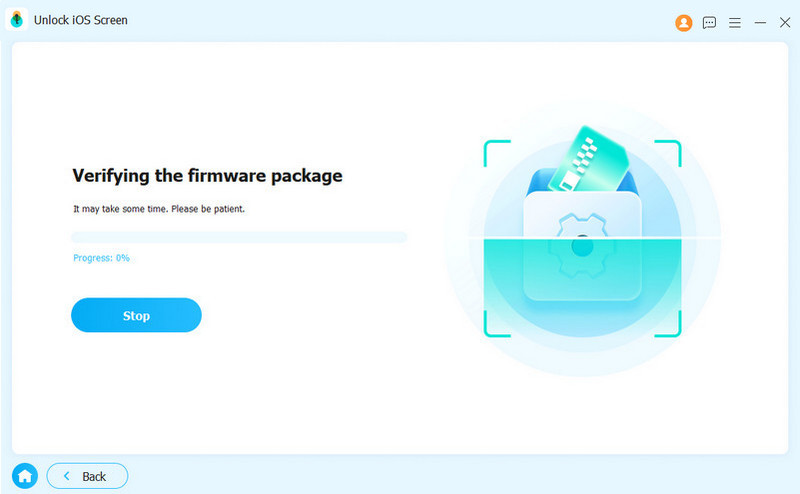
Lépés 5. iPhone jelszó eltávolítása
A firmware ellenőrzése után az eltávolítási folyamat automatikusan elindul. Várjon türelmesen, és az iOS képernyő jelszava hamarosan törlődik.

Apple ID/iCloud fiók eltávolítása
A Apple ID eltávolítása opcióval könnyedén törölheti az Apple ID-t vagy az iCloud-fiókot iOS-eszközein. A lehetőség használata előtt tisztában kell lennie a következőkkel:
1. A Apple ID eltávolítása A funkció csak az aktivált iOS-eszközöket támogatja.
2. Az Apple ID eltávolítása törli az iOS-eszköz összes adatát.
3. Ellenőrizze, hogy az eszköz csatlakoztatva van-e a folyamat során.
4. Ne törölje az összes tartalmat és beállítást eszközén, különben az véglegesen az eredeti Apple ID-hez lesz kapcsolva.
5. Ne használja az iTunes alkalmazást eszköze frissítésére vagy visszaállítására, különben a rendszer véglegesen letiltja az eredeti Apple ID-t.
Lépés 1. Indítsa el az iFoneKitet
Indítsa el az Apeaksoft iFoneKit alkalmazást a számítógépén, és válassza a lehetőséget Apple ID eltávolítása mód. Csatlakoztassa iOS-eszközét a számítógéphez, és érintse meg a lehetőséget Bízzon a számítógépen, hogy megbízhasson a számítógépen.

Lépés 2. Apple ID eltávolítása
Kattintson az Rajt gombra az iPhone, iPad vagy iPod touch készülékhez társított Apple ID és iCloud-fiók eltávolításának megkezdéséhez. Ezt követően az Apeaksoft iFoneKit megkezdi az Apple ID és az iCloud-fiók eltávolítását.

1. szituáció. Ha a Find Find funkció le van tiltva
Ha a Find My le van tiltva az iOS-eszközödön, az Apeaksoft iFoneKit azonnal elkezdi eltávolítani az Apple ID-t és az iCloud-fiókot. Az Apple ID eltávolítása eltarthat egy ideig, kérjük, várjon türelmesen.

2. szituáció. Ha a Find My engedélyezve van
Először a szoftverfelületen megjelenő utasításokat kell követnie az iOS-eszköz alaphelyzetbe állításához. Ne feledje, hogy ez törli az eszköz adatait. Előzetesen készítsen biztonsági másolatot a releváns adatokról.
Jegyzet:
Ha nem sikerül visszaállítani az eszközt, kattintson a Próbálja újra az eszköz újraflasheléséhez.
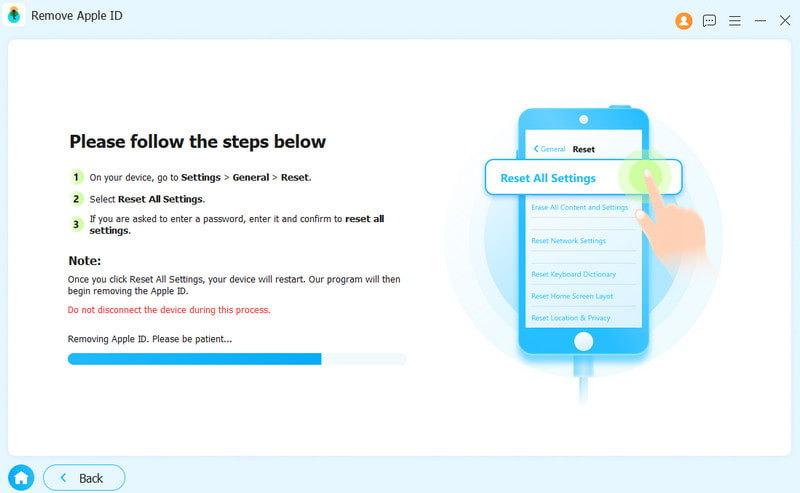
Ezután kattintson a OK gombra a folyamat elindításához. Kattintson a Megerősítés újra gombot a folyamat megerősítéséhez.
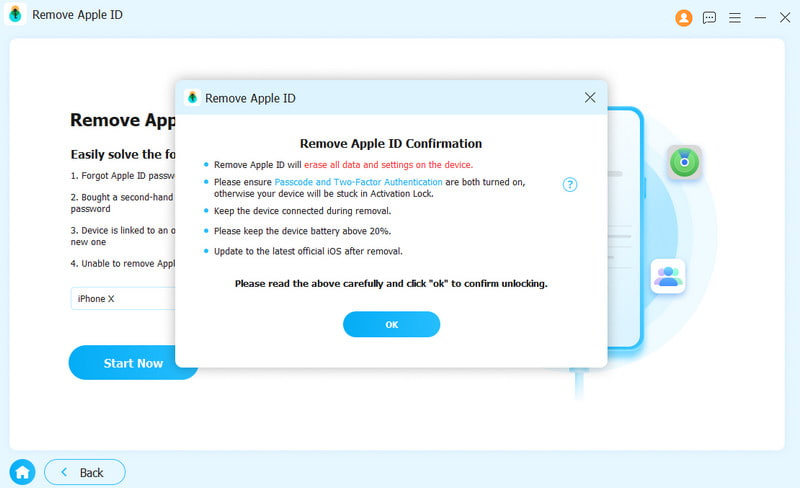
Várj egy kicsit, és az Apple ID-d hamarosan eltávolításra kerül.
Távolítsa el a képernyőidő-jelszót
Az Apeaksoft iFoneKit segít eltávolítani a képernyőidő jelszavát és lekérni a korlátozások jelszavát. Használat előtt Képernyőidő módban a következőket kell tudnia:
1. A Képernyő idő jelszavának eltávolításakor ki kell kapcsolnia az iPhone megkeresése lehetőséget.
2. A Screen Time jelszó eltávolítása után vissza kell állítania a készüléket az adatok elvesztése nélkül.
3. Az iTunes szükséges a készülék szkenneléséhez. Győződjön meg arról, hogy az iTunes frissítve van a legújabb verzióra.
Lépés 1. Futtassa az Apeaksoft iFoneKitet
A telepítés után futtassa az Apeaksoft iFoneKit alkalmazást az eszközén. Válassza a Képernyő feloldása Idő mód a folytatáshoz. Csatlakoztassa iOS-eszközét a számítógéphez USB-kábellel.

Lépés 2. Válassza ki a képernyőidő jelszavának beállítási módját
Ha a képernyőkódot te magad állítottad be, válaszd a bal oldali lehetőséget. Ha a szüleid állították be, válaszd a jobb oldali lehetőséget.

Lépés 3. Kezdje el a Képernyőidő jelszó eltávolítását
Kattintson a Kezdés most gombra a Képernyőidő vagy a Korlátozások jelszó eltávolításához.

Lépés 4. A Find My letiltása
Kövesd a képernyőn megjelenő utasításokat a Lokátor letiltásához iOS-eszközödön.
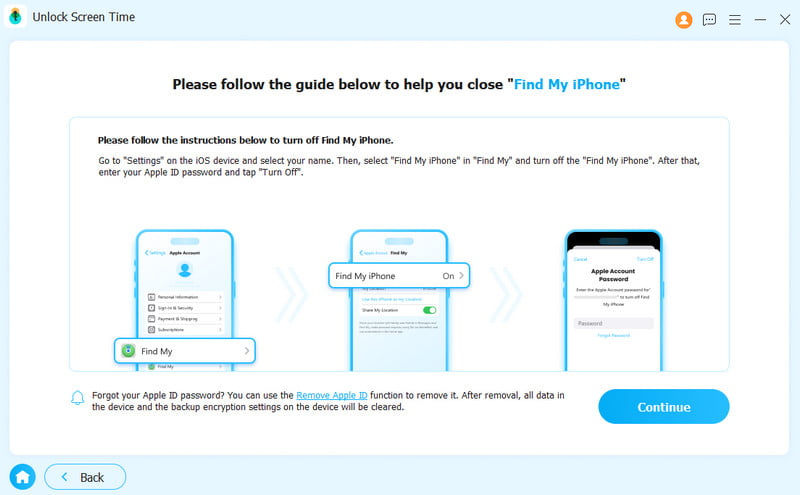
Lépés 5. Távolítsa el a Képernyő idő jelszavát
A Képernyőidő jelszavát hamarosan eltávolítjuk. Várjon türelmesen.

Távolítsa el a Képernyő idő jelszavát iOS 12 vagy újabb rendszeren
Ha eszközén iOS 12 vagy újabb fut, a program elkezdi eltávolítani a képernyőidőt az eszközről. Kérjük, várjon türelmesen a Képernyőidő jelkód eltávolításához.
Az IOS 11-es vagy régebbi verziók korlátozásainak hozzáférési kódjának beolvasása
Ha az eszközön iOS 11 vagy korábbi verzió fut, és az iTunes biztonsági mentése nincs titkosítva, a program elkezdi lekérni a korlátozások jelszavát az eszközön. Ha az iTunes biztonsági másolata titkosítva van, először vissza kell fejteni a biztonsági másolatot.
Ezt követően a program lekéri a korlátozások jelszavát. A jelszó segítségével visszaállíthatja a Korlátozások jelszavát.
MDM mód eltávolítása
Aktivitáskövető MDM megkerülése módban megkerülheti az MDM-et, és egyszerű lépésekkel eltávolíthatja az MDM-profilt. Az MDM eltávolítása előtt vegye figyelembe a következőket:
1. Az MDM eltávolítása nem törli az összes adatot.
2. Az MDM eltávolítása után az eszköz a legújabb iOS-verzióra frissül.
3. Ha engedélyezi Keresse meg a My készülékén, kérjük, adja meg iCloud jelszavát, hogy az MDM eltávolítása után visszaállíthassa az eszközt.
Lépés 1. Futtassa az Apeaksoft iFoneKitet
Először csatlakoztassa iOS-eszközét a számítógépéhez. Indítsa el az Apeaksoft iFoneKit alkalmazást egy Windows számítógépen.
Lépés 2. MDM mód megkerülése
Válassza a MDM megkerülése mód. Ezután kattintson Kapcsolat az MDM eltávolításához. A program folytatja az eltávolítási folyamatot.
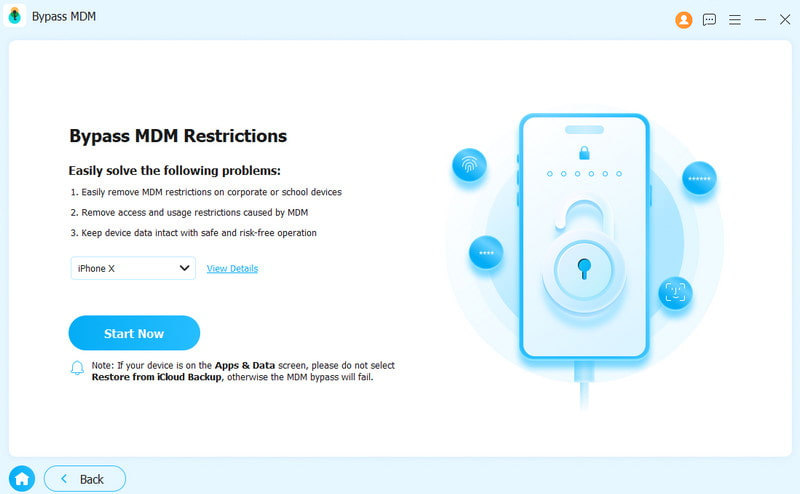
1. szituáció. Ha a Find Find funkció le van tiltva
If Keresse meg a My ki van kapcsolva, az MDM mód automatikusan törlődik.
2. szituáció. Ha a Find My engedélyezve van
If Keresse meg a My engedélyezve van, először a képernyőn megjelenő utasításokat követve kapcsolja ki iOS-eszközén.
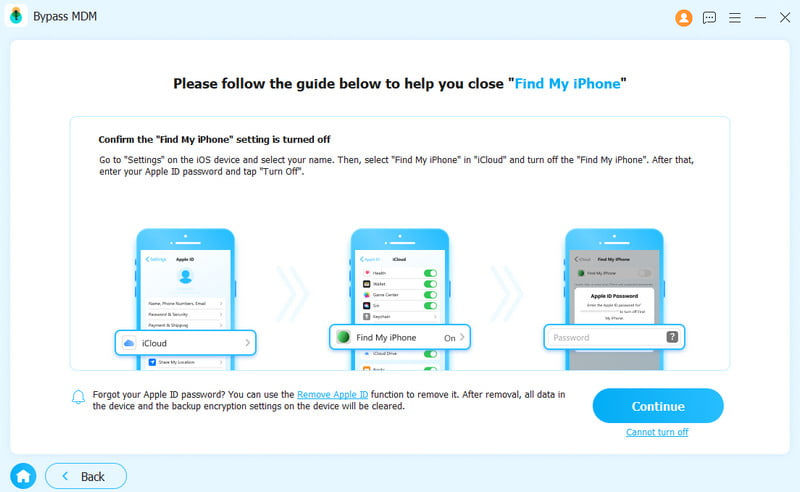
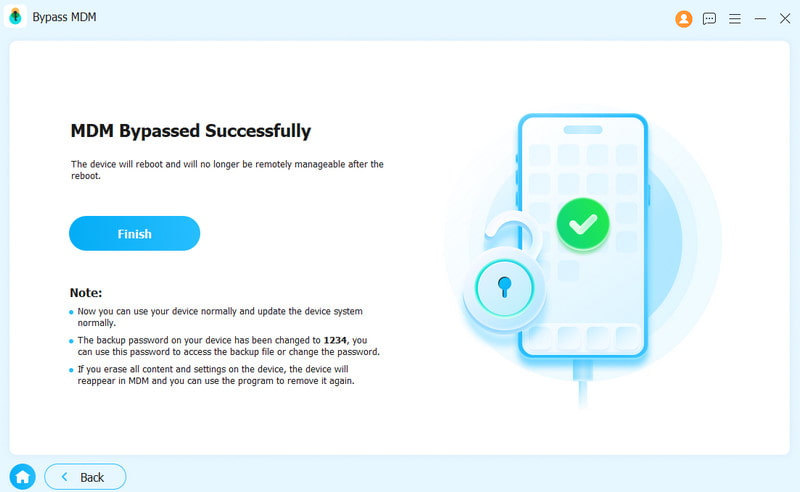
Az MDM eltávolítása után iOS-eszköze automatikusan újraindul. Ezután normál állapotként használhatja.
Távolítsa el az iTunes biztonsági mentési jelszavát
Szeretné ellenőrizni, szinkronizálni vagy frissíteni a biztonsági másolatot iOS-eszközén az iTunes segítségével? Mi a teendő, ha elfelejtette az iTunes biztonsági mentési jelszavát? Kérjük, kövesse az alábbi lépéseket az iTunes biztonsági mentési jelszó eltávolítása opció használatához.
Lépés 1. Futtassa az Apeaksoft iFoneKitet
Először csatlakoztassa iOS-eszközét egy Windows számítógéphez. Indítsa el az Apeaksoft iFoneKitet, és válassza a lehetőséget Az iTunes biztonsági mentési jelszó titkosításának eltávolítása Beállítások mód.

Lépés 2. Távolítsa el az iTunes biztonsági mentési jelszavát
Az indítás után várjon néhány másodpercet az eltávolítási folyamat befejezéséhez. Ezután az iOS-eszköz újraindul, és a szokásos módon használhatja. Végül kattintson befejez.

Jegyzet:
1. Gondoskodjon róla Keresse meg a My ki van kapcsolva.
2. A folyamat közben ne nyissa meg az iTunes alkalmazást.
3. Az eszköz újraindul az eltávolítási folyamat során.
Az eltávolítás után titkosítás nélkül készíthet biztonsági másolatot és tekintheti meg az adatokat. De meg kell jegyezni, hogy a régi, titkosított biztonsági másolathoz nem lehet hozzáférni iTunes biztonsági mentési jelszó nélkül.
SIM-kártya korlátozásainak eltávolítása
Külföldi utazás során korlátozza a mobiltelefonját a szolgáltató, nem tudja használni a helyi SIM-kártyát, és ezért magas roamingdíjakat kell fizetnie? Kövesse az alábbi lépéseket, hogy megszabaduljon a SIM-kártya korlátozásaitól, és legálisan válthasson szolgáltatót:
Lépés 1. Futtassa az Apeaksoft iFoneKitet
Először csatlakoztassa iPhone-ját a számítógéphez. Válassza ki a SIM-zárak eltávolítása opció a fő felületen.

Lépés 2. Indítsa el a SIM-kártya eltávolítási folyamatát
Csatlakoztasd az iOS-eszközödet a számítógéphez, és kattints a Kapcsolat gombra a folytatáshoz. Kezdés előtt kérjük, figyelmesen olvassa el nyilatkozatunkat és figyelmeztetéseinket az esetleges szükségtelen ütközések elkerülése érdekében.

Lépés 3. Az eszköz észlelése
A következő oldalon néhány fontos információt találsz az eszközödről, például az eszköz modelljét, az iOS verzióját, a jailbreak állapotát, az IMEI-t stb. Nyomd meg a Kezdje el az áthidalást gombra a folytatáshoz. Ha nincs jailbreak, először jailbreakelni kell.

Lépés 4. iOS-eszközök beállítása
Kövesse a képernyőn megjelenő utasításokat a megfelelő beállítások elvégzéséhez, amelyek elfelejtik az aktuális hálózatot. Ezután nyomja meg a OK gombot.

Lépés 5. SIM-korlátozások sikeres eltávolítása
Várjon egy ideig, és a SIM-kártyája sikeresen eltávolításra kerül a korlátozások alól.
Használati útmutató
- Bevezetés
- Telepítse és regisztrálja
- Távolítsa el az iPhone képernyő jelszavát
- Apple ID/iCloud fiók eltávolítása
- Távolítsa el a képernyőidő-jelszót
- MDM mód eltávolítása
- Távolítsa el az iTunes biztonsági mentési jelszavát
Probáld ki most!
Bevezetés
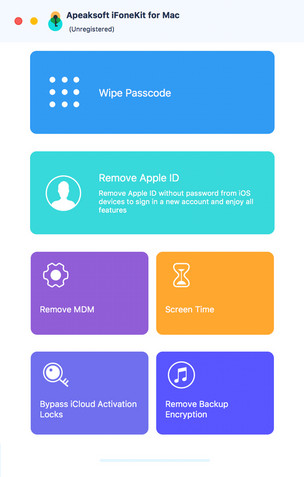
Az Apeaksoft iFoneKit Mac-re egy eszköz az iOS képernyőjelszó, az Apple ID és a képernyőidő-korlátozások eltávolítására. Másodpercek alatt gyorsan visszaállítja a hozzáférést iPhone, iPad vagy iPad készülékéhez. Nem számít, ha elfelejtette a képernyőjelszót, vagy elveszett az Apple ID/iCloud-fiókja, az Apeaksoft iFoneKithez fordulhat segítségért. Kövesse ezt az útmutatót az iPhone jelszó törléséhez, az Apple ID eltávolításához vagy a képernyőidő-korlátozások megkereséséhez.
Telepítse és regisztrálja
Telepítés
1 lépésAz Apeaksoft iFoneKit programot letöltheted a hivatalos weboldalról. Vagy a Mac szoftvert a következő linken keresztül szerezheted be: https://downloads.apeaksoft.com/mac/ifonekit-for-mac.dmg.
2 lépés. Húzza a fájl gombot a Alkalmazási területek mappát.
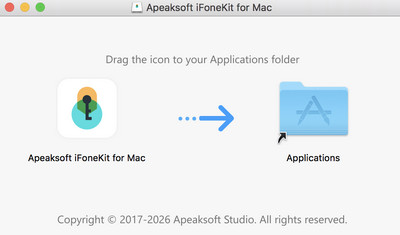
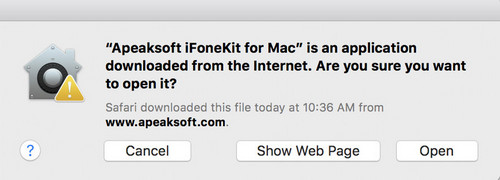
3 lépésKattintson a szoftver gombra a Launchpad Mac rendszeren. A rendszer felkéri, hogy kattintson Nyisd ki a biztonság megerősítésére. Ezután beléphet a programba.
Regisztráció
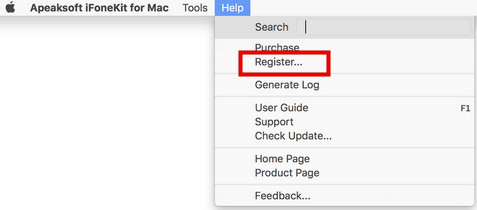
1 lépésAmikor először nyitja meg az Apeaksoft iFoneKit Mac-et, megjelenik a regisztrációs ablak. Vagy kattintson a Segítség a számítógép képernyőjének bal felső sarkában. Válassza ki a Regisztráció lehetőséget a regisztrációs ablakba való belépéshez.
2 lépés. Adja meg E-mail címe és a Regisztrációs kód közvetlenül. Ezután kattintson a Regisztráció gombot a teljes funkció eléréséhez.
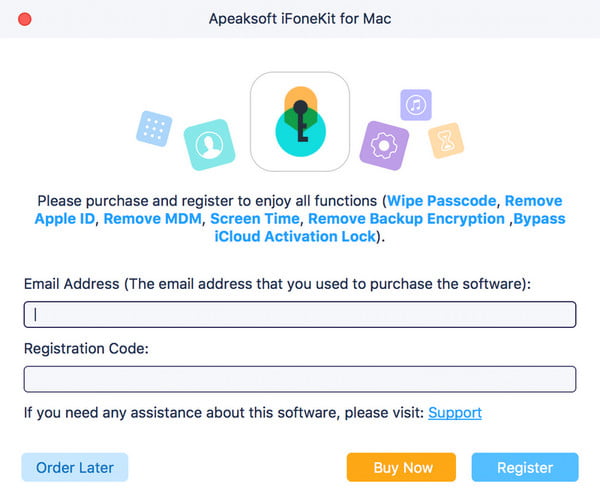
MegjegyzésekMiután sikeresen megvásárolta az Apeaksoft iFoneKit alkalmazást, a regisztrációs kódot elküldjük az e-mail címére, amelyet a megrendelőlapon kitöltött.
E-mail címe: Az e-mail cím, amelyet a megrendelőlap kitölt.
Regisztrációs kód: A sikeres vásárlás után kapott megrendelés-visszaigazoló levélben az Aktiválási kulcs, a licenckód vagy a KEYCODE (S) karakterek szerepelnek.
Távolítsa el az iPhone képernyő jelszavát
Törölje a jelszót mód segít megoldani a képernyőkóddal kapcsolatos problémákat, ha elfelejtette az iPhone jelszavát, vagy az iPhone le van tiltva és nem használatos. Mielőtt ezt a módot használná az iPhone jelszavának eltávolítására, tudnia kell a következőket:
1. A képernyőkód törlése az összes adatot törli.
2. Az iOS-eszköz frissül a legújabb iOS-verzióra.
3. Ellenőrizze, hogy az iOS-eszköz mindig csatlakozik-e a számítógéphez.
Lépés 1. Futtassa az Apeaksoft iFoneKitet
Indítsa el az Apeaksoft iFoneKitet, és válassza az Törölje a jelszót mód. Időközben csatlakoztassa iOS-eszközét a számítógéphez USB-kábellel. Kattints a Rajt gombot a folytatáshoz.
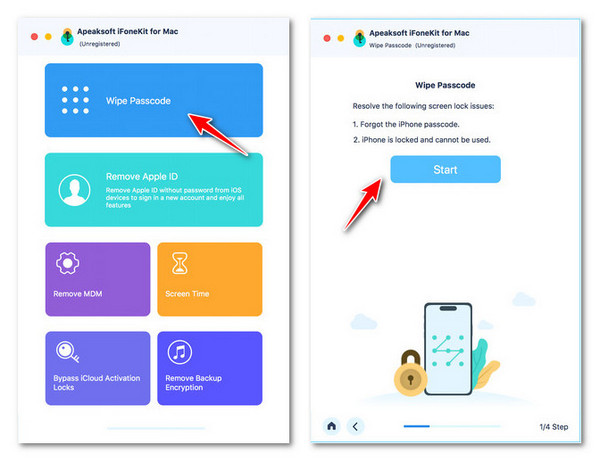
Lépés 2. Erősítse meg az eszköz adatait
Az iOS-eszköz adatai betöltődnek. Erősítse meg saját maga az információkat, majd kattintson a gombra Rajt gombot.
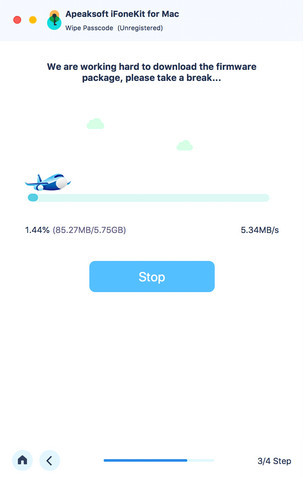
Lépés 3. Firmware letöltése
Ezután megkezdi a firmware-csomag letöltését. Ez eltart egy ideig, kérjük várjon türelmesen.
Lépés 4. iPhone jelszó eltávolítása
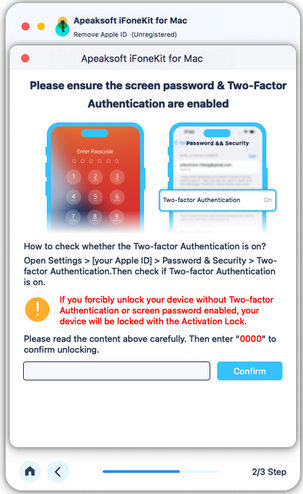
A firmware letöltésének befejezése után kattintson a kinyit gombra a képernyő jelszavának törléséhez. Ezután meg kell adnia 0000 hogy megerősítse a folyamatot.
Apple ID/iCloud fiók eltávolítása
A Apple ID eltávolítása opcióval könnyedén törölheti az Apple ID-t vagy az iCloud-fiókot iOS-eszközein. A lehetőség használata előtt tisztában kell lennie a következőkkel:
1. A Apple ID eltávolítása A funkció csak az aktivált iOS-eszközöket támogatja.
2. Az Apple ID eltávolítása törli az iOS-eszköz összes adatát.
3. Ellenőrizze, hogy az eszköz csatlakoztatva van-e a folyamat során.
4. Ne törölje az összes tartalmat és beállítást eszközén, különben az véglegesen az eredeti Apple ID-hez lesz kapcsolva.
5. Ne használja az iTunes alkalmazást eszköze frissítésére vagy visszaállítására, különben a rendszer véglegesen letiltja az eredeti Apple ID-t.
Lépés 1. Indítsa el az Apeaksoft iFoneKitet
Indítsa el az Apeaksoft iFoneKit alkalmazást a számítógépén, és válassza a lehetőséget Apple ID eltávolítása mód. Csatlakoztassa iOS-eszközét a számítógéphez, és koppintson a Megbízhatóság elemre az eszközén a bízik a számítógép.
Lépés 2. Apple ID eltávolítása
Kattintson az Rajt gombra az iPhone, iPad vagy iPod touch készülékhez társított Apple ID és iCloud-fiók eltávolításának megkezdéséhez. Ezt követően az Apeaksoft iFoneKit megkezdi az Apple ID és az iCloud-fiók eltávolítását.
1. szituáció. Ha a Find Find funkció le van tiltva
Ha a Find My le van tiltva az iOS-eszközödön, az Apeaksoft iFoneKit azonnal elkezdi eltávolítani az Apple ID-t és az iCloud-fiókot. Az Apple ID eltávolítása eltarthat egy ideig, kérjük, várjon türelmesen.
2. szituáció. Ha a Find My engedélyezve van
IOS 11.3 vagy korábbi verzió esetén:
Ha az iPhone keresése funkció engedélyezve van az eszközön, vissza kell állítania az összes beállítást iOS-eszközén. Csak menj oda Beállítások> Általános> Visszaállítás> Összes beállítás visszaállítása. Az összes beállítás visszaállítása után az iOS-eszköz újraindul. Ezután a program automatikusan eltávolítja az Apple ID-t.
IOS 11.4 vagy újabb verzió esetén:
1. Győződjön meg arról, hogy bekapcsolta a kéttényezős hitelesítést a készülékén. A szolgáltatás engedélyezéséhez látogasson el ide beállítások a készülékén. Érintse meg a [a neve] elemet, válassza ki Jelszó és biztonság, és keresse meg Kétszeres hitelesítés.
2. Ezután kapcsolja be. A bevitel után 0000Ezután az eltávolítás előtt megerősítheti az eszköz adatait. Kattintson a Rajt gombra a firmware csomag letöltéséhez.
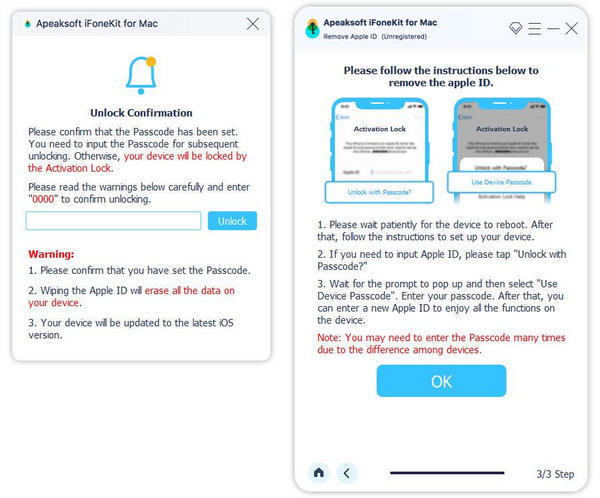
3. A firmware-csomag letöltése után be kell lépnie 0000 ismét a törlés megerősítéséhez. Kattintson a kinyit gomb. Miután eltávolította Apple ID-jét, kövesse az utasításokat az eszköz aktiválásához.
Távolítsa el a képernyőidő-jelszót
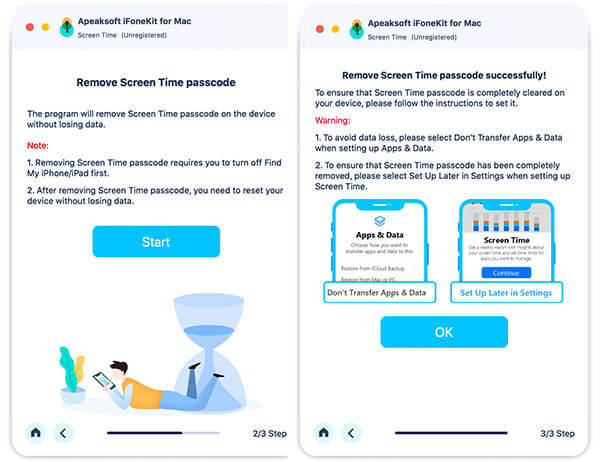
Az Apeaksoft iFoneKit segít eltávolítani a képernyőidő jelszavát és lekérni a korlátozások jelszavát. Használat előtt Képernyőidő módban a következőket kell tudnia:
1. A Képernyő idő jelszavának eltávolításakor ki kell kapcsolnia az iPhone megkeresése lehetőséget.
2. A Screen Time jelszó eltávolítása után vissza kell állítania a készüléket az adatok elvesztése nélkül.
3. Az iTunes szükséges a készülék szkenneléséhez. Győződjön meg arról, hogy az iTunes frissítve van a legújabb verzióra.
Lépés 1. Futtassa az Apeaksoft iFoneKitet
A telepítés után futtassa az Apeaksoft iFoneKit alkalmazást az eszközén. Válassza a Képernyőidő módot a folytatáshoz. Csatlakoztassa iOS-eszközét a számítógéphez USB-kábellel.
Lépés 2. Távolítsa el a Képernyő idő jelszavát
Kattintson az Rajt gomb a Képernyőidő jelszó vagy a Korlátozások jelszó eltávolításához.
Távolítsa el a Képernyő idő jelszavát iOS 12 vagy korábbi verzióinál
Ha az eszközödön iOS 12 vagy korábbi rendszer fut, a program elkezdi eltávolítani a Képernyőidő funkciót. Kérjük, várj türelmesen a Képernyőidő jelszó eltávolításával.
Az IOS 11-es vagy régebbi verziók korlátozásainak hozzáférési kódjának beolvasása
Ha az eszközön iOS 11 vagy korábbi verzió fut, és az iTunes biztonsági mentése nincs titkosítva, a program elkezdi lekérni a korlátozások jelszavát az eszközön. Ha az iTunes biztonsági másolata titkosítva van, először vissza kell fejteni a biztonsági másolatot.
Ezt követően a program lekéri a korlátozások jelszavát. A jelszó segítségével visszaállíthatja a Korlátozások jelszavát.
MDM mód eltávolítása
Az Távolítsa el az MDM-et Az MDM mód segíthet eltávolítani az MDM-korlátozásokat és -profilt iPhone-on és iPaden. Ehhez kövesse az itt található gyors lépéseket.
1. Az MDM eltávolítása nem törli az összes adatot.
2. Az MDM eltávolítása után az eszköz a legújabb iOS-verzióra frissül.
3. Ha engedélyezi Keresse meg a My készülékén, kérjük, adja meg iCloud jelszavát, hogy az MDM eltávolítása után visszaállíthassa az eszközt.
Lépés 1. Futtassa az Apeaksoft iFoneKitet
Először csatlakoztassa iPhone vagy iPad készülékét Mac számítógépéhez. Indítsa el és futtassa a programot a Mac számítógépen.
Lépés 2. MDM mód eltávolítása
Válassza ki a Távolítsa el az MDM-et mód. Ezután kattintson a Rajt gomb. A program eltávolítja az MDM-et. Végül kattintson a OK' gombot.
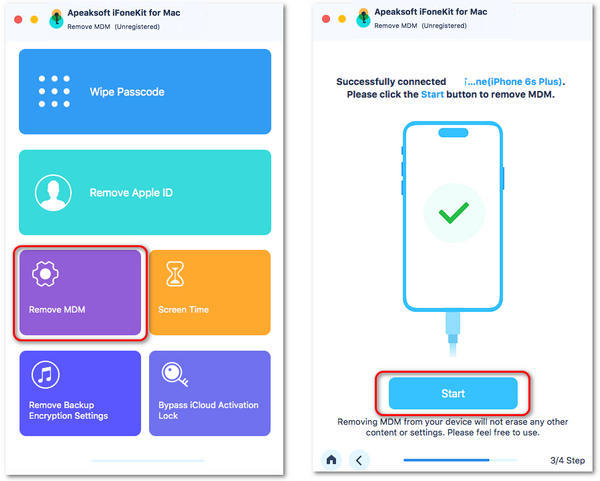
1. szituáció. Ha a Find Find funkció le van tiltva
If Keresse meg a My ki van kapcsolva, az iOS-eszközön az MDM-korlátozások automatikusan eltávolíthatók.
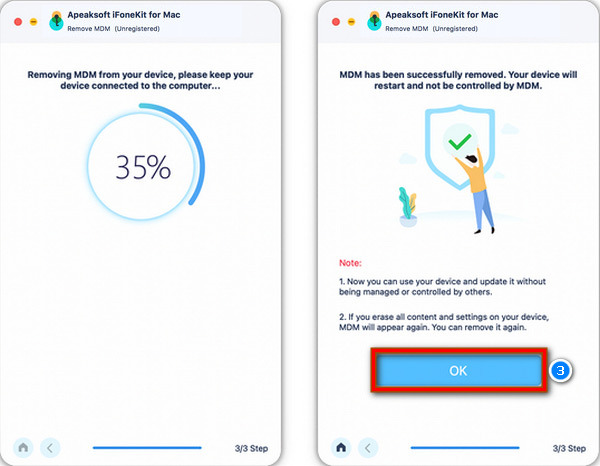
2. szituáció. Ha a Find My engedélyezve van
If Keresse meg a My engedélyezve van iOS-eszközén, akkor a képernyőn megjelenő utasításokat követve először kapcsolja ki.
Az MDM eltávolítása után az iPhone vagy iPad újraindul. És az iOS-eszköz normál állapotba kerül.
Távolítsa el az iTunes biztonsági mentési jelszavát
Az Távolítsa el az iTunes biztonsági mentési jelszavát mód segítségével könnyedén ellenőrizheti, szinkronizálhatja vagy frissítheti a biztonsági másolat tartalmát az iTunes segítségével. Ha elfelejti az iTunes biztonsági mentési jelszavát, olvassa el a gyors lépéseket a törléshez.
Lépés 1. Futtassa az Apeaksoft iFoneKitet
Először csatlakoztassa iPhone-ját és iPadjét a Mac-hez. Indítsa el a szoftvert, és kattintson Távolítsa el az iTunes biztonsági mentési jelszavát. Ezután kattintson a Rajt gombot a következő lépéshez.
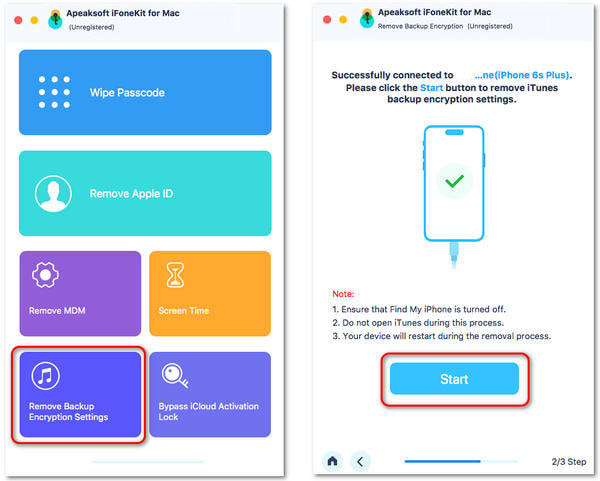
Lépés 2. Távolítsa el az iTunes biztonsági mentési jelszavát
Várjon néhány másodpercet, amíg az eltávolítási folyamat véget nem ér. Ezután kattintson a OK gomb. Az iPhone vagy iPad újraindul normál szoborban.
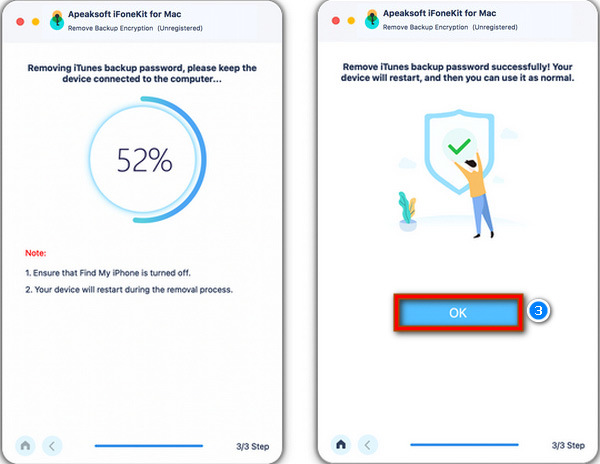
Jegyzet:
1. Győződjön meg róla Keresse meg a My ki van kapcsolva iOS-eszközén.
2. Ne nyissa meg az iTunes alkalmazást az eltávolítási folyamat során.
Az iTunes biztonsági mentési jelszavának eltávolítása után titkosítás nélkül készíthet biztonsági másolatot és kezelheti az adatokat. Azonban továbbra sem férhet hozzá a régi biztonsági másolathoz titkosítással az iTunes biztonsági mentési jelszava nélkül.
 Igen
Igen Köszönjük! A visszajelzése sokat jelent nekünk!
