

Come ripristinare rapidamente le impostazioni di fabbrica di un telefono o tablet Samsung

Ci sono alcuni scenari in cui devi fabbrica ripristinato il tuo telefono SamsungQuando le prestazioni del tuo telefono rallentano, un ripristino delle impostazioni di fabbrica può rimuovere i file indesiderati e migliorare la velocità. Prima di vendere il tuo dispositivo Samsung, dovresti ripristinarlo alle impostazioni di fabbrica e rimuovere completamente i tuoi dati per proteggere la tua privacy. Inoltre, è un passaggio essenziale per la risoluzione dei problemi e la correzione di problemi software. In ogni caso, puoi imparare diversi modi per ripristinare il tuo dispositivo alle impostazioni di fabbrica in diverse situazioni.
CONTENUTO DELLA PAGINA:
- Parte 1: Cosa succede quando si ripristinano le impostazioni di fabbrica di un dispositivo Samsung
- Parte 2: Come ripristinare le impostazioni di fabbrica di un telefono Samsung con un codice
- Parte 3: Come ripristinare le impostazioni di fabbrica di un telefono Samsung nelle impostazioni
- Parte 4: Come ripristinare le impostazioni di fabbrica di un dispositivo Samsung in modalità di ripristino
- Parte 5: Come ripristinare le impostazioni di fabbrica di Samsung da remoto
Parte 1: Cosa succede quando si ripristinano le impostazioni di fabbrica di un dispositivo Samsung
Il ripristino delle impostazioni di fabbrica di un telefono o tablet Samsung rimuoverà tutti i dati presenti sul dispositivo, inclusi foto, video, musica, contatti, messaggi, account, app, dati delle app e impostazioni personalizzate. Per evitare la perdita di dati, è consigliabile eseguire un backup.
Tieni presente che un ripristino delle impostazioni di fabbrica non può sbloccare FRP sulla maggior parte dei dispositivi Android. Pertanto, dovrai comunque inserire il tuo account Google durante la configurazione del dispositivo dopo il ripristino delle impostazioni di fabbrica.
Prima di ripristinare le impostazioni di fabbrica del tuo telefono Samsung
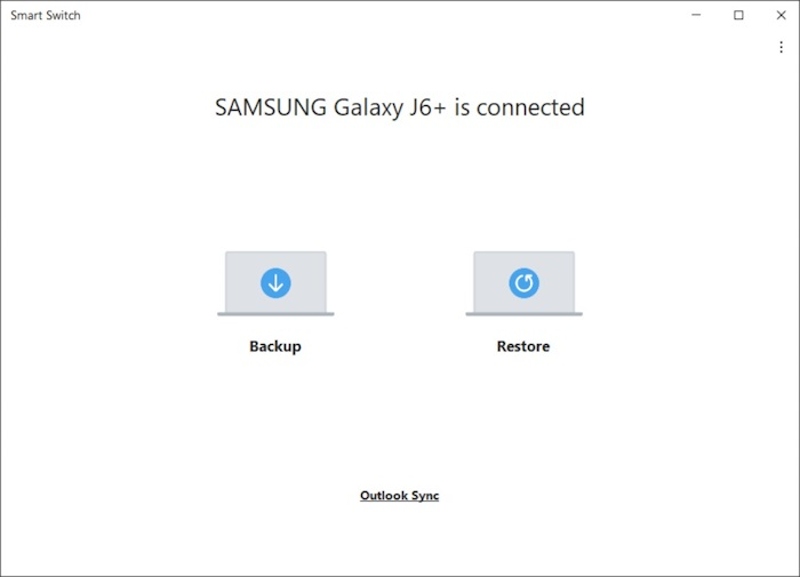
Passo 1: Esegui il backup del tuo telefono
Installa Smart Switch su un computer.
Utilizzare un cavo USB per collegare il computer e il telefono.
Apri Smart Switch per leggere il contenuto sul tuo dispositivo.
Clicchi di riserva procedere.
Se richiesto, toccare PERMETTERE sullo schermo del telefono per creare un backup.
Al termine, scollega il telefono.
Passo 2: Rimuovi account
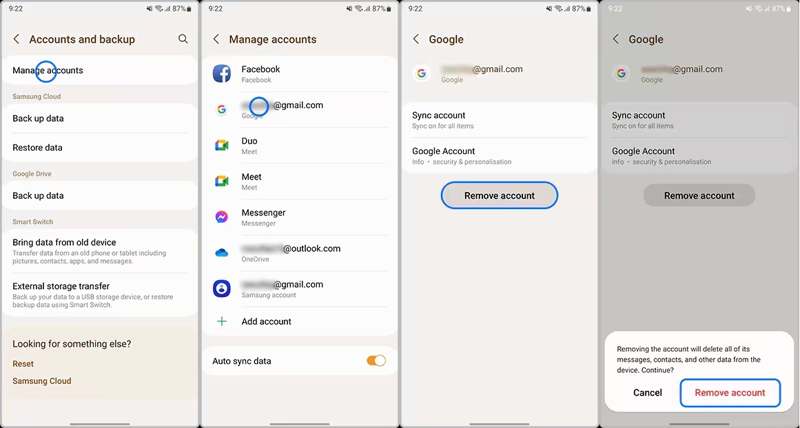
Corri il Impostazioni profilo app e scegli Account e backup.
Tocca Gestisci gli account e seleziona l'account Google che intendi rimuovere.
Clicca il Rimuovi l'account pulsante.
Quando richiesto, selezionare Rimuovi l'account per confermarlo.
Parte 2: Come ripristinare le impostazioni di fabbrica di un telefono Samsung con un codice
Cos'è il codice di ripristino delle impostazioni di fabbrica Samsung? Si tratta di una sequenza numerica e alfanumerica per eseguire attività specifiche, come il ripristino di un dispositivo Samsung alle impostazioni di fabbrica senza password. Di seguito spieghiamo i prerequisiti e il flusso di lavoro:
Prerequisiti:
1. Il tuo telefono è accessibile.
2. Lo schermo funziona.
3. Stai utilizzando un vecchio modello di telefono Samsung.

Passo 1: Esegui l'app Telefono sul tuo telefono.
Passo 2: Digita il codice di reset: * * 2767 3855 # or * # * # * # * # 7780.
Passo 3: Se il processo non si avvia automaticamente, tocca il pulsante Chiama.
Passo 4: Quando richiesto, immettere Sì per confermare.
Parte 3: Come ripristinare le impostazioni di fabbrica di un telefono Samsung nelle impostazioni
Un modo semplice per ripristinare un telefono Samsung alle impostazioni di fabbrica è la funzione integrata di ripristino dati di fabbrica. Samsung ha aggiunto questa funzionalità a tutti i suoi telefoni e tablet. La procedura potrebbe variare leggermente a seconda del modello di telefono.
Prerequisiti:
1. Il tuo dispositivo è accessibile.
2. Ricordi ancora la password del tuo account.
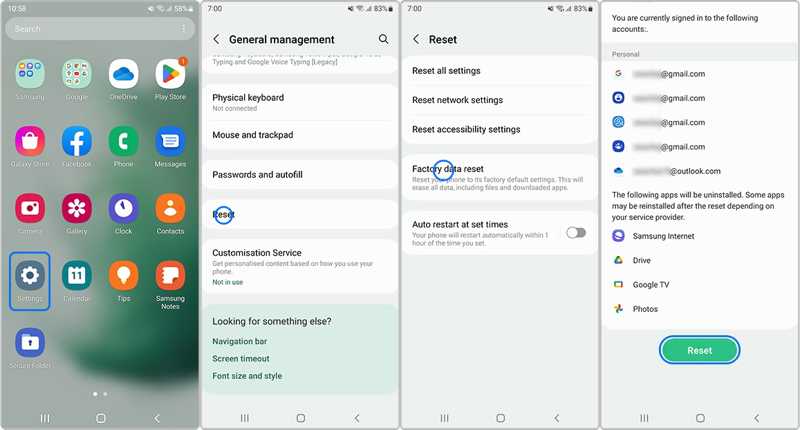
Passo 1: Aprire il Impostazioni profilo app nella barra delle applicazioni.
Passo 2: Scorri verso il basso e scegli Direzione Generale.
Passo 3: Tocca Rimuovi e seleziona Ripristino dati di fabbrica.
Suggerimenti: Se vuoi semplicemente ripristinare le impostazioni di fabbrica del tuo telefono Samsung senza eliminare i dati, scegli Resettare tutte le impostazioni anziché.
Passo 4: Leggi l'avviso e tocca il Rimuovi pulsante di nuovo
Passo 5: Se richiesto, inserisci la password del tuo account o la password del telefono.
Passo 6: Clicca il Elimina tuttoil pulsante l per ripristinare le impostazioni di fabbrica di Samsung.
Parte 4: Come ripristinare le impostazioni di fabbrica di un dispositivo Samsung in modalità di ripristino
Anche se hai dimenticato la password del telefono o non riesci ad accedere al dispositivo, puoi reimpostarlo. Modalità di recupero Android consente di ripristinare le impostazioni di fabbrica di un telefono Samsung con schermo bloccato o senza password. Questo metodo richiede un minimo di competenza tecnica.
Prerequisiti:
1. I pulsanti del telefono funzionano.
2. Un cavo USB.
3. Un computer.

Passo 1: Premi a lungo il Power pulsante finché il telefono non si spegne.
Passo 2: Collega il telefono al computer tramite un cavo compatibile.
Passo 3: Tenere premuto il tasto Accensione/Bixby + Volume su pulsanti insieme per 5 secondi.
Passo 4: Una volta che il telefono entra in modalità di ripristino, rilasciare i pulsanti.
Passo 5: Premere il tasto volume giù pulsante più volte per evidenziare Cancella i dati / impostazioni di fabbrica. Quindi, premi il pulsante Power pulsante per selezionarlo.
Passo 6: Quando richiesto, evidenziare Si utilizzando i pulsanti del volume e premere Power per avviare il ripristino delle impostazioni di fabbrica Samsung senza password.
Passo 7: Quando è fatto, evidenzia Riavviare il sistema ora con i pulsanti del volume e premi Power per riavviare il dispositivo.
Nota: Se il tuo Samsung Galaxy Tab non esegue il ripristino delle impostazioni di fabbrica in modalità normale, puoi provare la modalità di ripristino.
Parte 5: Come ripristinare le impostazioni di fabbrica di Samsung da remoto
Se il telefono viene smarrito o non è in mano, è necessario ripristinarlo alle impostazioni di fabbrica tramite SmartThings Find o Samsung Find. Si tratta del gestore dispositivi online per gli utenti Samsung. Sono disponibili alcune utili funzionalità, come il ripristino delle impostazioni di fabbrica da remoto.
Prerequisiti:
1. Il tuo dispositivo deve essere connesso a Internet.
2. È necessario aggiungere un account Samsung al telefono o al tablet.
3. Ricordi le credenziali del tuo account Samsung.

Passo 1: Visita https://smartthingsfind.samsung.com/ in un browser.
Passo 2: Clicchi Registrati e inserisci il tuo account Samsung e la password.
Passo 3: Clicchi Accedi di nuovo e colpire Concordare nella finestra di dialogo a comparsa.
Passo 4: Quindi, il servizio localizzerà immediatamente il tuo dispositivo su una mappa.
Passo 5: Clicca su Cancella i dati pulsante nella casella degli strumenti.
Passo 6: Se richiesto, inserisci la password del tuo account.
Passo 7: Infine, leggi l'avviso e clicca su Cancellare pulsante per avviare un ripristino delle impostazioni di fabbrica del Samsung S8 o di un altro modello.
Nota: Questo metodo non può bypassare la protezione del ripristino delle impostazioni di fabbrica di Samsung.
Suggerimento bonus: il modo migliore per recuperare i dati dopo un ripristino delle impostazioni di fabbrica Samsung
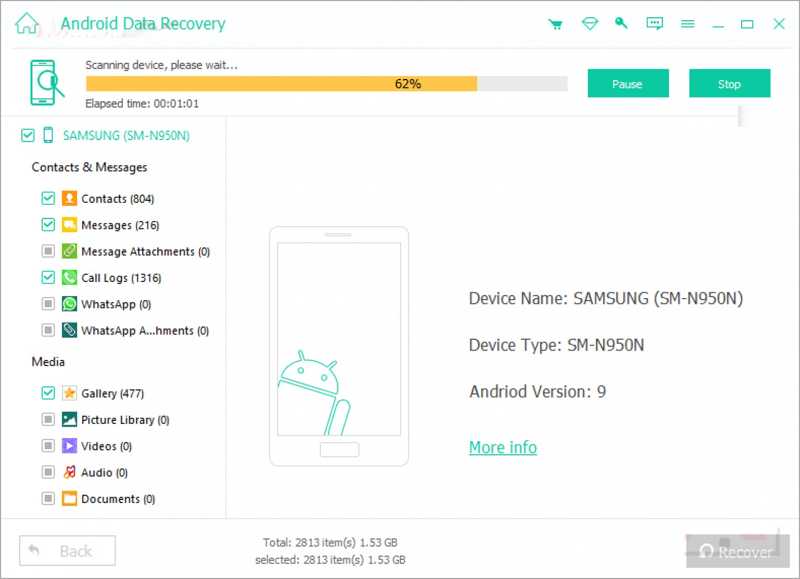
È risaputo che il ripristino delle impostazioni di fabbrica di un Samsung cancellerà tutti i dati presenti sul dispositivo. Se non hai eseguito il backup del telefono o del tablet, Apeaksoft Android Data Recovery può aiutarti a recuperare i tuoi dati. È in grado di scansionare la memoria del tuo dispositivo e individuare i file persi.
Il modo migliore per recuperare i dati dopo un ripristino delle impostazioni di fabbrica Samsung
- Recupera i dati dai dispositivi Samsung senza backup.
- Disponibile per ripristino dati di fabbrica, eliminazione accidentale e altro ancora.
- Visualizza in anteprima i file persi per recuperarli selettivamente.
- Compatibile con un'ampia gamma di tipi di dati.
- Supporta quasi tutti i telefoni e tablet Samsung.
Download sicuro
Download sicuro

Come recuperare i dati dopo un ripristino delle impostazioni di fabbrica Samsung
Passo 1: Installa lo strumento di ripristino Samsung
Avvia il miglior software di recupero dati per Samsung dopo averlo installato sul tuo PC. Esiste un'altra versione per Mac. Accendi USB Debugging modalità sul tuo telefono e collegalo al PC tramite un cavo USB.
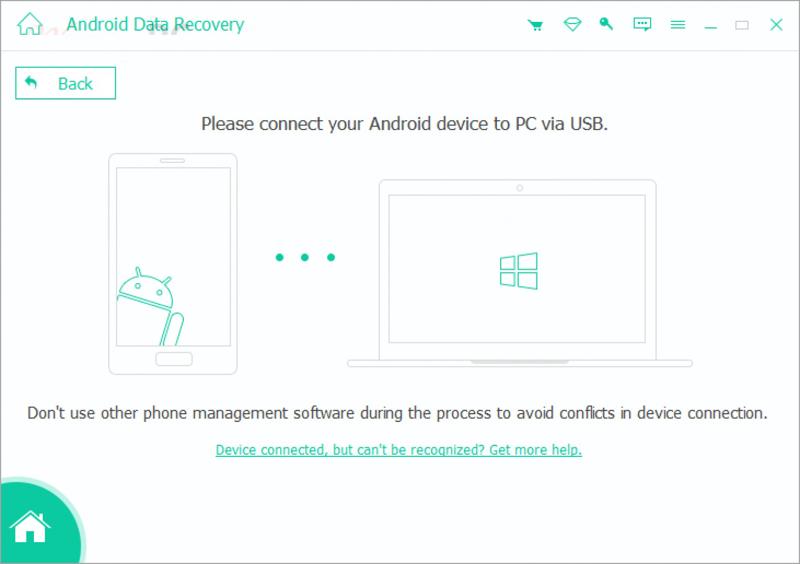
Passo 2: Anteprima dei file persi
Autorizza il software ad accedere al tuo dispositivo. Quindi, seleziona i tipi di dati che desideri recuperare. Fai clic su Avanti per avviare la scansione del dispositivo. Al termine, potrai visualizzare in anteprima i dati recuperabili per tipo.

Passo 3: Recupera i dati Samsung
Seleziona i file e gli elementi che desideri recuperare e fai clic su Recuperare pulsante in basso. Imposta una cartella di uscita e premi il pulsante Recuperare nuovamente il pulsante per confermare il recupero dei dati.
Conclusione
Questa guida ha spiegato come ripristinare le impostazioni di fabbrica di un tablet Samsung o telefono in varie situazioni. Il codice di ripristino è un modo rapido per eseguire un ripristino delle impostazioni di fabbrica. Puoi anche accedere all'app Impostazioni per ripristinare il dispositivo. Se il telefono è disabilitato, devi metterlo in modalità di ripristino ed eseguire un ripristino delle impostazioni di fabbrica. Samsung SmartThings Find è uno strumento online per il ripristino delle impostazioni di fabbrica. Apeaksoft Android Data Recovery è in grado di recuperare i tuoi dati dopo aver ripristinato le impostazioni di fabbrica del tuo dispositivo Samsung.
Articoli Correlati
Puoi provare a recuperare le note Samsung dal backup cloud Samsung. In caso contrario, puoi utilizzare un software di terze parti per recuperare le note Samsung senza backup.
Quando passi da Samsung a iPhone, puoi trasferire i dati tramite l'app Passa a iOS, il computer, il servizio cloud e software di terze parti.
Qui puoi imparare quattro metodi per recuperare i dati da un telefono Samsung anche se lo schermo del telefono non si accende o è rotto.
Questo post offrirà una spiegazione approfondita della schermata di blocco Samsung. Imparerai come configurarla, personalizzarla e rimuoverla facilmente.



