

Perché l'interfaccia utente di sistema non risponde su Android: 10 soluzioni comprovate

Il sistema operativo Android è noto per la sua interfaccia intuitiva e le prestazioni senza interruzioni. Tuttavia, gli utenti potrebbero riscontrare un problema frustrante in cui Android l'interfaccia utente del sistema non rispondeIn questo articolo verranno esaminate le possibili cause del problema "com.android.systemui si è arrestato" e verranno proposte dieci soluzioni efficaci per aiutarti a risolverlo.
CONTENUTO DELLA PAGINA:
- Parte 1: Cos'è l'interfaccia utente di sistema su Android
- Parte 2: Possibili cause della mancata risposta dell'interfaccia utente del sistema
- Parte 3: Come risolvere il problema dell'interfaccia utente del sistema che non risponde
- Parte 4: Domande frequenti sull'interfaccia utente di sistema su Android che non risponde
Parte 1: Cos'è l'interfaccia utente di sistema su Android
L'interfaccia utente di sistema su Android si riferisce agli elementi dell'interfaccia utente responsabili della visualizzazione e della gestione di varie funzionalità e notifiche a livello di sistema su un telefono Android. È un componente cruciale del sistema operativo, che fornisce un'esperienza di interazione senza soluzione di continuità e intuitiva.
L'interfaccia utente del sistema Android comprende la barra di stato, la barra di navigazione e l'area notifiche. Include anche funzionalità come il menu di accensione, i controlli del volume, l'acquisizione dello schermo e la rotazione dello schermo.
Una delle funzioni essenziali dell'interfaccia utente del sistema è gestire le notifiche in modo efficace. Inoltre, fornisce hook agli sviluppatori di app per personalizzare ed estendere l'interfaccia utente. Si è evoluto, con ogni versione di Android che introduce nuove funzionalità e miglioramenti. L'interfaccia utente di sistema su Android è un componente fondamentale del sistema operativo Android, che lavora silenziosamente in background per fornire agli utenti un'interfaccia fluida, intuitiva e visivamente accattivante.
Quando l'interfaccia utente del sistema Android non risponde, sullo schermo potrebbe essere visualizzato uno dei seguenti messaggi di errore:
- L'interfaccia utente del sistema non risponde
- L'interfaccia utente del sistema è stata interrotta
- L'interfaccia utente del sistema continua a bloccarsi
- Sfortunatamente, l'interfaccia utente del sistema si è fermata
- android.process.acore si è arrestato
...
Parte 2: Possibili cause della mancata risposta dell'interfaccia utente del sistema
Quando l'interfaccia utente del sistema Android si blocca o non risponde, può compromettere la funzionalità complessiva e l'esperienza utente. Questa parte spiega quattro motivi principali per cui l'interfaccia utente del sistema Android si blocca.
| Causare | Analisi |
| Sovraccarico di memoria | Una delle cause più comuni del blocco dell'interfaccia utente di sistema è la memoria insufficiente. Quando la RAM del sistema Android è sovraccarica con più app e cache, e processi in esecuzione contemporaneamente, diventa difficile per l'interfaccia utente rispondere prontamente. |
| Software obsoleto | L'utilizzo di una versione software obsoleta può causare conflitti tra il sistema Android e le app. Questi conflitti possono causare il blocco o l'arresto anomalo dell'interfaccia utente del telefono Android. |
| App di terze parti | Alcune applicazioni di terze parti scarsamente ottimizzate o incompatibili possono influire sulle prestazioni dell'interfaccia utente del sistema Android. Queste app potrebbero consumare risorse di sistema eccessive o introdurre bug, causando problemi di reattività dell'interfaccia utente. |
| Errore del widget | Anche i widget malfunzionanti o incompatibili possono causare problemi di malfunzionamento dell'interfaccia utente del sistema Android, poiché potrebbero consumare risorse di sistema eccessive e generare errori ripetuti. |
Parte 3: Come risolvere il problema dell'interfaccia utente del sistema che non risponde
Se stai riscontrando il problema dell'interfaccia utente del sistema Android che non risponde, puoi provare a utilizzare i passaggi per la risoluzione dei problemi riportati di seguito per risolvere il problema.
Riavvia il tuo telefono Android
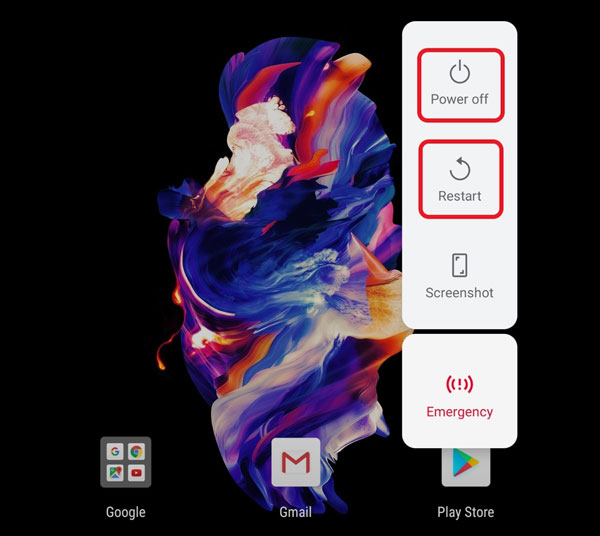
Un semplice riavvio può spesso risolvere molti problemi software, tra cui l'interfaccia utente di sistema che non risponde. Tieni premuto il pulsante di accensione del tuo dispositivo Android, quindi seleziona l'opzione Riavvia. Questo processo cancella la memoria temporanea del telefono e ricarica le risorse necessarie, risolvendo potenzialmente qualsiasi interfaccia utente di sistema che abbia bloccato i problemi.
Aggiorna il software Android
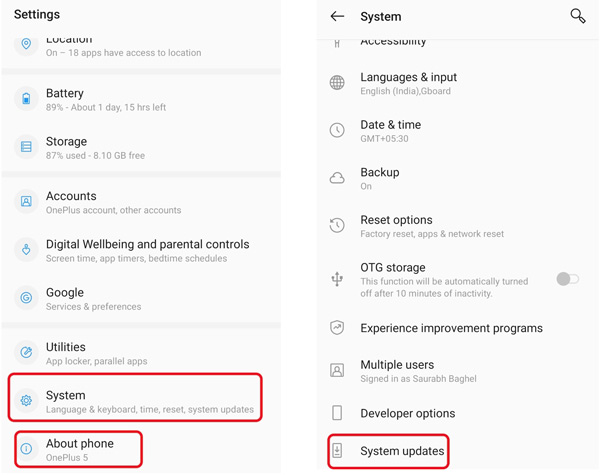
Mantenere aggiornato il software del tuo dispositivo Android è fondamentale per prestazioni ottimali. Controlla regolarmente gli aggiornamenti di sistema andando su Aggiornamenti del software in Impostazioni. Installa l'ultimo aggiornamento per garantire la compatibilità tra il sistema e le applicazioni.
Chiudi e disinstalla le app problematiche
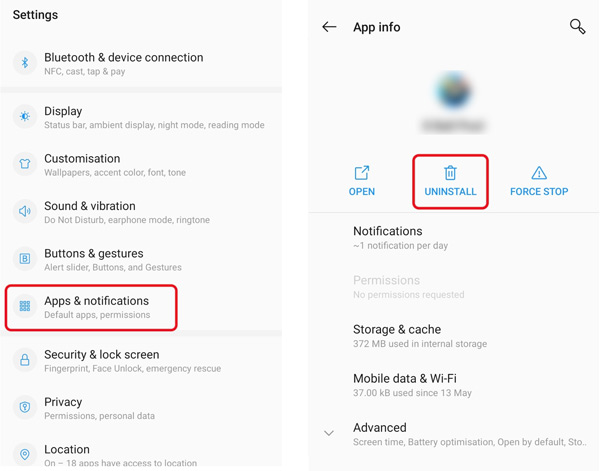
Identifica eventuali applicazioni di terze parti installate di recente che causano il blocco dell'interfaccia utente del sistema. Disinstalla queste app e osserva se il problema persiste. Dovresti reinstallare le app da fonti affidabili, in genere Google Play Store o siti Web ufficiali, e verificare la compatibilità con il tuo telefono Android e la sua versione del sistema operativo.
Cancella l'interfaccia utente di sistema e la cache dell'app
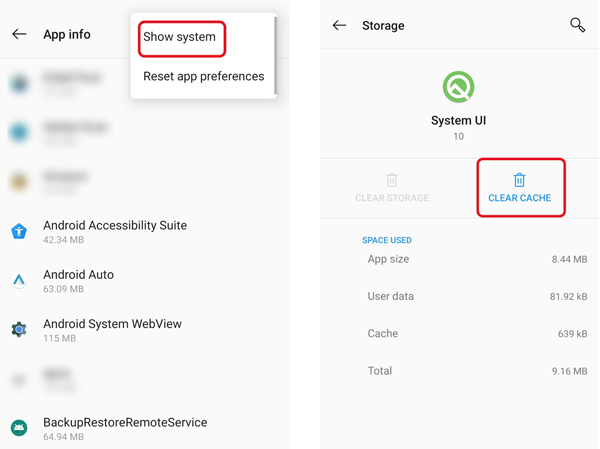
Svuotare la cache e i dati del tuo Android il sistema e le app specifiche possono aiutare a risolvere il problema di mancata risposta dell'interfaccia utente del sistema. Vai su Impostazioni, scegli Apps, clicca il Nome dell'applicazione, Archiviazionee Cancella cache o Cancella dati. Ripeti questo processo per le app problematiche, incluse quelle collegate all'interfaccia utente del sistema.
Quando raggiungi l'interfaccia delle informazioni sull'app, tocca Punti 3 nell'angolo in alto a destra e scegli Mostra sistema. Vai al UI di sistema riquadro e toccare il Archiviazione e cache opzione. Rubinetto Cancella cache per confermare l'operazione.
Entra in modalità provvisoria per correggere l'interfaccia utente del sistema che non risponde
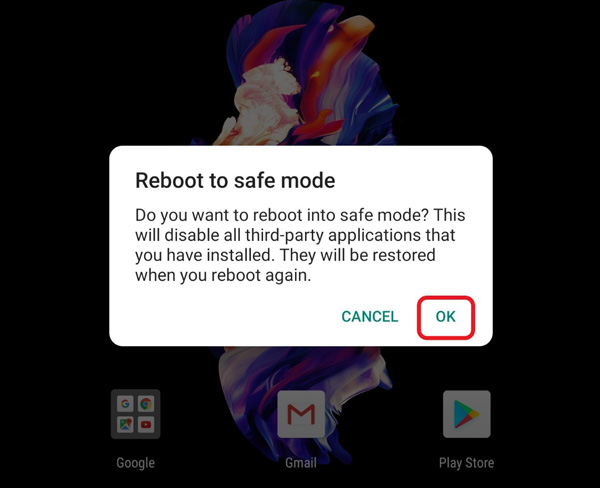
Avviare il tuo telefono Android in modalità provvisoria può isolare vari problemi causati da app di terze parti. In modalità provvisoria, il tuo dispositivo Android funziona solo con app di sistema preinstallate, consentendoti di identificare se un'app specifica sta causando la mancata risposta dell'interfaccia utente del sistema. Per accedere alla modalità provvisoria, spegni il telefono, quindi tieni premuto il pulsante di accensione finché non viene visualizzato il logo. Rilascia il pulsante di accensione, quindi continua a premere il pulsante di riduzione del volume finché non viene abilitata la modalità provvisoria. Inoltre, puoi toccare e tenere premuti i pulsanti Riavvia o Spegni finché non viene visualizzato il prompt della modalità provvisoria.
Ripristina le impostazioni di fabbrica del tuo dispositivo Android
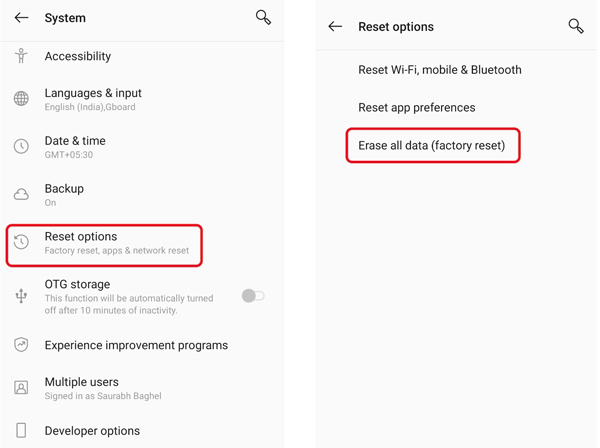
Esecuzione a ripristino di fabbrica può cancellare tutti i dati e le impostazioni dal tuo dispositivo, riportandolo allo stato originale di fabbrica. Ricordarsi di eseguire il backup di tutti i dati importanti prima di procedere.
Vai su Sistema in Impostazioni, scegli Ripristina opzioni, Quindi selezionare il Cancella tutti i dati Opzione (ripristino delle impostazioni di fabbrica). Clicca il Elimina tutti i dati pulsante per ripristinare le impostazioni di fabbrica del telefono.
Rimuovi i widget dalla schermata iniziale
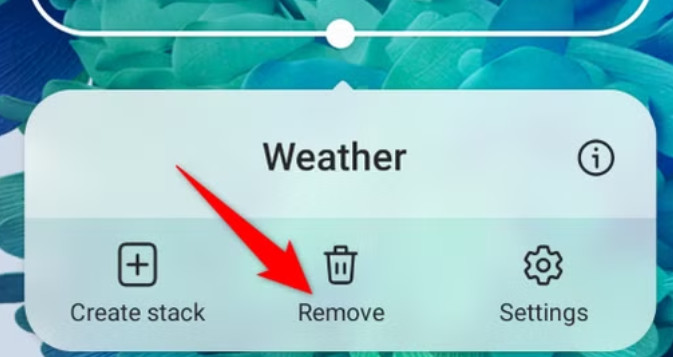
Se il tuo telefono continua a segnalare l'errore "L'interfaccia utente di sistema non risponde", rimuovere i widget dalla schermata iniziale può aiutare a risolvere il problema, almeno in parte. Alcuni widget in esecuzione continua in background potrebbero essere incompatibili con il tuo sistema Android e consumare risorse di sistema. Ciò può causare ritardi, blocchi o arresti anomali dell'interfaccia utente di sistema. In questo caso, è consigliabile rimuovere qualsiasi widget per risolvere il problema.
Trova il widget corrispondente e tieni premuto il widget sullo schermo, quindi scegli Rimuovere opzione. Potrai quindi verificare se le prestazioni del tuo dispositivo migliorano.
Libera lo spazio di archiviazione
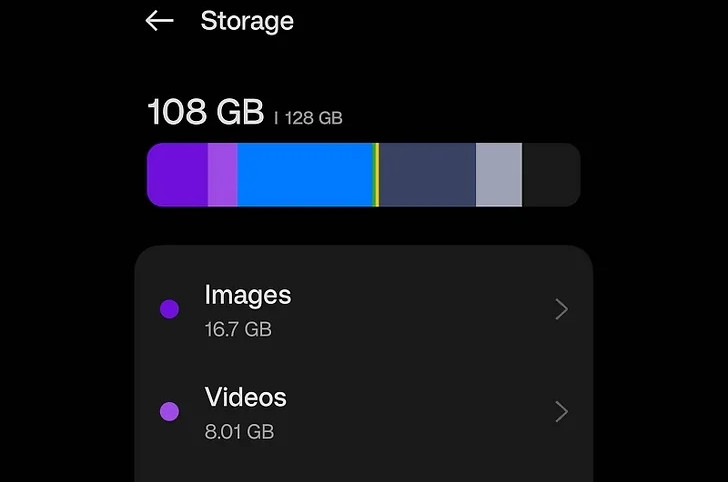
A volte, uno spazio di archiviazione insufficiente può causare l'errore "L'interfaccia utente di sistema non risponde". Puoi eliminare app, foto, video o file non necessari per liberare spazio di archiviazione.
Basta andare a Impostazioni profilo e fare clic su Archiviazione / Archiviazione e memoria per controllare l'utilizzo di vari file. Quindi, cancella i dati memorizzati nella cache, elimina i file non necessari e disinstalla le app inutilizzate per liberare spazio e migliorare le prestazioni del dispositivo. Per le app che non utilizzi frequentemente, puoi andare su Apps a Disinstallare Loro.
Quindi riavvia il telefono per consentire al sistema di riallocare le risorse di archiviazione e memoria.
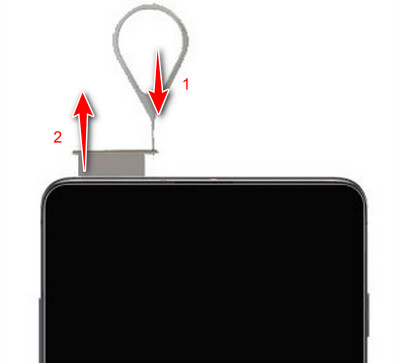
Rimuovi la scheda SD per controllare
Se il tuo telefono Android riscontra spesso il problema dell'interfaccia utente di sistema che non risponde, puoi provare a rimuovere temporaneamente la scheda SD per verificare se il problema è causato da un guasto o da un danno alla scheda stessa. Dopo averla rimossa, riavvia il dispositivo e verifica se il telefono funziona normalmente per determinare se il problema è dovuto alla scheda SD.
Soluzione definitiva: correggi l'interfaccia utente del sistema Android che non risponde con un software professionale
Se tutti i metodi sopra indicati non riescono a risolvere il problema dell'interfaccia utente del sistema che non risponde, dovresti rivolgerti al potente Apeaksoft Broken Android Data Extraction. È appositamente progettato per riparare telefoni congelati, bloccati e danneggiati.
Con esso puoi:
- Correggi il problema per cui l'interfaccia utente del sistema non risponde in modo efficace.
- Risolve il problema per cui i pulsanti, le barre di navigazione o di notifica diventano inutilizzabili a causa del malfunzionamento dell'interfaccia utente del sistema.
- Riporta il tuo telefono alla normalità senza doverlo resettare o modificare.
Download sicuro
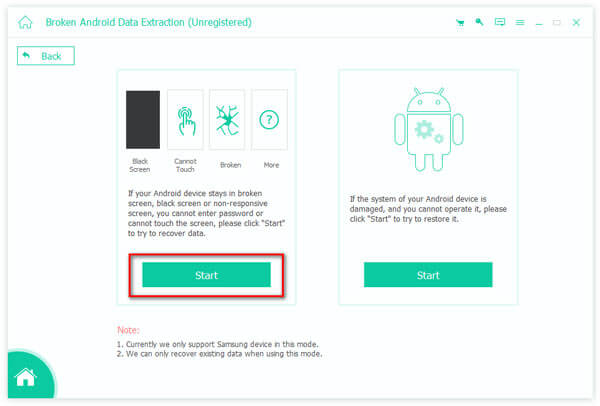
Passo 1: Scarica e apri gratuitamente Broken Android Data Extraction sul tuo computer. Collega il tuo dispositivo e seleziona il problema.
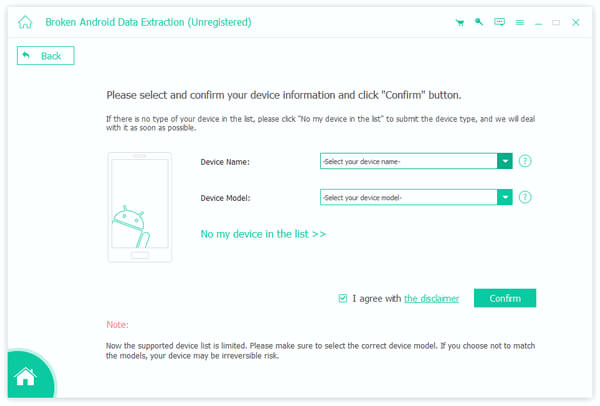
Passo 2: Seleziona e conferma il nome e il modello del tuo telefono. Segui la guida per portare il tuo telefono Android in modalità Download.
Passo 3: Inizierà a scaricare il pacchetto di ripristino e a risolvere il problema dell'interfaccia utente del sistema che non risponde.

Parte 4: Domande frequenti sull'interfaccia utente di sistema su Android che non risponde
Come si ripristinano le preferenze dell'app?
Vai su Impostazioni profilo e scegli AppsTocca il pulsante con i tre punti in alto a destra, quindi seleziona Reimposta preferenze app opzione. Clicca il Ripristina app pulsante per procedere.
Come posso disinstallare gli aggiornamenti di Google?
Vai su Impostazioni profilo e scegliere il Apps opzione. Scorri verso il basso per selezionare App Google. Quindi tocca l'icona Disinstalla gli aggiornamenti pulsante.
Come disabilitare le notifiche dell'interfaccia utente di sistema su un telefono Samsung?
Per disattivare le notifiche dell'interfaccia utente di sistema sul tuo telefono Samsung Galaxy, apri Impostazioni profilo, scegli il dispositivi opzione, toccare Display e notifichee vai a Notifiche. Individuare il UI di sistema opzione e disattivare l'interruttore a levetta per Consenti notifiche.
Conclusione
L'interfaccia utente del sistema Android non risponde può essere frustrante, ma non è insormontabile. Puoi seguire le soluzioni consigliate menzionate per risolvere facilmente il problema. Ricordati di mantenere aggiornato il tuo software, gestire efficacemente le risorse del tuo dispositivo Android e utilizzare app da fonti attendibili per ridurre al minimo le possibilità di riscontrare il problema dell'interfaccia utente di sistema che non risponde in futuro.
Articoli Correlati
Il telefono dice che non c'è la SIM per vari motivi: rete, SIM non funzionante o un problema di sistema. Questo post li risolverà uno per uno.
Il problema "Android.Process.Media Has Stopped" potrebbe verificarsi in diverse situazioni. Esistono cause e soluzioni comuni al problema.
L'eco su un telefono cellulare può verificarsi quando si chiama, si riproducono video o si effettua una videochiamata. Questo articolo ti mostrerà come eliminare l'eco sul tuo telefono.
La batteria del tuo Android si scarica velocemente? Se desideri ricaricare solo poche volte al giorno, questo post ti aiuterà a risolvere questo problema.



