

Come eseguire il backup di iMessage come un professionista per proteggere le tue chat

Le nostre conversazioni digitali sono più che semplice testo su uno schermo; sono un archivio vivente delle nostre vite. Dalle foto sentimentali condivise dalla famiglia ai dettagli aziendali importanti inviati da un collega, la cronologia di iMessage è preziosa. Tuttavia, gli iPhone possono essere persi, danneggiati o presentare problemi software. Conoscere come eseguire il backup di iMessage è effettivamente un buon modo per garantire che quei ricordi e quei punti dati non svaniscano nel vuoto digitale.
In questa guida completa esploreremo tutti i metodi per eseguire il backup di iMessage, sia che tu preferisca l'automazione senza interruzioni del cloud o la sicurezza fisica di un disco rigido locale.
CONTENUTO DELLA PAGINA:
Parte 1: Perché dovresti eseguire regolarmente il backup delle conversazioni di iMessage
Molti utenti danno per scontato che, poiché i loro messaggi sono nel cloud, siano sempre al sicuro. Sebbene l'ecosistema Apple sia solido, una semplice eliminazione accidentale o un errore di sincronizzazione possono causare la perdita di dati. Ecco perché è essenziale una strategia di backup dedicata della cronologia di iMessage:
Migrazione dei dispositivi: Quando si passa a un nuovo iPhone, un backup adeguato garantisce che i thread vengano trasferiti senza problemi.
Gestione della memoria: Se hai bisogno di liberare spazio sul tuo telefono, puoi eseguire il backup degli iMessage su un computer e poi eliminarli dal dispositivo.
Documenti legali e professionali: A volte, per motivi di lavoro o legali, è necessaria una copia cartacea o un PDF ricercabile di una conversazione.
Parte 2: Eseguire il backup di iMessage tramite iCloud
Per la maggior parte degli utenti, il metodo più comodo per eseguire il backup di iMessage su iPhone o iPad è il backup di iMessage su iCloud. Questo avviene automaticamente in background, a condizione che si disponga di spazio di archiviazione sufficiente. Esistono due modi in cui iMessage funziona con iCloud: Backup di iCloud e Messaggi su iCloud.
1. Abilitazione dei messaggi in iCloud
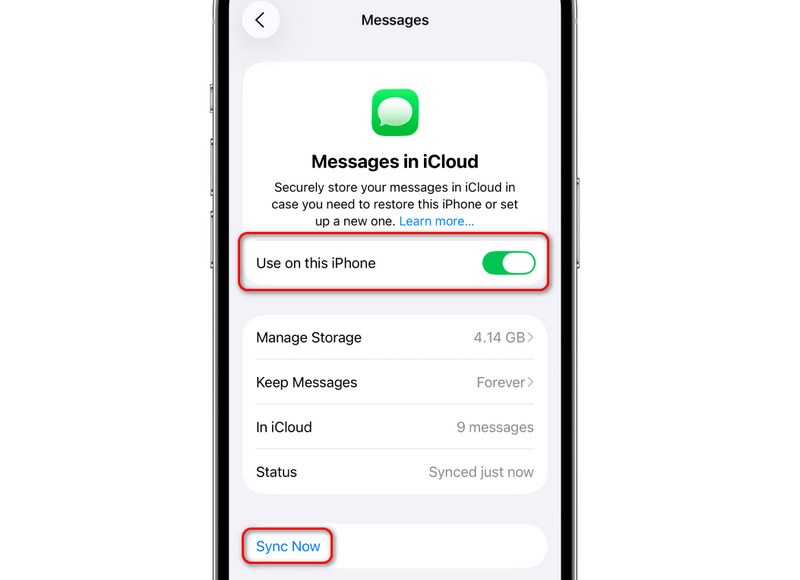
Questo non è un backup nel senso tradizionale, ma piuttosto un servizio di sincronizzazioneMantiene i tuoi messaggi aggiornati su iPhone, iPad e Mac. Se elimini un messaggio su uno, scompare su tutti gli altri.
Passo 1: Vai su Impostazioni, quindi tocca il tuo profilo e seleziona iCloud.
Passo 2: Tocca Mostra tuttoe quindi attivare Messaggi . Quindi selezionare Usa su questo iPhonePuoi anche toccare il Sincronizza ora pulsante per eseguire subito il backup dei tuoi iMessage su iPhone.
2. Backup iCloud standard
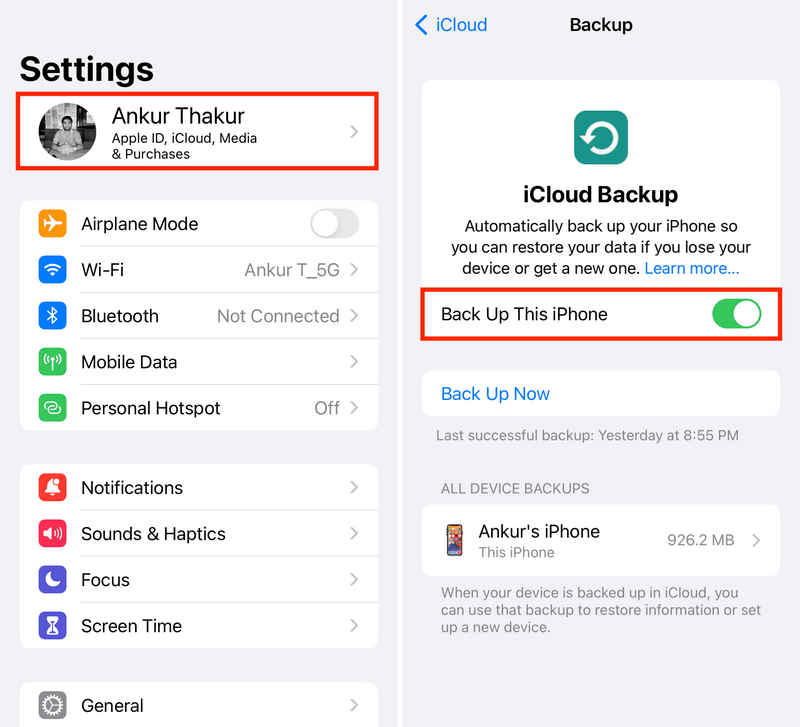
Puoi anche eseguire il backup di tutti i dati del tuo iPhone su iCloud, in modo che anche le chat di iMessage e i file multimediali come foto, video e adesivi vengano salvati su iCloud. Si tratta di un vero e proprio backup, non di una sincronizzazione.
Passo 1: Apri Impostazioni profiloe poi tocca il tuo profilo.
Passo 2: Clicca il iCloud pulsante, quindi selezionare iCloud Backup.
Passo 3: Accendi Eseguire il backup di questo iPhone e tocca il Esegui il backup ora pulsante per eseguire il backup di iMessage su iCloud.
Parte 3: Eseguire il backup di iMessage su PC o Mac
Se non vuoi pagare un abbonamento mensile o preferisci tenere i tuoi dati lontani dal web, dovresti eseguire il backup di iMessage sul computer. In questo modo verrà creata una copia fisica dei tuoi dati sul disco rigido.
Backup di iMessage sul Finder su un Mac
Funziona su: macOS Catalina o versioni successive
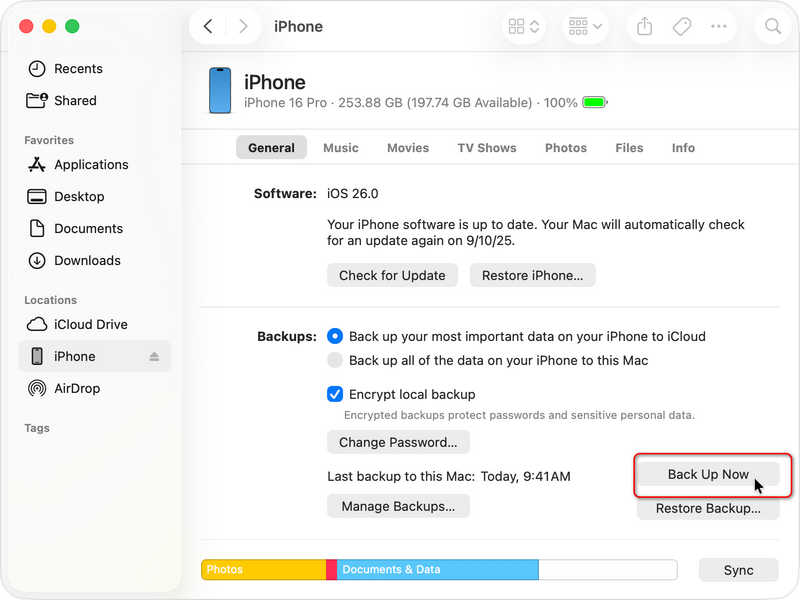
Passo 1: Collega il tuo iPhone al Mac tramite USB.
Passo 2: Apri il Finder e seleziona il tuo iPhone dalla barra laterale.
Passo 3: Nel Generale scheda, seleziona Esegui il backup di tutti i dati del tuo iPhone su questo Mac.
Passo 4: Clicchi Esegui il backup ora per eseguire il backup dei tuoi iMessage nel Finder su Mac.
Letture consigliate
Come eseguire il backup di iMessage su iTunes
Funziona su: Windows o macOS con Catalina
Poiché Windows non dispone di un'app Messaggi nativa per iOS, dovrai utilizzare iTunes o l'app Dispositivi Apple.
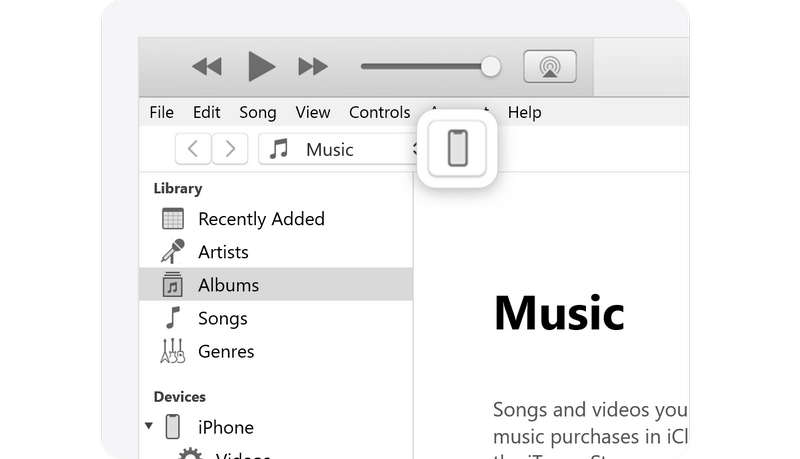
Passo 1: Collega il tuo iPhone al PC. Apri iTunes (o l'app Dispositivi Apple).
Passo 2: Clicca su iPhone simbolo in alto a sinistra.
Passo 3: Nella sezione Backup, seleziona Questo computer.
Passo 4: Clicca su Esegui il backup ora pulsante per eseguire il backup dei tuoi iMessage sul tuo PC. Puoi anche impostare un password di iTunes per i tuoi file di backup.
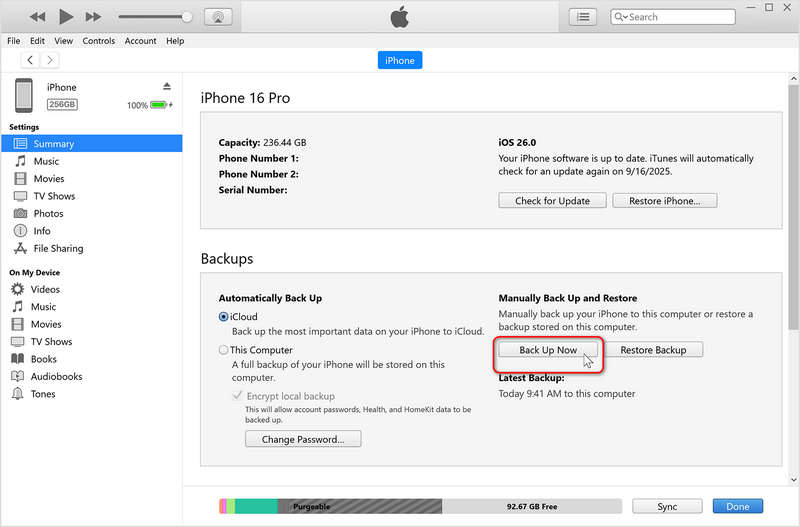
Note: Non è possibile aprire facilmente una singola conversazione di backup di iMessage da un file iTunes senza un software specializzato o un ripristino completo del dispositivo.
Bonus: esegui il backup di iMessage con la funzione di anteprima
Il backup di iTunes o Finder non consente di visualizzare ogni iMessage, come è possibile visualizzarli e persino selezionare gli iMessage desiderati da ripristinare? Apeaksoft Backup e ripristino dati iOS può aiutarti. Può eseguire rapidamente il backup dei tuoi iMessage sul tuo computer Windows o Mac. Quando devi ripristinare iMessage su un nuovo iPhone, puoi utilizzare nuovamente questo programma per visualizzare i tuoi iMessage e ripristinarli selettivamente.
Il modo più semplice per eseguire il backup di iMessage
- Collega il tuo iPhone o iPad al PC o al Mac per eseguire il backup degli iMessage.
- Esegui rapidamente il backup di iMessage o di altri dati e informazioni sui tuoi dispositivi iOS.
- Mantieni i file di backup di iMessage protetti e al sicuro.
- Esegui il backup e il ripristino selettivo degli iMessage.
Download sicuro
Download sicuro

Passo 1: Scarica, installa e avvia Backup e ripristino dei dati di Apeaksoft iOSCollega il tuo iPhone al PC o al Mac. Quindi, fai clic su iOS Data Backup pulsante.

Passo 2: Seleziona i tipi di file desiderati per il backup. Qui dovresti selezionare Messaggi e allegatiPuoi anche selezionare altri tipi di file da sottoporre a backup. Quindi, fai clic su Avanti pulsante.

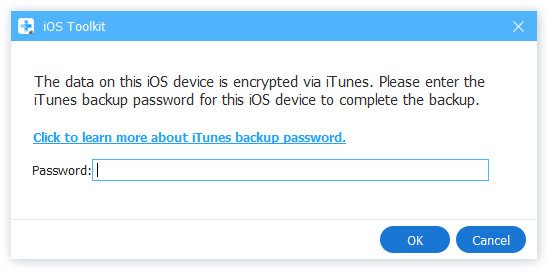
Passo 3: Se necessario, inserisci il codice di accesso dello schermo dell'iPhone e la password del backup di iTunes per eseguire il backup degli iMessage sul computer.
Conclusione
Imparare come backup di iMessage È un trucco molto pratico per proteggere le tue chat e i file multimediali sui tuoi dispositivi iOS. Per una protezione quotidiana, il backup di iMessage su iCloud è la soluzione migliore. Tuttavia, per l'archiviazione a lungo termine o per passare a un dispositivo non Apple, sapere come eseguire il backup di iMessage sul computer fornisce un ulteriore livello di protezione dei dati. Apeaksoft iOS Data Backup & Restore è la soluzione migliore. Può eseguire il backup e il ripristino selettivo dei tuoi iMessage. Il backup del tuo iPhone rimarrà al sicuro sul tuo computer.
Articoli Correlati
La tastiera del tuo iPhone non funziona in questo momento? Niente panico. Questo articolo ti aiuterà a risolvere rapidamente questo fastidioso problema.
Questo articolo completo spiega perché un iPhone non si carica e come risolvere questo problema sul tuo dispositivo senza perdere dati.
Se riscontri l'errore "sblocca iPhone per utilizzare gli accessori", non preoccuparti. Puoi scoprire le nostre soluzioni per risolvere questo problema.
Se vuoi accedere al dispositivo iOS di qualcuno, sei fortunato perché questa guida ti spiega tre modi per sbloccare l'iPhone di qualcuno.



