

Come eseguire il backup dell'iPad su un disco rigido esterno

È una buona idea utilizzare un disco rigido di backup per il tuo iPad. Questo può espandere la memoria di archiviazione ed evitare la perdita di dati quando liberi spazio sul tuo dispositivo. A causa del design chiuso, non puoi semplicemente inserire una scheda SD nel tuo iPad come fai su un dispositivo Android. Tuttavia, puoi comunque Esegui il backup del tuo iPad su un disco rigido esterno. con o senza un computer.
CONTENUTO DELLA PAGINA:
Parte 1: Come eseguire il backup di un iPad su un'unità esterna senza un computer
Attualmente, è possibile collegare un'unità flash Lightning all'iPad ed eseguire il backup dei file dell'iPad su un disco rigido esterno. Questo metodo richiede un'unità flash compatibile e un hub o un adattatore da Lightning a USB-C.
- Eseguire il backup dell'iPad senza computer.
- Trasferisci rapidamente i file dall'iPad.
- Non è necessaria la connessione Wi-Fi.
- Disponibile solo per foto, video e documenti.
- Richiede un hub USB-C.
Passo 1: Collega il cavo dell'hub al tuo iPad e inserisci la chiavetta USB nell'hub per connettere il disco rigido esterno all'iPad.
Passo 2: Aprire il File app e trova l'unità disco rigido nella barra laterale.
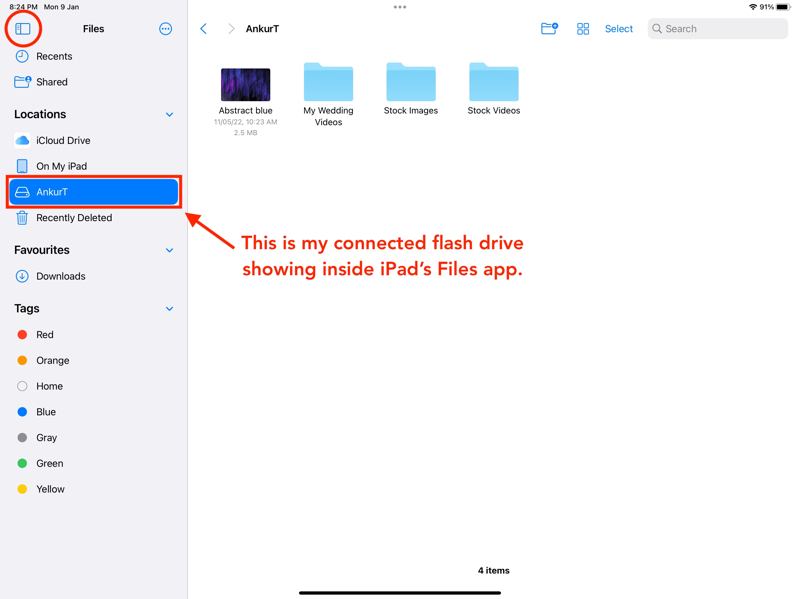
Passo 3: Passa all'app di cui vuoi eseguire il backup, ad esempio Foto.
Passo 4: Seleziona i file di cui vuoi eseguire il backup, tocca il Condividi e scegli Salva su file.
Passo 5: Torna al File app e individuare i file.
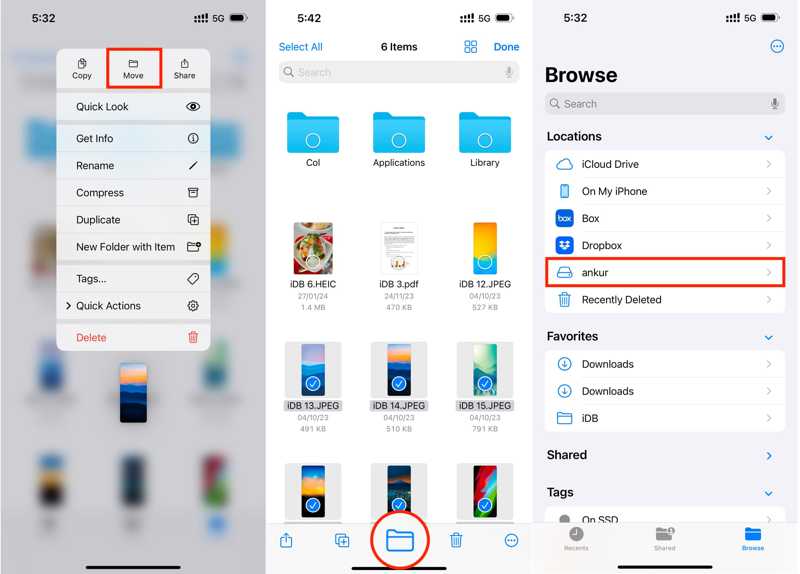
Passo 6: Tieni premuto a lungo su un file e scegli Sposta. O tocca Seleziona, seleziona tutti i file desiderati e premi il pulsante Scopri la nostra gamma di prodotti scheda.
Passo 7: Seleziona il disco rigido esterno.
Parte 2: Come eseguire il backup dell'iPad su un'unità esterna tramite PC o Mac
Se desideri eseguire il backup completo dell'iPad su un disco rigido esterno, avrai bisogno di un computer. Esegui il backup del tuo iPad con l'ultima versione di iTunes o Finder, quindi trasferisci il file di backup su una chiavetta USB.
- Eseguire il backup dell'iPad in modo rapido.
- Proteggi il backup dell'iPad con una password.
- Conserva tutti i dati sull'iPad.
- Impossibile aprire il file di backup.
- È necessaria la versione più recente di iTunes o Finder.
Passo 1: Collega il tuo iPad al computer con un cavo compatibile.
Passo 2: Apri iTunes su Windows o macOS Mojave e versioni precedenti. Su macOS Catalina o versioni successive, apri l'app Finder.
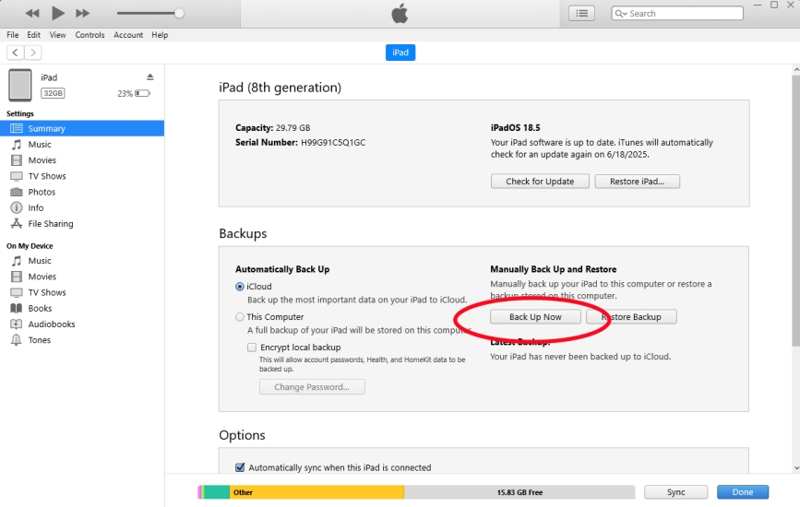
Passo 3: Clicca su Dispositivo pulsante in iTunes e vai a Sintesi scheda.
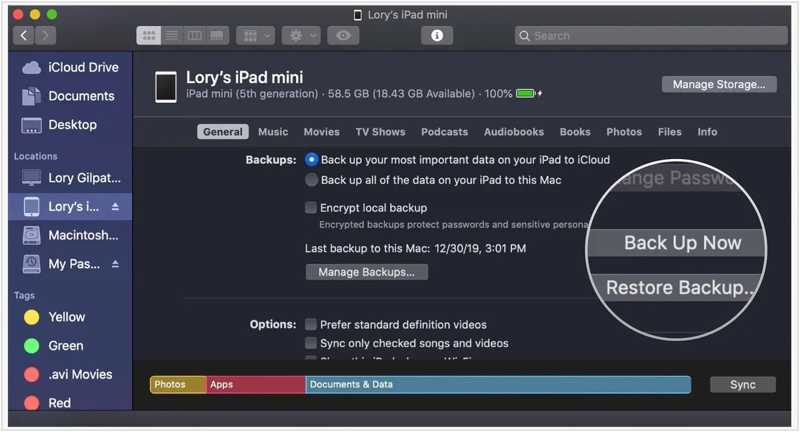
In Finder, fai clic sul nome del tuo iPad e vai a General scheda.
Passo 4: Clicca su Esegui il backup ora nel pulsante I backup sezione per eseguire immediatamente il backup del tuo iPad.
Passo 5: Individua il file di backup sul tuo disco rigido:
Su PC: fai clic su Inizio menu, digitare %APPDATA%Apple ComputerMobileSync nella barra di ricerca e premi il pulsante entra tasto sulla tastiera.
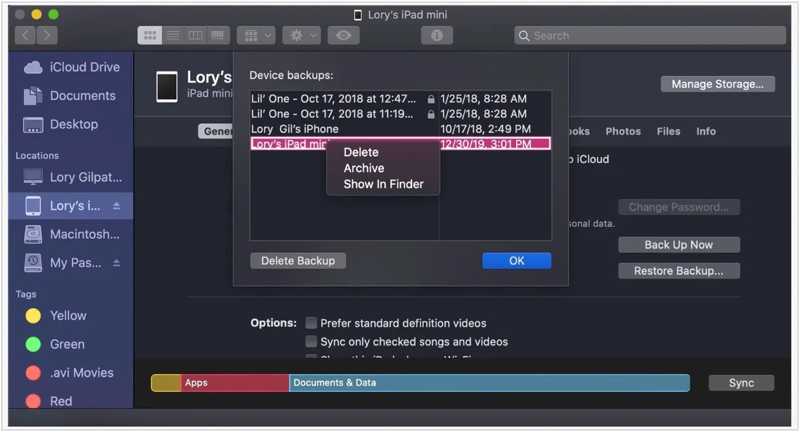
Su Mac: fai clic su Gestisci backup pulsante nel Finder. Seleziona il backup più recente e scegli Mostra nel Finder.
Passo 6: Collega un disco rigido esterno al computer.
Passo 7: Sposta il backup dell'iPad su un disco rigido esterno.
Parte 3: Il metodo definitivo per eseguire il backup dell'iPad su un disco rigido esterno
iTunes o Finder possono eseguire il backup solo di tutti i dati e le impostazioni sull'iPad, quindi il file di backup è di grandi dimensioni. Se desideri eseguire il backup di tipi di dati specifici su un iPad su un disco rigido esterno, Backup e ripristino dei dati di Apeaksoft iOS Vale la pena usarlo. L'interfaccia intuitiva semplifica il flusso di lavoro.
Il metodo definitivo per eseguire il backup dell'iPad su un disco rigido esterno.
- Backup iPad su un disco rigido locale o esterno.
- Salva l'intero iPad o tipi di dati specifici.
- Compatibile con un'ampia gamma di tipi di dati.
- Ripristinare i dati sull'iPad o facilmente con il computer.
- Supporto per le versioni più recenti di iPadOS.
Download sicuro
Download sicuro

Come eseguire il backup di un iPad su un disco rigido esterno
Passo 1: Scansiona il tuo iPad
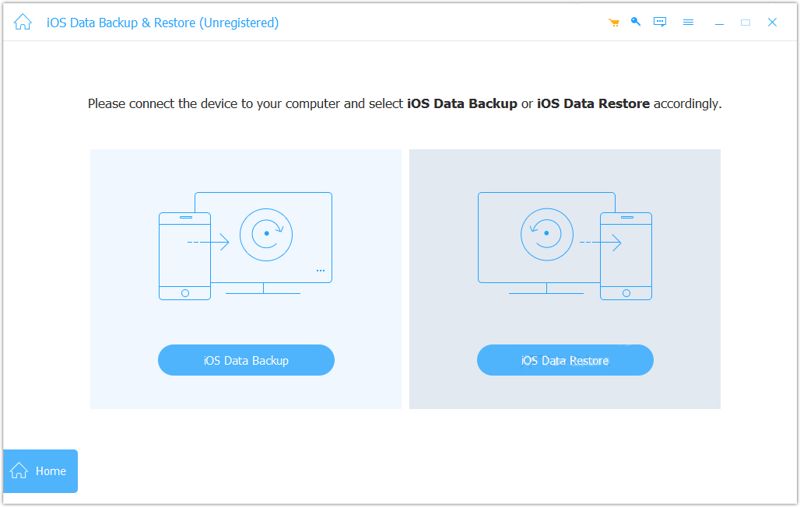
Avvia lo strumento di backup dell'iPad dopo averlo installato sul PC. Esiste anche una versione per Mac. Collega l'iPad al PC con un cavo Lightning. Se richiesto, tocca Affidati ad sullo schermo per autorizzare questo PC. Fai clic su iOS Data Backup pulsante per procedere.
Passo 2: Seleziona i tipi di dati
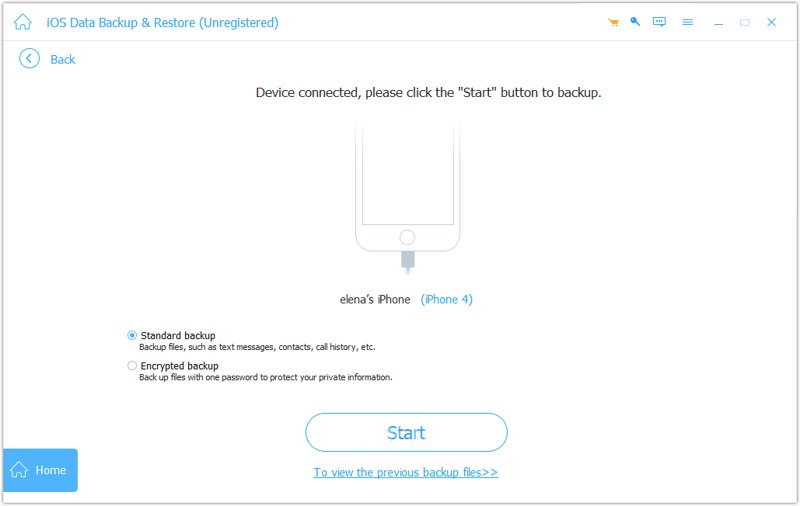
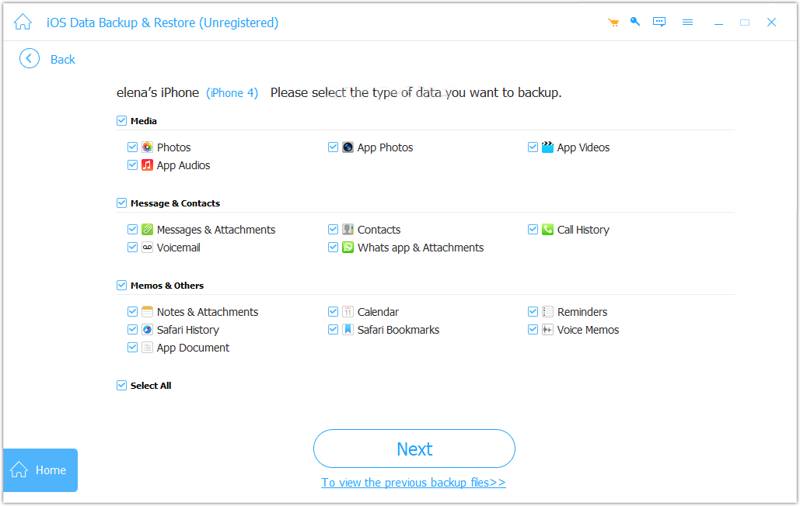
Seleziona Backup standard, o Backup crittografatoe inserisci una password. Premi Inizioe seleziona le caselle accanto ai tipi di dati di cui desideri eseguire il backup. Per eseguire il backup dell'intero iPad, seleziona Seleziona tutto.
Passo 3: Eseguire il backup di iPad
Finché sei pronto, fai clic su Avanti Premere il pulsante per avviare il backup dell'iPad. Al termine, trasferire il backup dell'iPad su un disco rigido esterno.
Conclusione
Seguendo la nostra guida, dovresti imparare tre modi per Eseguire il backup di un iPad su un disco rigido esterno.L'app File ti permette di spostare foto, video e documenti dal tuo iPad a un disco rigido esterno. In alternativa, puoi creare un backup utilizzando iTunes o Finder e trasferirlo su una chiavetta USB. Backup e ripristino dei dati di Apeaksoft iOS è un metodo rapido per eseguire il backup dei dati dell'iPad su un'unità locale o esterna.
Articoli Correlati




