

Come eseguire rapidamente il backup dell'iPhone sul computer utilizzando iTunes

Un iPhone è molto più di un semplice dispositivo per telefonare. Oggi salviamo sempre più dati sui nostri iPhone, come foto, documenti, contatti e altro ancora. Per proteggere i tuoi dati e mantenerli al sicuro, puoi eseguire il backup del tuo iPhone su iTunes Con un computer. Questi file di backup sono codificati. Puoi ripristinare i tuoi file e dati quando li elimini accidentalmente o quando esegui l'aggiornamento a un nuovo dispositivo iOS.
CONTENUTO DELLA PAGINA:
Parte 1: Come eseguire il backup dell'iPhone su iTunes
Apple ha interrotto iTunes su macOS Catalina e versioni successive. Tuttavia, iTunes continua a funzionare su Windows e macOS Mojave o versioni precedenti. In altre parole, è possibile eseguire il backup dell'iPhone utilizzando iTunes su un PC o un computer con macOS Mojave e versioni precedenti.
Passo 1: Apri l'ultima versione di iTunes. Puoi installarla dal MS Store o dal sito web di Apple.
Passo 2: Collega il tuo iPhone al computer tramite il cavo di ricarica.
Passo 3: Accendi il tuo iPhone, sbloccalo e tocca Affidati ad quando richiesto.
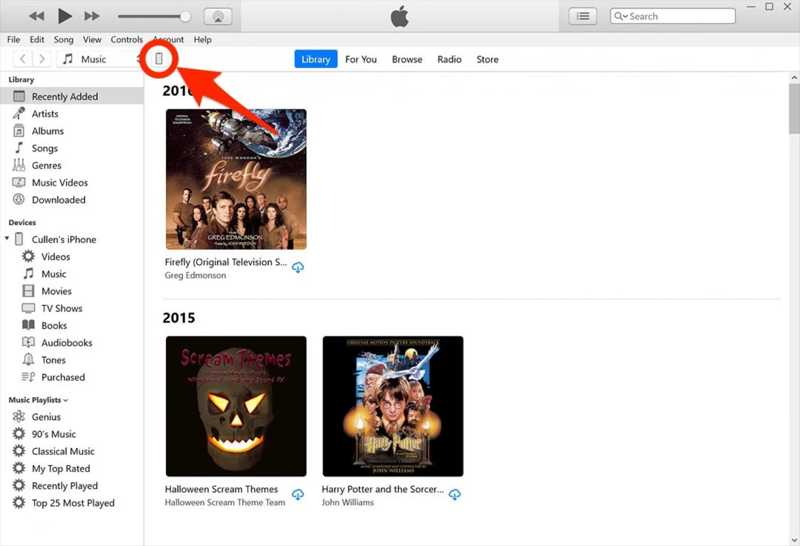
Passo 4: Successivamente, fare clic sul Phone pulsante in alto a sinistra dopo che il dispositivo è stato rilevato.
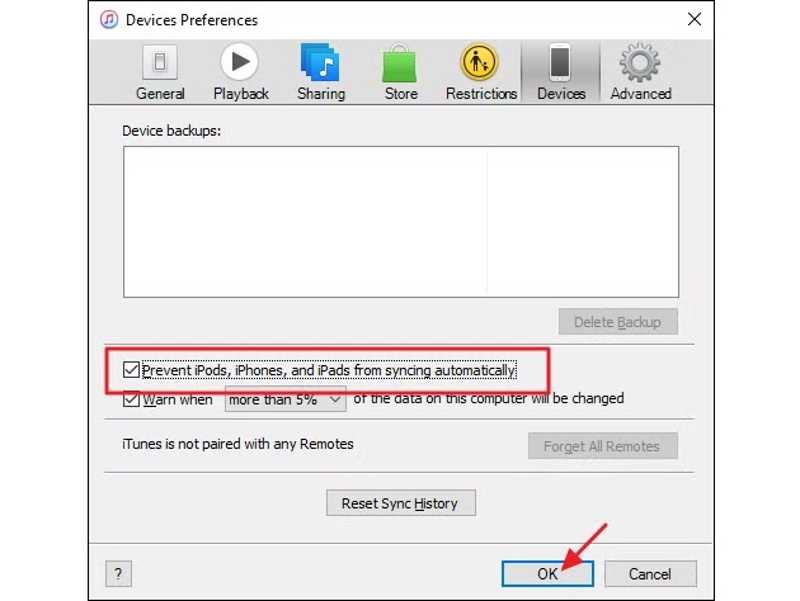
Suggerimenti: Se esegui il backup del tuo iPhone tramite iTunes per la prima volta, fai clic su Modifica menu su PC o iTunes su Mac, scegli Preferenze, passare al dispositivi scheda e controllare Prevenire gli iPod, iPhone, e gli iPad non si sincronizzano automaticamente.
Passo 5: Vai Sintesi scheda e individuare il I backup .
Passo 6: Se desideri proteggere il backup del tuo iPhone, seleziona Cripta backup localee impostare un password di backup di iTunes.
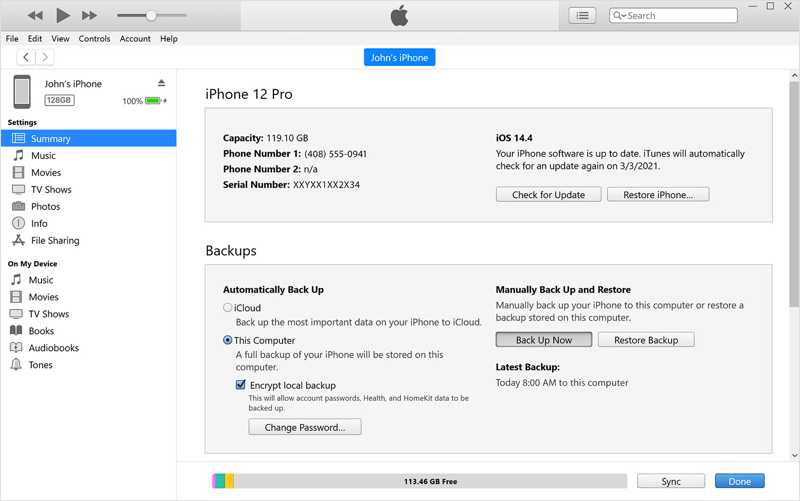
Passo 7: Clicca su Esegui il backup ora pulsante sotto Backup e ripristino manuale.
Passo 8: Quindi, l'indicatore mostrerà il processo nella parte superiore di iTunes. Mantieni il tuo iPhone collegato fino al completamento del processo.
Passo 9: Quando è fatto, vedrai la data sotto Ultimi backup.
Nota: In Backup automatico vedrai due opzioni: iCloud and Questo computerIl primo esegue automaticamente il backup del tuo iPhone su iCloud regolarmente. Il secondo esegue automaticamente il backup del tuo iPhone una volta collegato al computer. Il backup automatico non interferisce con le impostazioni di backup manuale.
Parte 2: Come eseguire il backup dell'iPhone su PC o Mac senza iTunes
Come eseguire il backup dell'iPhone sul PC senza iTunes
Al momento, puoi ancora eseguire il backup del tuo iPhone tramite iTunes, ma è limitato ad Apple Podcast e Audiolibri. In alternativa, puoi scaricare l'app Dispositivi Apple su Windows 11/10 ed eseguire il backup del tuo dispositivo iOS sul PC. Tieni presente che se desideri sincronizzare musica e film sul tuo iPhone, devi installare anche le app Apple Music e Apple TV insieme all'app Dispositivi Apple.
Passo 1: Installa i dispositivi Apple dal Microsoft Store.
Passo 2: Collega il tuo iPhone al PC tramite un cavo USB.
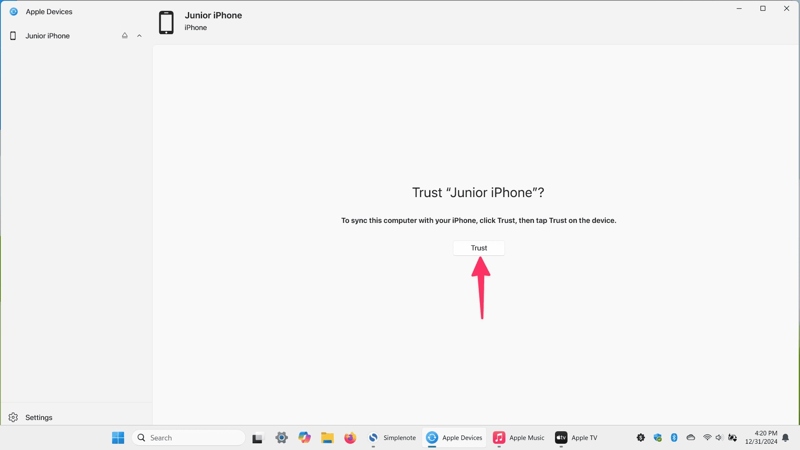
Passo 3: Apri Dispositivi Apple e attendi che riconosca il tuo dispositivo.
Passo 4: Clicchi Affidati ad nei dispositivi Apple.
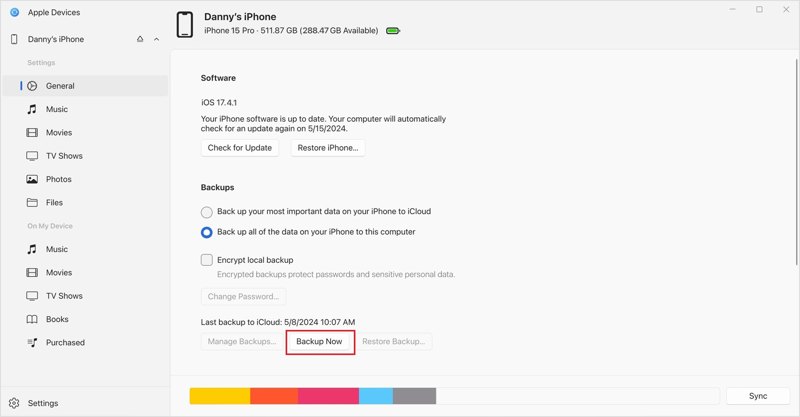
Passo 5: Tocca Affidati ad sul tuo iPhone e autenticati con il tuo passcode, Face ID o Touch ID.
Passo 6: Fai clic sul nome del tuo iPhone e vai su General scheda sulla barra laterale.
Passo 7: Successivamente, fare clic sul Backup ora per iniziare il backup del tuo iPhone sul PC senza iTunes.
Nota: L'app Dispositivi Apple ti consente anche di crittografare il backup del tuo iPhone. Seleziona la casella accanto a Cripta backup localee imposta una password prima di fare clic Backup ora.
Come eseguire il backup dell'iPhone sul Mac senza iTunes
Su macOS Catalina o versioni successive, Apple ha trasferito la funzionalità di backup nell'app Finder. In altre parole, è necessario eseguire il backup dell'iPhone su un Mac tramite Finder. Il flusso di lavoro è simile a quello del backup di un iPhone tramite iTunes.
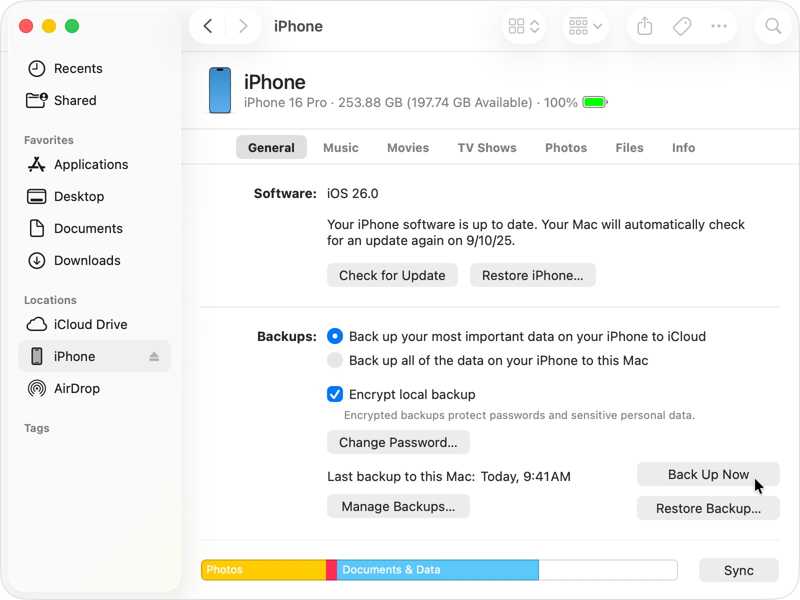
Passo 1: Collega il tuo iPhone al tuo MacBook con un cavo adatto.
Passo 2: Apri l'app Finder dal tuo Dock bar.
Passo 3: Fai clic sul tuo iPhone sotto Sedi sezione sulla barra laterale.
Passo 4: Vai al General scheda e passare alla I backup la zona.
Passo 5: Se intendi proteggere il tuo backup, seleziona Cripta backup locale e impostare una password.
Passo 6: Infine, fai clic su Esegui il backup ora pulsante per avviare il backup dell'iPhone senza iTunes.
Parte 3: Come eseguire il backup dell'iPhone con un'alternativa a iTunes
Ovviamente, iTunes non è un metodo intuitivo per eseguire il backup di un iPhone. Impostazioni errate potrebbero causare la perdita di dati. Per fortuna, Backup e ripristino dei dati di Apeaksoft iOS Offre una soluzione semplice. Permette di eseguire il backup dei dati dell'iPhone su un PC o Mac tramite una connessione fisica. L'interfaccia intuitiva è semplice da usare.
Un'alternativa a iTunes per eseguire il backup di un iPhone su un computer
- Esegui il backup di un iPhone o iPad velocemente.
- Supporta un'ampia gamma di tipi di dati.
- Proteggi con password il backup del tuo iPhone.
- Apri e ripristina il backup dell'iPhone in qualsiasi momento.
- Compatibile con le ultime versioni di iOS e iPadOS.
Download sicuro
Download sicuro

Come eseguire il backup del tuo iPhone su un PC senza iTunes
Passo 1: Installa lo strumento di backup per iPhone
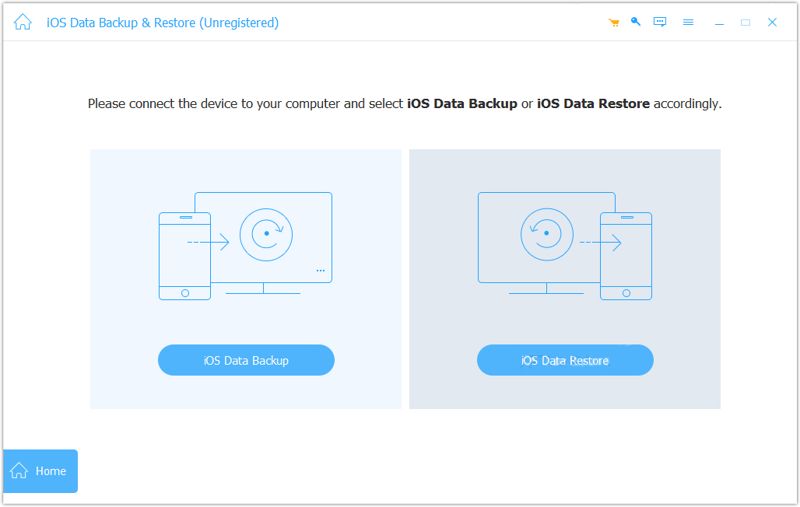
Avvia l'alternativa a iTunes dopo averla installata sul tuo PC. Esiste un'altra versione per Mac. Collega il tuo iPhone al PC con un cavo Lightning. Fai clic su iOS Data Backup pulsante per procedere.
Passo 2: Seleziona i tipi di dati
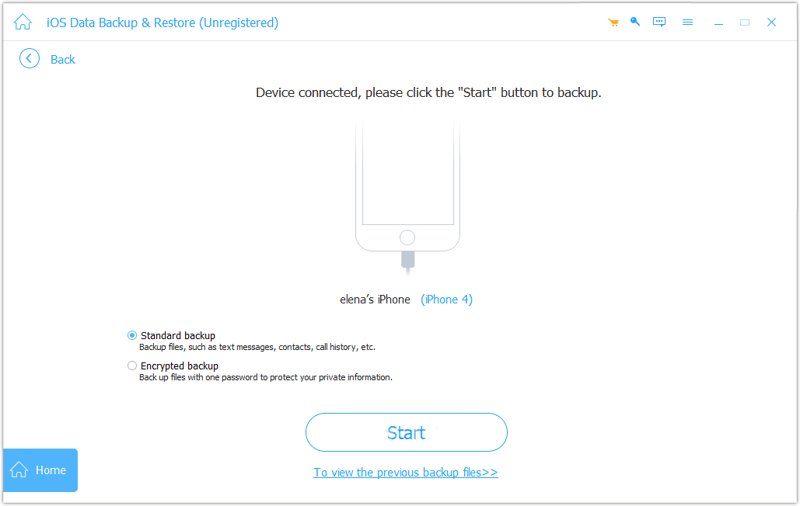
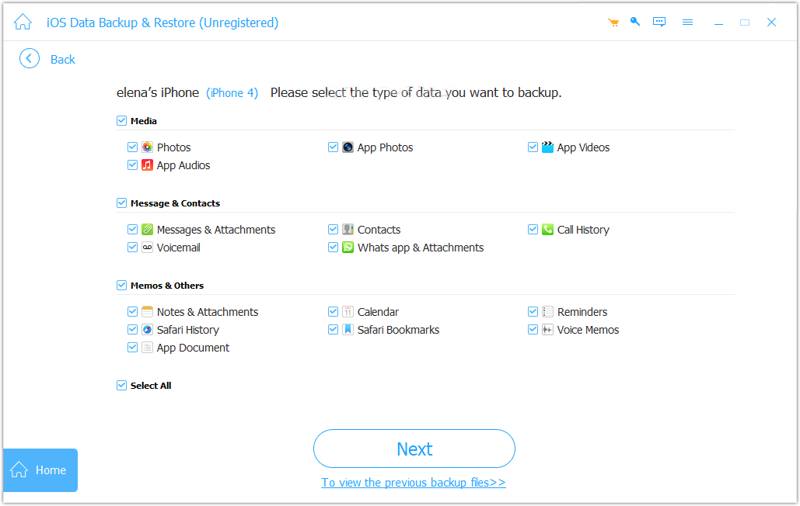
Seleziona Backup crittografato e lascia una password se vuoi proteggere i tuoi dati privati. Altrimenti, seleziona Backup standard. Clicca il Inizio per accedere alla finestra del tipo di dati. Seleziona i tipi di dati di cui desideri eseguire il backup. Per eseguire il backup di un intero iPhone, seleziona Seleziona tutto.
Passo 3: Eseguire il backup di iPhone senza iTunes
Infine, fai clic su Avanti per avviare il backup del tuo iPhone sul computer.
Conclusione
Questa guida spiega come utilizzare iTunes per eseguire il backup di un iPhone su un computer PC o Mac. Sebbene iTunes sia limitato, funziona comunque su PC e vecchie versioni di Mac. Inoltre, puoi eseguire il backup del tuo dispositivo iOS utilizzando l'app Dispositivi Apple o Finder, a seconda del sistema operativo. Backup e ripristino dei dati di Apeaksoft iOS è una buona alternativa a iTunes per il backup di un iPhone.
Articoli Correlati




