

Quanto tempo ci vuole per eseguire il backup dell'iPhone su iCloud e 5 suggerimenti per velocizzarlo

iCloud è un ottimo servizio cloud per eseguire il backup dei dati dell'iPhone senza perderli.
Tuttavia, molti utenti si innervosiscono un po' quando, dopo aver effettuato un ripristino da iCloud, si bloccano sull'interfaccia di stima del tempo rimanente.
Quanto tempo ci vuole per eseguire il backup di un iPhone su iCloud??
Non possiamo stabilire un orario esatto perché varia da utente a utente, in base alla connessione Internet, alle dimensioni dei file di dati dell'iPhone e ad altre impostazioni dell'iPhone.
Non preoccuparti, te lo spiegheremo in dettaglio e ti mostreremo 5 consigli gratuiti per velocizzare il backup di iCloud.
CONTENUTO DELLA PAGINA:
Parte 1: Quanto tempo ci vuole per eseguire il backup di un iPhone su iCloud?
Quanto tempo ci vuole per effettuare il backup su iCloud?
Il tempo stimato per il backup di iCloud dipende principalmente dalla dimensione dei dati dell'iPhone e dalla connessione Internet. Sicuramente, altre impostazioni dell'iPhone influenzeranno il risultato.
Abbiamo testato questo problema su un iPhone 14 utilizzando una connessione Internet stabile a 20 Mbps. Ci sono volute circa 12 ore per eseguire il backup di 100 GB di dati sul dispositivo, con i seguenti dettagli:
• Foto e video nel Rullino fotografico.
• Impostazioni del dispositivo quali Preferiti del telefono, Sfondo, Posta, Contatti e account Calendario.
• Dati dell'app.
• Schermata iniziale e organizzazione delle app.
• Messaggi iMessage, di testo (SMS) e MMS.
• Suonerie.
• Segreteria telefonica visiva.
E quando eseguiamo il ripristino da iCloud, la stima del tempo rimanente tende a essere imprecisa a causa del modo in cui iPhone scarica diversi tipi di dati a velocità diverse. Ci vogliono circa 3 ore per ripristinare i dati principali, mentre il completamento del ripristino completo richiede 6 ore, con una velocità di download di 100 Mbps come riferimento.
Suggerimenti: Come accedere ai backup di iCloud?
Puoi accedere ai backup di iPhone/iPad/iPod Touch tramite iCloud.com. Devi accedere al sito web (https://www.icloud.com/) con il tuo ID Apple, nome utente e password. Sul sito web troverai tutti i tipi di file di backup. Clicca quindi per accedere a determinati dati.
Wow, tanto tempo.
Il tempo varia a seconda delle condizioni della rete, dello stato del dispositivo e dei tipi di dati sottoposti a backup.
Per chi si aspetta 2 giorni per il backup su iCloud e il tempo stimato rimanente per sempre, potrebbe essere un disastro.
Ecco quindi un problema: esiste un modo per velocizzare il backup di iCloud?
Sì esattamente.
Passa alla parte successiva per rendere più rapido un backup iCloud lento.
Parte 2: Come velocizzare il processo di backup di iCloud
Prima di scoprire come ridurre i tempi di backup di iCloud, cerchiamo di capire cosa influirà sulla velocità del backup di iCloud durante il processo. Di seguito elenchiamo alcuni fattori importanti:
• Velocità e stabilità della rete
• Dimensione dei dati
• Spazio di archiviazione disponibile su iPhone
• Applicazioni in esecuzione in background
• Server iCloud
Dopo aver appreso i fattori che possono influenzare la velocità del backup, vediamo come adottare misure mirate per velocizzare l'intero processo di backup di iCloud.
Connettiti a una rete Internet performante
Uno dei fattori che influenzano il backup su iCloud è la velocità della tua connessione Internet, poiché il backup su iCloud avviene tramite Wi-Fi. Pertanto, più file desideri sottoporre a backup su iCloud e più lenta è la velocità della tua connessione Wi-Fi, più tempo impiegherà il backup su iCloud.
Basta seguire i passaggi indicati di seguito per ottenere le impostazioni Internet necessarie per migliorare la velocità del backup di iCloud.
Passo 1. Per prima cosa, controlla se ci sono troppi dispositivi wireless connessi alla tua rete Wi-Fi. In tal caso, disattiva quelli non necessari.
Passo 2. Puoi anche disattivare le applicazioni attive che utilizzano Internet sul tuo dispositivo iOS.
Passo 3. Essere vario con gli esempi che dai – anche se è giusto (e talvolta efficiente) usare lo stesso esempio per illustrare competenze diverse ripristinare la rete su iPhonee riutilizzarlo per ottenere una connessione Internet veloce.
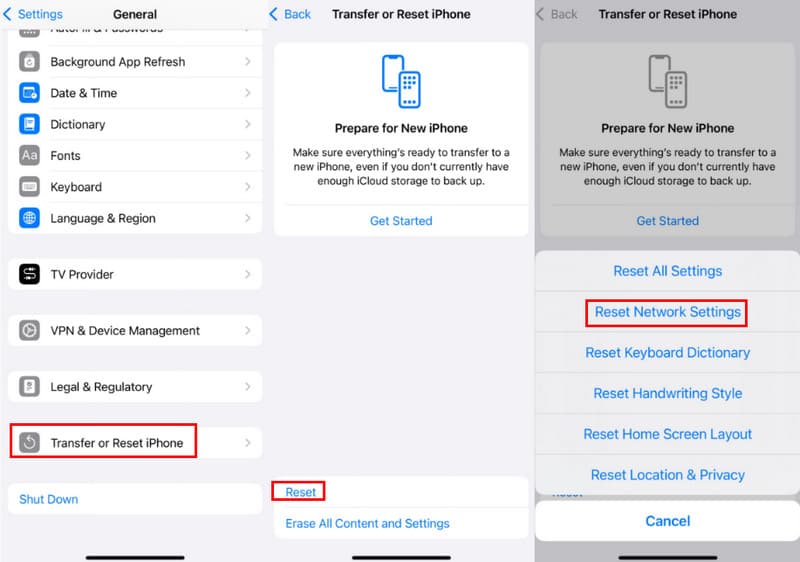
Passo 4. Se la connessione è ancora lenta, puoi passare a un'altra connessione Internet affidabile e veloce per il backup di iCloud.
Passo 5. Inoltre, se non disponi di una connessione Internet veloce, puoi contattare il tuo ISP per un backup.
Disabilita il backup dei file di grandi dimensioni
Nella maggior parte dei casi, foto, video, audio e app sono di grandi dimensioni. Occuperanno lo spazio principale sul tuo iPhone. Di conseguenza, il backup di tutti questi file su iCloud richiederà molto tempo. Devi annullare il backup di questi file di grandi dimensioni seguendo questi passaggi. Prova a disabilitare Backup iCloud di foto per esempio.
Passo 1. Vai Impostazioni profilo di iPhone, quindi fare clic su iCloud.
Passo 2. Quindi, trova il Foto pulsante e fare clic su di esso.
Passo 3. Nell'interfaccia, disabilita il caricamento di immagini in sequenza o di altri file multimediali.
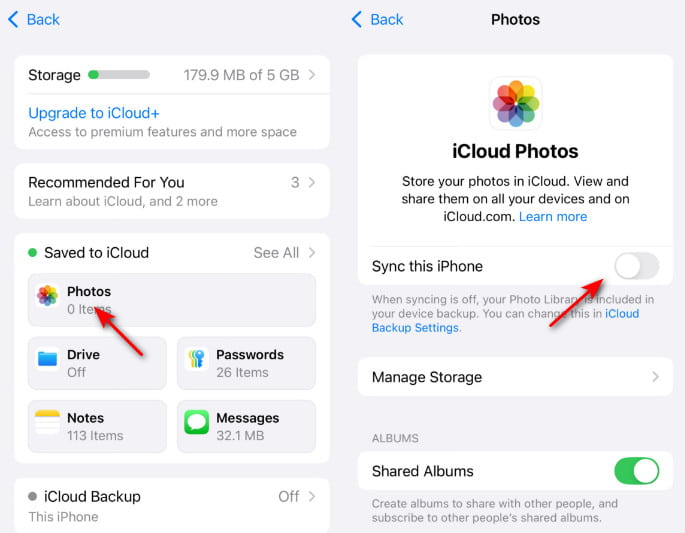
Se vuoi eseguire il backup delle foto dell'iPhone, ma occupano una grande dimensione di file, prova semplicemente a trasferire le foto di iPhone sul PC direttamente senza iCloud.
Suggerimenti: Puoi anche seguire i passaggi per disattivare i backup inutili, in modo da velocizzare il processo di backup.
Backup con iTunes
Nella maggior parte dei casi, foto e video occupano molto spazio sul tuo iPhone, quindi il backup su iCloud richiederà molto tempo. Tuttavia, foto e video sono ricordi importanti per te e vuoi conservarli al meglio. In questo caso, puoi scegliere di eseguirne il backup sul tuo computer con iTunes, anziché con iCloud.
Ecco la guida specifica:
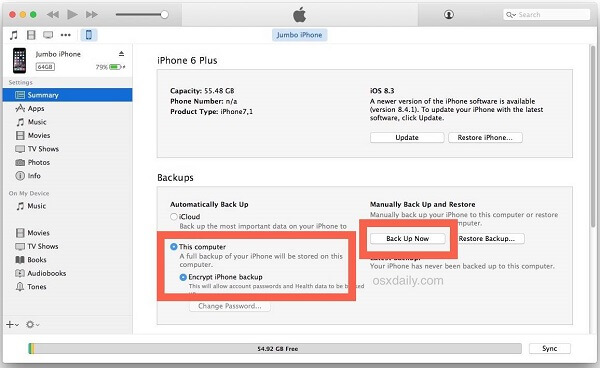
Passo 1. Scarica e installa iTunes sul tuo computer. Collega il tuo iPhone al computer e iTunes si aprirà automaticamente.
Passo 2. Fare clic su Dispositivoe quindi scegliere Sintesi sotto il Impostazioni profilo sezione. Quindi controlla Questo computer e scheda su Backup ora.
Passo 3. Una volta terminato il processo di backup, puoi controllare il tuo backup cliccando su iTunes, selezionando Preferenzee scegliendo dispositivi.
Quindi, sei in grado di trova il backup di iTunes sul computer qui per visualizzare i dettagli.
Pulisci iPhone
L'ultima soluzione per velocizzare il backup di iCloud è pulire il dispositivo. Questo perché se il dispositivo è in cluster e contiene molti dati, il processo di backup di iCloud richiederà più tempo. Quindi, come pulire lo spazio di archiviazione del dispositivo? Ecco le istruzioni.
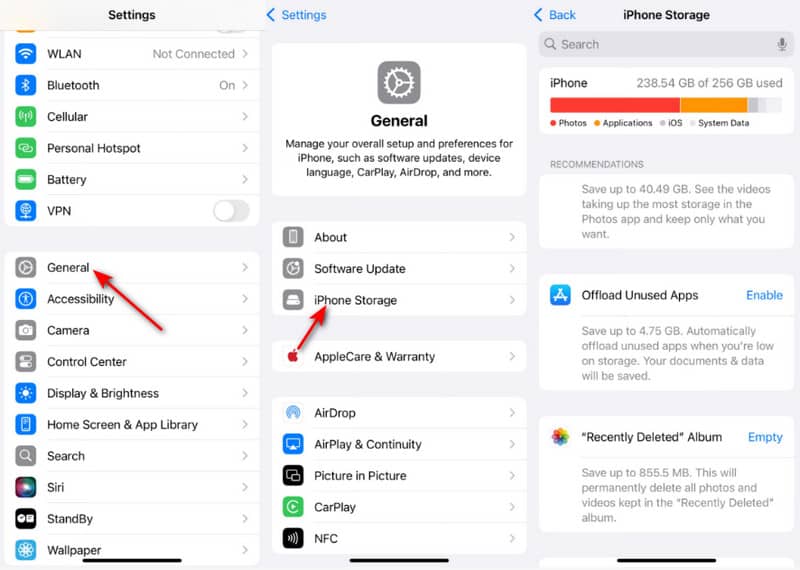
Passo 1. Visita il tuo iPhone Impostazioni profilo e fare clic sul Generale pulsante.
Passo 2. Seleziona l'opzione di Memoria iPhone, e poi puoi vedere le varie app e i tipi di dati che hanno consumato lo spazio di archiviazione del tuo dispositivo.
Passo 3. Seleziona le app che vuoi cancellare e poi elimina le cache di queste app oppure disinstalla semplicemente queste app inutili.
Eseguire il backup più spesso
Quello che non sai è che iCloud adotta un meccanismo di backup incrementale. Il primo backup richiede una grande quantità di dati, ma il backup successivo eseguirà solo il backup dei contenuti appena aggiunti o modificati.
Pertanto, se si esegue frequentemente il backup, i dati da caricare ogni volta saranno notevolmente ridotti e anche il tempo di backup sarà ridotto di conseguenza, rendendo il processo di backup più fluido ed efficiente.
Parte 3: Un modo più veloce per eseguire il backup dei dati del tuo iPhone
Oltre alle 5 soluzioni che abbiamo offerto sopra per velocizzare il backup di iCloud, esiste il modo migliore per eseguire il backup del tuo iPhone. Qui useremo Backup e ripristino dei dati di Apeaksoft iOS.
Si tratta di un software che consente di eseguire il backup e il ripristino selettivo di qualsiasi elemento desiderato da dispositivi iOS o da un backup. Inoltre, offre la possibilità di crittografare i backup in modo libero e sicuro.
La migliore alternativa al backup di iCloud
- Backup e ripristino dei dati dell'iPhone con un clic.
- Esegui il backup dei dati dell'iPhone su un computer senza Wi-Fi o iCloud.
- Eseguire il backup di dati selettivi come foto, messaggi, video, musica, ecc.
- Compatibile con tutti i dispositivi iOS, come iPhone, iPad Pro, ecc.
Download sicuro
Download sicuro

Passo 1. Scarica iOS Data Backup & Restore e avvialo sul tuo computer. Fai clic su iOS Data Backup pulsante sull'interfaccia.

Passo 2. Collega il tuo dispositivo al computer e il programma rileverà automaticamente il tuo dispositivo iOS.
Passo 3. Selezionare i file di cui si desidera eseguire il backup e quindi fare clic su Avanti pulsante per avviare il processo di backup.

Passo 4. Al termine del processo di backup, è possibile visualizzare in anteprima tutto il contenuto del backup facendo clic su Ripristina i dati iOS pulsante.

Conclusione
Questo post ti spiega quanto tempo ci vuole per eseguire il backup di un iPhone su iCloud, perché ci vuole così tanto tempo e 5 soluzioni gratuite per velocizzare un backup iCloud lento. Inoltre, per sbarazzarsi del backup iCloud lento, puoi trovare un'alternativa, Backup e ripristino dei dati di Apeaksoft iOS, per ottenere un backup rapido e ripristinare dall'iPhone al computer.
Articoli Correlati
Lo spazio iCloud gratuito 5GB potrebbe non essere sufficiente per il backup dei dati, è possibile utilizzare alcuni metodi per cancellare il vecchio backup iCloud per ripulire lo spazio iCloud.
Come accedere al backup di iCloud per controllare tutti i file iOS? Scopri diversi metodi per accedere al backup di iCloud dall'articolo adesso.
Deve essere estenuante riscontrare un errore nel backup di iCloud quando lo si attiva. Non preoccuparti: questo articolo offre il modo migliore per risolvere il problema.
Cosa dovresti fare per scaricare il backup di iCloud? L'articolo spiega diversi metodi per estrarre file dai file di backup di iCloud.



