

Come abilitare/disabilitare/recuperare/reimpostare la password di backup dell'iPhone

Quando esegui il backup del tuo iPhone su iTunes, è necessario crittografare il backup dell'iPhone con una password per tutelare la tua privacy.
Qual è la password di backup dell'iPhone?
Come crittografare il backup di iPhone?
Hai dimenticato la password di backup di iPhone?
Leggi questa pagina per ottenere la guida completa su password di backup di iPhone e risolvi tutti i problemi a riguardo in questo post!
CONTENUTO DELLA PAGINA:
- Parte 1: Che cos'è la password di backup dell'iPhone
- Parte 2: Come abilitare o disabilitare la password di backup dell'iPhone
- Parte 3: Come recuperare una password di backup persa di un iPhone
- Parte 4: Come reimpostare la password di backup dell'iPhone se l'hai dimenticata
- Suggerimento bonus: la migliore alternativa per eseguire il backup dell'iPhone
Parte 1: Che cos'è la password di backup dell'iPhone
Cos'è una password di backup per iPhone?
Dopo aver eseguito correttamente il backup del contenuto nel tuo iPhone e vuoi dare un'occhiata ai file in iTunes, ci sarà una password che creerà il tuo povero cervello?
Ecco maggiori dettagli sulla password di backup dell'iPhone che dovresti conoscere.
In realtà, la password di backup dell'iPhone non è la password del tuo primo ID Apple, né quella del tuo cellulare, ma una password impostata da te quando hai utilizzato per la prima volta la funzione di backup di iTunes. In condizioni normali, iTunes non crittograferebbe i backup. Quando desideri crittografare il backup in iTunes per la prima volta, ti verrà chiesto di impostare una password e iTunes inizierà automaticamente a creare backup crittografati per questo dispositivo con la password di backup dell'iPhone.
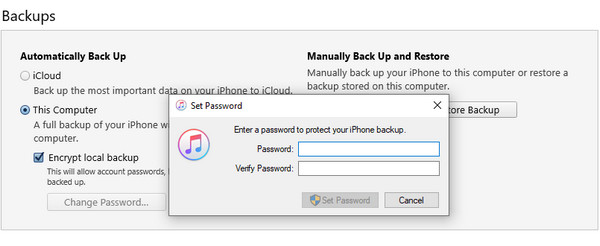
A differenza della password di iTunes, la password di backup dell'iPhone funziona solo quando è necessario visualizzare i backup in iTunes. Si tratta di due password diverse, e questa è necessaria quando il sistema lo richiede e viene impostata individualmente. Dopo aver impostato la password, ricordatela bene o annotatela in un luogo sicuro, perché senza questa password non potrete utilizzare il backup di iTunes. Ricordatevi solo di prestare attenzione a questo aspetto.
Parte 2: Come abilitare o disabilitare la password di backup dell'iPhone
Indipendentemente dal fatto che tu abbia impostato la password per il backup del tuo iPhone o che non ne abbia mai impostata una, ti basta seguire i passaggi sottostanti per impostarla:
Passo 1: Procedi come di consueto: collega il tuo iPhone al computer tramite il cavo USB, quindi avvia iTunes. iTunes rileverà automaticamente il tuo iPhone.
Passo 2: Nell'interfaccia di iTunes, fare clic sull'icona dell'iPhone per accedere Sintesi schermo per impostazione predefinita.
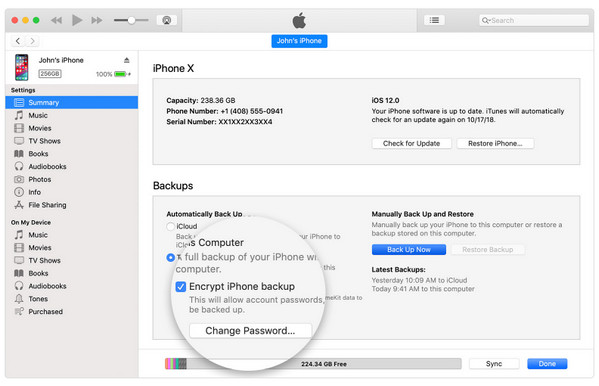
Passo 3: Nel I backup sezione, quando selezioni Questo computer, puoi vedere l'opzione per Codifica backup iPhone.
Passo 4: Nella finestra pop-up, ti verrà chiesto di inserire una password. Dopodiché, clicca su Esegui il backup ora per avviare il backup dei dati del tuo iPhone su iTunes su questo computer. Nel frattempo, sovrascriverà e crittograferà i backup precedenti.
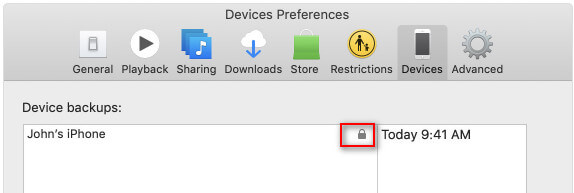
Passo 5: Dopo aver completato il backup, puoi verificare se il backup è crittografato. Basta andare su Modifica > Preferenze > Dispositivo scheda, dove puoi vedere l'immagine di un lucchetto a destra del nome del tuo dispositivo.
Passo 6: Per disattivare la crittografia del backup di iTunes, basta deselezionare la casella Backup iPhone crittografato casella in iTunes e inserisci la password per disattivarla.
Parte 3: Come recuperare una password di backup persa di un iPhone
Se dimentichi la password per il backup dell'iPhone, non potrai accedere o ripristinare i dati di backup crittografati. Fortunatamente, sebbene Apple non offra un modo diretto per recuperare le password per motivi di sicurezza, esistono comunque alcuni metodi che possono aiutarti a recuperare le password dimenticate:
Prova la password possibile
Il modo più diretto è provare la password comune che potresti aver usato in precedenza. Molte persone potrebbero usare la stessa password per diversi account simili. Puoi provare
• Password dell'ID Apple
• Codice di accesso dello schermo dell'iPhone
• Data di compleanno
• Password deboli comuni come 1234, 0000, ecc.
• ...
Controlla il portachiavi
Se stai utilizzando un Mac e in precedenza hai consentito il salvataggio delle password, è molto probabile che la password di backup crittografata sia stata memorizzata nel Accesso PortachiaviControllando il portachiavi, potresti riuscire a recuperare direttamente la password di backup dimenticata.
Passo 1: Aprire il Accesso Portachiavi app.
Passo 2: Seleziona Password nel pannello di sinistra.
Passo 3: entra iPhone Backup or di riserva nella casella di ricerca.
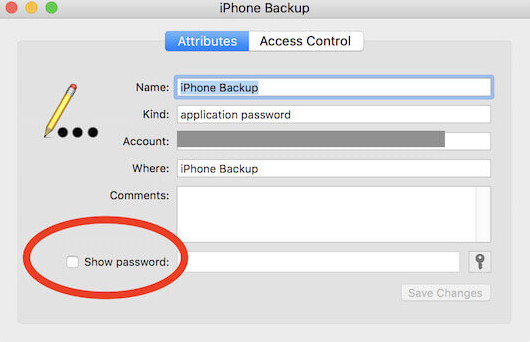
Passo 4: Controlla il Mostra password e inserisci il tuo codice di accesso amministratore.
Controlla i tuoi appunti
Molti utenti hanno l'abitudine di annotare le proprie password da qualche parte, ad esempio nel promemoria del cellulare, nel blocco note del computer, nelle bozze delle email o persino su quaderni cartacei. È possibile consultarle quando si dimentica la password di crittografia per il backup dell'iPhone.
Utilizzare lo strumento di recupero password di backup dell'iPhone
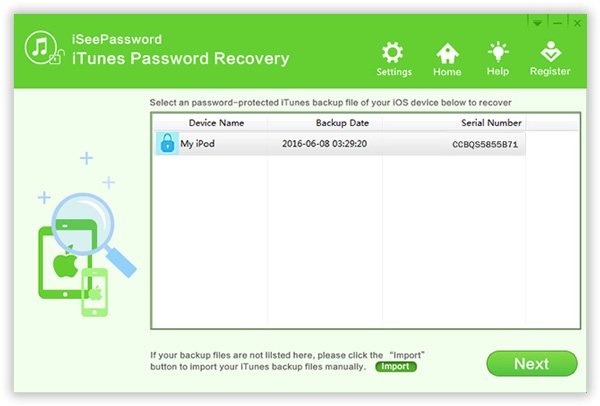
In realtà, iSeePassword Dovrebbe essere fortemente raccomandato da molti utenti in tutto il mondo. Prendiamo ad esempio iSeePassword: questo software si impegna a sviluppare una decrittazione facile da usare per gli utenti di iTunes. Ecco la procedura dettagliata per decrittografare e recuperare la password di backup dell'iPhone.
Passo 1: Installa e avvia il programma sul tuo computer. Si consiglia di acquistare e registrare il programma prima di recuperare la password di backup dell'iPhone.
Passo 2: Scegli il tipo di attacco adatto da Attacco a forza bruta or Attacco mascherae quindi immettere le informazioni per aiutare il programma a decifrare la password di backup dell'iPhone.
Passo 3: Decrittografa la protezione tramite password del backup di iTunes. Dopodiché, puoi cliccare su Inizio pulsante per recuperare la password di backup dell'iPhone per sbloccare iTunes.
Parte 4: Come reimpostare la password di backup dell'iPhone se l'hai dimenticata
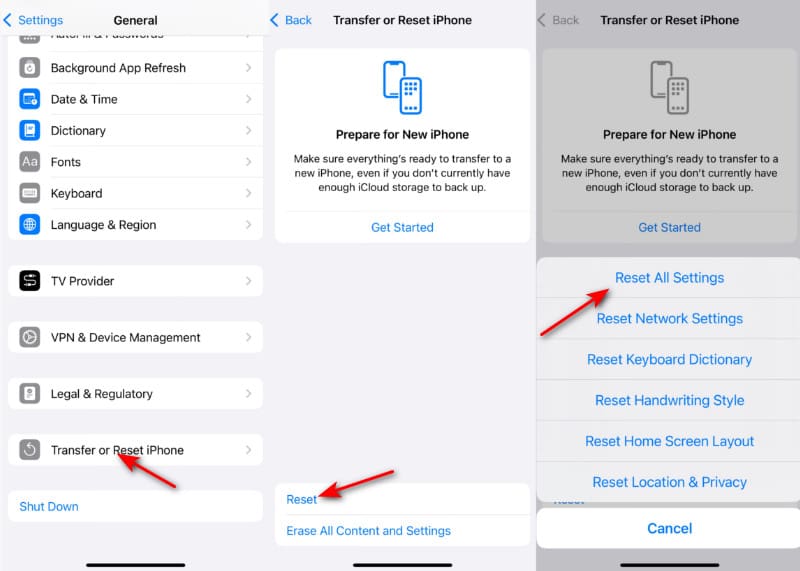
Con iOS 16 o versioni successive, puoi effettuare un nuovo backup crittografato del tuo dispositivo reimpostando la password di backup dell'iPhone. Ecco maggiori dettagli sui passaggi.
Passo 1: Entra nella home page del dispositivo iOS, vai su Impostazioni profilo > Generale > Trasferisci o ripristina iPhone > Rimuovi.
Passo 2: Scegli Ripristina tutte le impostazionie inserisci la password del tuo ID Apple. Verranno ripristinate impostazioni come la password di backup dell'iPhone, la luminosità del display, il layout della schermata Home e lo sfondo.
Passo 3: Collega nuovamente il tuo dispositivo a iTunes e crea una nuova password di backup per l'iPhone, come nella parte 2.
In questo modo è più facile reimpostare la password di backup dell'iPhone, rispetto a Ripristino password iTunes.
Suggerimento bonus: la migliore alternativa per eseguire il backup dell'iPhone
Se hai paura di dimenticare la password di backup dell'iPhone o se ritieni che il meccanismo di backup di iTunes sia complesso, puoi trovare uno strumento di backup alternativo, più flessibile e semplice. Ecco cosa ti consigliamo: Backup e ripristino dei dati di Apeaksoft iOSRispetto al tradizionale iTunes, offre un'interfaccia operativa più intuitiva, un tasso di successo più elevato e un metodo di recupero più comodo.
La migliore alternativa a iTunes per il backup dell'iPhone
- Un clic per eseguire il backup dei contenuti dell'iPhone sul computer.
- Visualizza in anteprima e seleziona i dati di iPhone con semplici passaggi.
- Support iPhone 17/16/15/14/13/12/11, etc.
- Imposta la password di backup dell'iPhone per proteggere i contenuti in modo sicuro.
- Interfaccia intuitiva e passaggi facili da seguire.
Download sicuro
Download sicuro

Passo 1: Scarica e installa gratuitamente il programma. Scegli Backup e ripristino dati iOS. Clic iOS Data Backup nella pagina seguente.

Passo 2: Una volta collegato l'iPhone al computer, puoi selezionare i file di cui desideri eseguire il backup. Naturalmente, puoi anche visualizzare un'anteprima dei file prima di salvarli dall'iPhone al computer.

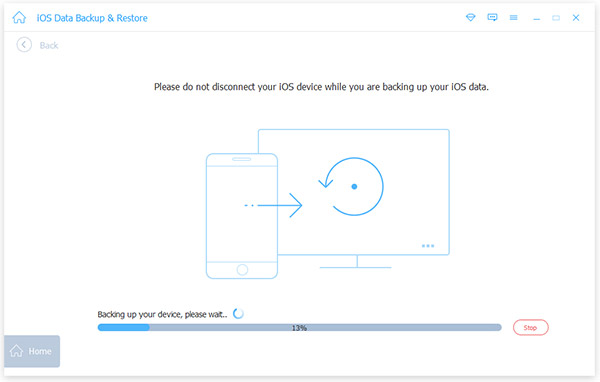
Passo 3: Puoi eseguire il backup del contenuto dell'iPhone sul computer. Fai clic su Inizio pulsante dopo aver scelto il Backup crittografato opzione per impostare la password di backup dell'iPhone in base alle tue esigenze. Puoi anche eseguire il backup dell'iPhone senza codice di accesso controllando Backup standard.
Conclusione
Quando si riscontra un problema relativo alla password di backup dell'iPhone, è sufficiente fare riferimento alle informazioni contenute in questo articolo per ottenere risposte adeguate. Non fatevi prendere dal panico quando scoprite che il vostro Password di backup dell'iPhone dimenticataAnche se tutti i metodi falliscono, puoi comunque usare Backup e ripristino dei dati di Apeaksoft iOS come soluzione alternativa.
Articoli Correlati
Come accedere al backup di iCloud per controllare tutti i file iOS? Scopri diversi metodi per accedere al backup di iCloud dall'articolo adesso.
Puoi eseguire il backup della musica del tuo iPhone su iCloud, iTunes o altri dispositivi di archiviazione. Scopri metodi comprovati per farlo senza perdere dati.
Dove sono i backup di iPhone? Come gestire i file di backup di iPhone? È possibile ottenere le soluzioni dall'articolo.
Con informazioni importanti nelle note del tuo iPhone, faresti meglio a fare il backup. Questo post ti insegnerà come fare il backup delle note dell'iPhone, scegli quello più adatto a te!



