

5 metodi testati e comprovati per eseguire il backup dei messaggi Samsung

Per gli utenti Samsung, i messaggi svolgono un ruolo importante nella nostra vita quotidiana, che si tratti di codici di verifica, notifiche o comunicazioni importanti con familiari e amici. Se persi, possono causare grandi disagi. Pertanto, è essenziale effettuare una Backup di messaggi Samsung.
In questo articolo verranno illustrati nel dettaglio 5 metodi per eseguire il backup dei messaggi Samsung, tutti ampiamente testati e dalla comprovata efficacia, così da poterli utilizzare in tutta sicurezza.
CONTENUTO DELLA PAGINA:
- Parte 1: Esegui il backup dei messaggi di testo Samsung sul computer in qualsiasi momento
- Parte 2: Eseguire il backup dei messaggi Samsung con SMS Backup+
- Parte 3: Eseguire il backup dei messaggi su Samsung tramite il servizio cloud
- Parte 4: Backup dei messaggi Samsung tramite l'app Android SMS Backup & Restore
- Parte 5: Utilizzare Super Backup & Restore per eseguire il backup dei messaggi su Samsung
Parte 1: Esegui il backup dei messaggi di testo Samsung sul computer in qualsiasi momento
Se vuoi eseguire il backup dei messaggi di testo Samsung sul tuo computer in qualsiasi momento, non puoi perderti Apeaksoft Android Backup e ripristino dei datiÈ uno strumento facile da usare che consente di eseguire il backup e il ripristino dei dati Samsung con un solo clic. Oltre ai messaggi, è possibile utilizzare questo software anche per eseguire il backup di altri dati importanti, inclusi contatti, registri delle chiamate e foto. Che si tratti di backup regolari o di salvare i dati prima di cambiare dispositivo, è sempre possibile fare affidamento su questo strumento.
Strumento affidabile per il backup dei messaggi Samsung
- Esegui rapidamente il backup dei messaggi di testo Samsung su un computer.
- Scegli quale messaggio sottoporre a backup in modo preciso e selettivo.
- Tutti i backup dei messaggi Samsung verranno conservati in modo sicuro sul tuo computer.
- Ripristina il backup dei messaggi Samsung in qualsiasi momento senza sovrascriverli.
Download sicuro
Download sicuro

Passo 1: Scarica gratuitamente questo strumento di backup Samsung dal pulsante qui sopra.
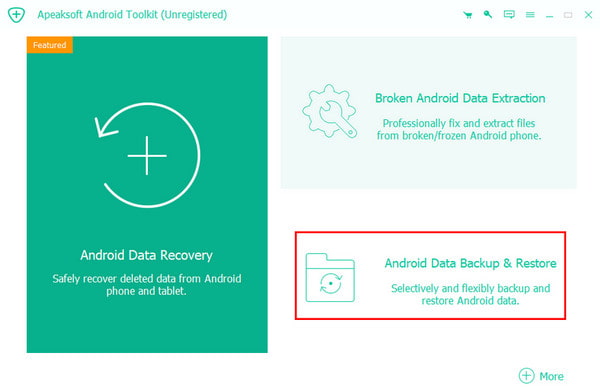
Passo 2: Scegli Backup e ripristino dati Android sull'interfaccia principale.
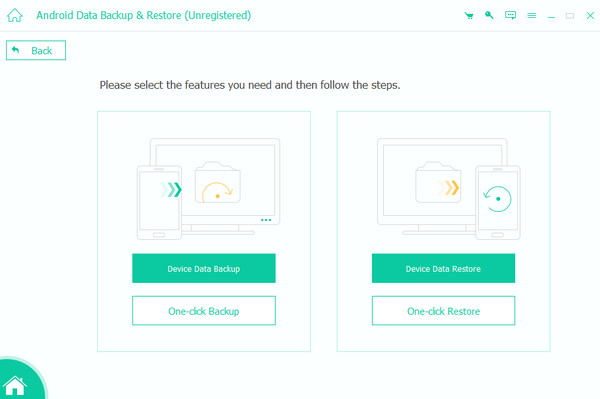
Passo 3: Quindi, premere il tasto Backup dei dati del dispositivo pulsante.
Passo 4: Collega il tuo telefono Samsung a questo software, controlla Messaggi e premere il tasto Inizio pulsante.

Suggerimenti: È possibile controllare il Backup crittografato in basso se vuoi rendere il tuo backup più sicuro. Se vuoi eseguire il backup dei contatti su Android, basta controllare il Contatti.
Parte 2: Eseguire il backup dei messaggi Samsung con SMS Backup+
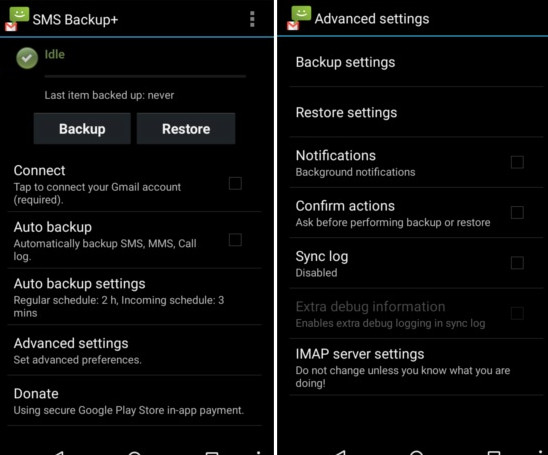
Se vuoi utilizzare uno strumento gratuito per eseguire il backup dei messaggi di testo su Samsung, SMS Backup + è la scelta ideale. Può eseguire il backup di messaggi, registri delle chiamate, ecc. su Gmail o Google Calendar, consentendoti di accedervi da diversi dispositivi.
Passo 1: Cercare SMS Backup + nel tuo Google Play Store e installalo sul tuo telefono Samsung.
Passo 2: Avvialo e concedigli tutte le autorizzazioni necessarie.
Passo 3: Premere il tasto di riserva pulsante dalla schermata iniziale. Collegalo al tuo profilo Google.
Passo 4: È anche possibile impostare un backup automatico e impostarne la frequenza.
Parte 3: Eseguire il backup dei messaggi su Samsung tramite il servizio cloud
Se desideri eseguire il backup dei messaggi Samsung senza un computer, Samsung Cloud Backup è un'ottima alternativa. È anche una soluzione di backup ufficiale per Samsung. Se hai abilitato la funzione di sincronizzazione, i tuoi messaggi verranno sincronizzati automaticamente con il cloud. Inoltre, Samsung Cloud offre 15 GB di spazio di archiviazione gratuito.
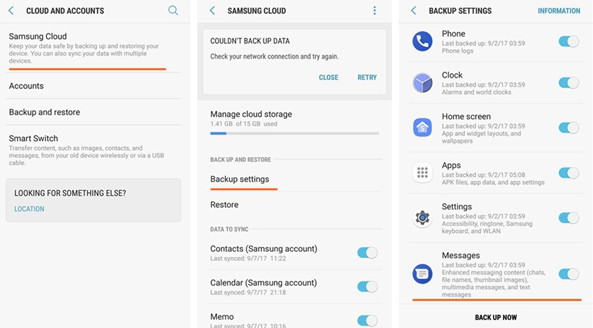
Passo 1: Vai su Impostazioni profilo - Cloud e account - conti - Aggiungi account per accedere con un account Samsung.
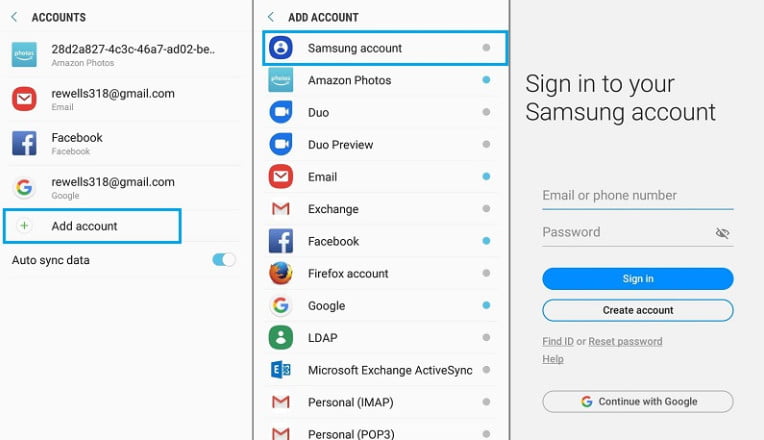
Passo 2: Eseguire il Cloud e account schermo e fare clic su Samsung Nube.
Passo 3: Clicchi impostazioni di backup e attivare Messaggi .
Passo 4: Premere il tasto BACK UP ORA pulsante.
Parte 4: Backup dei messaggi Samsung tramite l'app Android SMS Backup & Restore
Se stai cercando uno strumento più completo che supporti il backup dei messaggi di testo Samsung sia localmente che nel cloud, SMS Backup & Restore È un'app Android degna di nota. Non solo può eseguire il backup dei messaggi di testo Samsung, ma supporta anche il backup dei registri delle chiamate. Inoltre, può salvare i dati sul telefono locale, su Google Drive o Dropbox.
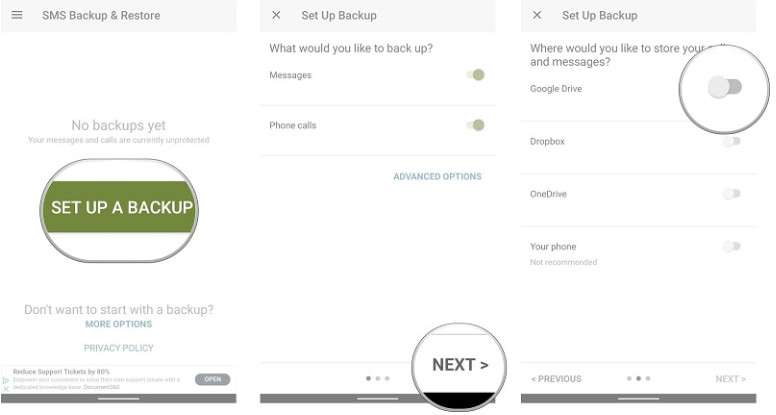
Passo 1: Scarica l'app Samsung Backup and Restore per Android dal Google Play Store. Installala e avviala una volta completata.
Passo 2: Premere il tasto IMPOSTA UN BACKUP pulsante nella schermata iniziale.
Passo 3: Ruotare l'interruttore di Messaggi su, quindi fare clic AVANTI.
Passo 4: Seleziona la posizione in cui desideri eseguire il backup dei tuoi messaggi Samsung.
Parte 5: Utilizzare Super Backup & Restore per eseguire il backup dei messaggi su Samsung
Se desideri eseguire rapidamente il backup dei messaggi di testo Samsung sul tuo dispositivo locale o sul cloud, Super Backup e ripristino è uno strumento semplice da usare che può aiutarti a salvare facilmente i messaggi di testo e a ripristinarli in qualsiasi momento.
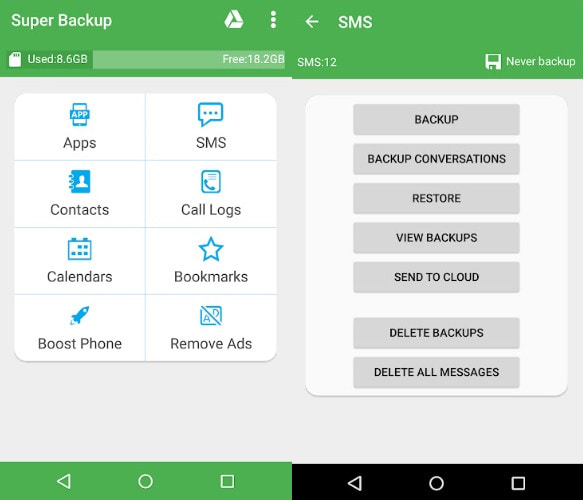
Passo 1: Scarica e installa Super Backup & Restore dal Google Play Store.
Passo 2: Avvia l'app e premi il tasto SMS pulsante.
Passo 3: Vedrai diverse opzioni di archiviazione. Scegli in base alle tue esigenze.
Passo 4: Seguire le istruzioni visualizzate per completare il processo.
Conclusione
Finora, questo post ha introdotto 5 modi comprovati per eseguire il backup dei messaggi Samsung sulla base dei nostri test accurati. Tra questi, consigliamo Apeaksoft Android Data Backup & Restore perché ti consente di eseguire il backup dei registri delle chiamate Android, contatti, foto, ecc., in qualsiasi momento con un clic!
Articoli Correlati




