

Cosa fare se non è stato possibile completare l'ultimo backup

"Il mio iPhone ha smesso di eseguire il backup su iCloud e ha visualizzato questo messaggio l'ultimo backup non è stato completatoCome posso risolvere questo problema?" Questo errore potrebbe verificarsi quando esegui il backup del tuo iPhone o iPad su iCloud tramite una connessione Internet. Se il processo si interrompe, ti verrà visualizzato un avviso. La buona notizia è che puoi risolvere questo problema da solo, seguendo le nostre soluzioni verificate.
CONTENUTO DELLA PAGINA:
Parte 1: Perché non è possibile completare l'ultimo backup
Il processo di backup di un iPhone è estremamente semplice. Il backup del dispositivo su iCloud potrebbe richiedere da pochi minuti a diverse ore. I motivi più comuni per cui l'iPhone non riesce a completare l'ultimo backup includono:
- 1.La tua rete è scadente o instabile.
- 2.Il backup di iCloud è disabilitato.
- 3.Spazio di archiviazione iCloud insufficiente.
- 4.I server Apple sono inattivi.
- 5.Problemi software.
Parte 2: Come risolvere il problema "Impossibile completare l'ultimo backup"
Correzione 1: attiva il backup di iCloud
Come accennato in precedenza, l'intero processo potrebbe richiedere ore. Se disattivi accidentalmente il Backup iCloud, verrà visualizzato il messaggio "Impossibile completare l'ultimo backup". La soluzione è semplice: attiva il Backup iCloud.
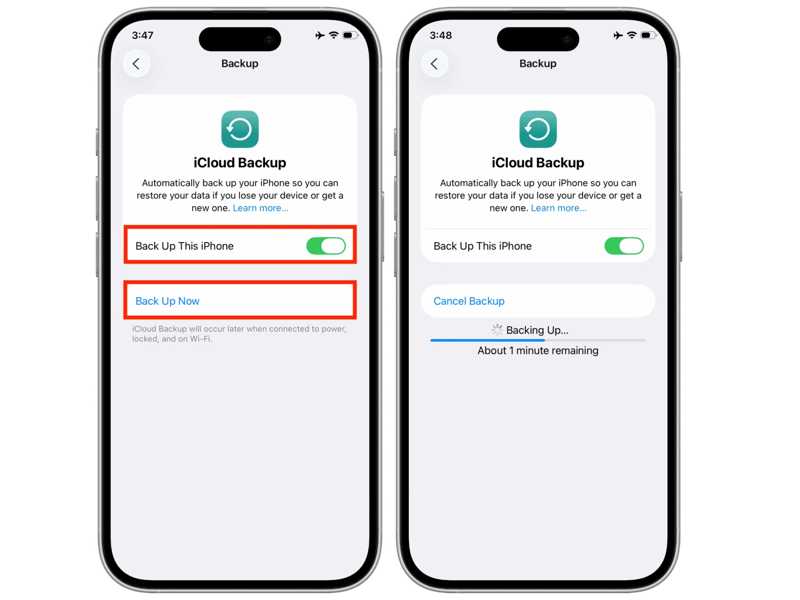
Passo 1: Aprire il Impostazioni profilo app sul tuo dispositivo.
Passo 2: Tocca il tuo profilo.
Passo 3: Accedere a iCloud e iCloud Backup.
Passo 4: Attiva Eseguire il backup di questo iPhone.
Passo 5: Se il backup automatico non si avvia, tocca Esegui il backup ora.
Soluzione 2: utilizzare una rete Wi-Fi stabile
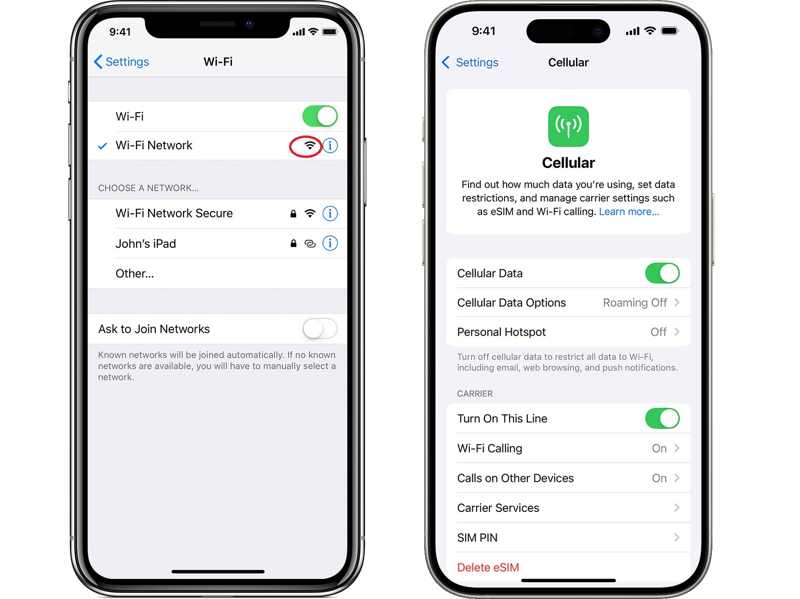
Se la tua rete è instabile, ti verrà segnalato che l'ultimo backup non è stato completato sul tuo iPhone. Scegli Wi-Fi nel tuo Impostazioni profilo app e controlla il segnale della tua rete attuale. Se è debole, passa a una rete stabile o usa i dati cellulari.
Soluzione 3: libera spazio di archiviazione su iCloud
Sebbene gli utenti preferiscano sincronizzare ed effettuare il backup dei dati su iCloud, Apple offre a ciascun account solo 5 GB di spazio di archiviazione gratuito. Se il tuo iCloud non dispone di spazio di archiviazione sufficiente, l'ultimo backup non potrà essere completato su una versione iOS più recente.
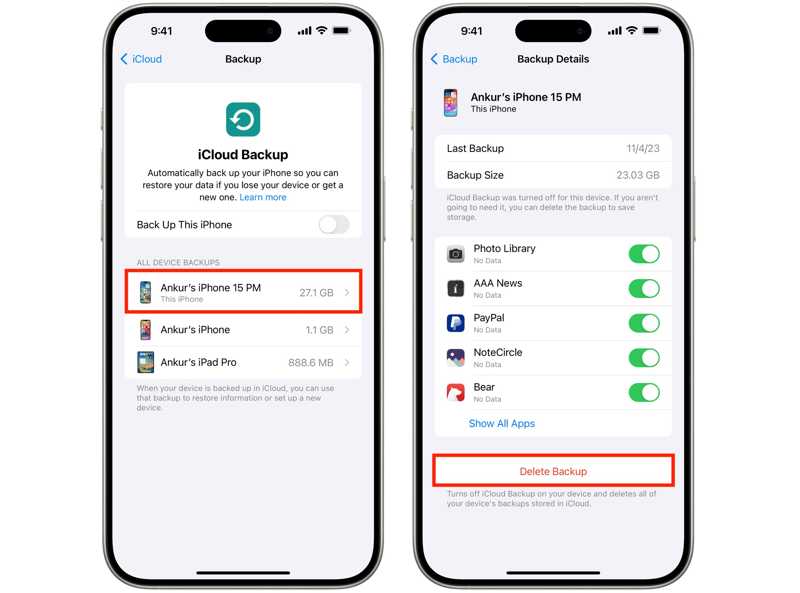
Passo 1: Esegui il tuo Impostazioni profilo app.
Passo 2: Tocca il tuo profilo, scegli iCloud e premi iCloud Backup.
Passo 3: Scegli un dispositivo indesiderato.
Passo 4: Disattiva i tipi di dati inutili.
Passo 5: Quindi, tocca Backup eliminato.
Correzione 4: verifica lo stato del server Apple
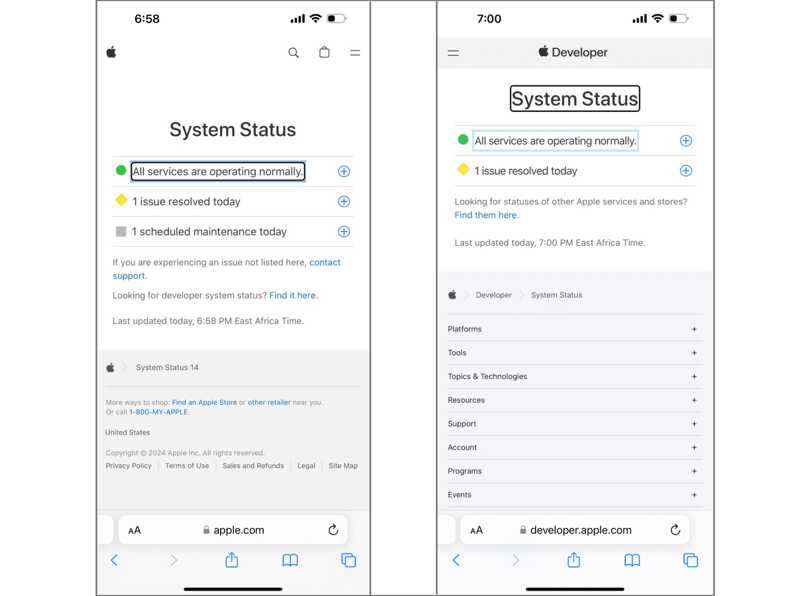
Quando esegui il backup del tuo iPhone su iCloud, i tuoi dati verranno salvati sui server Apple. Se uno dei server interessati è inattivo, devi attendere che torni a funzionare. Visita www.apple.com/support/systemstatus/ in un browser e controlla lo stato dei server Apple.
Correzione 5: riavvia il tuo iPhone
Un'altra soluzione per risolvere il problema dell'ultimo backup non completato sul tuo iPhone è riavviare il dispositivo. Questo può aiutarti a risolvere problemi semplici, come il blocco dello schermo o la mancata risposta.
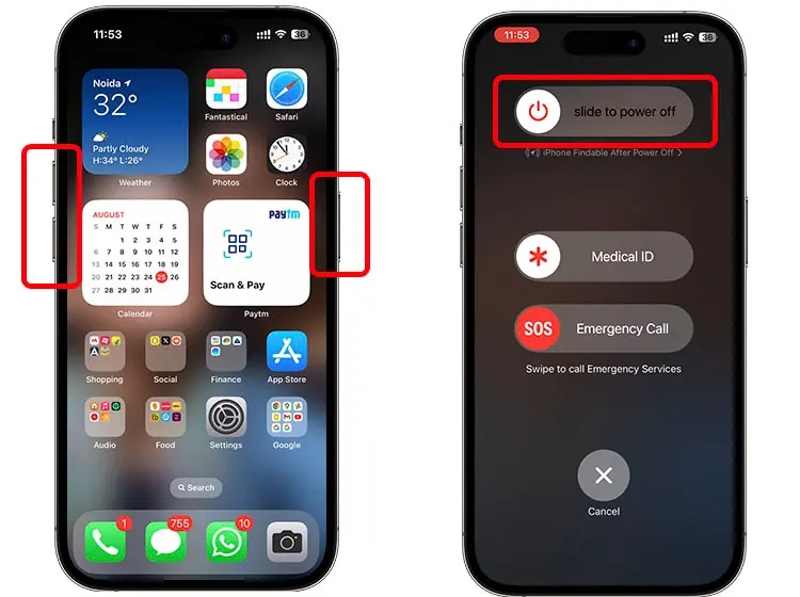
Passo 1: Per un iPhone con Face ID, tieni premuto uno dei due Volume pulsante + Side pulsante insieme.
Per i vecchi modelli, premere a lungo il tasto Side or Sleep / Wake pulsante.
Passo 2: Quando viene visualizzata la schermata di spegnimento, rilasciare il pulsante o i pulsanti.
Passo 3: Sposta il cursore per spegnere il dispositivo.
Passo 4: Quindi, tieni premuto il Side or Sleep / Wake pulsante finché non vedi il logo Apple.
Correzione 6: esci da iCloud e accedi nuovamente
Se hai modificato le informazioni del tuo account iCloud su un altro dispositivo, l'ultimo backup non è stato completato sul tuo iPhone. A meno che non aggiorni le informazioni, non puoi eseguire il backup del tuo dispositivo su iCloud.
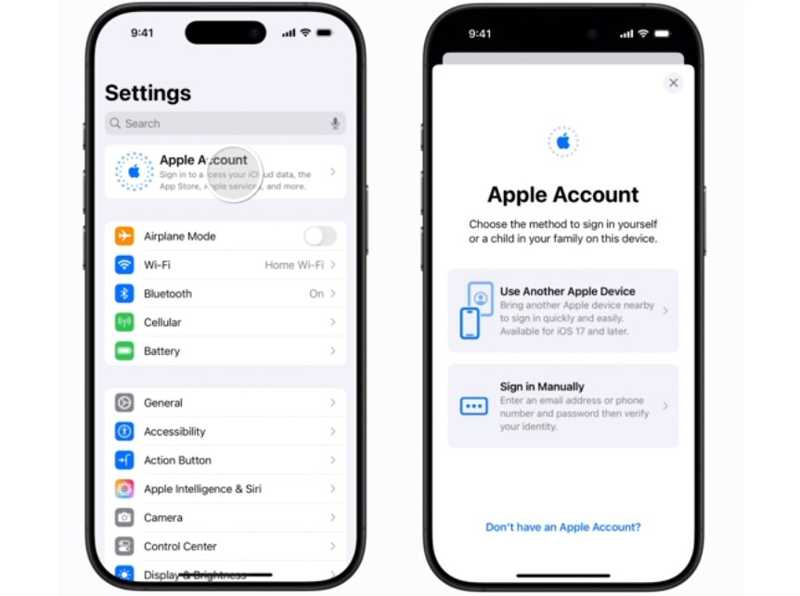
Passo 1: Tocca il tuo profilo nel Impostazioni profilo app.
Passo 2: Scorri verso il basso e tocca Esci.
Passo 3: Se richiesto, inserisci la password del tuo ID Apple.
Passo 4: Seleziona i tipi di dati da copiare e premi Esci.
Passo 5: Quindi, tocca Conto Apple in Impostazioni profilo.
Passo 6: Scegli Usa un altro dispositivo Apple or Accedi manualmente.
Passo 7: Segui le istruzioni per accedere al tuo account.
Letture consigliate
Parte 3: Una soluzione alternativa rapida per eseguire il backup dell'iPhone
Se il backup di iCloud continua a visualizzare l'ultimo backup che non è stato completato, è meglio utilizzare Backup e ripristino dei dati di Apeaksoft iOS per eseguire il backup del tuo dispositivo. È in grado di eseguire il backup del tuo iPhone o iPad su un computer.
Una soluzione alternativa rapida per eseguire il backup di un iPhone o iPad
- Esegui il backup del tuo iPhone o iPad su un computer con un clic.
- Supporta un'ampia gamma di tipi di dati.
- Ripristina il backup dell'iPhone senza interrompere i dati esistenti.
- Compatibile con gli ultimi modelli di iPhone e iPad.
Download sicuro
Download sicuro

Come eseguire il backup del tuo iPhone su un computer
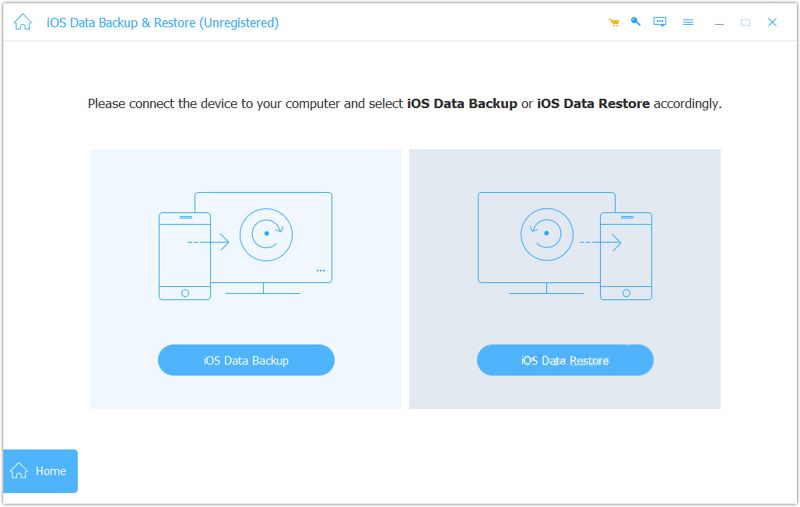
Passo 1: Rileva il tuo iPhone
Scarica e installa lo strumento di backup per iPhone sul tuo computer e avvialo. Collega il tuo iPhone al computer con un cavo Lightning. Fai clic su Backup del dispositivo iOS pulsante per continuare.
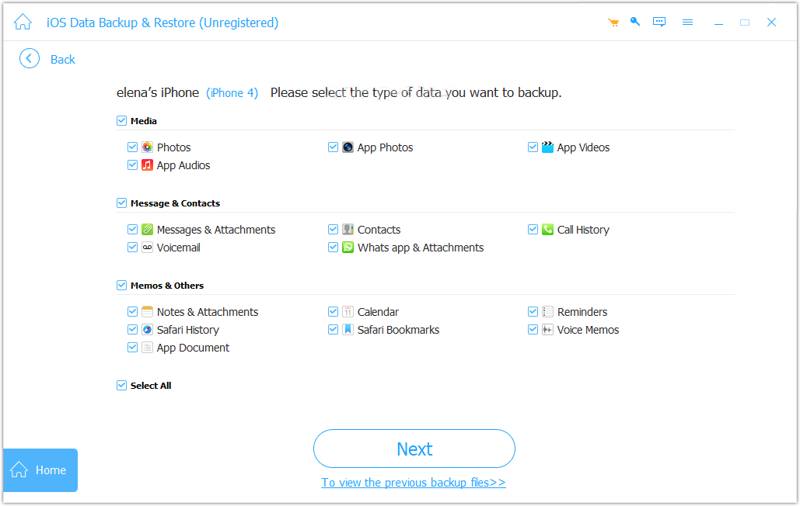
Passo 2: Seleziona i tipi di dati
Per creare un backup crittografato, seleziona Backup crittografato e lascia una password. Altrimenti, seleziona Backup standard. Clic Inizio e seleziona i tipi di dati di cui vuoi eseguire il backup.
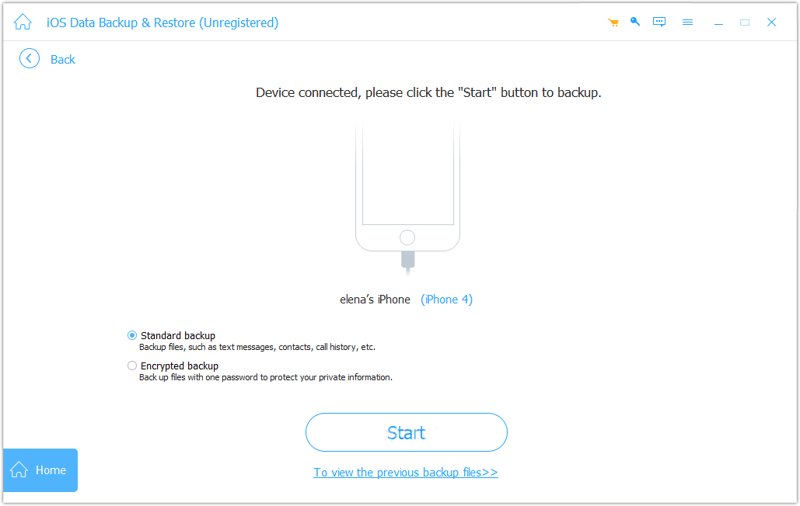
Passo 3: Esegui il backup del tuo iPhone
Clicca sul Avanti pulsante per avviare il backup del tuo iPhone sul computer.
Conclusione
In base alla nostra condivisione, puoi risolvere il problema l'ultimo backup non è stato completato durante il backup di iCloud. Le soluzioni comuni potrebbero aiutarti a eliminare l'errore e completare il backup dell'iPhone. Se non sono disponibili, Backup e ripristino dei dati di Apeaksoft iOS è in grado di eseguire il backup del tuo iPhone senza problemi.
Articoli Correlati
Se il tuo iPad non si accende e lo schermo si blocca, niente panico! Puoi seguire le nostre soluzioni verificate per risolvere rapidamente il problema.
Questo articolo completo spiega perché un iPhone non si carica e come risolvere questo problema sul tuo dispositivo senza perdere dati.
Per risolvere il problema di un iPhone bloccato sul logo Apple, puoi leggere la nostra guida concreta e seguire le nostre soluzioni per accedere nuovamente al tuo dispositivo.
Ecco sette soluzioni efficaci per aiutarti a risolvere il problema della lentezza dell'iPhone e a migliorare rapidamente le prestazioni del tuo dispositivo.



