

Come eseguire il backup dei dati di WhatsApp e ripristinarli facilmente

Perdere la cronologia delle chat su WhatsApp può essere come perdere un diario digitale. Che tu stia passando a un nuovo telefono elegante o che tu voglia semplicemente stare tranquillo, è molto importante e pratico imparare a farlo. Backup di WhatsApp e ripristinare.
Questa guida ti fornirà tutto ciò che devi sapere sulla protezione e il recupero dei tuoi dati su WhatsApp, inclusi gli ultimi aggiornamenti di sicurezza e i trasferimenti multipiattaforma. Imparerai come eseguire il backup e il ripristino di messaggi, foto, video e altri dati di WhatsApp con facilità.
CONTENUTO DELLA PAGINA:
Parte 1: Come eseguire il backup di WhatsApp su Android e iPhone
WhatsApp non archivia i tuoi messaggi sui propri server per motivi di privacy. Si affida invece al tuo spazio di archiviazione cloud personale. Puoi utilizzare alcuni dei servizi di archiviazione cloud più diffusi, come Google Drive e iCloud, per eseguire il backup di WhatsApp su iPhone o Android.
Metodo 1: eseguire il backup di WhatsApp con Google Drive (Android)
Passo 1: Apri l'app WhatsApp e tocca l'icona altro pulsante in alto a destra. Quindi, tocca il Impostazioni profilo pulsante.
Passo 2: Tocca Gatto , Quindi selezionare Chats BackupQuindi seleziona il tuo account Google.
Passo 3: Quindi, tocca il Eseguire il backup pulsante per avviare il backup della chat di WhatsApp.
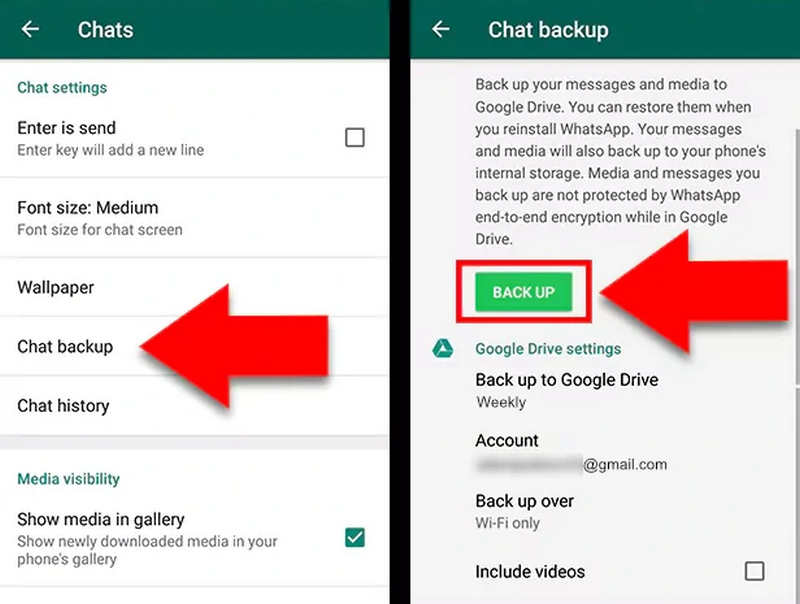
Suggerimenti: È possibile impostare il Esegui il backup su Google Drive Imposta la frequenza su Giornaliera per ridurre al minimo la perdita di dati. Dal 2026, WhatsApp ha introdotto controlli di integrità dello storage per garantire che i backup non siano corrotti prima del caricamento.
Metodo 2: esegui il backup di WhatsApp su iCloud (iOS)
Se vuoi sapere come eseguire il backup di immagini e messaggi di WhatsApp dopo un ripristino del telefono su dispositivi iOS, iCloud è una buona scelta. Può eseguire il backup di molti tipi di informazioni e dati presenti su WhatsApp su iPhone.
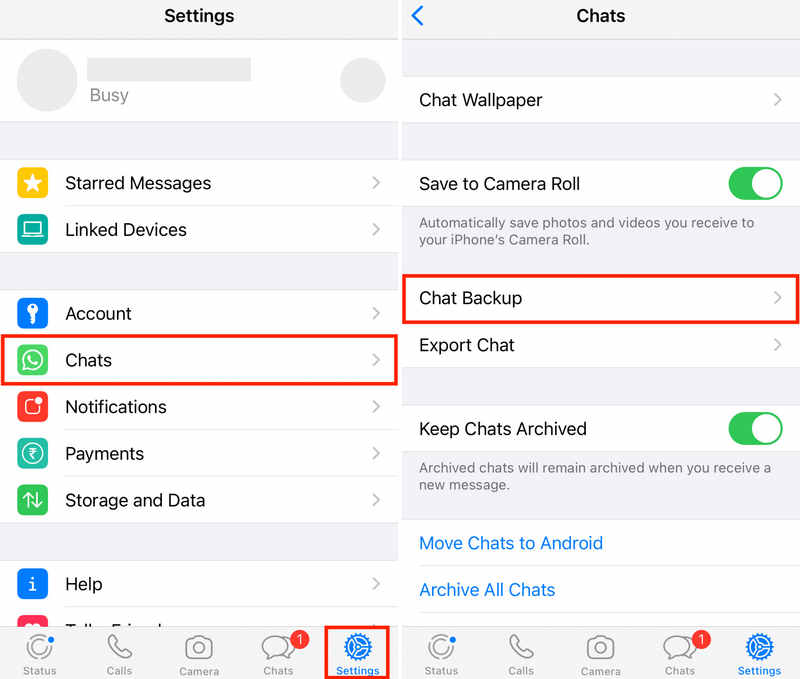
Passo 1: Apri WhatsApp e vai su Impostazioni in basso a destra.
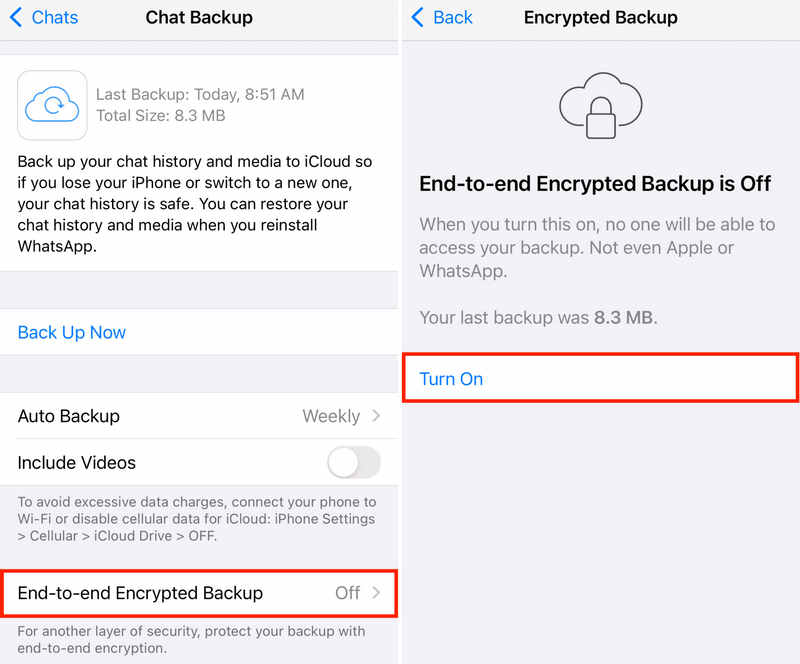
Passo 2: Tocca Gatto , Quindi selezionare Chats Backup. Quindi, tocca il Esegui il backup ora pulsante. Ecco come eseguire il backup di WhatsApp su iPhone 17/16.
Suggerimenti: Puoi anche selezionare Backup automatico per Dailytrad or Settimanale per il backup automatico. Puoi anche attivare Backup crittografato end-to-end per proteggere il backup dei tuoi messaggi WhatsApp.
Parte 2: Come ripristinare WhatsApp su Android e iPhone
Se hai mai eseguito il backup di WhatsApp con iCloud o Google Drive, ripristinare il backup di WhatsApp è semplicissimo. Puoi disinstallare e reinstallare WhatsApp e seguire le istruzioni sullo schermo per importare facilmente il backup di WhatsApp.
Passo 1: Disinstalla WhatsApp e reinstallalo dall'App Store o da Google Play.
Passo 2: Segui la guida sullo schermo per configurare e accedere al tuo account WhatsApp.
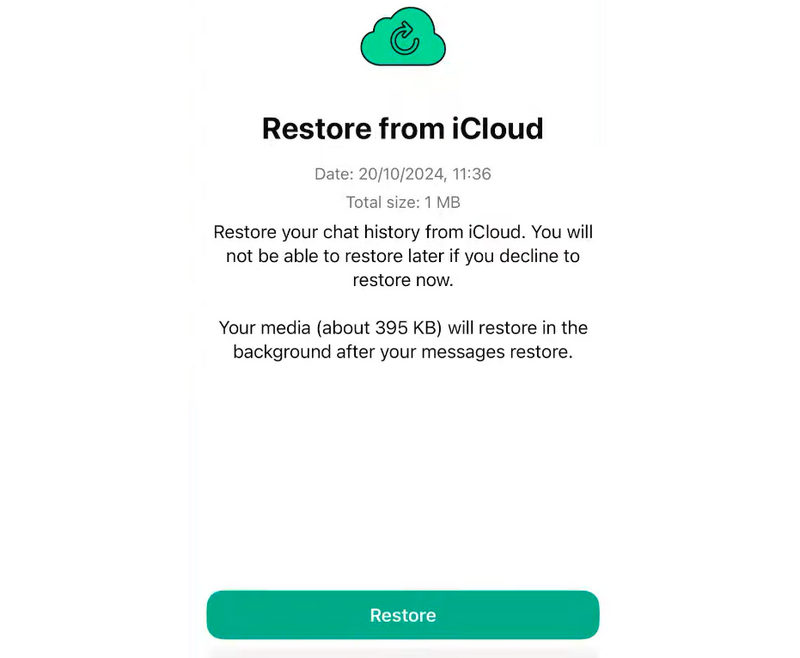
Passo 3: WhatsApp rileverà il backup su Google Drive o iCloud. Quindi, tocca Ripristinare pulsante per ripristinare i dati di WhatsApp.
Passo 4: Attendi il completamento del processo. Verranno visualizzati prima i tuoi messaggi, seguiti dai contenuti multimediali (foto/video) sullo sfondo.
Parte 3: Lo strumento più semplice per eseguire il backup e il ripristino di WhatsApp su iPhone
Come puoi semplificare il backup e il ripristino di WhatsApp? Backup e ripristino iOS di Apeaksoft può aiutarti. È un programma dedicato molto facile da usare per il backup e il ripristino di dati e informazioni su dispositivi iOS come iPhone e iPad. Puoi eseguire rapidamente il backup e il ripristino dei dati senza bisogno di una connessione Internet, mantenendoli al sicuro e protetti.
Inoltre, non solo può eseguire il backup e il ripristino di messaggi e contenuti multimediali di WhatsApp, ma anche gestire video, foto, contatti, messaggi e altro ancora sul tuo iPhone. Con questo programma non perderai mai dati.
Un modo rapido per duplicare un iPhone con un clic
- Collega il tuo iPhone al computer per eseguire il backup e il ripristino di WhatsApp.
- Supporta messaggi, video, immagini e altri file multimediali su WhatsApp.
- Proteggi la tua privacy e mantieni al sicuro i tuoi dati e le tue informazioni WhatsApp.
- Funziona su tutte le serie e i modelli di iPhone e iPad.
Download sicuro
Download sicuro

Come eseguire il backup di WhatsApp con Apeaksoft iOS Data Backup & Restore
Passo 1: Collega il tuo telefono
Scarica, installa e avvia Backup e ripristino dei dati di Apeaksoft iOSCollega il tuo iPhone o iPad al computer. Quindi, fai clic su iOS Data Backup pulsante.

Passo 2: Seleziona WhatsApp
Questo programma rileverà il tuo telefono. Dopodiché, dovresti selezionare Whatsapp e allegati. Clicca il Avanti pulsante.

Passo 3: Eseguire il backup di WhatsApp
Se richiesto, inserisci il codice di accesso sul tuo iPhone per avviare il backup di WhatsApp. Per un po', il backup dei dati e delle informazioni di WhatsApp verrà eseguito correttamente.

Come ripristinare il backup di WhatsApp in Apeaksoft iOS Data Backup & Restore
Passo 1: Collega il tuo iPhone
Per ripristinare il backup di WhatsApp sul tuo iPhone, devi comunque collegare il tuo iPhone al computer. Quindi, fai clic su iOS Data Restore pulsante.
Passo 2: Seleziona il tuo backup
Qui puoi visualizzare una o più cronologie di backup. Selezionane una e fai clic su Guarda ora pulsante.

Passo 3: Ripristina il backup di WhatsApp
Quindi, vedrai tutti i file di backup. Seleziona WhatsApp e Allegati di WhatsApp e fare clic sul Ripristina su dispositivo pulsante per importare il backup di WhatsApp sul tuo iPhone o iPad.

Parte 4: Suggerimenti e risoluzione dei problemi per il backup e il ripristino di WhatsApp
1. Ripristina o trasferisci i dati di WhatsApp da un altro telefono
Puoi anche ripristinare il backup di WhatsApp su un altro telefono con il backup di iCloud o Google Drive. Questo metodo può essere utilizzato anche per trasferire messaggi WhatsApp e file multimediali da un telefono all'altro.
2. Ripristina il backup di WhatsApp da Android a iPhone o viceversa
Se vuoi importare il backup di WhatsApp su un sistema operativo diverso, ad esempio da Android a iPhone, i metodi sopra indicati non ti saranno d'aiuto. Puoi farlo solo con i metodi "Sposta su iOS" o "Scansione QR".
3. 2026 Nuove funzionalità di WhatsApp
WhatsApp supporta la crittografia end-to-end per proteggere il backup di WhatsApp.
Un nuovo aggiornamento del 2026 ti consente di eseguire il backup dei video utilizzando codec ad alta efficienza, risparmiando fino al 40% di spazio in più sul tuo Google Drive o iCloud.
Per coloro che utilizzano la funzionalità multi-account, ora è possibile gestire pianificazioni di backup separate per i profili personali e professionali all'interno della stessa app.
Conclusione
Questo articolo te lo dice come eseguire il backup di WhatsApp Su iPhone e Android e come ripristinare i backup. WhatsApp consente di eseguire il backup dei messaggi e dei file multimediali direttamente su Google Drive o iCloud all'interno dell'app. Se desideri eseguire il backup o ripristinare WhatsApp senza una connessione Internet, Backup e ripristino dei dati iOS di imyPass è la scelta giusta. Può anche eseguire rapidamente il backup e il ripristino dei dati di WhatsApp senza perdita di dati.
Articoli Correlati
Vuoi accedere a WhatsApp Web sul tuo computer per condividere dati e sincronizzare tra dispositivi? Leggi questo articolo per accedere a WhatsApp Web.
Questo tutorial ti mostrerà come vedere i messaggi eliminati su WhatsApp con/senza backup su iPhone e Android con facilità. Clicca qui per saperne di più!
Per eliminare i messaggi su WhatsApp, apri l'app. Seleziona e tieni premuto il messaggio che desideri eliminare finché non appare il menu a discesa con l'opzione Elimina.
WhatsApp va sempre male quando lo usi? Non preoccuparti, trova le migliori soluzioni per risolvere il tuo problema nell'articolo qui sotto.



