

Come eliminare i documenti e i dati delle app sul tuo iPhone

Con il passare del tempo, ti accorgerai che il tuo iPhone diventa sempre più lento. In questi casi, ti consigliamo di liberare spazio sul dispositivo. Oltre ai file multimediali, anche i dati delle app occupano la maggior parte dello spazio. A differenza di Android, iOS non offre alcuna opzione per... cancellare i dati delle app su un iPhoneDi conseguenza, ti trovi ad affrontare il problema dello spazio di archiviazione insufficiente. Questo tutorial spiega i metodi comprovati per eliminare rapidamente i dati delle app.
CONTENUTO DELLA PAGINA:
Parte 1: Un modo rapido per cancellare i dati delle app su iPhone
Se vuoi eliminare i dati delle app sul tuo iPhone senza ripristinarli, Gomma per iPhone di Apeaksoft è un'opzione eccellente. Utilizza una tecnologia avanzata per rimuovere tutti i dati delle app, dalla cache ai documenti delle app, dalle informazioni del profilo agli account. Ancora più importante, non tutti i dati possono essere recuperati.
Un modo rapido per eliminare i documenti e i dati delle app che occupano spazio sull'iPhone
- Elimina tutti i dati delle app sull'iPhone con un solo clic.
- Funziona con tutti i tipi di dati, inclusa la cache delle app.
- Proteggi la tua privacy e le informazioni del tuo account.
- Include funzionalità bonus, come la disinstallazione delle app.
- Supporta gli ultimi modelli di iPhone e iPad.
Download sicuro
Download sicuro

Come eliminare tutti i dati delle app sul tuo iPhone
Passo 1: Scansiona il tuo iPhone
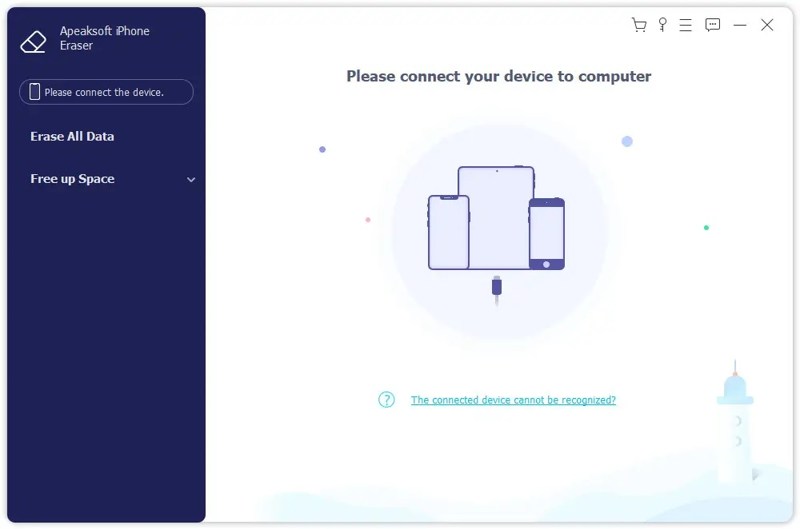
Avvia il software di cancellazione delle app dopo averlo installato sul tuo PC. Esiste un'altra versione per Mac. Collega il tuo iPhone al PC con un cavo Lightning. Quindi, fai clic su Cancella tutti i dati opzione sulla barra laterale dopo che il dispositivo è stato rilevato.
Passo 2: Seleziona un livello
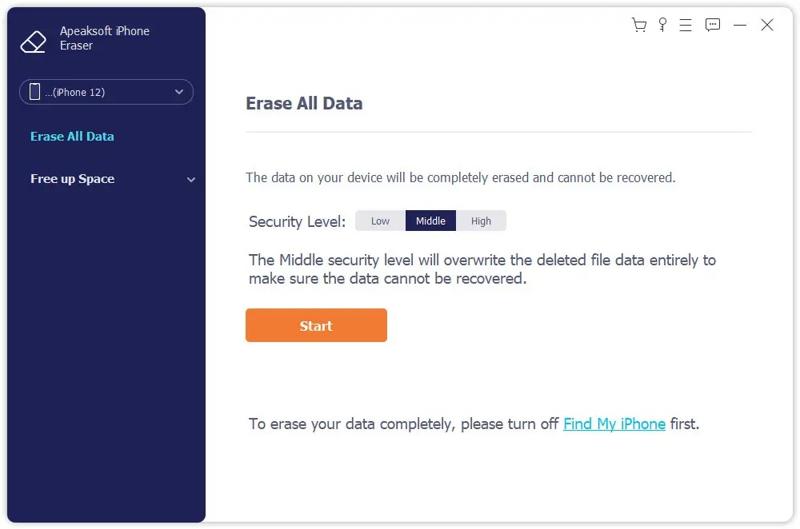
Quindi, scegli un livello di sicurezza:
Basso: viene utilizzato per cancellare rapidamente tutti i dati dell'app.
In mezzo: sovrascrive completamente i dati dell'app eliminata per assicurarsi che non possano essere recuperati.
Alto: adotta DoD 5220.22-M per rimuovere i dati delle app.
Passo 3: Cancella i dati delle app su iPhone
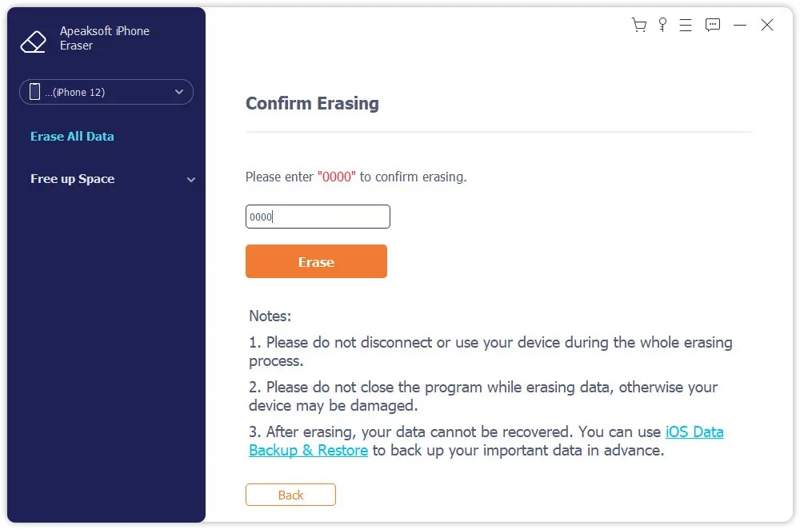
Al termine, fare clic su Inizio pulsante per procedere. Quindi, inserisci 0000 nella casella e fare clic su Cancellare pulsante per iniziare a cancellare tutti i dati delle app sul tuo dispositivo.
Parte 2: Come cancellare i dati delle app su iPhone eliminando l'app
Come accennato in precedenza, Apple non offre alcuna opzione per eliminare i dati delle app dall'iPhone. La soluzione alternativa è eliminare completamente le app che occupano spazio. Quindi, reinstallarle dall'App Store.
Passo 1: Aprire il Impostazioni profilo app sul tuo iPhone.
Passo 2: Vai Generale scheda e scegliere Memoria iPhone.
Passo 3: Ora vedrai tutte le app presenti sul tuo dispositivo, ordinate in base alla quantità di spazio di archiviazione.
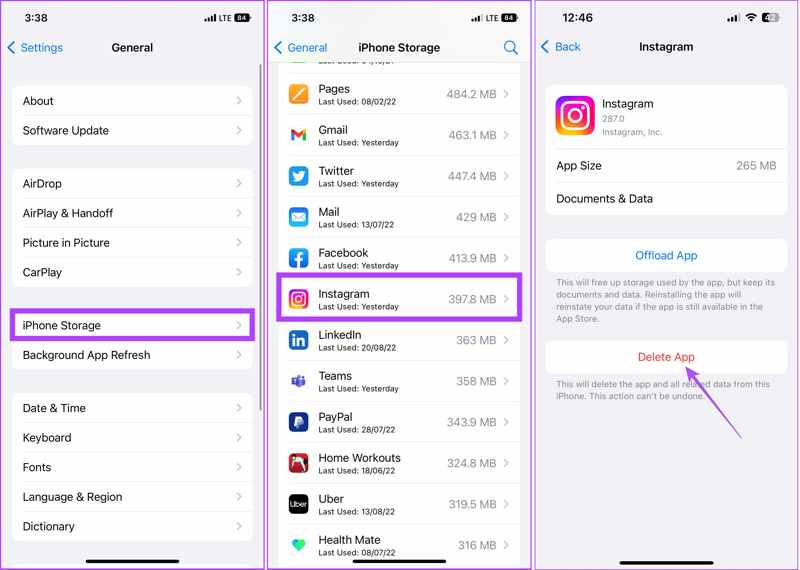
Passo 4: Scegli un'app di grandi dimensioni e tocca Elimina app pulsante.
Suggerimenti: Non scegliere il Offload App pulsante. Serve per disinstallare l'app, mantenendone però i dati e i documenti.
Passo 5: Quindi, tocca Elimina app nuovamente per confermare l'azione.
Passo 6: Elimina altre app di grandi dimensioni.
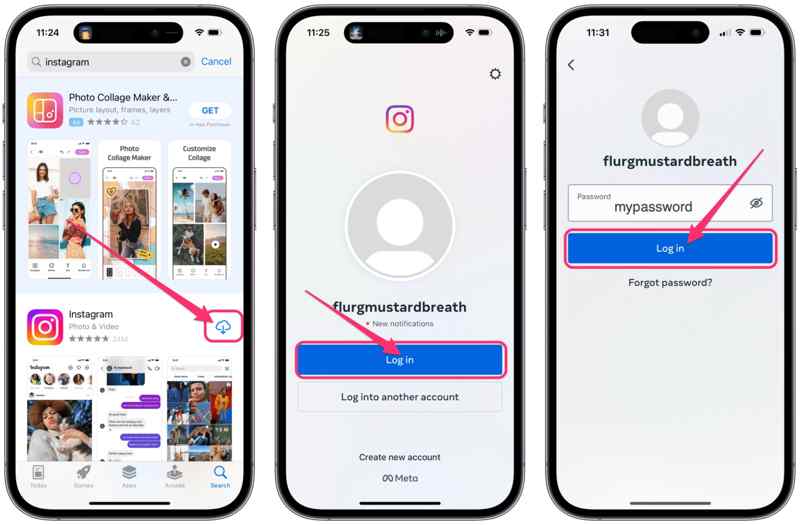
Passo 7: Vai al App Store e tocca il tuo profilo.
Passo 8: Vai su Apps, Le mie Appse passare a Non su questo iPhone.
Passo 9: Clicca il Scaricare pulsante su ogni app che vuoi ripristinare.
Parte 3: Come rimuovere i dati delle app su iPhone senza eliminare l'app
Esistono metodi per rimuovere i dati delle app su iPhone, ma non per eliminarle. Innanzitutto, alcune app offrono la possibilità di rimuovere i dati o la cache delle app. Inoltre, puoi eliminare i dati delle app da iCloud sul tuo dispositivo. Tieni presente che questo metodo è disponibile solo per app specifiche.
Come rimuovere i dati delle app su iPhone
L'opzione "Cancella dati app" si trova solitamente nella schermata Impostazioni delle app, ma i dettagli sono leggermente diversi. Usiamo l'app Telegram come esempio per mostrarti come rimuovere i dati delle app dal tuo iPhone.
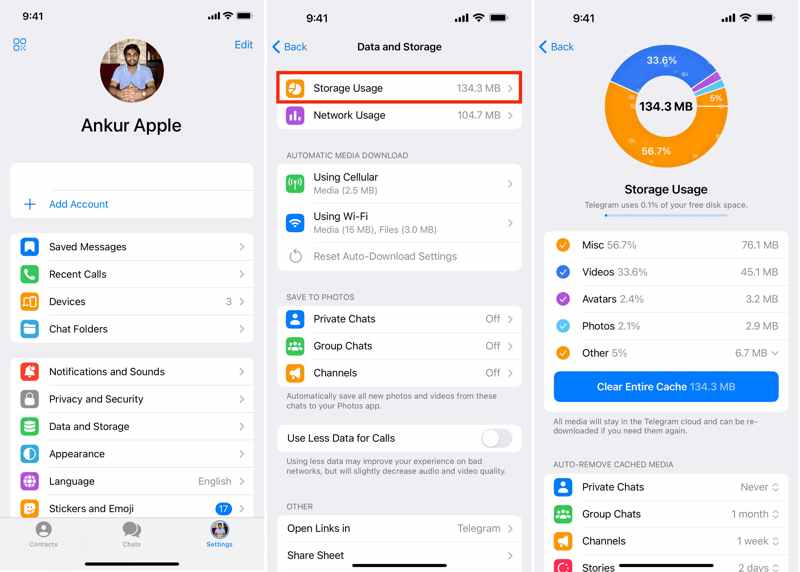
Passo 1: Apri l'app dalla schermata iniziale.
Passo 2: Vai su Impostazioni profiloe scegli Dati e archiviazione.
Passo 3: Tocca Utilizzo di archiviazionee colpisci Cancella tutta la cache.
Passo 4: È possibile scegliere per quanto tempo si desidera conservare i dati e definire la dimensione massima della cache.
Note:: La maggior parte delle app di streaming, di messaggistica istantanea, di social media e di marketplace integrano l'opzione Clear-data.
Come cancellare i dati delle app iPhone da iCloud
Se le app archiviano dati su iCloud, eliminarle semplicemente non cancellerà i dati dell'app. La buona notizia è che puoi cancellare i dati delle app su iPhone senza eliminarle dallo spazio di archiviazione di iCloud. Ecco i passaggi:
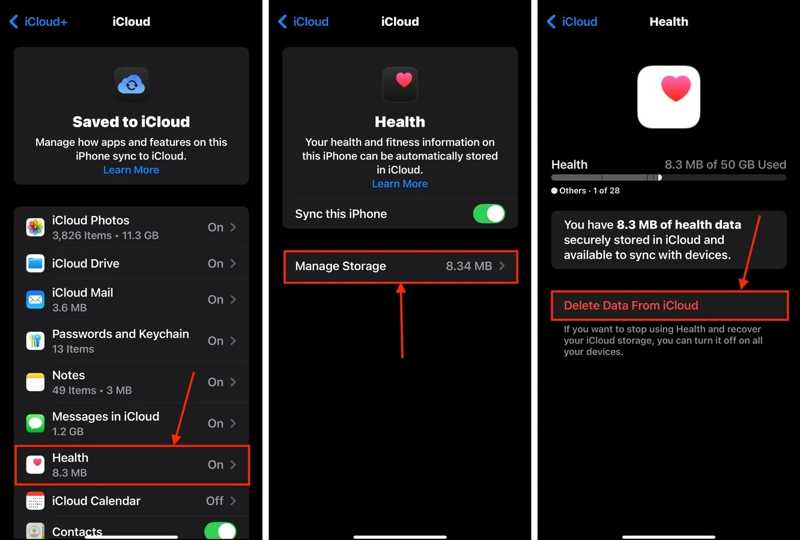
Passo 1: Esegui il tuo Impostazioni profilo app.
Passo 2: Tocca il tuo profilo e vai su iCloud.
Passo 3: Scegli Archiviazione or Gestione archiviazione.
Passo 4: Scorri verso il basso e seleziona un'app di grandi dimensioni dall'elenco.
Passo 5: Quindi, tocca il Elimina i dati da iCloud pulsante e confermarlo.
Letture consigliate
Parte 4: Come eliminare i dati delle app sul browser dell'iPhone
Un'app con cui puoi eliminare direttamente i dati delle app su iPhone è Safari. Apple ha aggiunto l'opzione Cancella a Safari, che consente di rimuovere cache, cronologia, dati di navigazione, siti web visitati e cookie.
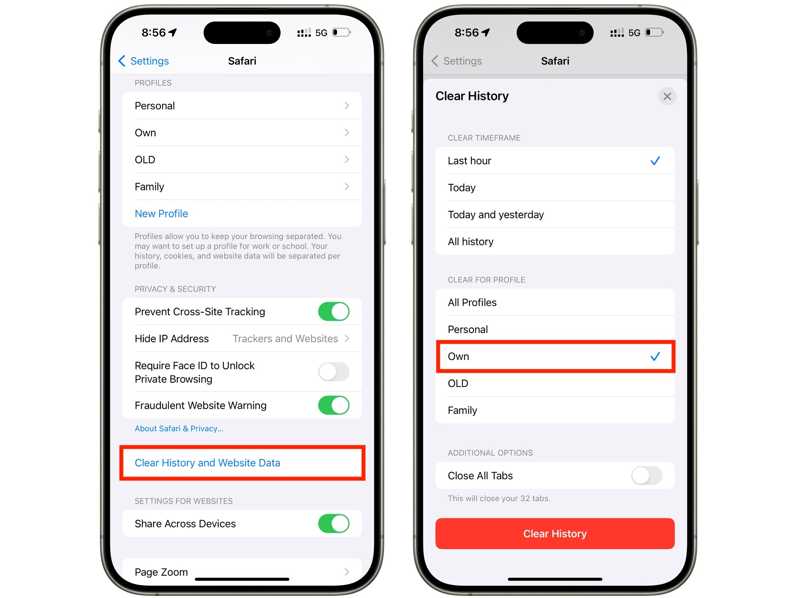
Passo 1: Avvia la Impostazioni profilo app dalla schermata iniziale.
Passo 2: Tocca Apps, scorri verso il basso e scegli Safari.
Passo 3: Clicca il Cancella cronologia e dati del sito web pulsante.
Passo 4: Quindi, imposta un intervallo di tempo, come Ultima ora, Oggi, Oggi e ieri, o Tutta la storia.
Passo 5: Se hai più profili, seleziona il profilo di cui vuoi eliminare i dati.
Passo 6: Clicca il Cancella cronologia pulsante.
Passo 7: Infine, conferma l'eliminazione dei dati dell'app sul tuo iPhone.
Note:: Se vuoi semplicemente eliminare i dati del sito web da Safari, tocca Filtri nella schermata delle impostazioni di Safari, scegli Sito web dei datie tocca Rimuovi tutti i dati del sito webQuindi, rimuovi i dati da siti web specifici. Inoltre, puoi anche cancellare i dati dei siti web nell'app Safari.
Conclusione
Questa guida spiega come eliminare i dati delle app su iPhone e liberare spazio. Puoi disinstallare un'app di grandi dimensioni e rimuovere tutti i dati dell'app contemporaneamente. Per app specifiche, puoi svuotare la cache dell'app all'interno dell'app sul tuo iPhone. Inoltre, Safari ti consente di rimuovere i dati delle app dall'app Impostazioni. Apeaksoft iPhone Eraser è una soluzione completa per cancellare tutti i dati delle app su un iPhone. Tutto ciò di cui hai bisogno è un computer.
Articoli Correlati
Questo articolo concreto ti guiderà nella risoluzione dell'errore che indica di aggiornare le impostazioni del tuo ID Apple sul tuo iPhone o iPad.
Le versioni più recenti di iOS potrebbero contenere bug o errori nascosti, soprattutto quando si tratta di una versione Beta. Questo articolo spiega come effettuare il downgrade di iOS.
Hai installato per sbaglio la versione beta di iOS? Niente panico! Puoi rimuovere la versione beta di iOS 26/18 dal tuo iPhone seguendo la nostra guida.
Se desideri esportare le playlist di iTunes su un iPhone, un'unità USB e una cartella, troverai utile la nostra guida concreta.



