

Come cancellare la cronologia delle ricerche su Instagram in pochi clic

Durante l'utilizzo di Instagram, la barra di ricerca registra gli utenti, i tag e le posizioni che hai cercato. Sebbene questo sia comodo per le visite rapide, potrebbe rivelare i tuoi interessi, le tue abitudini e persino i contenuti di ricerca che preferiresti mantenere privati. Questo diventa una vulnerabilità della privacy, soprattutto quando prendi in prestito il dispositivo di qualcun altro, condividi il tuo schermo o quando altri accedono al tuo account. Quindi, come cancellare la cronologia delle ricerche su Instagram In modo rapido e completo? Questo articolo ti fornirà metodi semplici ed efficaci, da diversi dispositivi e scenari, per aiutarti ad avere il pieno controllo della tua privacy.
CONTENUTO DELLA PAGINA:
- Parte 1. Perché dovresti cancellare regolarmente la cronologia delle ricerche di Instagram
- Parte 2. Il metodo più completo per cancellare i dati di Instagram
- Parte 3. Come eliminare la cronologia delle ricerche su Instagram
- Parte 4. Suggerimenti finali per mantenere privata la tua attività su Instagram
Parte 1. Perché dovresti cancellare regolarmente la cronologia delle ricerche di Instagram
Sebbene la cronologia delle ricerche di Instagram possa aiutarti a trovare rapidamente contenuti e utenti di tuo interesse, non cancellarla periodicamente potrebbe inavvertitamente compromettere la tua privacy. Il sistema salva automaticamente ogni parola chiave inserita nella casella di ricerca, che si tratti di account che segui, tag di argomenti o account sconosciuti che cerchi temporaneamente, il che può rivelare involontariamente i tuoi interessi e persino le tue tendenze social.
Ancora più importante, questi record di ricerca vengono utilizzati nell'algoritmo di raccomandazione di Instagram, influenzando il flusso di contenuti che vedi. Cancellare regolarmente la cronologia delle ricerche può aiutarti a reimpostare le tue preferenze di raccomandazione, evitare di essere ripetutamente inondato da determinate informazioni e rendere la tua esperienza social più pulita e personalizzata.
Inoltre, se hai mai effettuato l'accesso al tuo account da un dispositivo pubblico o se qualcuno potrebbe vedere il tuo telefono, cancellare tempestivamente la cronologia delle ricerche è un modo efficace per prevenire la fuga di informazioni. Imparare a cancellare la cronologia delle ricerche su Instagram è fondamentale per la privacy, la sicurezza e l'ottimizzazione dei contenuti consigliati.
Parte 2. Il metodo più completo per cancellare i dati di Instagram
Se desideri cancellare completamente tutti i dati su Instagram con un solo clic, inclusi cronologia delle ricerche, file di cache e tracce di utilizzo, il metodo più affidabile è utilizzare uno strumento professionale per la cancellazione dei dati. Rispetto alla cancellazione manuale, l'utilizzo di un software specializzato non solo consente di risparmiare tempo e fatica, ma elimina anche completamente i dati nascosti che non possono essere rimossi manualmente dall'app.
Gomma per iPhone di Apeaksoft è uno strumento consigliato a questo scopo. È progettato specificamente per dispositivi iOS e supporta la cancellazione una tantum dei dati da varie app, tra cui Instagram, con una semplice operazione e un'eliminazione irreversibile dei dati.
Il metodo più completo per cancellare i dati di Instagram
- Supporta livelli di intensità di pulizia bassi, medi e alti per soddisfare diverse esigenze di privacy.
- Basta un clic per liberare spazio di archiviazione e rendere il dispositivo più fluido.
- Adottare standard avanzati di cancellazione dei dati per garantire privacy e sicurezza.
- Supporta tutte le principali versioni e dispositivi iOS, inclusi iPhone e iPad.
Download sicuro
Download sicuro

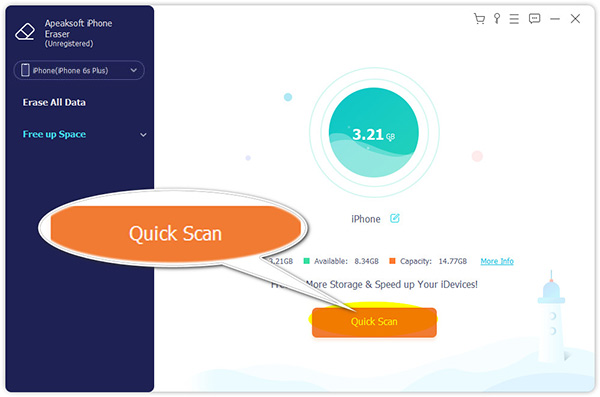
Passo 1. Dopo aver scaricato e avviato il software, aggiornalo all'ultima versione per garantire la compatibilità con il tuo attuale dispositivo iOS. Collega il tuo iPhone al computer e, nell'interfaccia principale, seleziona Libera spazio funzionalità per ripulire le cache delle app e i record di ricerca.

Passo 2. Clicca su Quick Scan pulsante e il software eseguirà automaticamente la scansione alla ricerca di dati inutili, come cache e cronologia delle ricerche, generati da Instagram.
Passo 3. Dopo la scansione, vedrai un elenco dettagliato dei file indesiderati. Controlla gli elementi relativi a Instagram. Dopo aver verificato che i dati selezionati siano corretti, clicca su Cancellare pulsante.
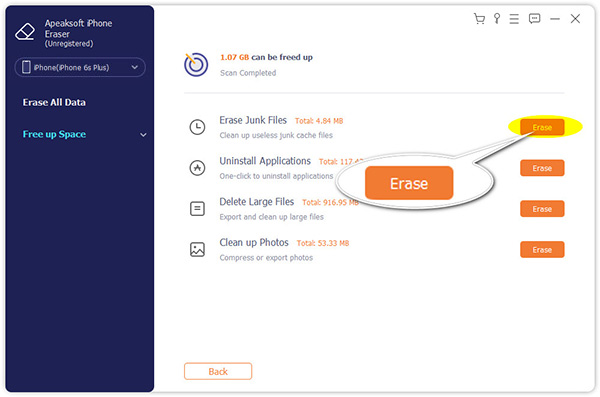
Dopo la cancellazione, Instagram e i suoi registri di ricerca, cache e tracce di utilizzo verranno completamente eliminati. Questo metodo non solo soddisfa gli utenti che desiderano sapere come eliminare la cronologia delle ricerche su Instagram, ma ottimizza anche le prestazioni del telefono e migliora la velocità di risposta del sistema.
Parte 3. Come eliminare la cronologia delle ricerche su Instagram
Oltre a utilizzare strumenti specializzati, Instagram offre una funzione integrata per la cancellazione della cronologia delle ricerche, ideale per gli utenti che desiderano eliminare rapidamente le ricerche recenti. Sia sull'app mobile che sulla versione web, è possibile scegliere l'intervallo di dati da cancellare in base alle proprie esigenze di tempo, consentendo una gestione flessibile dei dati di ricerca.
Time Frame
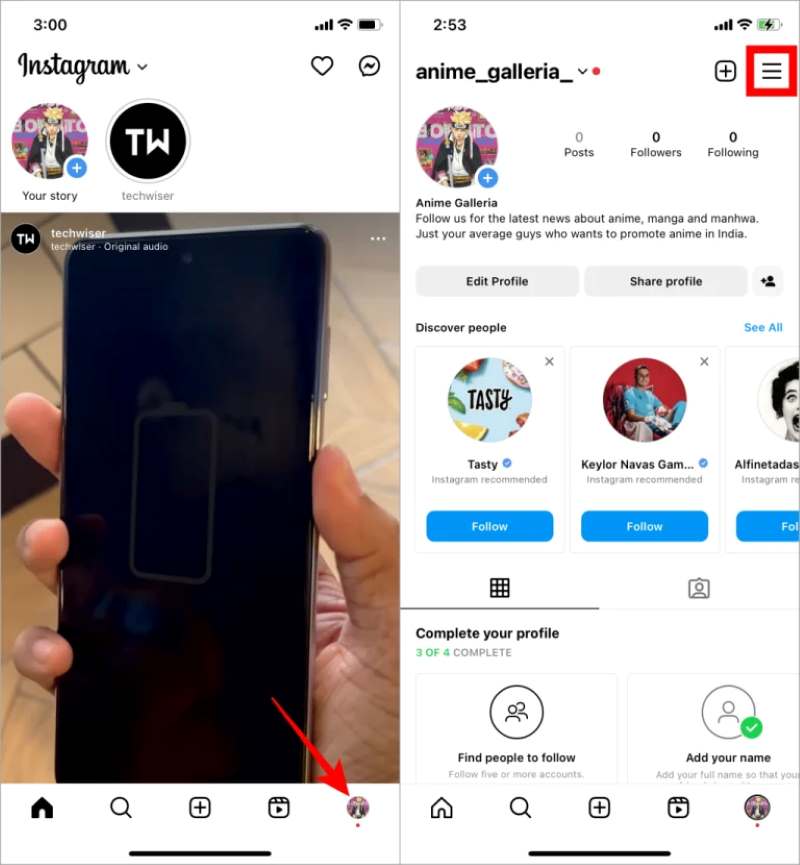
Passo 1. Apri Instagram e tocca il profilo nell'angolo in basso a destra. Tocca il pulsante con le tre linee orizzontali nell'angolo in alto a destra per accedere a Impostazioni profilo menu.
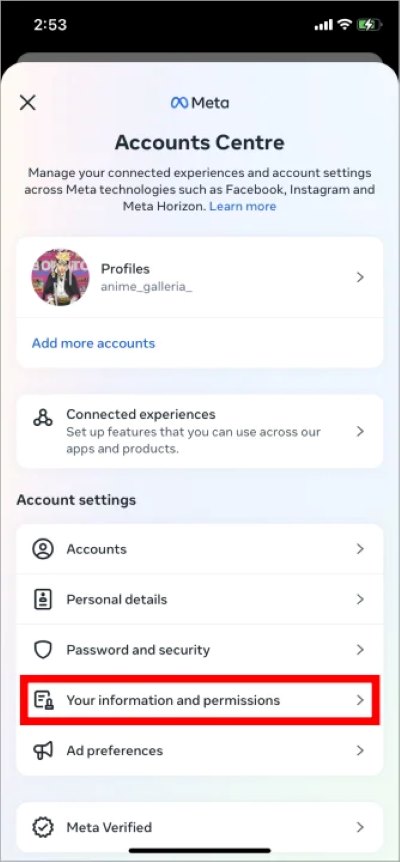
Passo 2. Seleziona Impostazioni e privacy > Centro account > Le tue informazioni e autorizzazioni.
Passo 3. Scegli Cronologia delle ricerche > Cancella tutte le ricerche. Clicca il Cancella tutte le ricerche per eliminare tutti i record di ricerca o eliminare i singoli elementi di ricerca che desideri rimuovere.
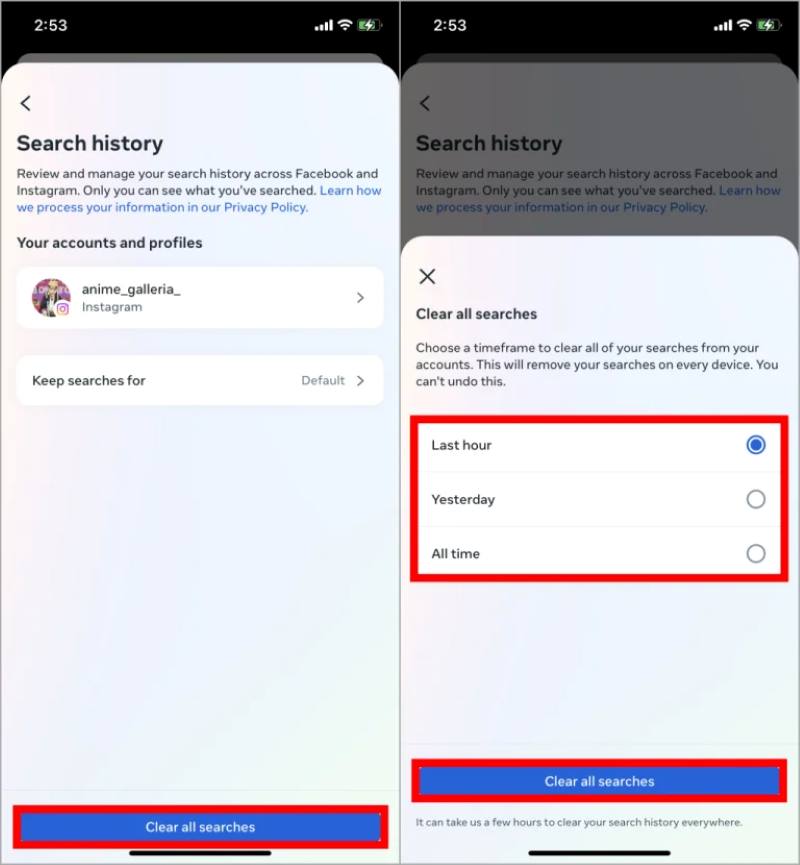
È importante notare che questo metodo si applica principalmente alle ricerche recenti; la cronologia delle ricerche precedenti potrebbe non essere completamente cancellata. Se hai cercato determinati account o tag molto tempo fa e questi sono ancora presenti nei suggerimenti, potrebbe essere necessario ripetere la procedura o utilizzare strumenti più professionali.
Browser
Passo 1. Accedi al sito ufficiale di Instagram e clicca su Cerca .
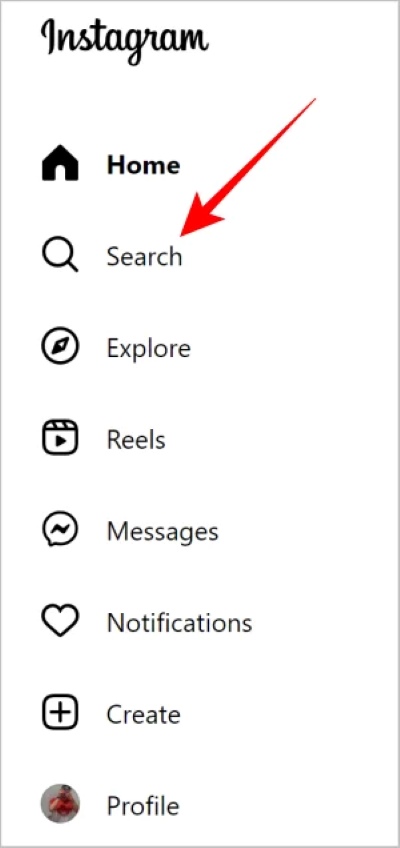
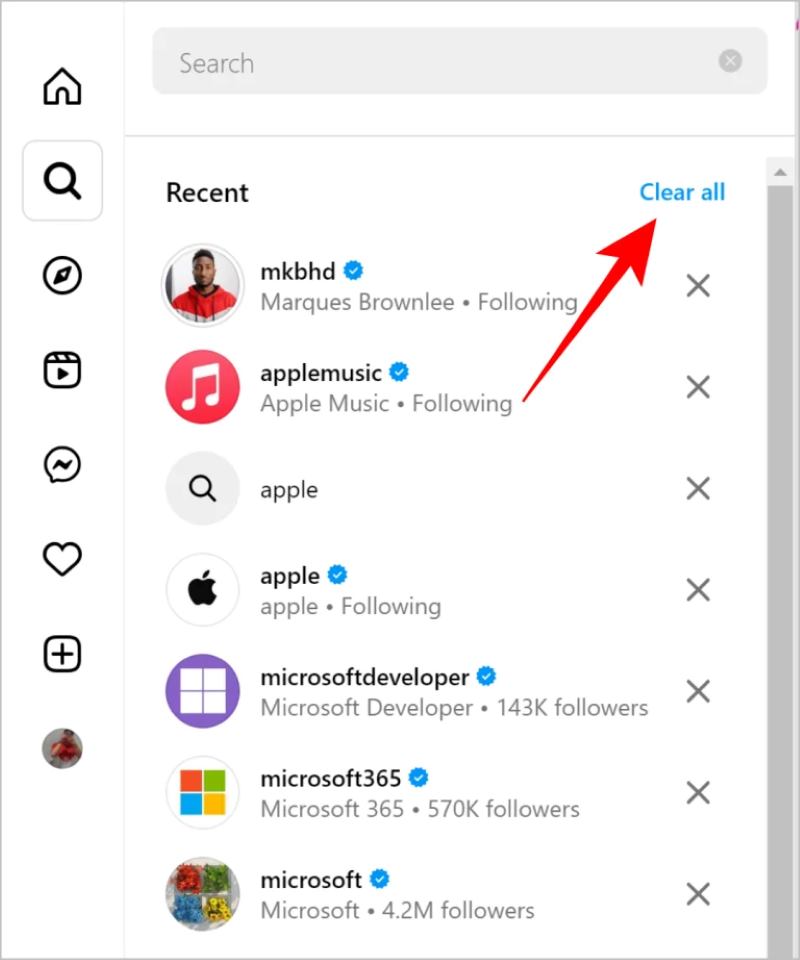
Passo 2. Nel menu a discesa a comparsa, fare clic su Cancella tutto nell'angolo in alto a destra.
Passo 3. Clicca su Cancella tutto nuovamente il pulsante nel pop-up per confermare l'eliminazione.
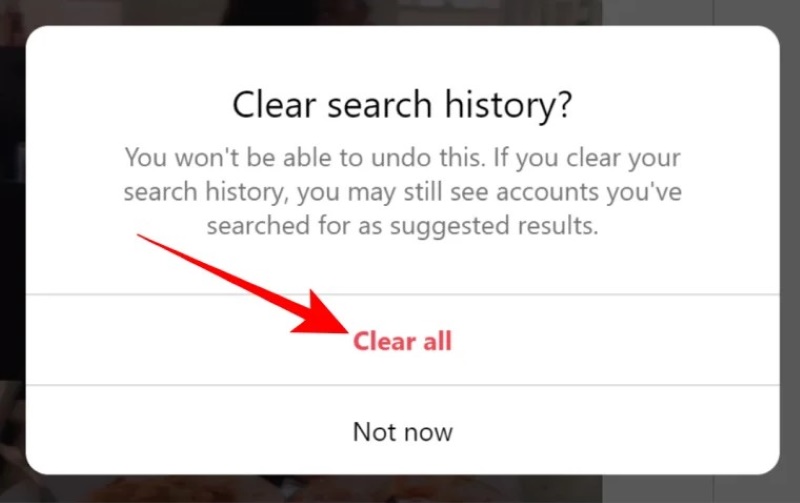
Questo metodo è semplice e comodo, adatto agli utenti abituati a usare un computer, ma la funzionalità è limitata.
Con il metodo sopra descritto, puoi padroneggiare diverse competenze operative su come eliminare la cronologia delle ricerche su Instagram e puoi anche elimina la cronologia delle ricerche di Google su iPhone per proteggere la tua privacy e proteggere il tuo account in ogni momento.
Parte 4. Suggerimenti finali per mantenere privata la tua attività su Instagram
Cancellare la cronologia delle ricerche è solo il primo passo. Se vuoi proteggere la tua privacy e la tua sicurezza su Instagram a lungo termine, devi sviluppare delle buone abitudini di utilizzo. Ecco alcuni suggerimenti pratici per aiutarti a gestire meglio le attività del tuo account ed evitare la fuga di informazioni sensibili:
• Cancella regolarmente la cronologia delle ricerche e la cache.
Sia che si utilizzino le funzionalità integrate dell'app o strumenti professionali, si consiglia di cancellare periodicamente la cronologia delle ricerche per evitare un accumulo a lungo termine che potrebbe compromettere la privacy.
• Disattivare gli annunci personalizzati e il monitoraggio delle attività.
Nelle impostazioni di Instagram, vai alla sezione Annunci e disattiva i consigli personalizzati in base alle tue attività per ridurre il monitoraggio del tuo comportamento di navigazione da parte della piattaforma.
• Evitare di accedere a dispositivi pubblici.
Se devi effettuare l'accesso sul dispositivo di qualcun altro, ricordati di disconnetterti al termine della navigazione e di cancellare la cronologia del browser per evitare di perdere informazioni di ricerca residue.
• Abilitare l'autenticazione a due fattori.
Vai alle impostazioni di sicurezza dell'account e abilita l'autenticazione a due fattori per migliorare la sicurezza dell'account e impedire che i dati sulle attività personali vengano divulgati a causa di attacchi informatici.
• Sfrutta al meglio le funzionalità Storia e Amici più stretti.
Siate cauti quando selezionate l'intervallo di visibilità per i contenuti pubblicati e limitate determinati contenuti privati a un pubblico controllato.
Utilizzando questi metodi, non solo imparerai a cancellare la cronologia delle ricerche su Instagram, ma anche a sviluppare una strategia completa per la protezione della privacy. In questo modo, potrai utilizzare Instagram in tutta tranquillità, senza preoccuparti che la tua impronta personale venga facilmente esposta.
Conclusione
Se vuoi proteggere la tua privacy su Instagram, come si cancella la cronologia delle ricerche su Instagram È un passaggio essenziale che non può essere ignorato. Che tu scelga di eliminarlo manualmente o di utilizzare strumenti più professionali, può ridurre efficacemente il rischio di violazione della privacy. Se stai cercando un metodo di pulizia più efficiente e completo, Gomma per iPhone di Apeaksoft Vale sicuramente la pena provarlo. Permette di cancellare tutti i dati di Instagram con un clic, consentendoti di utilizzare l'app in tutta tranquillità e senza lasciare tracce.
Articoli Correlati
La cronologia di navigazione di Safari può essere recuperata una volta eliminata? Come faccio a vedere la cronologia del browser eliminata? Scopri 3 modi per recuperare la cronologia eliminata Safari su iPhone.
Cerchi un modo per visualizzare la cronologia eliminata su iPhone? Scopri come trovare la cronologia eliminata su iPhone in 6 modi, anche senza backup!
Molti pensano che navigare in modalità incognito non lasci traccia, ma non è così. Questo articolo spiegherà nel dettaglio come cancellare la cronologia incognito per proteggere la tua privacy.
Potrebbe essere necessario pulire regolarmente troppi record di ricerca. Se elimini accidentalmente la cronologia del browser, puoi visualizzarla di nuovo?



