

Come eliminare l'account iCloud con o senza password

È noto che un account ID Apple svolge un ruolo chiave nell'ecosistema Apple. Il tuo account iCloud, ad esempio, è collegato al tuo account ID Apple. Se intendi disfarti dell'ecosistema Apple per qualche motivo, devi... elimina il tuo account iCloudL'eliminazione del tuo account è un'azione permanente che prevede due fasi. Se sei sicuro, la nostra guida ti spiegherà come completare la procedura.
CONTENUTO DELLA PAGINA:
Parte 1: Come eliminare l'account iCloud su iPhone/iPad
Una volta cancellato l'account iCloud, tutti i dati sincronizzati con iCloud e i backup di iCloud verranno rimossi. Per iniziare, devi eliminare l'account da tutti i tuoi dispositivi Apple. Puoi eliminarlo dal tuo iPhone o iPad con o senza password.
Come eliminare l'account iCloud senza password
Se hai dimenticato la password del tuo ID Apple, cancellare il tuo account iCloud diventerà difficile. Fortunatamente, Sblocco iOS di Apeaksoft può aiutarti a risolvere questo problema. È in grado di eliminare un account da qualsiasi dispositivo iOS senza password o codice di accesso.
Un modo rapido per eliminare un account iCloud da un iPhone/iPad senza password
- Rimuovi rapidamente l'account iCloud dal tuo dispositivo iOS.
- Disponibile in varie situazioni, anche con dispositivo disabilitato.
- Offri funzionalità bonus, come l'aggiramento dell'MDM.
- Supporta le ultime edizioni di iOS e iPadOS.
Download sicuro
Download sicuro

Ecco i passaggi per eliminare un account iCloud senza password:
Passo 1: Installa iOS Unlocker
Avvia il software di sblocco iOS dopo averlo installato sul tuo PC. Esiste un'altra versione per Mac. Collega il tuo iPhone al PC con un cavo Lightning. Se richiesto, tocca Affidati ad sullo schermo per fidarti di questo PC. Scegli Rimuovi ID Apple modalità e fare clic su Inizio Ora pulsante.

Passo 2: Rimuovi l'account iCloud
Situazione 1: Trova il mio è disabilitato
Il software rimuoverà automaticamente il tuo account iCloud.

Situazione 2: Dov'è è abilitato
Aprire il Impostazioni profilo app sul tuo iPhone, vai su General, Trasferisci o ripristina, Rimuovie scegli Ripristina tutte le impostazioniIn caso di dubbi, seguire le istruzioni visualizzate sullo schermo per reimpostare il dispositivo. Quindi, fare clic su OK nella finestra di dialogo di conferma e conferma nuovamente. Al termine, il software inizierà immediatamente a rimuovere l'account iCloud dal tuo iPhone. Durante il processo, mantieni il dispositivo connesso al computer.
Come eliminare un account iCloud da un iPhone/iPad
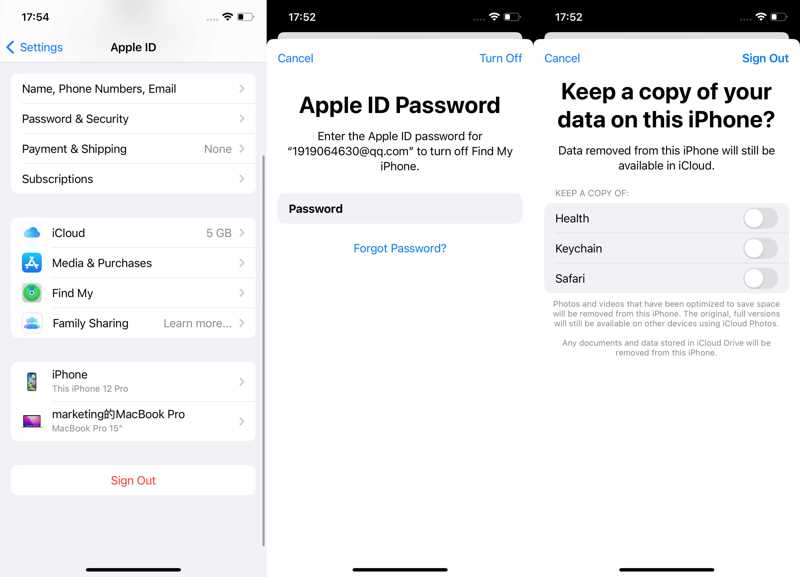
Passo 1: Aprire il Impostazioni profilo app sulla schermata iniziale.
Passo 2: Tocca il tuo profilo.
Passo 3: Scorri verso il basso e tocca Esci.
Passo 4: Inserisci la tua password ID Apple.
Passo 5: Seleziona i tipi di dati che desideri conservare e tocca Esci nuovamente.
Come eliminare l'account iCloud su un altro iPhone
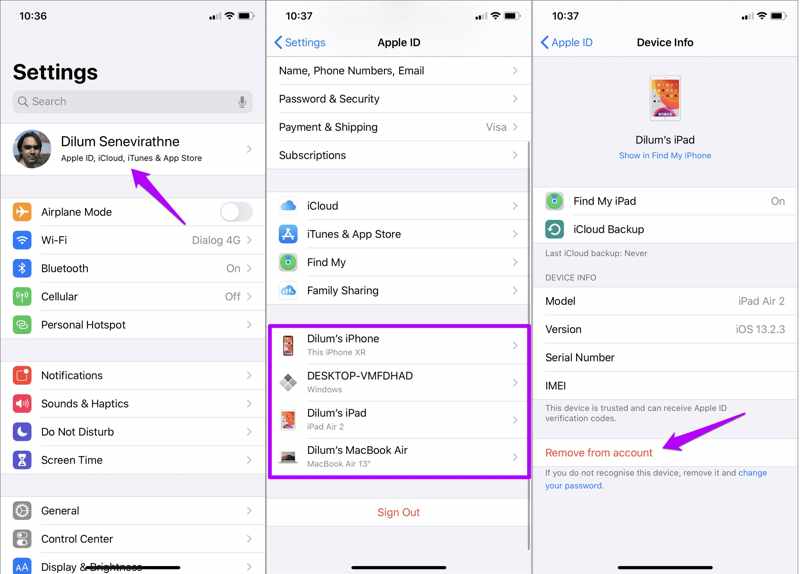
Passo 1: Se utilizzi un account iCloud su più dispositivi Apple, esegui il comando Impostazioni profilo app su un altro iPhone o iPad.
Passo 2: Tocca il tuo profilo e scegli il tuo iPhone in basso.
Passo 3: Colpire Rimuovi dall'account.
Passo 4: Scegli Rimuovere nella finestra di dialogo di conferma.
Parte 2: Come eliminare l'account iCloud dal Mac
Se utilizzi un account iCloud sul tuo Mac, devi anche rimuoverlo dal computer o laptop prima di eliminarlo definitivamente. Ecco i passaggi per eliminare un account iCloud su un Mac:
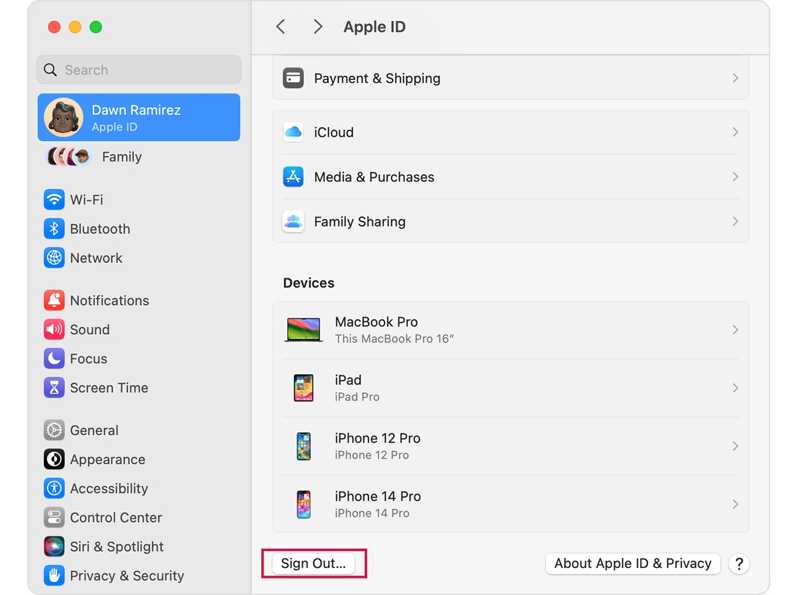
Passo 1: Vai Mela menu e scegli Impostazioni di sistema or Preferenze di sistema.
Passo 2: Clicchi ID apple sulla barra laterale.
Passo 3: Scorri verso il basso e fai clic su Esci pulsante in basso.
Passo 4: Se richiesto, inserisci la password di accesso al Mac o la password dell'ID Apple.
Passo 5: Quindi, scarica i dati che vuoi conservare e confermali.
Letture consigliate
Parte 3: Come cancellare un account iCloud da remoto
Anche se non hai il tuo iPhone o iPad in mano, puoi cancellare un account iCloud da remoto. Il prerequisito è che tu abbia configurato Trova il mio iPhone o Trova il mio iPad sul tuo dispositivo. Inoltre, il dispositivo deve essere online.
In Trova la mia app
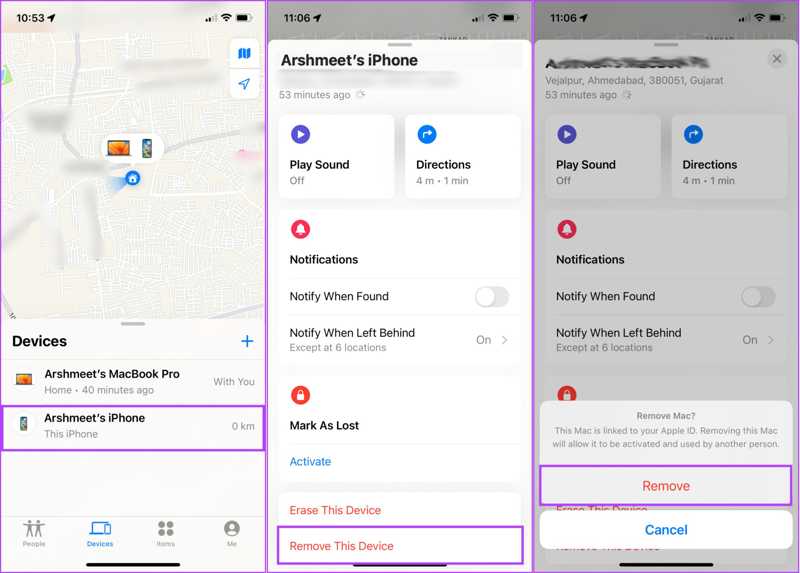
Passo 1: Apri l'app Dov'è su un dispositivo Apple.
Passo 2: Vai alla scheda Dispositivi in basso e scegli il tuo dispositivo.
Suggerimenti: Se non riesci a trovare il tuo dispositivo, tocca +scegli Aggiungi AIRTAGe aggiungerlo.
Passo 3: Tocca ed espandi la barra degli strumenti in basso e premi Rimuovi questo dispositivo.
Passo 4: Se richiesto, scegli Rimuovere sul pop-up.
Su Trova il mio sito web
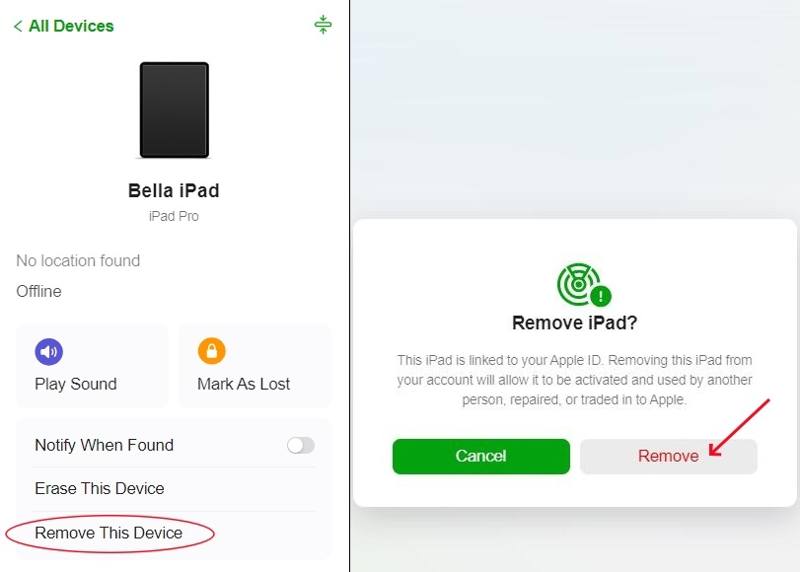
Passo 1: Vai su www.icloud.com/find in un browser e accedi con le credenziali del tuo ID Apple.
Passo 2: Scegli il tuo dispositivo dal Tutti i dispositivi opzione.
Passo 3: Clicca su Rimuovi questo dispositivo pulsante.
Passo 4: Quando richiesto, fare clic su Rimuovere pulsante nella finestra di dialogo di avviso.
Parte 4: Come eliminare un account da iCloud
Dopo aver eliminato un account iCloud da un iPhone, iPad o Mac, devi richiederne l'eliminazione. Quando Apple riceverà la tua richiesta, scollegherà il tuo indirizzo email e libererà lo spazio iCloud.
Passo 1: Visita https://privacy.apple.com/ in un browser e accedi con il tuo ID Apple e la tua password.
Passo 2: Stampa Continua sul canale ID Apple e privacy pagina per procedere.
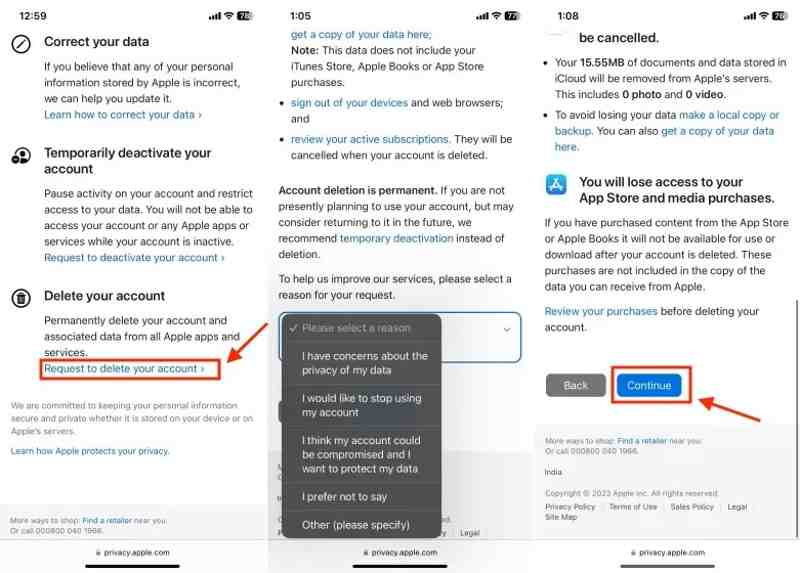
Passo 3: Scorri verso il basso e scegli Richiesta di eliminare il tuo account per cancella il tuo account.
Suggerimenti: Se vuoi eliminare temporaneamente il tuo account iCloud, scegli Richiedi di disattivare il tuo account anziché.
Passo 4: Quindi, seleziona un motivo per la tua eliminazione dal menu a discesa e premi Continua.
Passo 5: Leggi l'avviso e premi Continua.
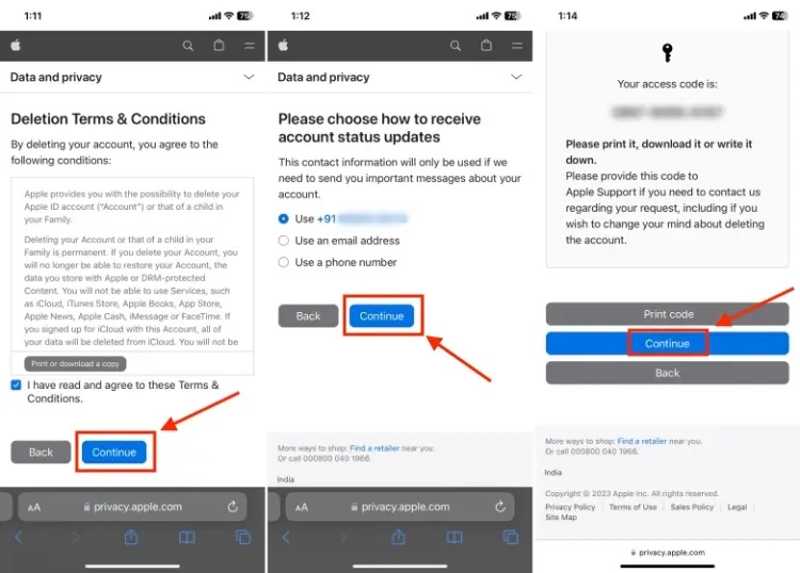
Passo 6: Acconsento all'eliminazione Termini e Condizionie premere Continua.
Passo 7: Seleziona come ricevere gli aggiornamenti sullo stato dell'account e premi Continua.
Passo 8: Ricorda il codice di accesso e premi Continua.
Passo 9: Digitare il codice di accesso e premere Continua.
Passo 10: Finalmente, colpisci cancellare l'account per confermare la tua azione.
Nota: Dopo che Apple riceve la tua richiesta, potrebbero volerci fino a 7 giorni per eliminare un account iCloud.
Conclusione
Questa guida ha spiegato come rimuovere un account iCloudPer prima cosa, devi rimuovere il tuo account iCloud dal tuo iPhone, iPad, Mac o online. Dopo la rimozione dell'account, puoi inviare la tua richiesta. Apple si occuperà della tua richiesta ed eliminerà definitivamente il tuo account. Sblocco iOS di Apeaksoft consente di eliminare un account senza password.
Articoli Correlati




