

Come eliminare un contenuto o più contatti su iPhone

In generale, un iPhone è in grado di salvare circa 50,000 contatti. Questo è sufficiente per la maggior parte delle persone. Tuttavia, trovare contatti specifici se si hanno centinaia di elementi nella rubrica è scomodo. Pertanto, è meglio rimuovere i contatti inutili o obsoleti. Il flusso di lavoro effettivo per eliminare i contatti su un iPhone può variare a seconda che gli elementi siano effettivamente memorizzati o disponibili sul dispositivo. Puoi seguire il nostro tutorial concreto per rimuovere i contatti.
CONTENUTO DELLA PAGINA:
- Parte 1: Come eliminare tutti i contatti su iPhone senza ripristino
- Parte 2: Come eliminare più contatti su iPhone
- Parte 3: Come eliminare un contatto su iPhone
- Parte 4: Come eliminare i contatti duplicati su iPhone
- Parte 5: Come eliminare i contatti dell'iPhone su iCloud
- Parte 6: Come eliminare i contatti su iPhone da un account
Parte 1: Come eliminare tutti i contatti su iPhone senza ripristino
Se devi eliminare i contatti dal tuo iPhone prima di venderlo, Gomma per iPhone di Apeaksoft è l'opzione migliore. È in grado di cancellare tutti i tuoi contatti utilizzando una tecnologia avanzata. Questo garantisce che nessuno possa recuperare la tua rubrica. Ancora più importante, l'interfaccia intuitiva consente agli utenti di navigare facilmente.
Il modo migliore per eliminare tutti i contatti sul tuo iPhone senza recupero
- Elimina tutti i contatti in tre passaggi.
- Integra una tecnologia avanzata per cancellare i tuoi contatti.
- Offre tre livelli di cancellazione per diverse situazioni.
- Supporta le ultime versioni di iOS e iPadOS.
Download sicuro
Download sicuro

Come eliminare tutti i contatti sul tuo iPhone senza recupero
Passo 1: Rileva il tuo iPhone
Avvia il miglior software di cancellazione dati per iPhone dopo averlo installato sul tuo PC. Esiste un'altra versione per gli utenti Mac. Collega il tuo iPhone al PC con un cavo Lightning. Se colleghi i due dispositivi per la prima volta, tocca Affidati ad sullo schermo per autorizzare questo PC. Quindi, il software rileverà automaticamente il tuo iPhone.

Passo 2: Seleziona un livello
Vai Cancella tutti i dati scheda sulla barra laterale e scegli un livello di cancellazione appropriato:
La frequenza delle onde ultrasoniche è misurata in kilohertz (kHz). Diverse frequenze puntano la grassa in modi leggermente diversi. Le frequenze più basse raggiungono la grassa più profonda, mentre le frequenze più alte lavorano più vicino alla superficie. Basso livellare rapidamente cancella tutti i dati sul tuo iPhone.
Se si sceglie la In mezzo livello, i tuoi dati verranno sovrascritti per garantire che non possano essere recuperati.
La frequenza delle onde ultrasoniche è misurata in kilohertz (kHz). Diverse frequenze puntano la grassa in modi leggermente diversi. Le frequenze più basse raggiungono la grassa più profonda, mentre le frequenze più alte lavorano più vicino alla superficie. Alto level adotta lo standard DoD 5220.22-M per cancellare i contatti.

Passo 3: Elimina i contatti dell'iPhone
Successivamente, fare clic sul Inizio pulsante per confermare la selezione. Digitare 0000 nel campo e fare clic su Cancellare per iniziare a eliminare i contatti dell'iPhone. Durante il processo, tieni l'iPhone collegato al PC.

Parte 2: Come eliminare più contatti su iPhone
Eliminare più contatti da un iPhone è indispensabile se si hanno molti contatti inutili. Esistono due modi per rimuovere più contatti dall'iPhone e ridurre la rubrica. Vi illustriamo i flussi di lavoro rispettivamente.
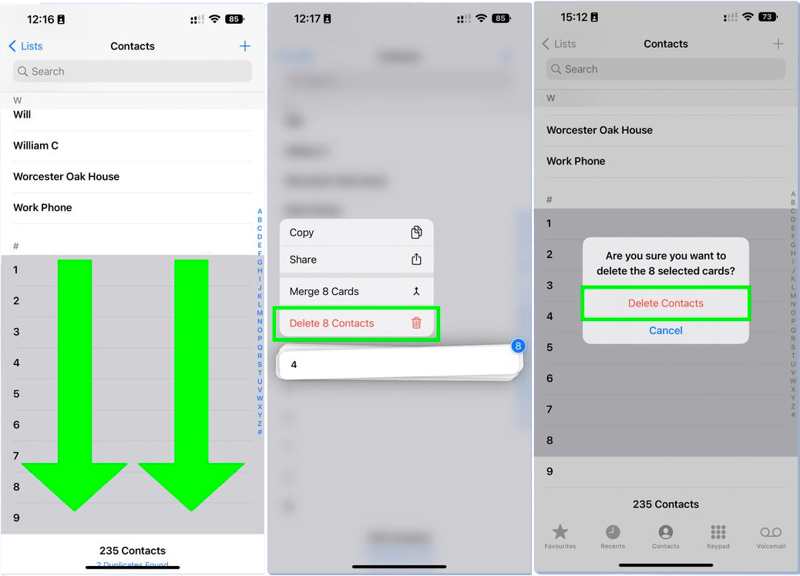
Come eliminare i contatti continui su iPhone
Passo 1: Apri il tuo Contatti app. Oppure apri l' Cellulare app e vai a Contatti.
Passo 2: Tocca il primo contatto indesiderato con due dita e trascina verso il basso per selezionare i contatti adiacenti.
Quando i contatti sono evidenziati in grigio, significa che sono selezionati.
Passo 3: Rilascia il dito e tieni premuto a lungo il contatto selezionato.
Passo 4: Tocca Elimina [numero] Contatti nel menu di scelta rapida.
Passo 5: Infine, tocca il Elimina contatti pulsante sulla casella di avviso.
Come eliminare i contatti discontinui su iPhone
Passo 1: Corri il Contatti app dalla schermata iniziale.
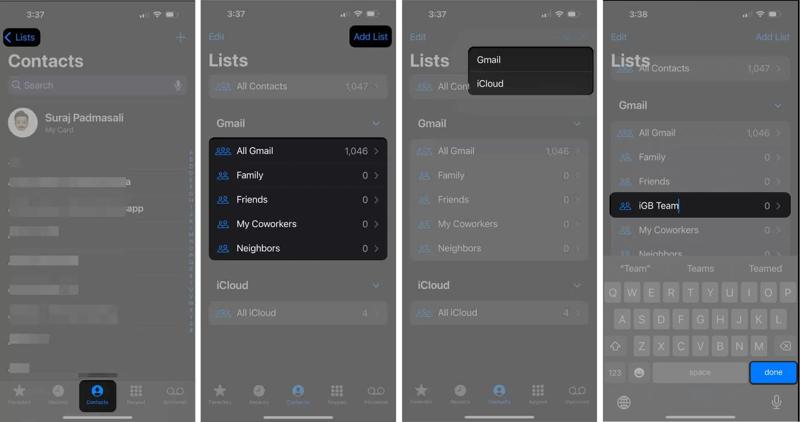
Passo 2: Tocca elenchi nell'angolo in alto a sinistra
Passo 3: Stampa Aggiungere List, scegli il tuo account, aggiungi un nome e tocca fatto.
Passo 4: Entra nel gruppo, tocca il Aggiungi pulsante e seleziona i contatti indesiderati.
Passo 5: Tocca Fatto per confermarlo.
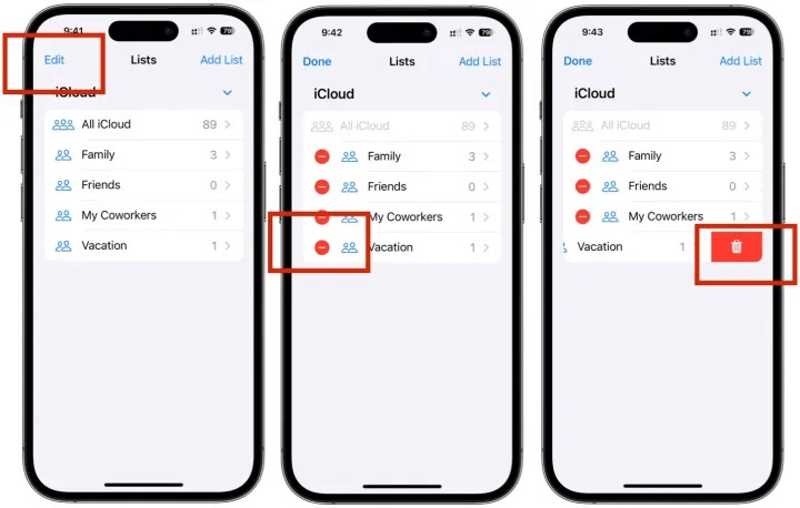
Passo 6: Quindi, tocca il Modifica pulsante nel tuo Contatti app.
Passo 7: Tocca il pulsante – sul nuovo gruppo e tocca Elimina pulsante.
Parte 3: Come eliminare un contatto su iPhone
Naturalmente, puoi eliminare un contatto dal tuo iPhone se non ti serve più. Il processo è diverso da quello per eliminare più contatti dal tuo iPhone. Puoi seguire i passaggi seguenti:
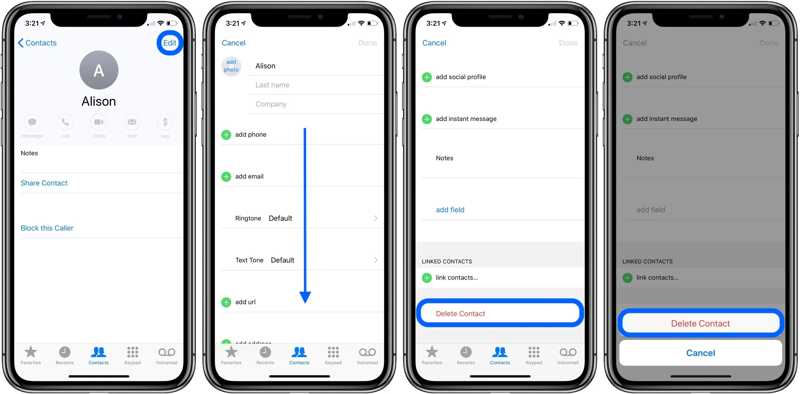
Passo 1: Trova il contatto che vuoi eliminare nel tuo Contatti app.
Passo 2: Tocca il contatto per accedere alla schermata delle informazioni del contatto.
Passo 3: Clicca il Modifica pulsante e premi Elimina contatto in basso.
Passo 4: Infine, tocca il Elimina contatto pulsante nella finestra di dialogo di conferma.
Parte 4: Come eliminare i contatti duplicati su iPhone
Come eliminare i contatti duplicati con lo stesso nome su iPhone
Se hai molte copie di contatti, puoi accorciare la rubrica eliminando i contatti duplicati sul tuo iPhone. Apple ti consente di trovare i contatti duplicati e di unire o eliminare le copie.
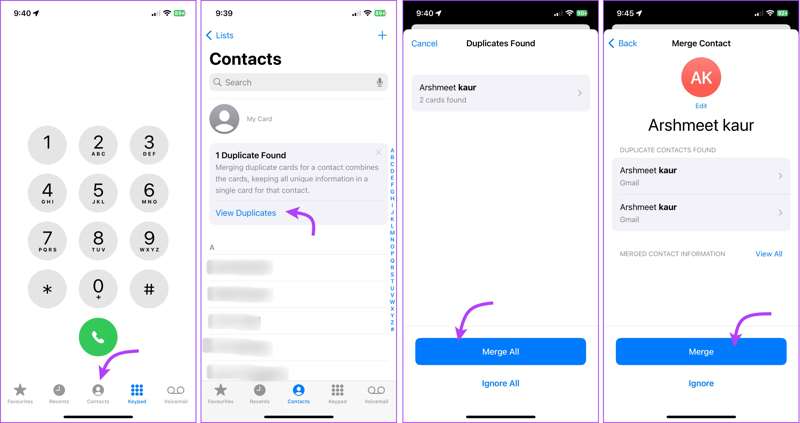
Passo 1: Apri l'app Contatti.
Passo 2: Clicca il Visualizza duplicati pulsante se hai contatti duplicati.
Passo 3: Ora otterrai un elenco di tutti i contatti duplicati.
Passo 4: Clicca il Unisci tutto pulsante per eliminare immediatamente i contatti duplicati.
Passo 5: Finalmente, tocca Unire nella finestra di dialogo di avviso per verificare la tua azione.
Come eliminare i contatti duplicati su iPhone senza lo stesso nome
iOS riconosce i contatti duplicati tramite il nome. Se i tuoi contatti duplicati hanno nomi diversi, iPhone non riesce a rilevarli e dovrai cercarli ed eliminarli manualmente seguendo i passaggi seguenti.
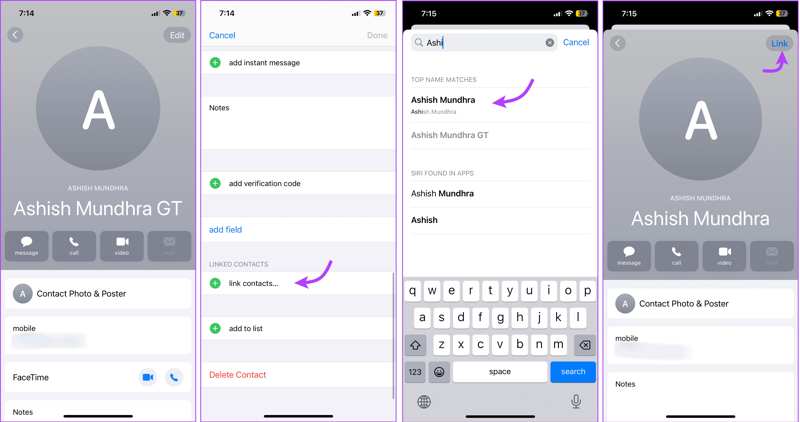
Passo 1: Tocca un contatto nel tuo Contatti app.
Passo 2: Premere il tasto Modifica pulsante.
Passo 3: Scorri verso il basso e tocca collegare i contatti.
Passo 4: Quindi, trova la copia che vuoi eliminare.
Passo 5: Controlla le informazioni, tocca vetroe colpisci Fatto per confermarlo
Parte 5: Come eliminare i contatti dell'iPhone su iCloud
Tutti i tuoi contatti sono sincronizzati con iCloud. Se il tuo iPhone non è a portata di mano o è inaccessibile, puoi eliminare i contatti tramite un browser web. Inoltre, puoi eliminare uno, più contatti o contatti duplicati online.
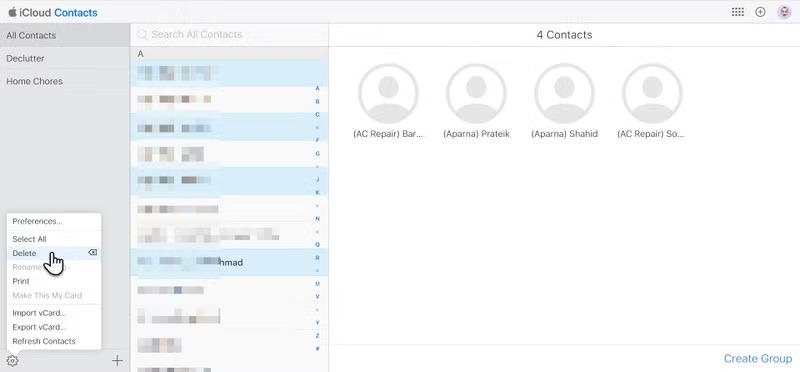
Passo 1: Vai su www.icloud.com in un browser e accedi con il tuo ID Apple e la tua password.
Suggerimento: Se è abilitata l'autenticazione a due fattori, inserisci il codice di verifica per accedere a iCloud.
Passo 2: Clicca su Contatti opzione per accedere alla pagina Contatti di iCloud.
Passo 3: Vai Tutti i contatti sulla barra laterale e seleziona il contatto indesiderato nell'elenco.
Suggerimento: Se si desidera eliminare più contatti, premere il tasto Ctrl or cmd tasto sulla tastiera e fai clic su ogni elemento indesiderato.
Passo 4: Clicca su Impostazioni profilo pulsante in basso a sinistra e scegli Elimina.
Passo 5: Nella finestra di dialogo di avviso, fare clic su Elimina per confermare la tua azione.
Nota: Se attivi la sincronizzazione dei Contatti iCloud, le modifiche verranno sincronizzate immediatamente sul tuo iPhone.
Parte 6: Come eliminare i contatti su iPhone da un account
Inoltre, Apple ti consente di eliminare tutti i contatti di un account specifico sul tuo iPhone. Quando aggiungi un account, come Google, Yahoo e altri, al tuo iPhone, puoi sincronizzare i contatti con il dispositivo. Per eliminarli, puoi disattivare la sincronizzazione dei contatti.
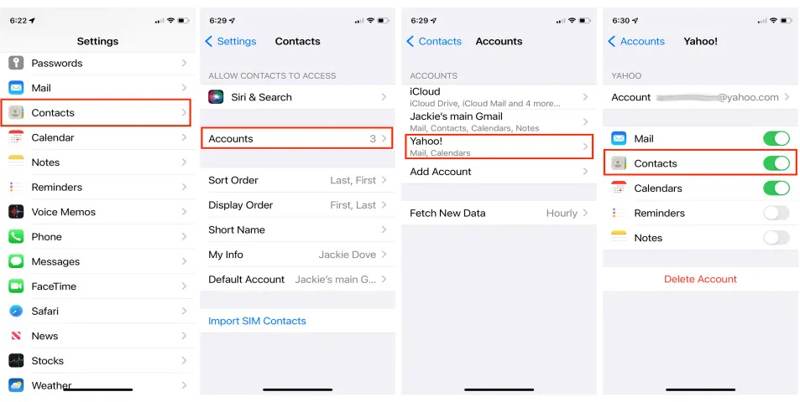
Passo 1: Aprire il Impostazioni profilo app sul tuo iPhone.
Passo 2: Scorri verso il basso e tocca Contatti.
Passo 3: Scegliere il conti opzione e seleziona l'account desiderato.
Passo 4: Disattiva l'interruttore per Contatti.
Passo 5: Quando richiesto, toccare Elimina dal mio iPhone. Scoprirai quindi che questi contatti sono scomparsi dall'app Contatti.
Conclusione
Questo articolo ha dimostrato sei metodi per elimina uno o più contatti sul tuo iPhonePuoi eliminare un singolo elemento, più contatti, un gruppo o elementi duplicati dalla rubrica. Inoltre, puoi completare l'operazione su iCloud. Apeaksoft iPhone Eraser è la soluzione migliore per eliminare i contatti dell'iPhone senza recupero. Se hai altre domande su questo argomento, scrivile qui sotto.
Articoli Correlati
Non riesci a eliminare le foto da iPhone o non riesci a trovare l'icona del cestino nell'app Foto? Qui ci sono diversi modi per risolvere questo problema ed eliminare le foto da iPhone.
Se non riesci a eliminare l'aggiornamento iOS, non dovresti perdere questo articolo. Mostra come eliminare l'aggiornamento iOS e l'aggiornamento software su iPhone e iPad in modo semplice.
In questa guida completa scoprirai come eliminare definitivamente le foto dal tuo iPhone e liberare spazio in modo efficace.
Vuoi eliminare la musica da iPhone, iPad o iPod? Segui questo articolo per rimuovere brani/album/tutta la musica/playlist da iPhone con 3 semplici soluzioni.



