

Come cancellare documenti e dati dal tuo iPhone

"Ho notato che lo spazio di archiviazione del mio iPhone è occupato da una quantità crescente di documenti e dati. Qual è il modo migliore per eliminare documenti e dati su un iPhone?" Proprio come altri dispositivi digitali, un iPhone diventerà sempre più lento se esaurisce lo spazio di archiviazione a causa dell'accumulo di documenti e dati. La maggior parte degli utenti iPhone è interessata da questo problema. Questo tutorial condivide i metodi efficaci per sbarazzarsi di documenti e dati inutili.
CONTENUTO DELLA PAGINA:
Parte 1: Quali documenti e dati sono presenti sull'iPhone
Cosa sono i documenti e i dati su un iPhone? La risposta è complessa, ma occupano spazio di archiviazione e rallentano le prestazioni del dispositivo. I file che possono influire sulle prestazioni e sullo spazio di archiviazione del tuo iPhone includono:
- 1.Dati dell'app
- 2.Cronologia e dati del browser
- 3.File di cache
- 4.Documenti scaricati
Come controllare lo spazio di archiviazione dell'iPhone
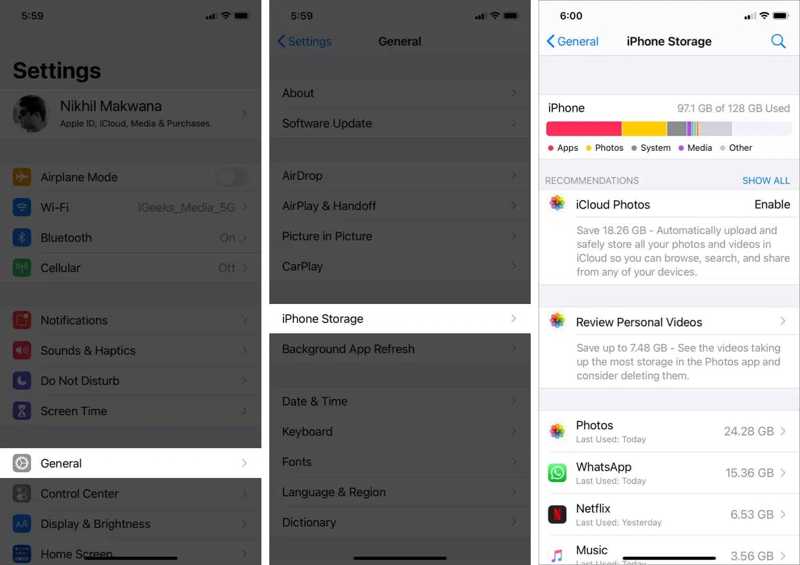
Passo 1: Esegui il tuo Impostazioni profilo app.
Passo 2: Vai Generale scheda e scegliere Memoria iPhone.
Passo 3: Controlla lo spazio di archiviazione del tuo iPhone e le app più grandi.
Parte 2: Soluzione unica per eliminare documenti e dati su iPhone
Di default, non è possibile eliminare i documenti e i dati delle app per iPhone, che occupano spazio. È necessario rimuovere i dati dalla cache per ogni app. Fortunatamente, Gomma per iPhone di Apeaksoft può aiutarti a risolvere questo problema. È in grado di scansionare la memoria del tuo dispositivo ed eliminare i dati indesiderati con un clic.
Soluzione unica per eliminare documenti e dati su iPhone
- Rimuovi i file indesiderati, cache delle app e altro ancora su iPhone in modo rapido.
- Libera spazio senza interrompere i dati importanti.
- Disinstallare contemporaneamente le app indesiderate e i dati delle app.
- Trova i file di grandi dimensioni ed eliminali.
- Supporta gli ultimi modelli di iPhone e iPad.
Download sicuro
Download sicuro

Come cancellare documenti e dati sul tuo iPhone
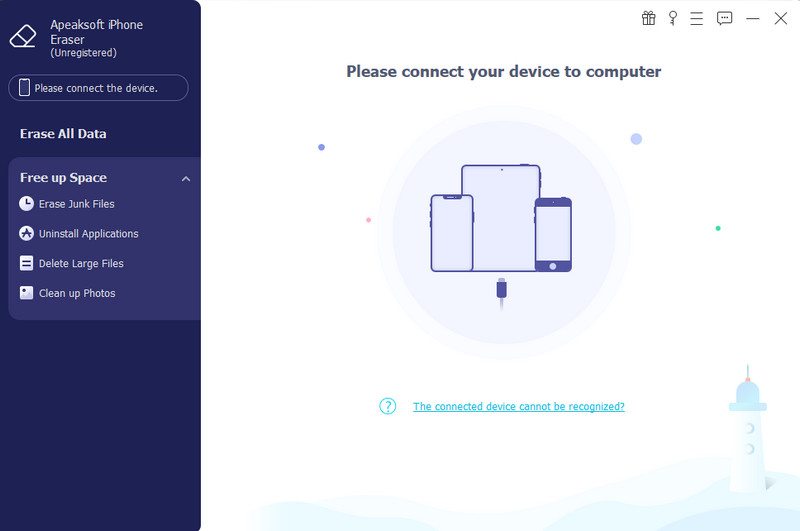
Passo 1: Installa iPhone Eraser
Avvia il software di cancellazione dei dati per iPhone dopo averlo installato sul computer. Collega l'iPhone al computer con un cavo Lightning. Il software rileverà immediatamente il dispositivo.
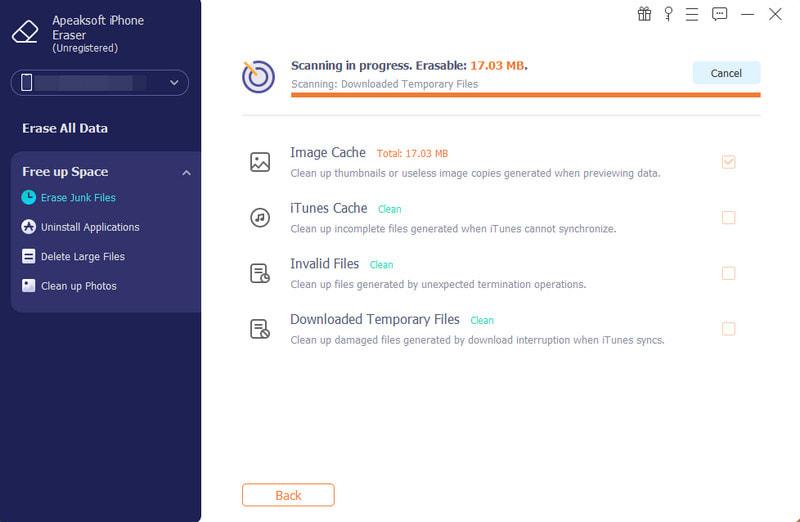
Passo 2: Trova dati indesiderati
Quindi, fai clic ed espandi il Libera spazio scheda sulla barra laterale. Fare clic Cancella file spazzaturae seleziona i tipi di dati indesiderati, come Cache immagini Image, File temporanei scaricati, File non validiE altro ancora.
Passo 3: Cancella documenti e dati dell'iPhone
Clicca su Cancellare pulsante per avviare la cancellazione di documenti e dati sul tuo iPhone.
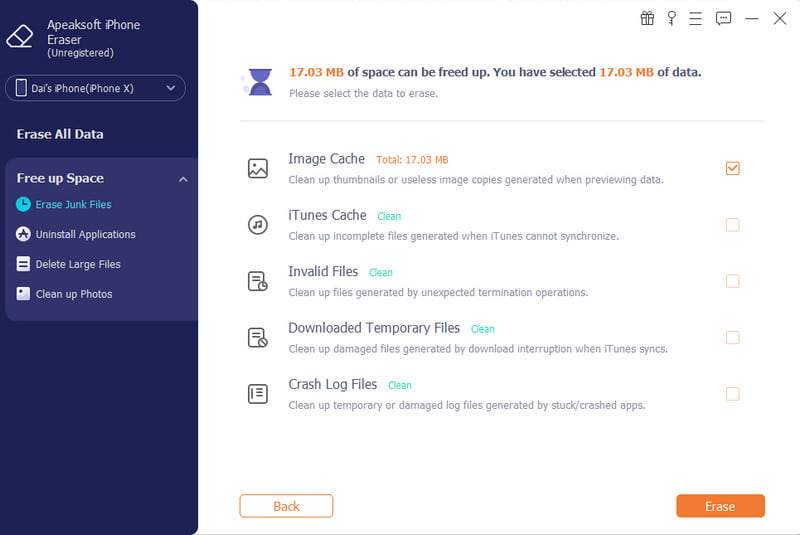
Nota: Se vuoi eliminare file di app di grandi dimensioni, fai clic su Elimina file di grandi dimensioni.
Parte 3: Come eliminare documenti e dati su iPhone da File
L'app File integrata sul tuo iPhone può archiviare file, documenti e altri dati. Se il tuo dispositivo diventa lento, puoi cancellare documenti e dati direttamente sul tuo iPhone. Ecco i passaggi per completare l'operazione:
Passo 1: Aprire il File app sul tuo iPhone.
Passo 2: Vai Scopri la nostra gamma di prodotti scheda e vai alla cartella giusta.
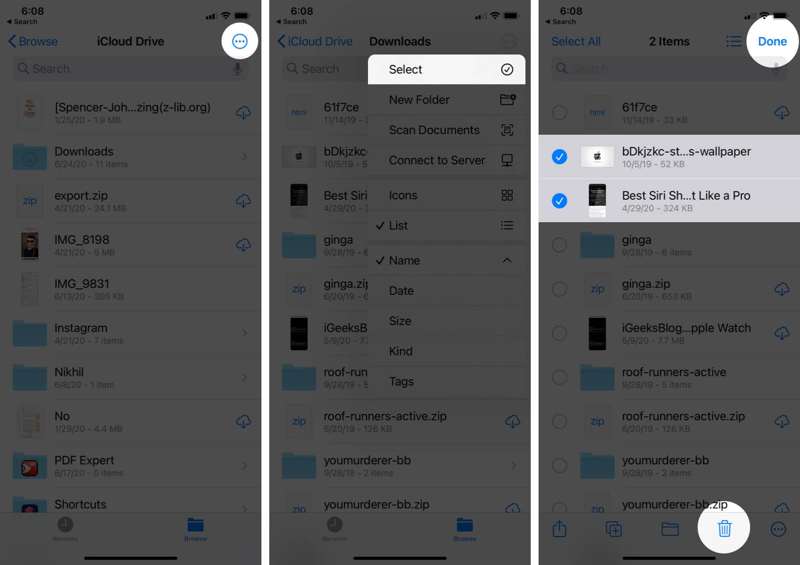
Passo 3: Clicca il altro pulsante, scegli Selezionae toccare i file indesiderati.
Passo 4: Clicca il Elimina pulsante e premi Fatto.
Passo 5: Quindi, vai al Recentemente eliminato cartella nel Scopri la nostra gamma di prodotti scheda.
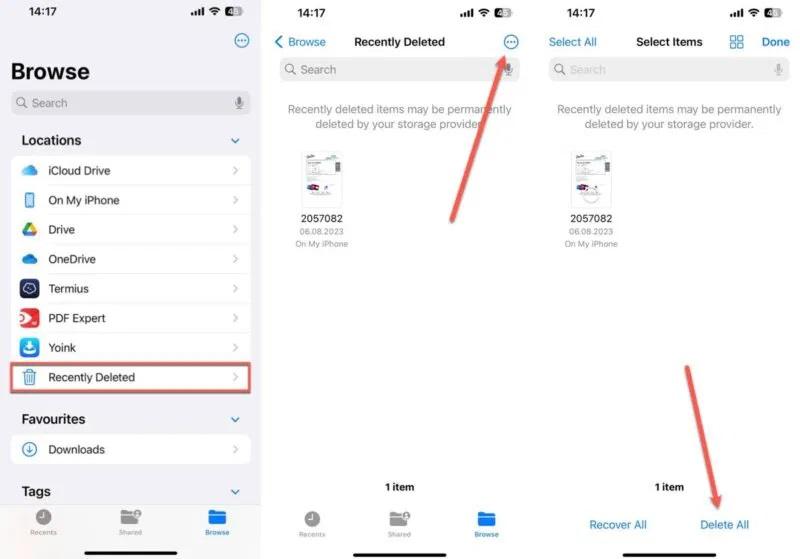
Passo 6: Clicca il altro pulsante e premi Elimina tutto.
Parte 4: Come eliminare documenti e dati per app specifiche
Per rimuovere documenti e dati su iPhone per app specifiche, è necessario procedere di conseguenza. Naturalmente, i flussi di lavoro sono diversi per le app integrate e quelle di terze parti. Condividiamo i flussi di lavoro di seguito:
Come cancellare documenti e dati per un'app di terze parti nelle Impostazioni
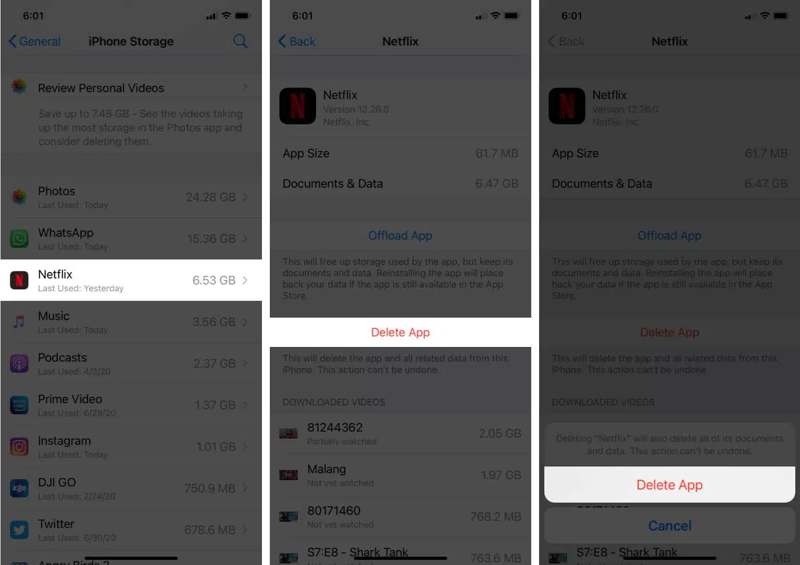
Passo 1: Esegui il tuo Impostazioni profilo app.
Passo 2: Accedere a Generale e Memoria iPhone.
Passo 3: Tocca l'app desiderata, premi Elimina appe scegli Elimina app nella finestra di dialogo di conferma.
Passo 4: Quindi reinstalla l'app dall'App Store.
Nota: Tieni presente che il file Offload App Non è possibile cancellare documenti e dati su iPhone. Puoi esplorare le Impostazioni nell'app.
Come rimuovere documenti e dati da un'app di terze parti
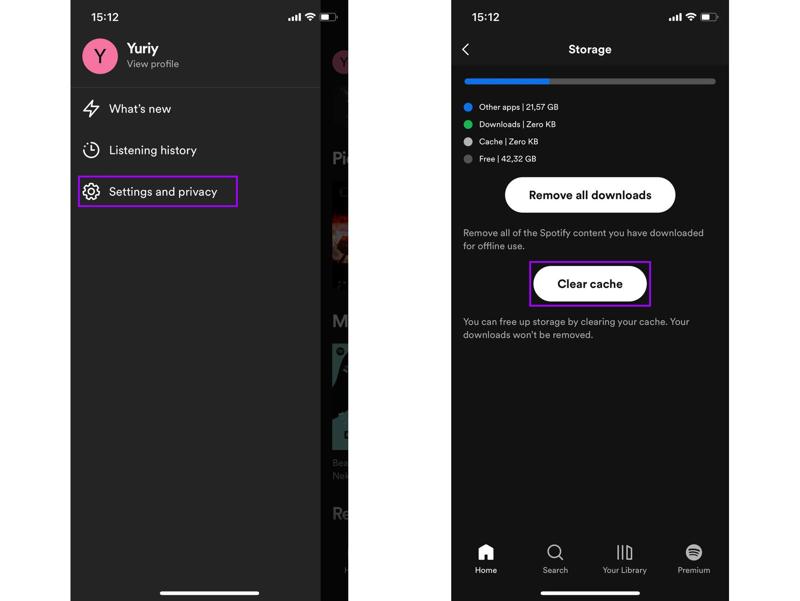
Passo 1: Apri un'app di grandi dimensioni.
Passo 2: Tocca il tuo profilo e scegli Impostazioni profilo o l'opzione pertinente.
Passo 3: Scegli Archiviazione, Cache, o Storia.
Passo 4: Tocca Cancella cache e confermare l'azione.
Come eliminare documenti e dati nei messaggi
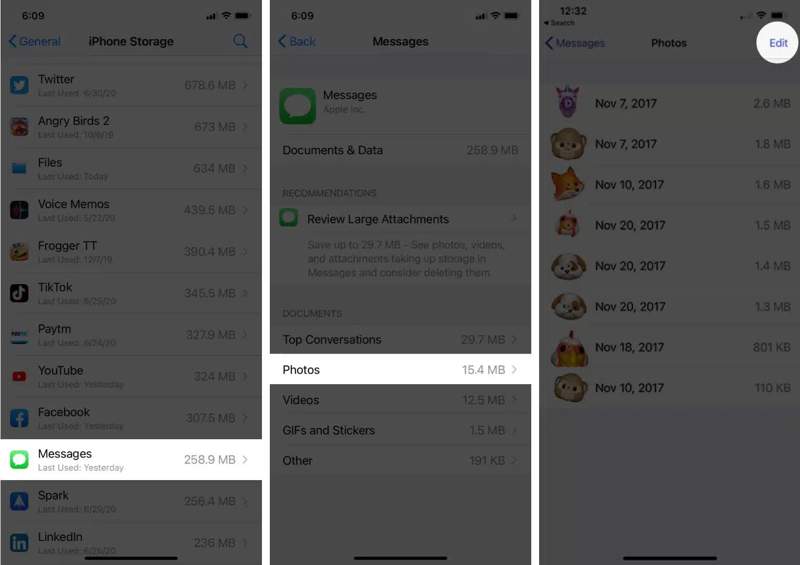
Passo 1: Vai su Generale nella vostra Impostazioni profilo app.
Passo 2: Tocca Memoria iPhonee scegli Messaggi .
Passo 3: Sotto Documenti e dati, seleziona un tipo di dati indesiderato, come Foto.
Passo 4: Clicca il Modifica pulsante e premi Cestino.
Come rimuovere documenti e dati in Mail
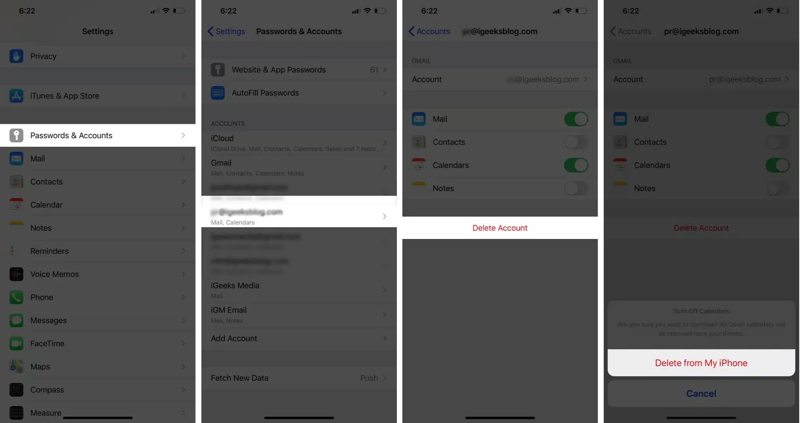
Passo 1: Tocca Password e account nella Impostazioni profilo app.
Passo 2: Tocca l'account email indesiderato.
Passo 3: Colpire Eliminare l'account e scegli Elimina dal mio iPhone per confermarlo.
Parte 5: Come eliminare documenti e dati da Safari
Un altro metodo per eliminare documenti e dati dal tuo iPhone è l'app Safari. È il browser integrato in iOS. Se i tuoi siti web diventano lenti, puoi eliminare la cronologia delle ricerche, cookie e dati del sito web.
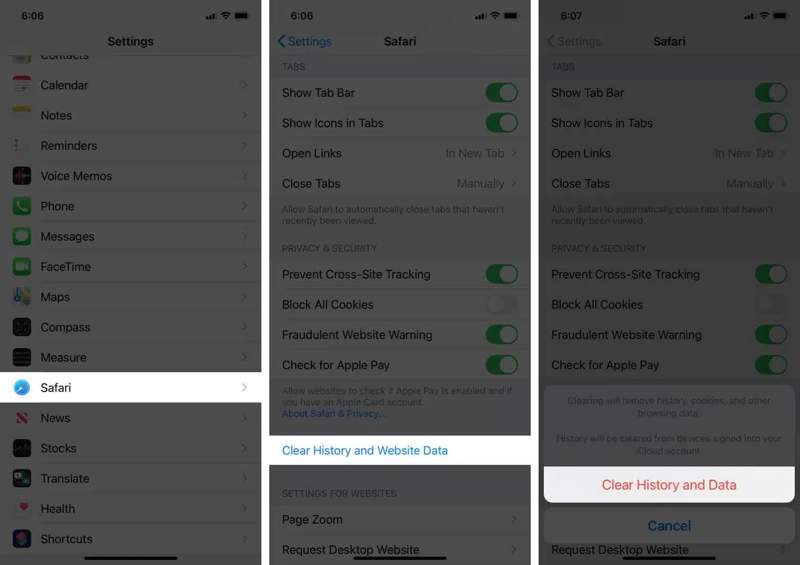
Passo 1: Corri il Impostazioni profilo app sul tuo iPhone.
Passo 2: Scegliere il Safari opzione.
Passo 3: Tocca Cancella cronologia e dati del sito webe colpisci Cancella cronologia e dati nella finestra di dialogo a comparsa.
Suggerimenti: Se hai salvato pagine web offline nell'Elenco di lettura, vai a Safari e tocca l'app Prenota pulsante. Rubinetto Modifica, seleziona le pagine indesiderate e premi Elimina.
Passo 4: Se hai molti file scaricati, torna a Safari nella Impostazioni profilo app, tocca Downloade controlla dove vengono salvati i download.
Passo 5: Quindi, reindirizza la posizione ed elimina i documenti e i dati scaricati sul tuo iPhone.
Nota: Per impostazione predefinita, i file scaricati vengono salvati nella cartella Download cartella nel built-in File app.
Conclusione
Questa guida ha spiegato come eliminare documenti e dati su un iPhonePuoi scoprire cosa includono documenti e dati di iPhone. Inoltre, ti abbiamo spiegato come rimuovere file e dati indesiderati dalle app integrate, come Messaggi, e dalle app di terze parti. Puoi anche liberare spazio eliminando i dati di Safari. Gomma per iPhone di Apeaksoft è una soluzione unica per eliminare file e dati dal tuo iPhone con un clic, inclusi file spazzatura, cache, download e altro ancora.
Articoli Correlati
Se intendi smettere di accedere a Instagram, la nostra guida ti spiega come eliminare l'account Instagram da un telefono cellulare o da un computer.
Prima di vendere il tuo dispositivo, ti consigliamo di cancellare tutto il contenuto del tuo iPhone seguendo i nostri metodi comprovati e il nostro tutorial concreto.
Se hai troppi contatti sul tuo dispositivo iOS, ti consigliamo di seguire la nostra guida per eliminare rapidamente i contatti sul tuo iPhone.
Scopri come controllare lo stato della batteria dell'iPhone e cancellare la cronologia di utilizzo con la nostra guida rapida e chiara per migliorare le prestazioni del dispositivo.



