

Come eliminare più messaggi o tutti i messaggi dall'iPhone

Gli utenti possono inviare e ricevere messaggi di testo e iMessage su iPhone. Questi messaggi possono includere un'ampia gamma di informazioni, tra cui la privacy. Sebbene l'iPhone sia un dispositivo digitale sicuro, i tuoi messaggi potrebbero essere esposti quando tu o qualcun altro accedete al tuo dispositivo. La soluzione è semplice: eliminazione dei messaggi su iPhone regolarmente. Questo tutorial condivide metodi collaudati per rimuovere un singolo messaggio, più messaggi o tutti.
CONTENUTO DELLA PAGINA:
- Parte 1: Come eliminare tutti i messaggi su iPhone con un clic
- Parte 2: Come eliminare un messaggio su iPhone
- Parte 3: Come eliminare una conversazione su iPhone
- Parte 4: Come eliminare più chat su iPhone
- Parte 5: Come eliminare automaticamente i messaggi su iPhone
- Parte 6: Come eliminare i messaggi da iCloud su iPhone
Parte 1: Come eliminare tutti i messaggi su iPhone con un clic
Se vuoi eliminare completamente i messaggi di testo dal tuo iPhone, Gomma per iPhone di Apeaksoft è un'opzione ideale. Utilizza una tecnologia avanzata per cancellare messaggi e altri dati dal tuo dispositivo iOS. Dopodiché, nessuno potrà più recuperare i messaggi eliminati. Inoltre, il design intuitivo ne semplifica la navigazione.
Un modo rapido per eliminare definitivamente tutti i messaggi SMS su iPhone
- Elimina SMS e iMessage da un dispositivo iOS con un clic.
- Offre tre livelli per la cancellazione dei dati per scopi diversi.
- Offrono funzionalità bonus, come la liberazione di spazio.
- Non tutti i dati eliminati possono essere recuperati.
- Supporta gli ultimi modelli di iPhone e iPad.
Download sicuro
Download sicuro
Come eliminare definitivamente tutti i messaggi sul tuo iPhone
Passo 1: Connettiti al tuo iPhone
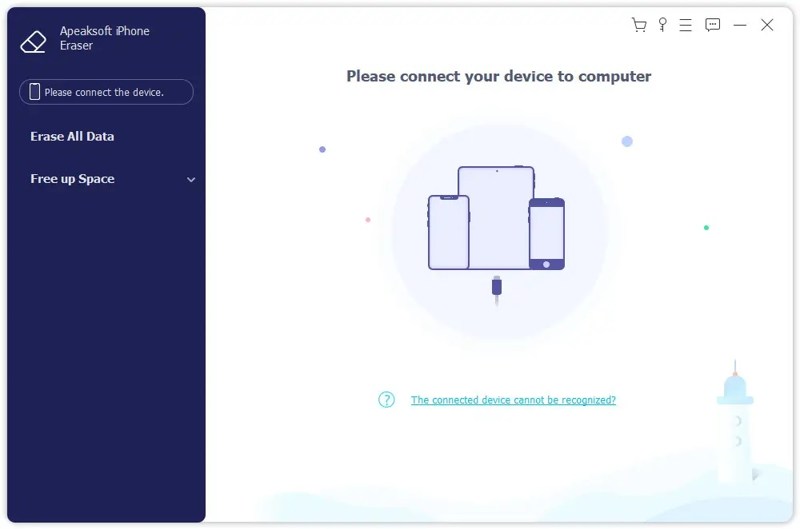
Esegui il software di cancellazione dei messaggi dopo averlo installato sul tuo computer. È compatibile con Windows 11/10/8/7/XP/Vista e macOS 10.7 o versioni successive. Collega il tuo iPhone al computer con un cavo Lightning. Scegli Cancella tutti i dati procedere.
Passo 2: Scegli un livello
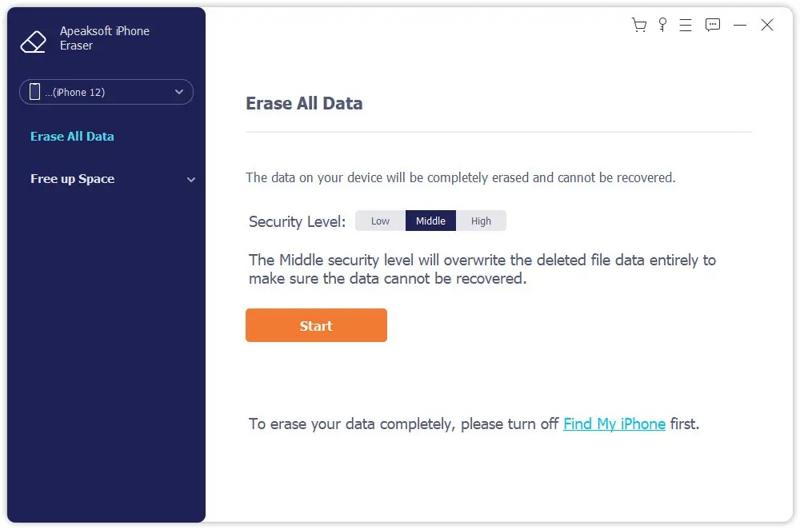
Qui puoi vedere tre livelli di cancellazione: Basso, In mezzoe AltoSeleziona un livello appropriato in base alla tua situazione. Fai clic su Inizio pulsante per confermare.
Passo 3: Cancellare i messaggi di testo su iPhone
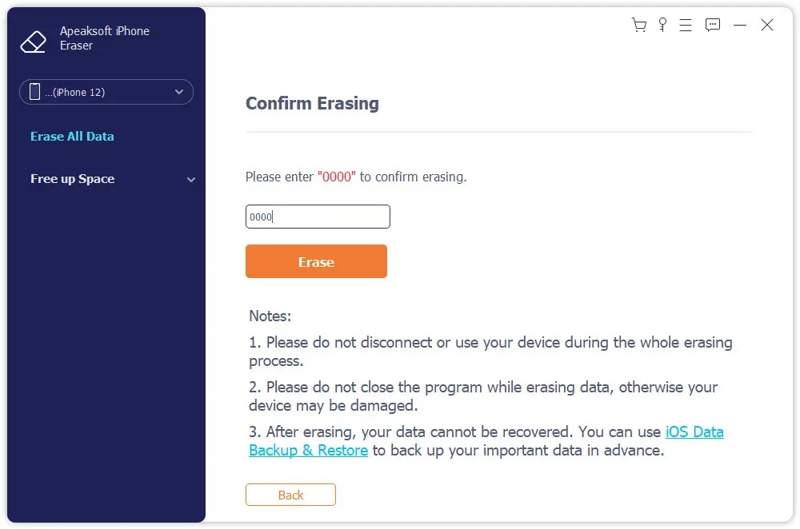
entra 0000 nel campo e fare clic su Cancellare per iniziare a eliminare tutti gli SMS, MMS e iMessage dal tuo dispositivo. Al termine, scollega il tuo iPhone. Il tuo iPhone è stato ripristino di fabbrica.
Parte 2: Come eliminare un messaggio su iPhone
Come eliminare un singolo messaggio di testo su iPhone? Puoi farlo dall'app Messaggi del tuo dispositivo. Tutto ciò di cui hai bisogno è un iPhone con iOS 9 o versioni successive. Ecco i passaggi:
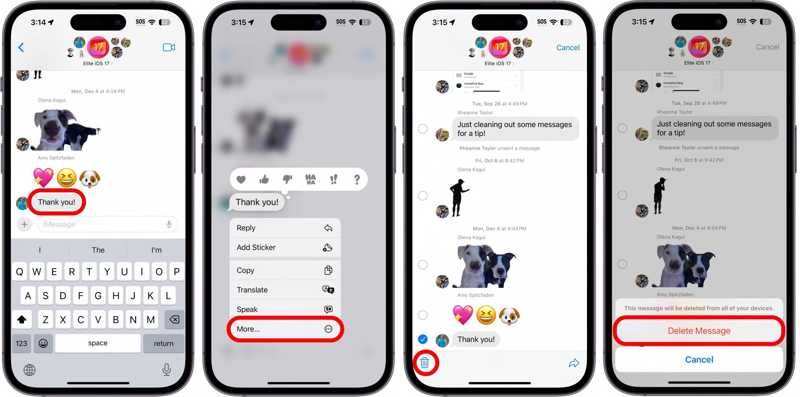
Passo 1: Aprire il Messaggi app sul tuo iPhone.
Passo 2: Trova e tocca la chat desiderata.
Passo 3: Premi a lungo un messaggio e scegli altro.
Passo 4: Controlla il messaggio o i messaggi indesiderati e tocca Elimina pulsante.
Passo 5: Se richiesto, scegli Elimina messaggio.
Nota: I messaggi eliminati verranno salvati nella cartella Eliminati di recente per un massimo di 30 giorni. Dopodiché, verranno eliminati definitivamente.
Parte 3: Come eliminare una conversazione su iPhone
Una conversazione può includere diversi messaggi e iMessage tra te e un contatto specifico. Puoi eliminare tutti i vecchi messaggi di testo sull'iPhone che appartengono a una singola conversazione o a un singolo contatto.
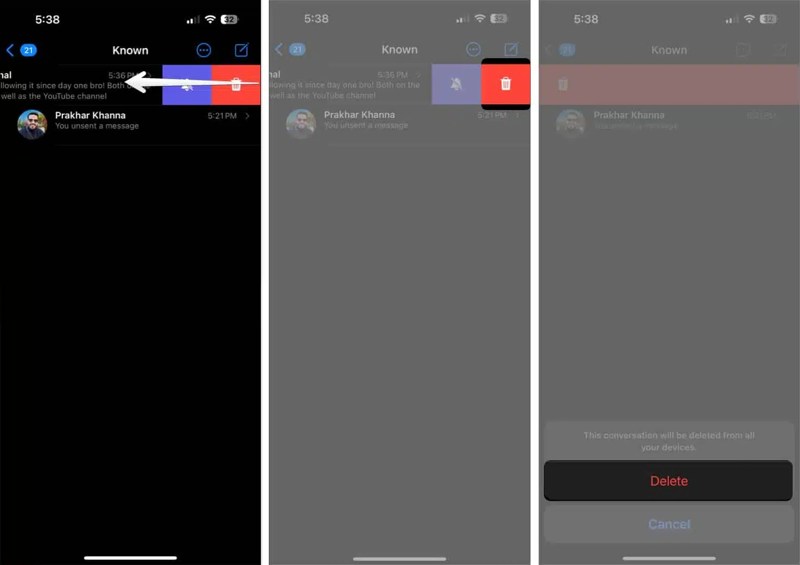
Passo 1: Trova la conversazione che vuoi cancellare nel tuo Messaggi app.
Passo 2: Toccalo e scorri verso sinistra.
Passo 3: Tocca il rosso Soppresso pulsante con l'icona del cestino.
Passo 4: Quando richiesto, scegliere Elimina nella finestra di dialogo di conferma.
Passo 5: Per cancellare i messaggi eliminati su iPhone, tocca Filtri or Modifica pulsante.
Passo 6: Scegliere il Recentemente eliminato cartella, seleziona la conversazione e tocca Elimina pulsante.
Passo 7: Infine, scegli Elimina per confermarlo.
Parte 4: Come eliminare più chat su iPhone
Apple consente anche di eliminare più messaggi dall'iPhone, convertendo più di una chat. In altre parole, è possibile eliminare più chat contemporaneamente anziché eliminarle una alla volta.
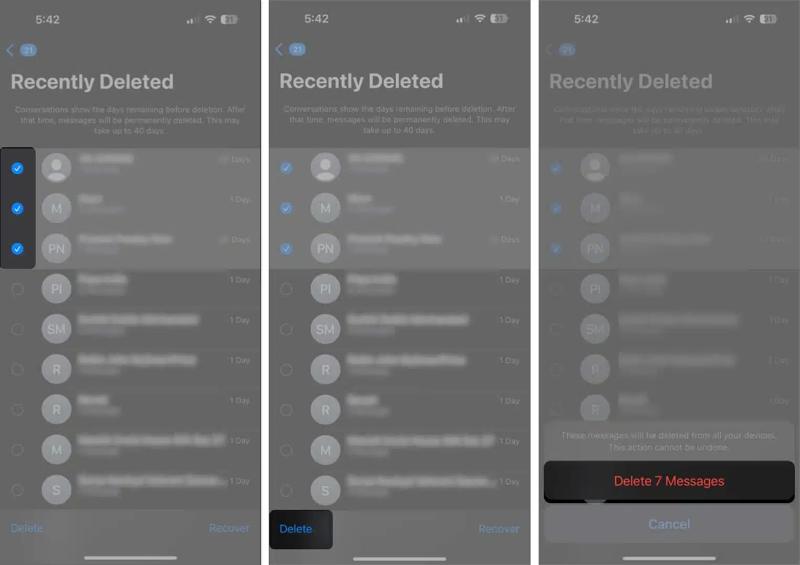
Passo 1: Clicca il altro pulsante con un'icona a tre punti nel tuo Messaggi app.
Passo 2: Scegli Seleziona Messaggie seleziona le caselle accanto alle chat indesiderate.
Passo 3: Quindi, tocca il Elimina pulsante nell'angolo in basso a destra.
Passo 4: Quindi, colpisci Elimina per eliminare in blocco i messaggi dell'iPhone.
Nota: Se vuoi rimuovere immediatamente i messaggi di testo eliminati dal tuo iPhone, devi anche eliminarli di nuovo nel Recentemente eliminato cartella nella tua Messaggi app.
Parte 5: Come eliminare automaticamente i messaggi su iPhone
Oltre a eliminare manualmente gli SMS indesiderati, puoi anche eliminare automaticamente i messaggi sul tuo iPhone. Con le impostazioni appropriate, puoi impostare l'eliminazione automatica dei vecchi messaggi di testo dopo un certo periodo di tempo.
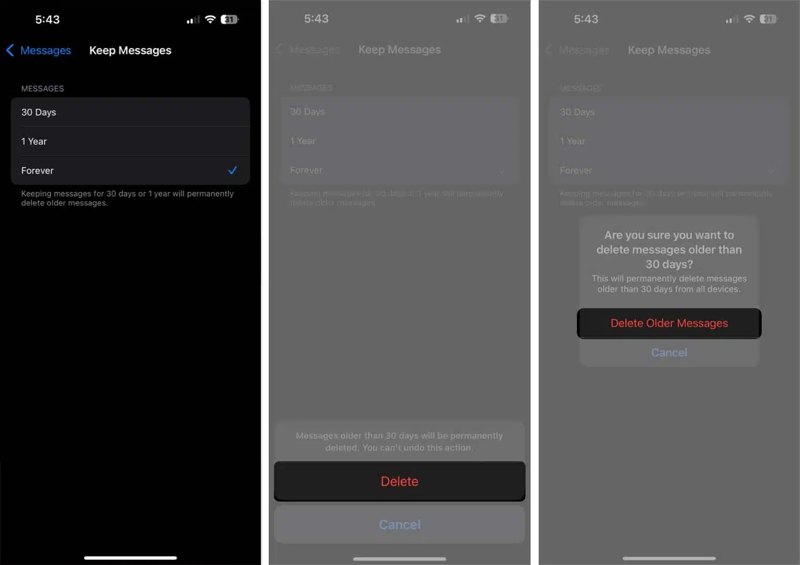
Passo 1: Corri il Impostazioni profilo sul tuo iPhone.
Passo 2: Vai Apps scheda, scorri verso il basso e scegli Messaggi .
Passo 3: Clicca il Mantieni messaggi opzione sotto il Bacheca di storia .
Passo 4: Scegli 30 Giorni or 1 Anno, a seconda delle tue esigenze. Se scegli Per sempre, puoi eliminare manualmente solo i messaggi dell'iPhone.
Passo 5: Quando richiesto, scegliere Elimina, e poi scegli Elimina i messaggi più vecchi per confermare le impostazioni.
Nota: In base al periodo selezionato, iOS rimuoverà automaticamente i vecchi messaggi dal tuo dispositivo.
Parte 6: Come eliminare i messaggi da iCloud su iPhone
Se ancora non avete partecipato messaggi sincronizzati su iCloud, occupano spazio sul tuo cloud. Eliminare completamente i messaggi di testo dal tuo iPhone non li rimuoverà da iCloud. In alternativa, puoi eliminare tutti i messaggi su iCloud.
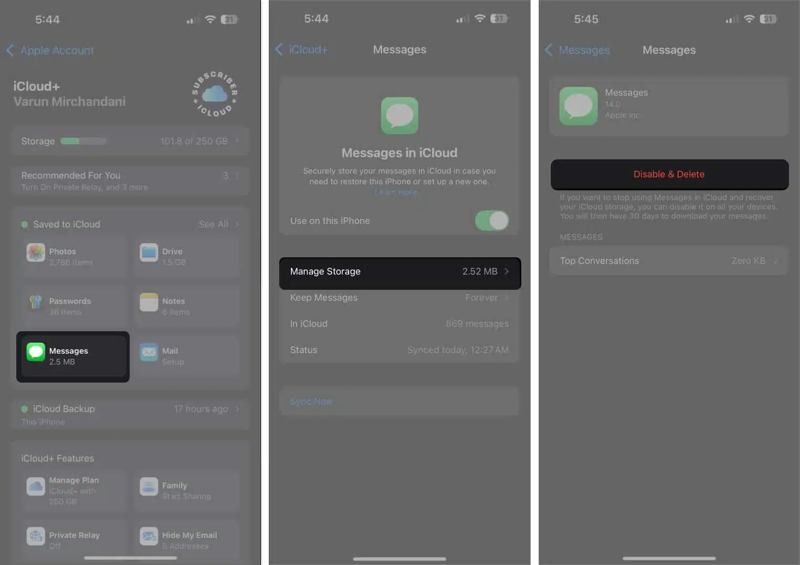
Passo 1: Aprire il Impostazioni profilo app sul tuo dispositivo.
Passo 2: Connettiti a una rete Wi-Fi o dati cellulare.
Passo 3: Tocca il tuo profilo e vai su iCloud.
Passo 4: Scegli Messaggi sotto il Salvato su iCloud riquadro.
Passo 5: Tocca Messaggi in iCloud e colpisci Gestione archiviazione.
Passo 6: Quindi, tocca il Disattiva ed elimina pulsante.
Passo 7: Alla fine, tocca il Elimina messaggi per confermare l'eliminazione degli SMS in iCloud.
Nota: I passaggi precedenti disattiveranno Messaggi su iCloud. Se desideri sincronizzare i tuoi messaggi, attiva Usa su questo iPhone per Messaggi in iCloud.
Conclusione
Questa guida ha spiegato come eliminare i messaggi di testo su un iPhoneSeguendo i nostri flussi di lavoro, puoi rimuovere un singolo messaggio, più messaggi, una conversazione, più conversazioni o tutti i messaggi. Inoltre, dovresti sapere come eliminare definitivamente i messaggi dell'iPhone dalla cartella "Eliminati di recente" nell'app Messaggi. Se desideri vendere il tuo iPhone, Gomma per iPhone di Apeaksoft può aiutarti a eliminare rapidamente i messaggi senza doverli recuperare.
Articoli Correlati




