

Come eliminare la musica indesiderata dal tuo iPhone o iPad

Se il tuo iPhone diventa sempre più lento, significa che devi liberare spazio immediatamente. Anche se è fantastico avere le tue canzoni e i tuoi album preferiti sul dispositivo, questo può causare problemi di archiviazione, lasciandoti con spazio insufficiente. Per fortuna, puoi... elimina la musica dal tuo iPhone e migliorare le prestazioni del tuo dispositivo. Questa guida identifica i metodi collaudati e illustra i flussi di lavoro.
CONTENUTO DELLA PAGINA:
Parte 1: Come eliminare la musica dall'iPhone senza ripristino
A volte, potresti aver bisogno di eliminare tutta la musica dal tuo iPhone e sbarazzartene definitivamente. Da questo punto in poi, ti consigliamo Gomma per iPhone di ApeaksoftÈ in grado di cancellare tutta la musica presente sul tuo dispositivo utilizzando una tecnologia avanzata. Di conseguenza, nessuno potrà recuperare i tuoi dati. Ancora più importante, l'interfaccia intuitiva lo rende ideale per le persone comuni.
Un modo rapido per eliminare la musica dall'iPhone senza recupero
- Cancella musica e altri dati dal tuo iPhone con un clic.
- Offrono tre livelli per scopi diversi.
- Offre funzionalità bonus, come la cancellazione dei dati dell'iPhone.
- Supporta gli ultimi modelli di iPhone e iPad.
Download sicuro
Download sicuro

Come eliminare la musica dal tuo iPhone senza recupero
Passo 1: Connettiti al tuo iPhone
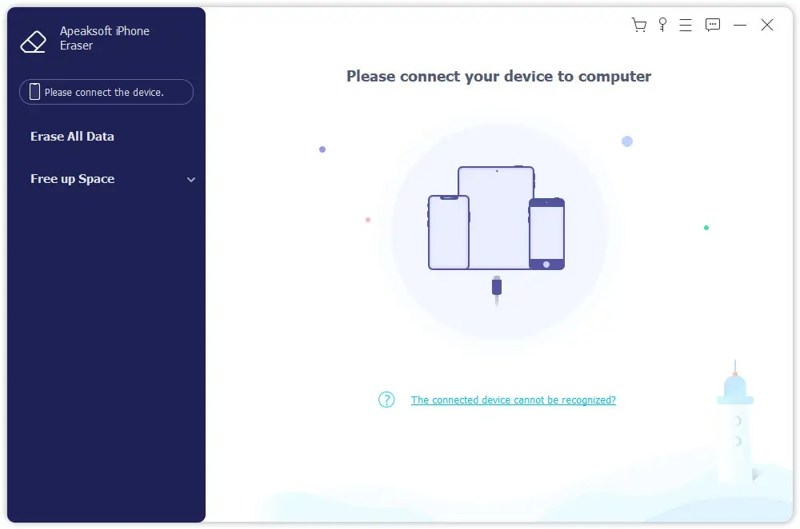
Scarica e installa il software di rimozione musicale sul tuo PC. Esiste un'altra versione per Mac. Avvialo e collega il tuo iPhone al PC con un cavo Lightning. Se richiesto, tocca Affidati ad sullo schermo per fidarti di questo PC.
Passo 2: Seleziona un livello
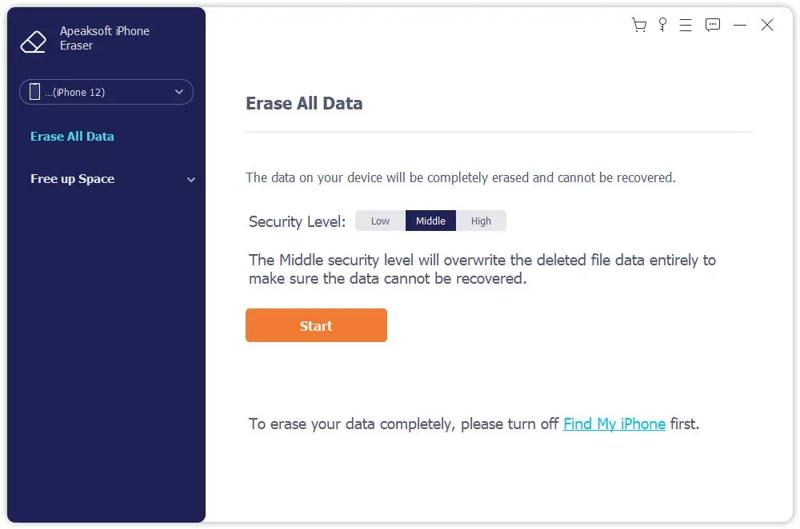
Clicca su Cancella tutti i dati una volta che il dispositivo è stato riconosciuto. Quindi, scegli un livello di cancellazione: Basso, In mezzo, o AltoPiù alto è il livello, più avanzata è la tecnologia di cancellazione. Fare clic su Inizio pulsante per andare avanti.
Passo 3: Cancella la musica dell'iPhone
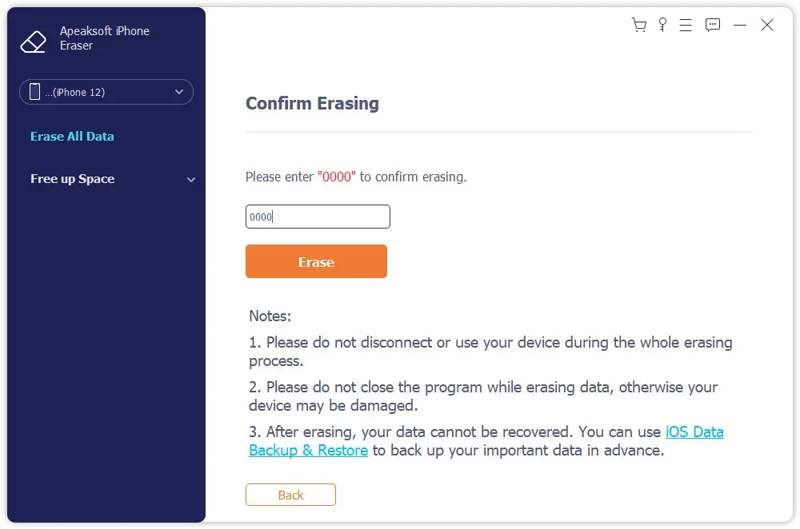
Quindi, digita 0000 nel campo e fare clic su Cancellare per iniziare a cancellare immediatamente tutti i brani presenti sul tuo iPhone.
Parte 2: Come eliminare la musica da Apple Music sull'iPhone
Apple Music è il lettore musicale integrato nei dispositivi iOS. Inoltre, conserva la tua libreria musicale e i brani scaricati. Naturalmente, ti consente di rimuovere rapidamente la musica scaricata dal tuo iPhone.
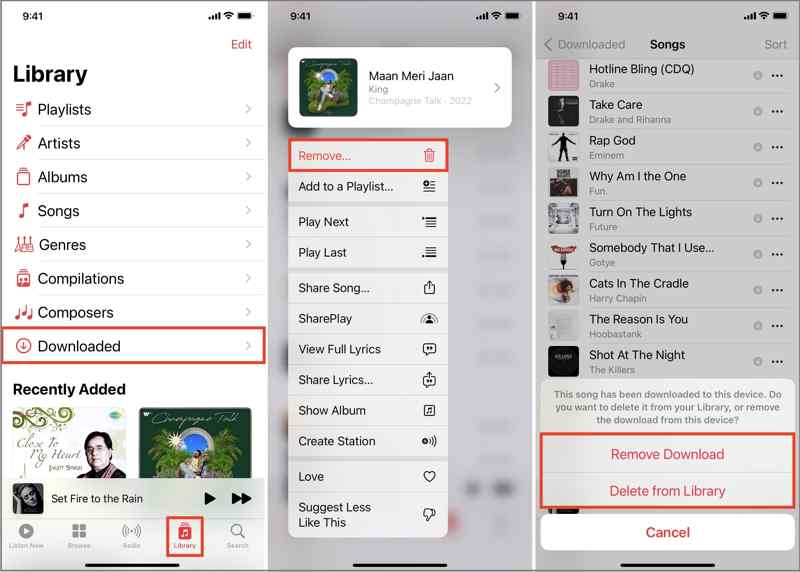
Passo 1: Corri il Musica app dalla schermata iniziale.
Passo 2: Vai Biblioteca scheda e toccare Scaricato.
Passo 3: Vai al Canzoni elenco, trova e tieni premuta una canzone indesiderata.
Passo 4: Tocca Rimuovere nel menu di scelta rapida.
Passo 5: Se richiesto, scegli Rimuovi solo download per rimuoverlo dalla tua memoria. Il Elimina dalla libreria Questa opzione cancellerà il brano da tutti i dispositivi associati allo stesso account.
Suggerimenti: Se vuoi eliminare l'intero album, vai su Album elenco, premi a lungo un album e tocca Elimina.
Parte 3: Come eliminare la musica dalle impostazioni dell'iPhone
L'app Apple Music è un modo semplice per cancellare una o più canzoni. Se desideri eliminare tutte le canzoni da Musica su iPhone, ti consigliamo di completare l'operazione nell'app Impostazioni. Ecco i passaggi per liberare la tua libreria musicale:
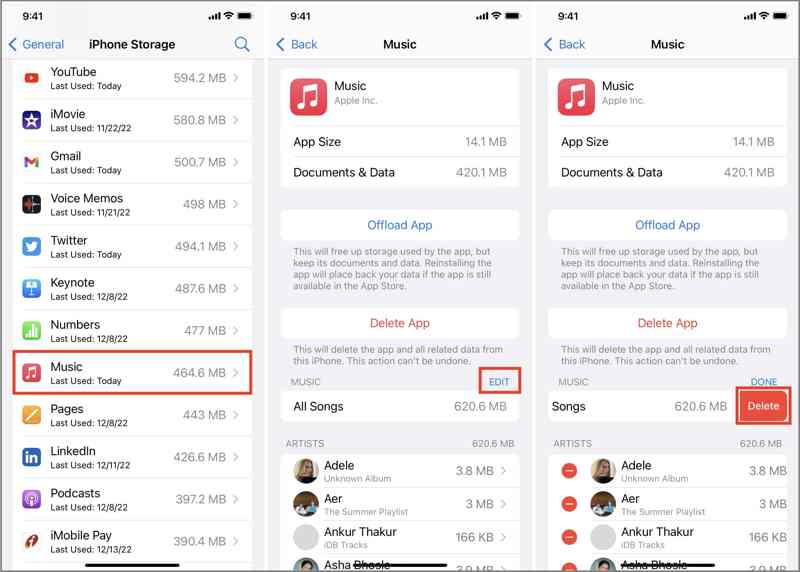
Passo 1: Aprire il Impostazioni profilo app sul tuo iPhone
Passo 2: Accedere a Generale, Spazio di archiviazione iPhone e Musica.
Passo 3: Clicca il MODIFICA pulsante.
Passo 4: Se vuoi eliminare tutta la musica dal tuo iPhone, tocca Elimina pulsante accanto a Tutte le canzoni.
Se devi rimuovere più brani, tocca Elimina pulsante davanti a ciascun elemento indesiderato.
Parte 4: Come rimuovere la musica dall'iPhone tramite iTunes/Finder
Oltre alla musica scaricata, puoi anche rimuovere la musica sincronizzata dal tuo Mac o Windows sul tuo iPhone. Tuttavia, questo metodo richiede il computer e l'ultima versione di Finder o iTunes.
Come cancellare la musica dall'iPhone tramite Finder
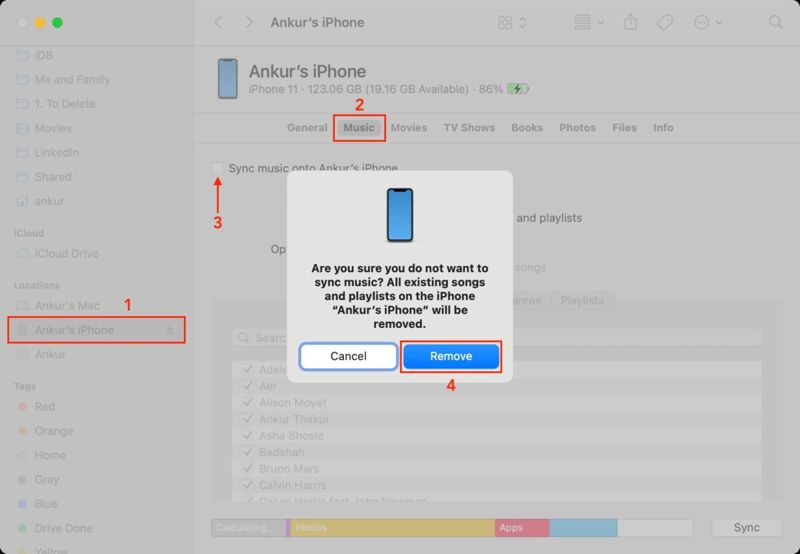
Passo 1: Collega il tuo iPhone al Mac con un cavo compatibile.
Passo 2: Aprire il Finder app e fai clic sul nome del tuo iPhone nella barra laterale.
Passo 3: Vai Musica scheda e deseleziona Sincronizza la musica su iPhone.
Passo 4: Quando richiesto, fare clic Rimuovere nella finestra di dialogo pop-up per confermarla.
Come rimuovere la musica dall'iPhone tramite iTunes
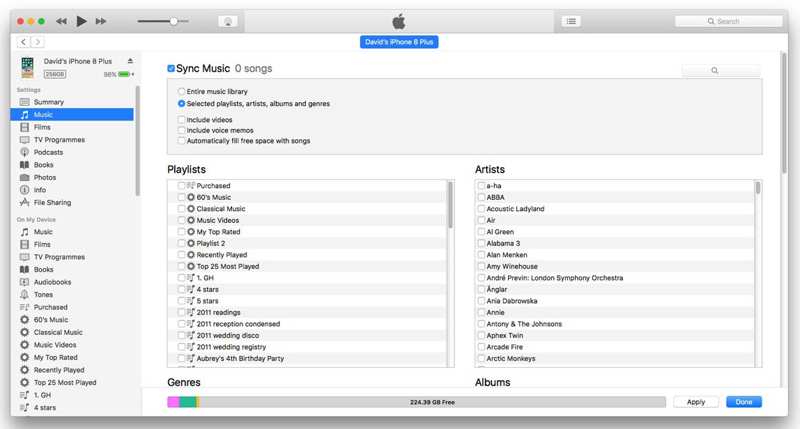
Passo 1: Collega il tuo iPhone al PC o al macOS Mojave e versioni precedenti tramite un cavo USB.
Passo 2: Esegui l'ultima versione di iTunes.
Passo 3: Dopo che il dispositivo è stato rilevato, fare clic su Cellulare pulsante nell'angolo in alto a sinistra.
Passo 4: Vai Musica scheda sotto Impostazioni profilo.
Passo 5: Deseleziona Sincronizza musica e fare clic sul APPLICA pulsante.
Passo 6: Se richiesto, confermare la modifica.
Conclusione
Questa guida ha condiviso diversi modi per rimuovere la musica dal tuo iPhonePuoi rimuovere rapidamente brani specifici dall'app Musica sul tuo dispositivo. Per cancellare tutti o più brani, vai all'app Impostazioni e accedi alla schermata Impostazioni Musica. Inoltre, puoi rimuovere la musica sincronizzata sul tuo dispositivo iOS. Gomma per iPhone di Apeaksoft ti consente di eliminare tutta la musica senza doverla recuperare. Inoltre, è facile da usare.
Articoli Correlati
Perché non riesco a rimuovere la cronologia delle ricerche di Bing? Come si cancella la cronologia delle ricerche di Bing su iPhone? Scopri come cancellare ed eliminare la cronologia delle ricerche di Bing in dettaglio.
Questo tutorial spiega come eliminare rapidamente la cronologia in Google Chrome, Safari, Firefox, Edge, YouTube, Instagram e Facebook.
Se intendi smettere di accedere a Instagram, la nostra guida ti spiega come eliminare l'account Instagram da un telefono cellulare o da un computer.
Prima di vendere il tuo dispositivo, ti consigliamo di cancellare tutto il contenuto del tuo iPhone seguendo i nostri metodi comprovati e il nostro tutorial concreto.



