

[3 metodi forniti] Come eliminare le suonerie dall'iPhone

Eliminare le suonerie dell'iPhone Aiuta a liberare spazio di archiviazione. Sebbene le suonerie personalizzate possano personalizzare la tua esperienza con l'iPhone, col tempo potrebbero diventare obsolete e superflue. Che tu abbia aggiunto le suonerie tramite iTunes, app di terze parti o trasferimenti di file, gestirle correttamente aiuta a mantenere il dispositivo organizzato. Se non sai come rimuovere le suonerie indesiderate in modo efficiente, questa guida ti illustrerà diversi metodi pratici per eliminare le suonerie dal tuo iPhone in modo sicuro e veloce.
CONTENUTO DELLA PAGINA:
Parte 1: Come eliminare rapidamente le suonerie personalizzate su iPhone
Se hai aggiunto suonerie personalizzate direttamente al tuo iPhone, il modo più rapido per rimuoverle è tramite le impostazioni del dispositivo o le opzioni di gestione delle suonerie. Questo metodo funziona al meglio per le suonerie installate manualmente e non richiede un computer. In questa sezione, imparerai come individuare ed eliminare rapidamente le suonerie personalizzate direttamente dal tuo iPhone con semplici passaggi.
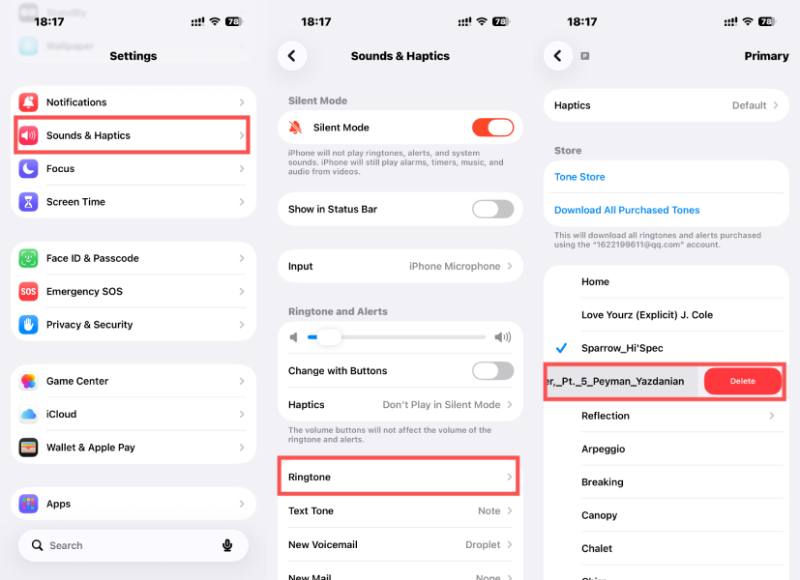
Passo 1: Apri Impostazioni sul tuo iPhone e scorri verso il basso per trovare Suoni e HapticsToccalo per aprire una nuova pagina.
Passo 2: Tocca Suoneria e seleziona la linea vocale dove vuoi cambia la suoneria del tuo iPhone.
Passo 3: Una volta che hai determinato quale suonata personalizzata vuoi eliminare dal tuo iPhone, scorri verso destra su di essa. Quando vedi Elimina, scorri fino in fondo allo schermo.
Parte 2: Come eliminare le suonerie dall'iPhone tramite iTunes
Quando le suonerie vengono sincronizzate da un computer, non sempre è possibile rimuoverle direttamente dall'iPhone. In questi casi, è necessario utilizzare iTunes (o Finder nelle versioni più recenti di macOS) per gestire ed eliminare i file delle suonerie sincronizzate. Questo metodo è particolarmente utile per gli utenti che hanno trasferito le suonerie tramite connessione via cavo. Di seguito, scoprirai come rimuovere le suonerie dal tuo iPhone utilizzando iTunes in modo efficace.
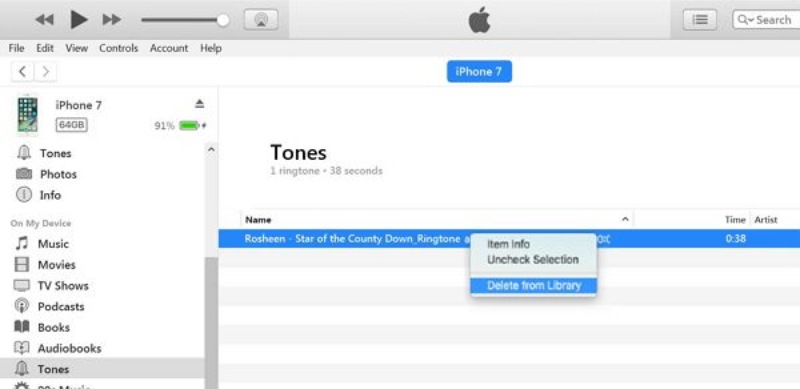
Passo 1: Avvia iTunes sul tuo computer e collega stabilmente il tuo iPhone a questo computer tramite un cavo USB.
Passo 2: Se la connessione è corretta, iTunes rileverà automaticamente il tuo iPhone. Fai clic Dispositivo nell'angolo in alto a sinistra dello schermo.
Passo 3: Fai clic su Suonerie e verranno elencate tutte le suonerie del tuo iPhone. Fai clic con il pulsante destro del mouse sulla suoneria che desideri eliminare e poi fai clic su Elimina Come eliminare le suonerie dall'iPhone tramite iTunes.
Parte 3: Il metodo più efficace per eliminare le suonerie dall'iPhone
Se desideri eliminare definitivamente le suonerie e assicurarti che vengano rimosse completamente, puoi utilizzare uno strumento professionale per eliminarle senza lasciare traccia. Gomma per iPhone di Apeaksoft Offre modalità di eliminazione sicura che cancellano completamente i file indesiderati, comprese le suonerie personalizzate, in pochi clic. Questa sezione illustra come utilizzarla per una rimozione sicura, rapida e permanente delle suonerie.
Passo 1: Scarica il pacchetto dal sito web ufficiale di Apeaksoft iPhone Eraser e installalo una volta completato il download.
Download sicuro
Download sicuro
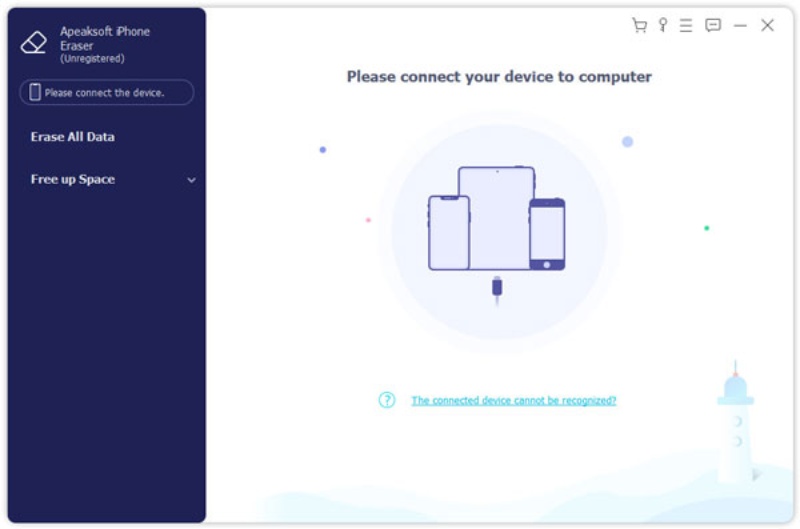
Passo 2: Dopo aver avviato Apeaksoft iPhone Eraser, collega stabilmente il tuo iPhone al computer tramite un cavo USB.
Passo 3: Clicchi Cancella tutti i dati per accedere a una nuova pagina. Sotto Livello di sicurezza, fare clic su In mezzo sovrascrivere completamente i dati eliminati, assicurandosi che non possano essere recuperati.
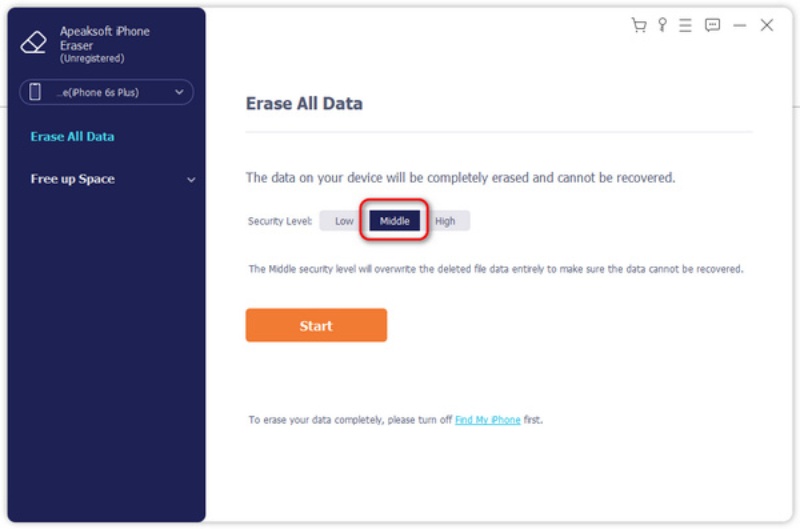
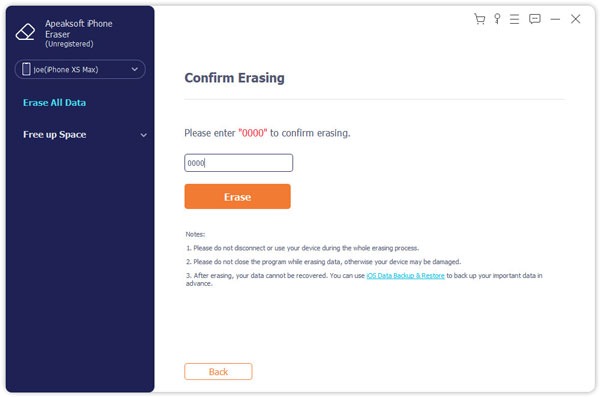
Passo 4: dopo aver fatto clic Inizio, accedere 0000 seguendo le istruzioni per confermare l'azione. Infine, fai clic Cancellare per eliminare le suonerie dal tuo iPhone.
Parte 4: Domande frequenti sull'eliminazione delle suonerie dall'iPhone
Perché non riesco a eliminare alcune suonerie direttamente dal mio iPhone?
Se una suonata è stata sincronizzata da iTunes o Finder, potrebbe non essere possibile rimuoverla direttamente dalle impostazioni dell'iPhone. Per eliminarla, è necessario ricollegare l'iPhone e modificare le impostazioni di sincronizzazione delle suonerie in iTunes o Finder.
Eliminando una suoneria, questa verrà rimossa in modo permanente?
Eliminare una suonata dal tuo iPhone la rimuove dal dispositivo, ma c'è la possibilità che rimanga sul tuo computer o nei file di backup. Se desideri una rimozione completa e irreversibile, potrebbe essere necessario eliminarla dalla fonte originale o utilizzare uno strumento professionale per la cancellazione dei dati.
L'eliminazione delle suonerie influirà sulle suonerie che ho acquistato da Apple?
No. Rimuovere una suonata dal tuo iPhone non annulla l'acquisto. Se hai acquistato un brano dall'iTunes Store per impostarlo come suoneria personale del tuo iPhone, questo rimane collegato al tuo ID Apple e, in genere, può essere scaricato di nuovo senza dover pagare due volte, a seconda delle attuali politiche di Apple.
Conclusione
Questo post ti mostra come eliminare le suonerie da un iPhoneTutti questi metodi sono semplici ma efficaci. Puoi mantenere il tuo dispositivo organizzato e libero da ingombri inutili seguendo questi passaggi. Tuttavia, per rimuovere definitivamente le suonerie dell'iPhone senza lasciare tracce, puoi utilizzare Gomma per iPhone di Apeaksoft per garantire che il tuo iPhone funzioni in modo efficiente senza file di suoneria ridondanti.
Download sicuro
Download sicuro
Articoli Correlati




